Pinceau

L’outil Pinceau fonctionne dans les trois modes (Points, Arêtes et Polygones). Lorsqu’il est sélectionné, une sphère apparaît en surbrillance dans la vue. Tous les points de l’objet compris dans cette sphère sont affectés par l’outil pinceau.
L'outil Pinceau vous permet de déformer les mailles des polygones existants de différentes manières (cependant, la Brosse sculpture offre beaucoup plus de possibilités).
Le pinceau fonctionne de manière similaire à l'outil  Aimant et possède bon nombre de paramètres en commun. La différence fondamentale (voir Image) :
- L'outil Aimant se limite à la région où se trouve initialement le curseur lorsque le bouton de la souris est enfoncé
- L'outil Pinceau fonctionne en continu, quel que soit l'endroit où se trouve le curseur, tant que le bouton de la souris est enfoncé
Dans la plupart des modes de pinceau, le point d’objet le plus proche du centre de la sphère est affiché en surbrillance. Le point en surbrillance fait office de point central pour l’effet de pinceau.
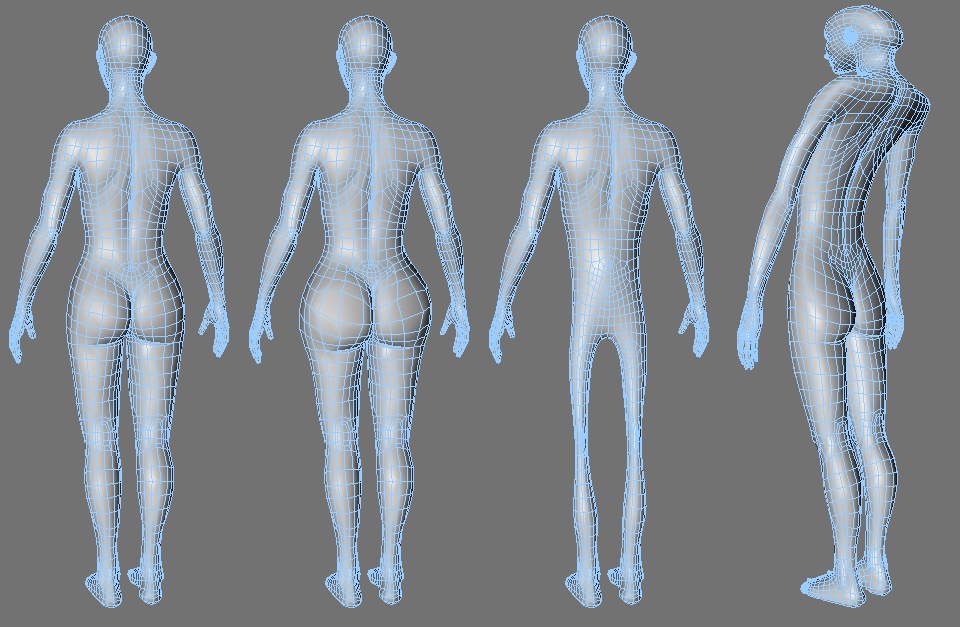 De gauche à droite : le maillage original, le mode Repousser, le mode Lisser et le mode Tornade.
L’outil Pinceau simplifie la modélisation interactive. Vous pouvez par exemple l’utiliser pour modéliser des tentacules ou autres excroissances. Les possibilités sont infinies !
Gardez à l’esprit que l’outil Pinceau peut fonctionner uniquement avec des points existants : les objets doivent donc être suffisamment subdivisés pour que la peinture de l’effet soit possible.
Utilisation de l’outil Pinceau
L’outil Pinceau fonctionne pratiquement comme un véritable pinceau : plus vous donnez de coups de pinceaux sur une zone, plus l’effet est marqué. Pour inverser l’effet du pinceau, maintenez la touche Ctrl enfoncée pendant la peinture.