
Axe de l'objet
Ce mode spécial pour les bandes de rotation vous aide à éviter le blocage de cardan (ce qui est très utile surtout pour les animateurs). Plutôt que de se perdre dans des formules mathématiques compliquées et dans de complexes explications, nous nous contenterons de démontrer comment ce mode vous permet de créer plus facilement des animations de rotation.
Prenons un exemple très simple : créez un cône et activez l’outil de rotation. Dans l’onglet Coord., réglez R. P sur 80°.
Votre scène devrait alors ressembler à l’image ci-dessous :
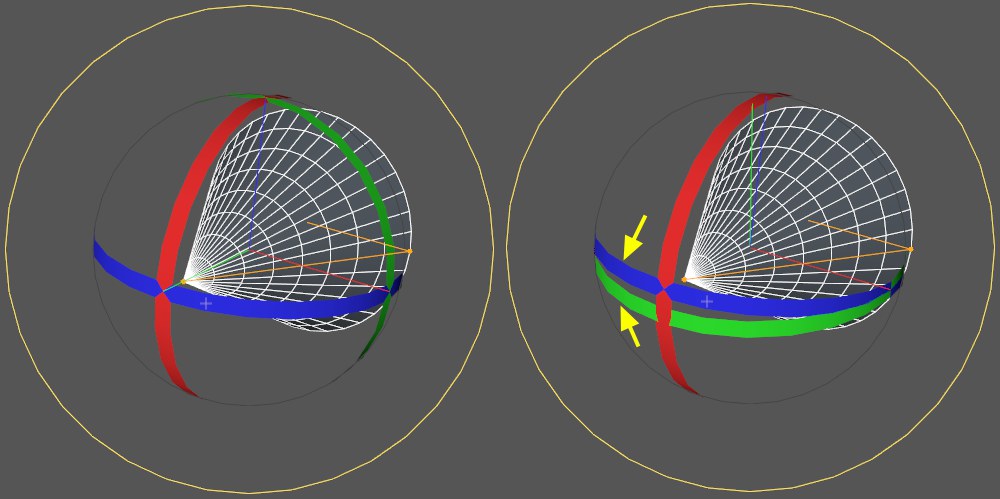 Le blocage de cardan à droite doit être évité.
Tout semble parfaitement normal. Les trois bandes sont perpendiculaires les unes aux autres. Tout va bien, vous pouvez encore faire pivoter l’objet dans n’importe quelle direction.
Mais en réalité, cela n’est qu’une illusion. Si vous souhaitez animer le cône (autour de son axe long), les choses se compliquent. Si vous créez plusieurs images clés, une première clé de rotation puis une seconde en bas de la ligne (après avoir déplacé la bande de rotation verte), le cône s’effondre autour de tous les axes.
Voyons à présent les raisons de ce phénomène provoqué par la rotation de cardans. Les bandes de rotation ressemblent à présent à celles de l’image en haut à droite. Les bandes verte et bleue sont presque l’une sur l’autre. Vous pouvez en effet constater qu’une rotation correcte autour de l’axe long du cône serait bien trop compliquée (une bande orientée en fonction de cet axe n’existant pas). C’est un exemple classique de blocage de cardan. C’est ce que nous voulons vous éviter grâce à l’outil rotation de cardans.
À noter également que l’Ordre de la rotation vous permet de sélectionner un ordre d’axes différent (avant de pouvoir animer). L’une des options disponibles devrait vous convenir.
Vous pouvez bien sûr continuer d’utiliser la méthode traditionnelle pour éviter le blocage de cardan, en animant un objet parent Neutre.
Dans le gestionnaire des Commandes personnalisées… vous trouverez la commande Rotation de cardans qui vous permettra de configurer cette option.
À noter également que les bandes de rotation du cardan seront désactivées lorsque vous passez au système de coordonnées du monde.
Lorsque plusieurs objets sont sélectionnés et que cette fonction est activée, chacun d’entre eux tournera autour de son axe. Lorsque l’option est désactivée, tous les objets tournent autour d’un axe commun.
Les options de cette fonction (lorsqu’elles sont activées) fonctionnent comme décrit ci-dessous lorsque vous vous trouvez dans les modes Objet ou Modélisation:
•Déplacement: Chaque objet se déplacera localement en fonction des objets parents (ie. plus l’objet sera bas dans la hiérarchie, plus vite il se déplacera).
•Echelle: Les objets seront mis à l’échelle localement (ie. chaque objet sera mis à l’échelle localement sur sa position)
- Rotation: Si la Rotation Gimballing est activée, et si vous déplacer une bande de rotation, tous les objets sélectionnés tourneront autour de leur propre bande de rotation . Si la Rotation Gimballing est désactivée, tous les objets sélectionnés tourneront dans la direction de la rotation band sélectionée.