
Option outil
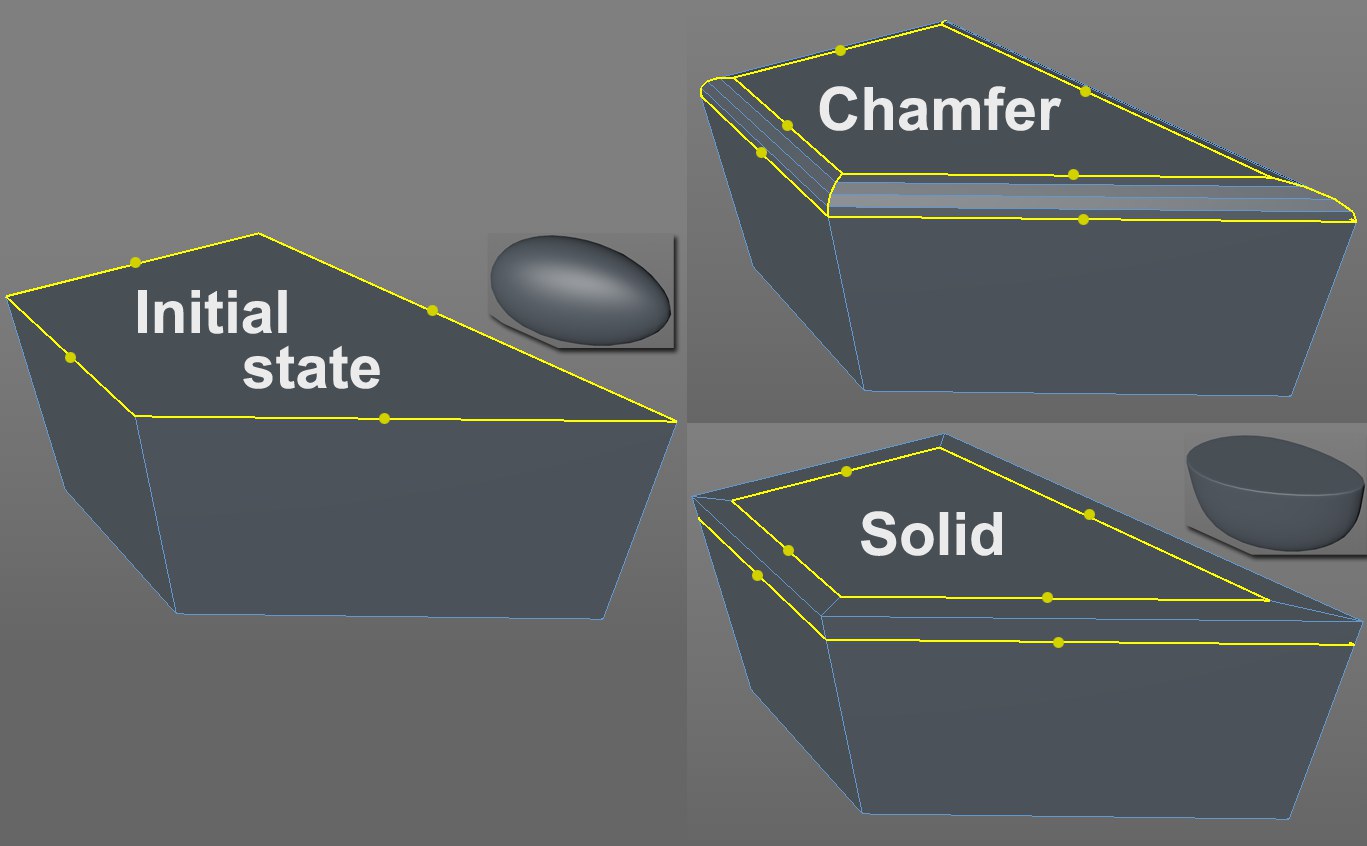 Les arêtes sélectionnées avec les modes Chanfrein et Solide activés (Insertions: objets respectifs des Surfaces de subdivision).
Vous pouvez déterminer si les éléments sélectionnés doivent être chanfreinés (Chanfreiner) - ce que la plupart des utilisateurs appellent "Biseautage” - ou si les arêtes parallèles (Solidifier) doivent être ajoutées le long du polygone voisin. (Solidifier) est utilisé pour accentuer les arêtes sur les objets Surface de subdivision (et seulement les arêtes; Solidifier ne fonctionne pas dans les modes Utiliser le point ou Utiliser le polygone).
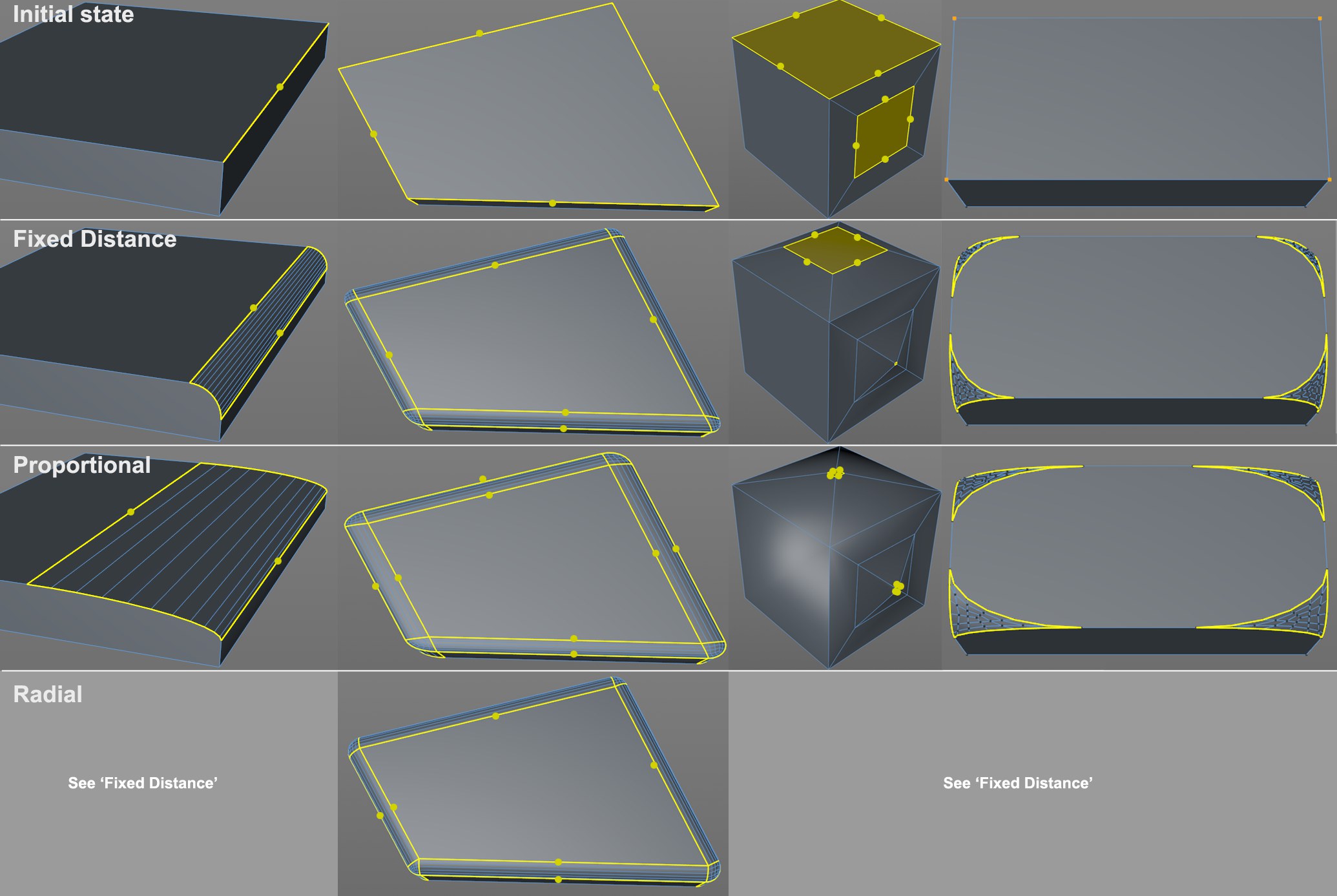 Les trois modes Décalage dans différents modes de composants (Utiliser point, Utiliser arête, Utiliser polygone).
Vous pouvez choisir parmi les trois modes suivants:
Lorsque vous biseautez dans le mode Utiliser arête, un minimum de deux arêtes (extérieures) seront créées d’après l’arête d’origine, à laquelle elles seront parallèles, sur chacun des polygones voisins (une nouvelle surface sera créée entre les deux lignes). La distance (égale pour les deux arêtes) entre les deux arêtes blanches et l’arête d’origine, qui sera biseautée, est une valeur absolue déterminée par les paramètres Décalage].
Dans le mode Utiliser polygone, toutes les surfaces sélectionnées seront mises à l’échelle et extrudées. L’échelle est déterminée par le Décalage, dont l’effet est absolu lorsqu’il est réglé sur Distance fixe.
Dans le mode Utiliser point, un coin, composé d’un point sélectionné, sera dissout et de nouveaux points seront créés le long de toutes les arêtes appartenant à ce point; qui seront ensuite connectés par une surface polygonale. La valeur absolue Décalage détermine la distance depuis le point d’origine.
Lorsque vous biseautez dans le mode Utiliser arête, un minimum de deux arêtes (extérieures) seront créées d’après l’arête d’origine, à laquelle elles seront parallèles, sur chacun des polygones voisins (une nouvelle surface sera créée entre les deux lignes). La distance (égale pour les deux arêtes) entre les deux arêtes blanches extérieures et l’arête d’origine qui sera biseautée est définie comme un pourcentage de la valeur de Décalage. La valeur en pourcentage est basée sur la distance depuis l’arête d’origine. Une valeur de 100% les rendra congruentes (mais ne les fera pas fusionner!).
Dans le mode Utiliser polygone, toutes les surfaces sélectionnées seront mises à l’échelle et extrudées. L’échelle est déterminée par le Décalage, dont l’effet dépendra de l’échelle d’origine lorsqu’il est réglé sur Proportionnel. Si des surfaces de différentes tailles sont biseautées, une valeur de 50% amènera toutes les surfaces à atteindre le point neutre simultanément (lorsque deux arêtes opposées s’approchent l’une de l’autre, chacune réglée sur 50%, elle se heurtent).
Dans le mode Utiliser point, un coin, composé d’un point sélectionné, sera dissout et de nouveaux points seront créés le long de toutes les arêtes appartenant à ce point; qui seront ensuite connectés par une surface polygonale. La valeur absolue Décalage est un pourcentage qui détermine la distance jusqu’au prochain point.
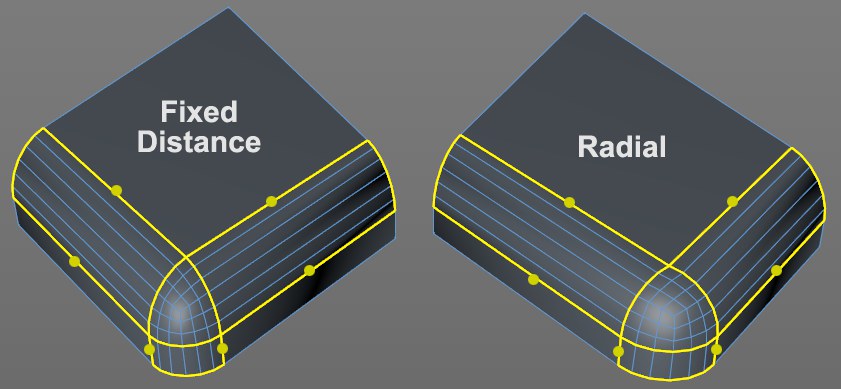
Ce mode ne fonctionne qu’à des endroits où trois arêtes fusionnent en un seul point (dans d’autres cas, l’algorithme de la Distance fixe fonctionnera - voir ci-dessus).
Faisons un essai afin de donner au coin arrondi une forme sphérique (augmenter le niveau de Subdivision), ce que les autres modes ne pourront, en général, pas faire. Utilisez la valeur de Décalage pour déterminer le rayon de la sphère. Un coin "réel” sera créé - comme vous le savez déjà grâce aux programmes de CAO.
C’est l’unité de mesure générale pour la largeur du biseau, par exemple, plus la valeur de Décalage sera petite, plus petit sera le chanfrein, l’arête, le polygone ou la résolution du coin. La valeur de Décalage peut être limitée en activant l’option Limiter. Dès que les arêtes/points sont congruents, ils seront fusionnés.
La valeur de Décalage peut être ajustée de manière interactive en utilisant la souris dans le visualiseur (voir Utiliser).
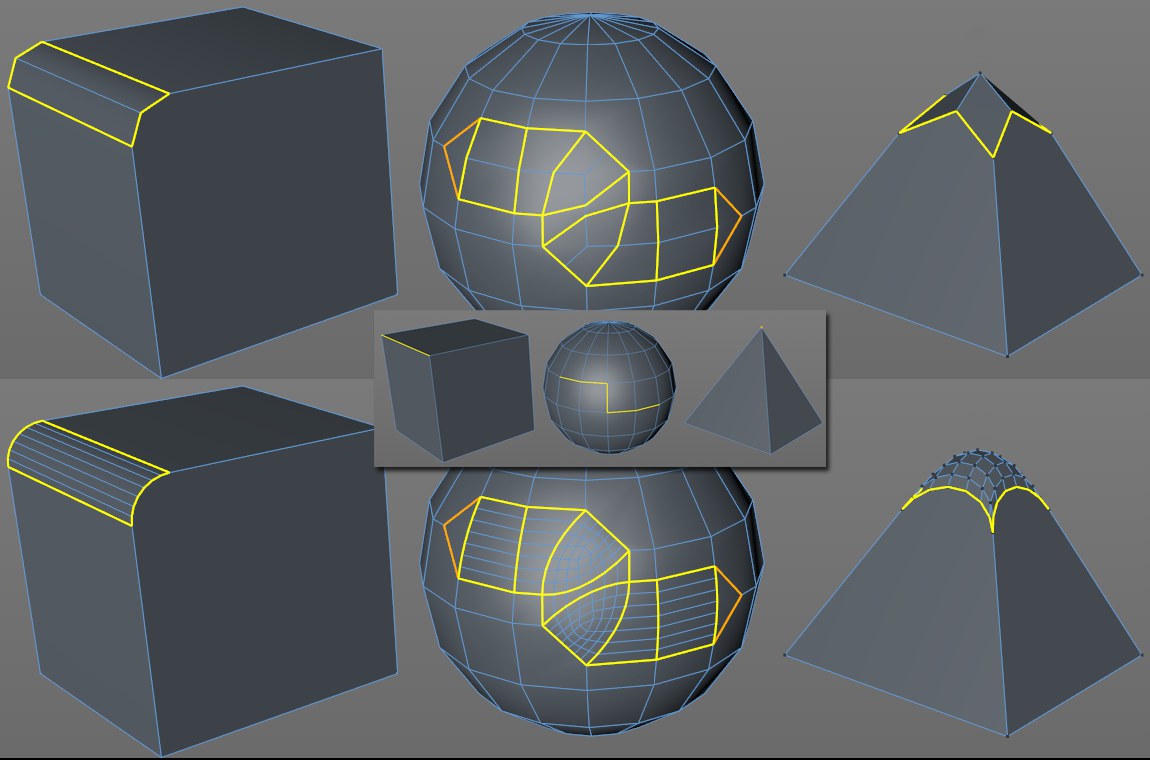 En haut, la Subdivision est plus basse. Au centre: État de base avant de biseauter.
Ce paramètre peut être utilisé afin de subdiviser des nouvelles zones (qui sont souvent mises en évidences par les poignées jaunes de Décalage , à l’exception du mode Utiliser polygone qui utilise les surfaces entre les polygones blancs mis en évidence et leur position d’origine) créées par l’outil Biseau à plusieurs reprises. Si cette valeur est réglée sur 0, les arêtes ne seront pas arrondies. Les chanfreins bruts et les arêtes seront créés. Il est conseillé d’utiliser des valeurs élevées, en particulier lorsqu’on travaille en même temps avec la valeur Forme décrite ci-dessous afin de créer des arêtes arrondies (”souples”).
La subdiision se fait le plus souvent par la création d’arêtes parallèles. Dans le cas de la dissolution d’un point, d’un coin ou d’un polygone, un maillage adapté sera créé.
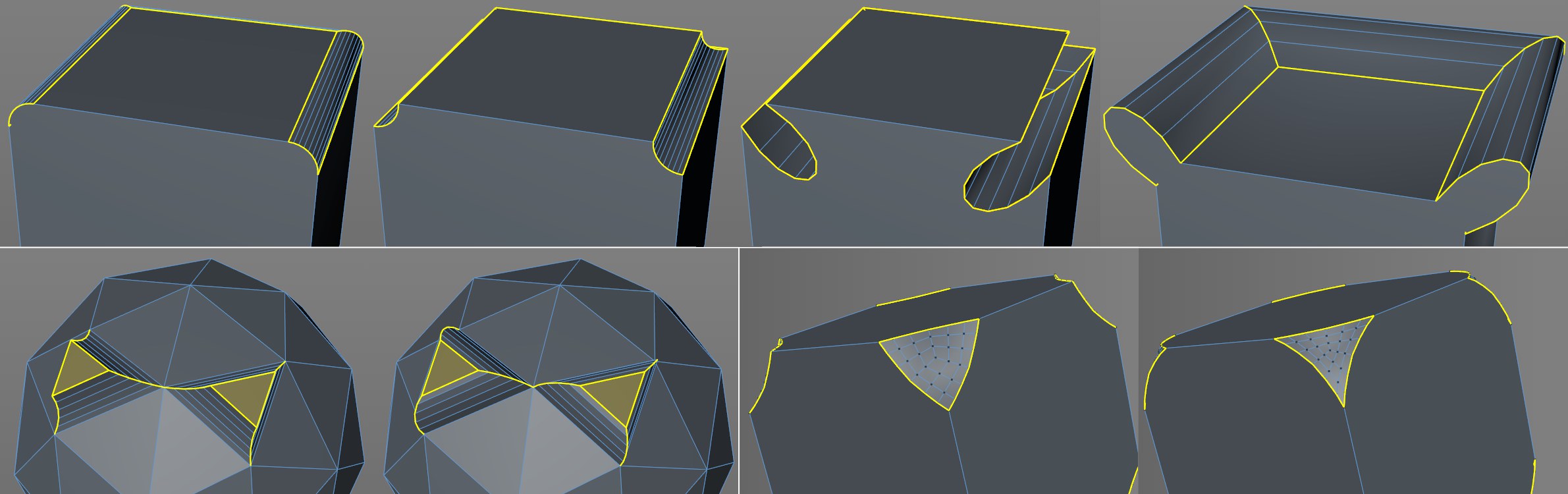 En haut: Plusieurs paramètres de Profondeur (positif, négatif, grand) dans le mode Utiliser arête. En bas à gauche: valeurs positives et négatives dans le mode Utiliser polygone. En bas à droite: mode Utiliser point.
L’arête arrondie créée par défaut par le paramètre Subdivision (par exemple, si vous biseautez une arête d’un cube et que vous le regardez de côté, vous verrez une surface augmentée) peut être déplacée dans une direction positive ou négative en se servant du paramètre Profondeur.
La valeur Profondeur peut être ajustée de manière interactive en utilisant la souris dans le visualiseur (voir Utiliser).
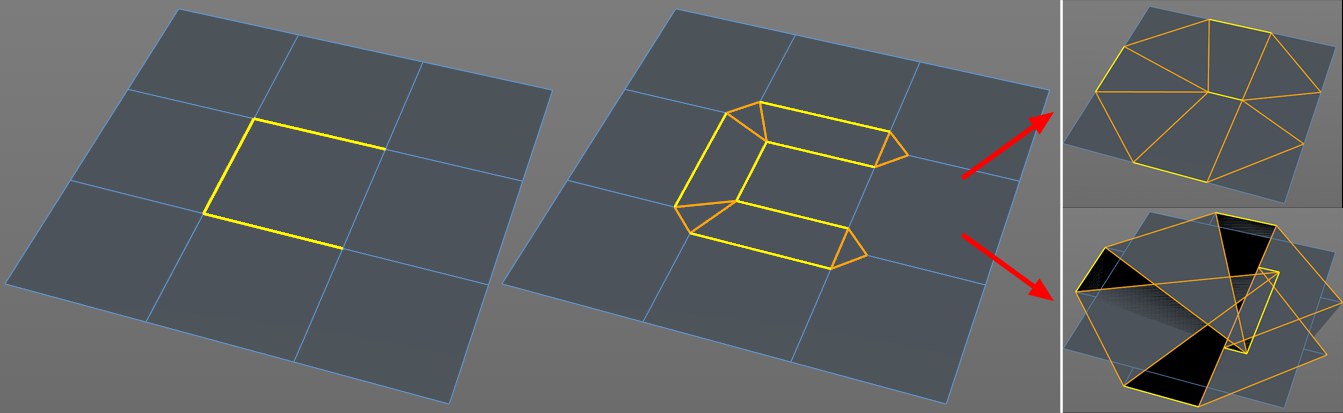 Biseautage de trois arêtes sélectionnées. En haut à droite Limiter est activé, en bas à droite Limiter est désactivé.
Si les points ou arêtes récemment créés se rencontrent alors que la valeur Décalage est augmentée, cette option détermine si ils devront ou non fusionner ou dépasser cette limite. Dans la plupart des cas, il est conseillé d’activer cette option. Autrement, de nombreux polygones seront créés et ils se chevaucheront.