
Caractéristiques de la Matière
La valeur d’échantillonnage est décrite ici.
Le champ Fichier affiche le nom de la texture et, si utilisé, son chemin d’accès absolu.
Cette fonctionnalité permet de sélectionner des groupes de calques ou des canaux alpha à partir de textures aux formats Photoshop/BP3, ce qui vous évite de revenir à l’application originale, activer ou désactiver des éléments, enregistrer à nouveau l’image, revenir à CINEMA 4D et recharger l’image.
La fenêtre suivante est affichée après un clic sur Sélectionner... :
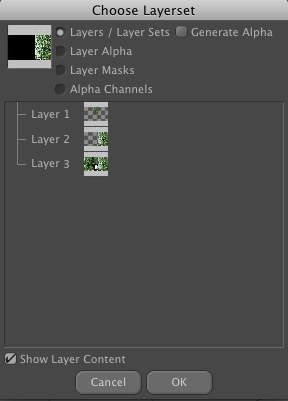
Le menu de sélection supérieur est actif lorsque plusieurs fichiers images sont chargés (également appelés Multi-Pages : ces fichiers contiennent plusieurs images, et il incluent également des images stéréo OpenEXR). Vous pouvez choisir les images qui s’afficheront.
Les 5 options disponibles permettent de sélectionner le type de calque/groupe de calques ou les canaux alpha à afficher dans le champ d’aperçu. Tous les calques/groupes de calques ou canaux alpha enregistrés dans Photoshop ou BodyPaint 3D peuvent être affichés et sélectionnés dans le champ d’aperçu (utilisez la touche MAJ pour sélectionner plusieurs éléments). La vignette d’aperçu du haut affiche tous les éléments sélectionnés.
A quoi servent les 5 premières options ?
- Calques/Groupes de calques : Les différents calques ou groupes de calques composant une image.
- Calque alpha: Les calques sélectionnés seront convertis en canaux alphas : le contenu opaque d’un calque sera affiché en blanc et le contenu transparent en noir.
- Masques de fusion : Le canal alpha du calque.
- Canaux alpha : Le canal alpha affectant l’image entière.
-
Générer des canaux alpha : Cette option produit un effet uniquement si vous utilisez une image bitmap dans une matière Calque. Cette matière sera considérée en interne comme canal alpha, ce qui permet de placer la matière au-dessus d'autres calques. Choisissez une interpolation MIP de 0, pour l'image bitmap afin d'éviter un effet de coutures au niveau de la couleur.
Attention : Les canaux alpha sélectionnés seront affichés en niveaux de gris et ne produiront aucun effet sur la portion RVB de la texture (ils ne masquent rien). Il est possible de sélectionner les canaux de couleur, les canaux alpha et les masques. - Afficher le contenu du calque : Cette option définit si le contenu des calques ou des canaux alphas doivent être affichés dans l’aperçu.
Désélectionner tout
Tous les calques, canaux et groupes de calques sélectionnés (y compris leurs calques) seront désélectionnés.
Les quatre paramètres suivants permettent d’affiner les textures chargées. L’image originale ne sera pas affectée.
La fonctionnalité décrite précédemment fonctionne aussi avec des séquences vidéos et images.
Vous trouverez ici des informations concernant la Gestion des couleurs.
En général, le menu (voir Entrée Profil Colorimétrique) définit comment des textures chargées seront gérées en ce qui concerne leurs profils de couleur incorporés. Ces réglages affectent aussi les paramètres ici. Par exemple, le Profil de couleurs sera grisé ici si la Gestion des couleurs est désactivée dans le menu .
Cela peut être défini manuellement au niveau des textures.
Vous avez le choix entre les options suivantes:
Nous vous recommandons ce réglage. Le profil de couleur incorporé dans la texture sera évalué. Si il n’y en n’a pas, RVB ou linéaire sera utilisé selon le réglage de Entrée Profil Colorimétrique utilisé.
Le profil de couleur de la texture sera lu comme linéaire (forcé).
Le profil de couleur de texture sera lu comme RVB (forcé).
Si cette option est activée, vous pouvez définir arbitrairement des profils colorimétriques en utilisant les réglages suivants.
Profil colorimétrique personnalisé
En cliquant sur le bouton situé à droite, vous ferez apparaître le menu suivant :
Color Management Disabled
Aucun profil colorimétrique ne sera sélectionné.
Load/Save
Ici, vous pouvez charger un profil colorimétrique (ou enregistrer à nouveau un profil que vous avez chargé). Ce type de fichiers se termine par l’extension .icc. Le profil colorimétrique de l’image chargée sera utilisé.
Load from Monitor
Ce régalge vous permet d’utiliser un profil issu de votre moniteur, ce que nous ne recommandons pas vraiment parce qu’il est probable que le profil colorimétrique de votre moniteur ne corresponde pas à celui d’un autre moniteur.
sRGB
Charge l’image en utilisant le profil colorimétrique RVB standard. Dans la plupart des cas, le profil colorimétrique sera le bon.
Linear
Ce mode interprète l’image dans un espace colorimétrique linéaire.
Cette option ajuste la luminosité des images HDR et conventionnelles.
Cette option permet de définir la valeur gamma de la texture. Les valeurs gamma définissent l’affichage de la luminosité d’une texture. Deux pixels, l’un enregistré avec 50 % de luminosité et l’autre enregistré avec 75 % de luminosité, ne seront pas forcément affichés avec ce même rapport sur le moniteur ou calculés avec le même rapport dans le canal de matériau, en fonction de la valeur gamma choisie. Notez que dans la plupart des cas, il est inutile de modifier cette valeur.
Ces points définissent les points les plus sombres et les plus brillants à l’aide d’un histogramme. Si l’un de ces points est déplacé, la teinte est adaptée en conséquence.
Cliquez sur ce bouton pour réinitialiser les valeurs d’Exposition, de Gamma et de Point noir/Point blanc, et revenir ainsi aux valeurs par défaut, respectivement 0, 2,2, 0 et 1.