Réglages du projet
Unités réelles
Dans les versions précédentes de Cinema 4D (antérieures à R12), il n'y avait pas de réelles unités de mesure. Même si vous pouviez entrer l'unité "mm", cela n'avait aucun sens pour Cinema 4D.
Ce n'est plus le cas dans R12 : une unité d'1 mètre est maintenant égale à 100 centimètres et 1 kilomètre égale 1000 mètres, etc. Donc par exemple, si vous passez votre unité de mesure de Mètre à Centimètre, un cube de 2m de large sera affiché avec une largeur de 200cm. Les valeurs seront converties automatiquement si l'option Utilisez les unités est activée.
Avec une double précision (interne), (qui est passée de 32 bits à 64 bits avec R12), il n'y a plus d'erreur de précision, ce qui veut dire que vous pouvez modéliser des grains de poussière de 2mm puis passer en Kilomètres et modéliser un énorme building où ils se trouvent. Cinema 4D peut faire cela sans aucun problème.
Il est également possible de charger des objets modélisés en Millimètres dans une scène qui contient des objets modélisés en Mètres. Ces unités seront converties automatiquement.
Voici les endroits de Cinema 4D où vous pouvez définir des unités de mesure:
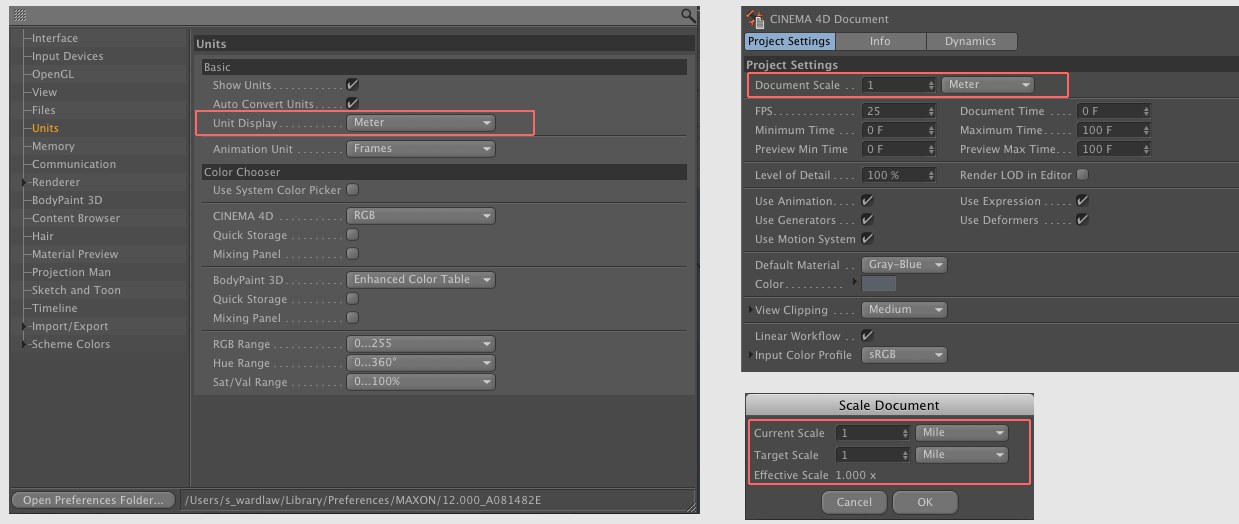
- Dans le menu Préférences : Ce paramètre n'affecte pas les paramètres de scènes. Seules les unités affichées dans les champs respectifs seront converties. Par exemple, si une valeur de 3 cm a été définie et que vous passez en Mètres, le champ affichera ensuite une valeur de 0.03 m (ou 0.033 yd).
- Dans les réglages de Projet: En fonction de ce qui a été défini, la mise à l'échelle de la scène peut être modifiée. Un cube d'une largeur de 200 cm ((Echelle de document: Centimètres) fera 200 m de large si vous passez en Mètres.
Echelle de document
C'est le paramètre le plus important concernant les unités de mesure. Il définit comment la valeur numérique enregistrée dans le fichier sera interprétée - 3 mètres, 3 kilomètres ou 3 yards par exemple. Une nouvelle scène vide utilisera toujours les valeurs par défaut des préférences de projet. Vous devez déterminer les unités de mesure que vous souhaitez utiliser dès le début de votre projet. Orientez-vous simplement à l'échelle des objets que vous créez en 3D. Par exemple, une maison sera modélisée en Mètres, les finitions intérieures d'une montre en Millimètres et une chaîne de montagne en Kilomètres.
Lorsque vous importez des scènes anciennes (antérieures à R12), les Centimètres seront l'unité de mesure par défaut (sauf si vous avez défini une unité différente dans le réglage Mise à l'échelle). Bien sûr, vous pouvez modifier l'Echelle de document à n'importe quel moment si vous travaillez avec des dimensions très grandes et des dimensions très petites dans une seule scène.
 Mise à l'échelle du projet pour ajuster un Projet à la bonne taille. Les personnages, incluant leur squelette, peuvent également être redimensionnés pour correspondre à d’autres projets.

Mettre le document à l'échelle...
Lorsque des scènes sont créées dans des versions anciennes de Cinema 4D ou que des objets d’applications extérieures sont importés dans Cinema 4D, souvent voire toujours, ils n’ont pas les bonnes unités de longueur. Cette commande peut être utilisée pour mettre la scène à la bonne taille.
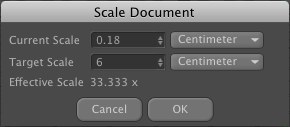
Imaginons que vous avez importé un boulon hexagonal créé en IGES avec des dimensions inconnues. Vous savez que c’est censé être un boulon M6 et le document est réglé sur la graduation Centimètre par défaut. Vous n’avez qu’à sélectionner deux points opposés sur le boulon hexagonal et définir l’intervalle entre ces deux points (vous pouvez voir les valeurs dans le Gestionnaire de Coordonnées).
Si l’on part du principe que chaque point se situe à 0,18cm l’un de l’autre, vous devez entrer les valeurs suivantes pour ajuster la scène correctement:
Cette valeur détermine le taux d’images pour le projet en cours. Elle sera appliquée à toutes les animations créées pour la scène.
Désigne le moment (l’image) sur lequel le curseur temporel est actuellement positionné.
Détermine le début de la piste d’animation. Il peut s’agir d’une valeur négative, par exemple pour déclencher l’émission d’un flux de particules avant le début d’une animation.
Détermine la fin de la piste d’animation.

Ces valeurs représentent le temps de début et de fin de l’étendue de l’aperçu affiché dans la Barre d’outils Animation. Ces valeurs peuvent être modifiées en double cliquant sur les zones montrées sur l’image ci-dessus.
Cette valeur détermine la manière dont chaque objet scène pour lequel un niveau spécifique de détail peut être sélectionné est affiché. De tels objets incluent toutes les Primitives, les Metaballs et tous les générateurs.
Ce niveau de détail peut être réduit également, indépendemment d’un niveau de détail d’objet individuel.
Si cette valeur est réglée sur 100%, tous les objets seront affichés en détail (selon la valeur définie dans les paramètres de l’objet).
Si cette valeur est réduite à 50%, tous les objets scènes seront affichés avec seulement la moitié du nombre de lignes dans la fenêtre d’affichage.
Utiliser le NDD du rendu dans la Vue
La valeur définie dans les Paramètres de rendu sera appliquée et celle définie par le LOD ignorée.
Ces quatre options ont le même effet que celles situées dans le menu principal de Cinema 4D. Si vous voulez en savoir plus sur leur fonctionnement, cliquez ici.
Utiliser le système de mouvement
Si vous désactivez cette option, vous désactiverez par la même occasion le système de mouvement. Sinon, le système de mouvement peut être désactivé dans le menu principal de Cinema 4D.
Vous pouvez créer ici une couleur qui sera affectée à tous les objets auxquels aucun matériau n'est assigné. 80% gris est la couleur utilisée par les versions de Cinema 4D antérieures à R12.
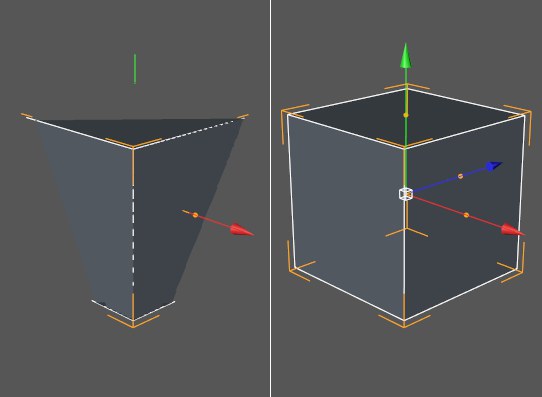 Si vous obtenez des représentations erronées, comme indiqué à gauche, vous devez utiliser une zone d'écrêtage différente.
Etant donné qu'il est possible de travailler avec des dimensions très grandes (par exemple les kilomètres) ou très petites (les nanomètres), l'affichage (qui n'affecte que cet affichage - l'affichage de rendu demeure intact) peut être un peu brouillé (le masque Z a une résolution limitée et à un moment ne peut plus discerner quels polygones se trouvent derrière les autres polygones, ce qui se traduit par une faible qualité d'affichage).
Dans ce cas, vous pouvez définir une zone d'écrêtage. En dehors de cette zone (calculée du point de vue de la caméra), l'affichage sera coupé. Dans la zone, l'affichage sera toujours correct (les valeurs Proche et Lointain ne devraient pas trop changer).
Sélectionnez une zone à partir du menu sélection et faites-le manuellement via les valeurs Proche et Lointain.
Le flux de production linéaire (a.k.a. trop de Gammas)
En bref
Ces dernières années, l'idée d'un flux de production linéaire (auquel on fera par la suite référence comme LW) a pratiquement été considérée comme un processus mythique qui promet des miracles. Bien qu'un flux de production linéaire ne puisse pas faire de miracle, il peut vous aider à produire de meilleures images plus rapidement et sans effort.
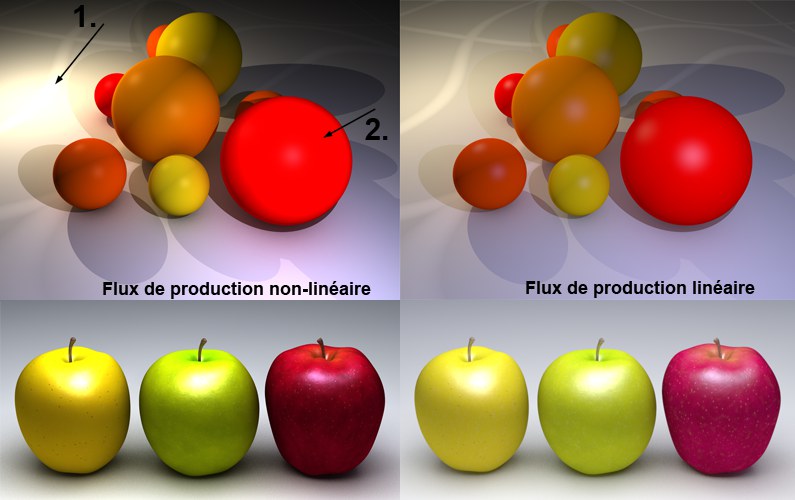 Les zones surexposées seront réduites.
L'effet LW a été vu sur l'image ci-dessus. La scène est éclairée à l'aide de deux sources de lumière, chacune avec un décalage de carré inversé. Lorsque LW est utilisé, à droite, la qualité est bien meilleure.
LW offre les avantages suivants:
- Une dispersion de lumière plus harmonieuse; la scène apparaît plus lumineuse dans l'ensemble.
- Les régions surexposées seront réduites.
- Une coloration plus naturelle
- Sommaire: une dispersion de lumière plus réaliste (il est recommandé d'utiliser une source de lumière avec un carré inversé Atténuation)
http://www.helloluxx.com/cinema4d-rendering/linear-workflow-in-cinema4d-and-after-effects.
Notez que toutes les couleurs de matériaux et les dégradés de couleurs seront modifiés directement dans l'aperçu. Cela peut vous perturber car, par exemple, les dégradés niveaux de gris sembleront différents d'avant.
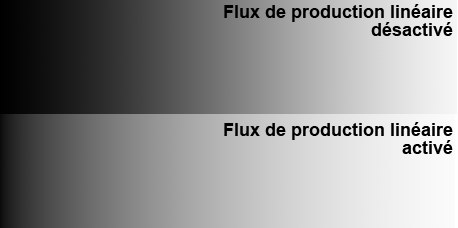
La valeur couleur de 128, 128, 128 au centre d'un dégradé échelle de gris normal (option flux de production désactivée) passera à approx. 192, 192, 192 lorsque cette option est activée. Ce comportement est correct.
Pour ceux d'entre vous qui sont intéressés par le "Pourquoi du comment", lisez simplement ce qui suit. Tout le monde peut commencer à faire de meilleurs rendus d'images dès maintenant.
Détails
Les valeurs de rubrique gamma et le LW correspondant résultent de rendus fait avec une valeur Gamma linéaire de 1 mais alimentée avec des entrées (textures, shaders, etc) comportant une valeur gamma différente (le plus souvent 2.2 depuis l'introduction de MacOS X 10.6; avant 1.8) même si le rendu attend une valeur Gamma de 1.
Cela semble "moins correct" (par rapport à ce qui est considéré comme physiquement correct) que ça ne doit l'être en réalité.
Si vous pensez maintenant que, pendant ces 10 dernières années, vous faisiez des rendus en dessous de la norme, nous pouvons vous le confirmer d'un "oui et non". Si vous recherchiez avant tout du résultat, alors le rendu était un succès. Toutefois, vous aviez tendance à vous habituer à la façon dont vous rendiez les travaux et finissiez en général par faire avec ses points faibles. Il est possible de remédier à l'effet d'une lumière d'appoint par exemple (changement de couleur à certains endroits et aspect non désiré) en utilisant LW.
C'est aussi la raison pour laquelle les anciennes scènes n'ont pas forcément une meilleure apparence si vous activez LM. Des scènes anciennes ont été conçues pour fonctionner correctement sans LW. Si vous souhaitez réutiliser d'anciennes configurations d'éclairage optimisées, vous devez les adapter pour le travail avec LW. Toutefois, si vous êtes satisfait des résultats de rendu, vous n'avez pas besoin de faire cela.
Pourquoi les valeurs gamma existent-elles ?
La plupart des moniteurs possèdent une valeur gamma de 2.2. Si vous peigniez une texture dans un programme de modification d'images, cette image sera affichée avec une valeur gamma de 2.2 et enregistrée. Pratiquement toutes les images que vous avez créées ou que vous trouverez sur internet ont une valeur gamma de 2.2.
Ce n'est qu'avec cette valeur que les images auront une belle apparence sur un moniteur moyen. C'est dû au fait que les images comportant une profondeur bit inférieure (8 bits et 16 bits) sont enregistrées de façon à ce que soit affiché un intervalle d'intensité qui semble correct à l'oeil humain. Notre oeil est en mesure de distinguer de meilleurs dégradés dans les zones plus sombres que dans les zones plus claires.
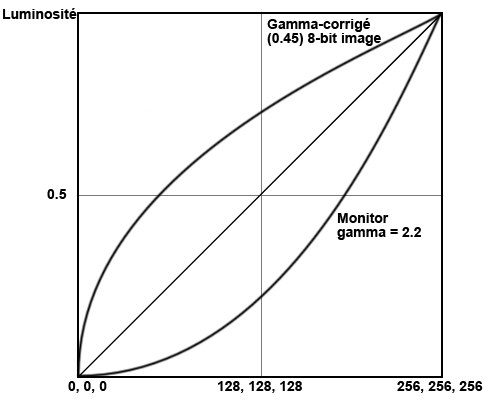 Une image gamma corrigée à 8 bits avec une valeur de 0,45 est affichée sur un moniteur (gamma = 2.2) avec un intervalle d'intensité linéaire (pour l'oeil humain).
Les rendus (y compris les rendus Cinema 4D) fonctionnent à l'intérieur avec des intervalles de gamma linéaire (i.e. gamma =1; défini par les algorithmes en vigueur) et attendent la même chose de ce qu'ils affichent (textures, shaders, etc.).
Toutefois, avant ce n'était pas aussi simple que cela. Le rendu veut une valeur gamma de 1 mais on lui attribue une valeur gamma de 2.2. C'est donc normal que se produisent des divergences.
Dès que le rendu a fini son travail, la couleur de l'image rendue et son intensité doivent être réduites et il faut aussi appliquer en même temps une valeur gamma de 2.2. afin que l'image ait une belle apparence lorsqu'elle est affichée sur le moniteur (l'image a été rendue en 32 bits, la correction gamma doit avoir lieu et l'image doit être enregistrée à l'étape suivante).
Donc comment le LW vient s'intégrer dans tout cela ? C'est simple. Dès que vous activez LW, tous les éléments impliqués dans le processus de rendu (textures, shaders, etc.) seront recalculés afin que le rendu les voit avec la valeur gamma requise de 1. Après production de ce rendu correct - à l'intérieur le rendu produit aussi des images avec une valeur gamma de 1 - les images doivent être converties en valeur gamma qui conviennent à l'appareil d'affichage (bien souvent un moniteur avec gamma = 2.2).
C'était une brève description de la raison qui se trouve derrière LW. Si vous souhaitez en lire davantage sur ce qui a été dit plus haut, vous pouvez télécharger un .pdf gratuit et riche en informations intitulé "Be Gamma Correct!" de Martin Breidt (une recherche sur internet devrait vous conduire au bon fichier). Ne vous inquiétez, même si le document fait référence à une application 3D différente de Cinema 4D - les principes sont les mêmes.
Les réglages LW incluent l'espace couleur sRGB. C'est plus ou moins comparable à la valeur gamma de 2.2 mentionnée ci-dessus, c'est-à-dire que si une image est enregistrée avec une valeur gamma de 2.2, ça renvoie la plupart du temps aux valeurs sRGB.
Gestion des couleurs
Généralités
Tout le monde a entendu parler de cela mais seules quelques personnes savent vraiment de quoi il s'agit même si de nombreux livres ont été écrits sur le sujet et le sont encore. Dans ce qui suit, vous trouverez une brève introduction sur le problème de la résistance des couleurs.
Vous connaissez sûrement l'effet d'une image qui semble parfaite sur votre moniteur (les couleurs sont exactement comme vous voulez qu'elles soient, l'éclat, le contraste, etc. sont impeccables) mais ne l'est pas du tout, ou est pire, sur le moniteur de votre collègue ou après impression.
Que s'est-il passé ?
Le collègue A créé une image à l'aide d'un programme de modification d'images. Il créé son image selon son apparence sur son moniteur. Une fois qu'il a terminé, il sauvegarde l'image. C'est là que commencent les problèmes: les programmes de modification d'images doivent les enregistrer avec une définition de couleur reproductible (c'est-à-dire le profil de couleur qui est le plus souvent RVB). La plupart du temps, un profil de couleur est sélectionné en fonction de sa correspondance avec l'appareil d'affichage. Ce sont la plupart (mais pas tous!!) des moniteurs sRVB mais aussi les CMJN, etc.
Cela signifie que la valeur rouge sur le moniteur du collègue A doit correspondre à la valeur RVB dans le fichier d'image. Le moniteur du collègue A doit afficher les couleurs de l'image exactement comme le programme de traitement d'image afficherait les valeurs RVB. Pour cela, le moniteur du collègue A doit être calibré correctement. Au fil du temps, l'affichage de couleur d'un moniteur changera. Théoriquement, il doit donc être calibré toutes les 4 semaines s'il est utilisé pour travailler avec des vrais profils de couleur. Un calibrage régulier est aussi nécessaire pour tous les appareils d'entrée et de sortie tels que les moniteurs, imprimantes, scanners, etc.
Si tout a été calculé correctement, l'image imprimée à partir du moniteur du collègue A doit apparaître exactement comme sur le moniteur du collègue C après avoir été scannée. Le pourcentage de chance que cela arrive vraiment peut être calculé par n'importe quelle personne ayant tenté une telle prouesse (une correspondance à 100% n'est en fait pas possible car tous les appareils ne peuvent pas convertir des profils de couleur sans perte). Mais au moins, il est possible d'aboutir à une correspondance de presque 100% sur différents moniteurs s'ils sont calibrés correctement.
C'était là une explication simplifiée des problèmes liés à une gestion de couleur particulière. Ce qu'il faut surtout un profil de couleur clairement défini et cohérent dans le processus de création depuis la modification d'image jusqu'à sa sortie.
Qu'est-ce que tout cela a à voir avec Cinema 4D ?
Premièrement, voici les bonnes nouvelles: si vous n'avez jamais entendu parler de la gestion de couleur et que vos rendus ont toujours été à la hauteur de vos attentes et les ont même dépassées, vous pouvez simplement ignorer ce paramètre (et laisser tous les profils de couleur réglables de Cinema 4D sur leur mode sRVB par défaut). Pour être honnête, seuls des infographistes très expérimentés verront la différence entre les images créées en utilisant une gestion de couleur précise et celles créées avec les points de repère.
Les endroits dans Cinema 4D où les profils de couleur peuvent être définis sont listés ci-dessous.
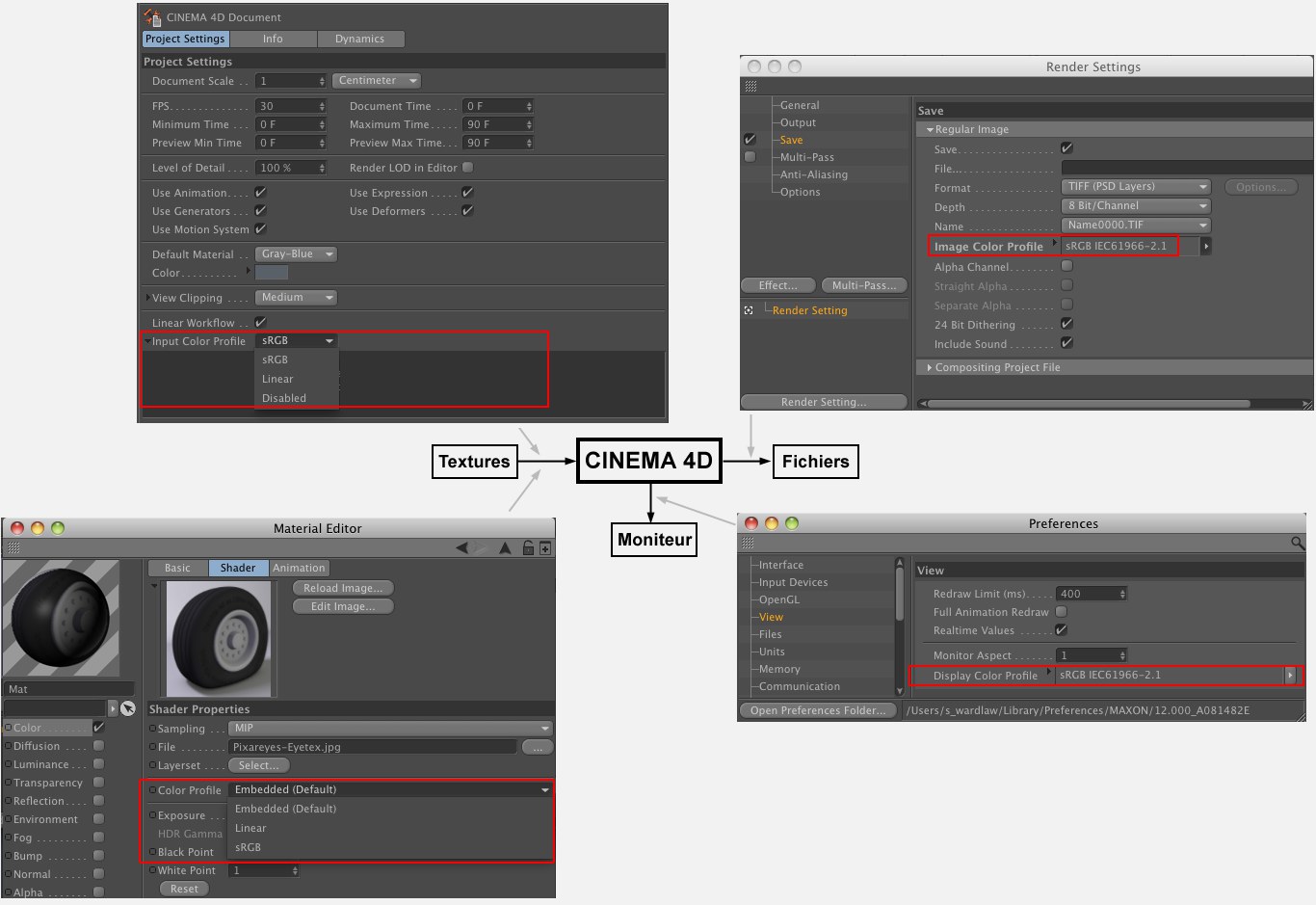 Les paramètres de profil de couleur les plus importants dans Cinema 4D
Comme vous pouvez le voir, il y a trois "interfaces" de/vers Cinema 4D où les profils de couleur (ou profils de matériel informatique) peuvent être analysés:
-
Textures: comme vous le savez, les bitmaps peuvent être chargés dans divers canaux de matériaux. Dans les Paramètre du projet, vous pouvez régler comment gérer l'importation de profils de couleurs s'il y en a une. Vous pouvez aussi définir quel profil de couleur doit être utilisé si un bitmap n'a pas son propre profil intégré.
De plus, vous pouvez définir si Linéaire ou sRVB doit être défini pour des canaux individuels (par matière bitmap).
L'interface BodyPaint 3D contient aussi plusieurs commandes avec lesquelles et où les profils de couleur peuvent être modifiés (par exemple, Calque image ou Changer profil...). - Moniteur: ici vous pouvez définir un profil personnalisé de matériel de moniteur (de préférence calibré). Ce profil est responsable de l'affichage des couleurs dans Cinema 4D sur votre moniteur, c'est-à-dire ce que vous voyez dans les champs de sélection de couleurs, dans l'Editeur, le Visualiseur d'images, etc. Il n'est pas à ignorer si vous considérez le nombre de fois où vous sélectionnez des couleurs dans Cinema 4D.
- Fichiers: bitmaps rendus (les profils de couleur ne peuvent être ajoutés aux films rendus avec Cinema 4D). Ici, vous pouvez définir le profil de couleur de sortie enregistré avec le fichier et qui est utilisé, par exemple, lorsque l'image rendue est ouverte dans Photoshop.
Dans le lien, vous trouverez une liste de formats d'image avec lesquels des profils de couleur peuvent être utilisés.
Plus d'informations sont disponibles dans Gestion de couleur (dans la plupart des cas, sRVB sera correct).
Ici vous déterminez 3 choses:
- Si le profil de couleur incorporé des textures doit être utilisé ou pas
- Quel profil de couleur doit être utilisé pour les textures SANS profil de couleur incorporé.
- Quel profil de couleur doivent utiliser les champs de sélection de couleur, les dégradés, etc. dans l'application.
L'option sélectionnée est montrée dans le champ ci-dessous.
Si une texture a un profil de couleur incorporé, ces options définissent comment seront affichés dans Cinema 4D les champs de sélection de couleur, les dégradés, etc. sRVB est le mode d'affichage le plus utilisé (en cas de doute, utilisez ce mode). Linéaire est le mode le plus rare et le plus difficile à utiliser.
Avec ce mode, les profils de couleur incorporés seront ignorés. Au lieu de cela, le profil de couleur sRVB sera utilisé. La désactivation simultanée de l'option Flux de travail linéaire reflétera le mode antérieur à R12.
Puisque le menu des Préférences du projet comporte beaucoup de paramètres essentiels tels que le taux d’images, l’interpolation clé, la conformation des dynamiques, etc., les parties les plus importantes de ceux-ci peuvent être enregistrées comme des préréglages qui pourront notamment être chargés lors de la création d’un nouveau Projet.
Les préréglages seront enregistrés dans la Médiathèque de la Préréglages/Utilisateur / Préréglages des Préférences du projet bibliothèque (user.lib4d dans le répertoire de l’utilisateur correspondant; c’est là où la plupart des autres préréglages seront aussi enregistrés). Quand la commande Sauvegarder le préréglage est séléctionnée, une petite boîte de dialogue s’ouvrira où le nom du préréglage et d’autres informations peuvent être définies. Sélectionner la commande Sauvegarder le préréglage ouvrira une petite boîte de dialogue où les préréglages peuevtn être séléctionnés et chargés.
Les onglets des Préférénces du projet suivants seront enregistrés dans un préréglage des préférences du projet :
- Préférences du projet
- Dynamiques (tous les onglets à l’exception de l’onglet Cache]
- Interpolation clé