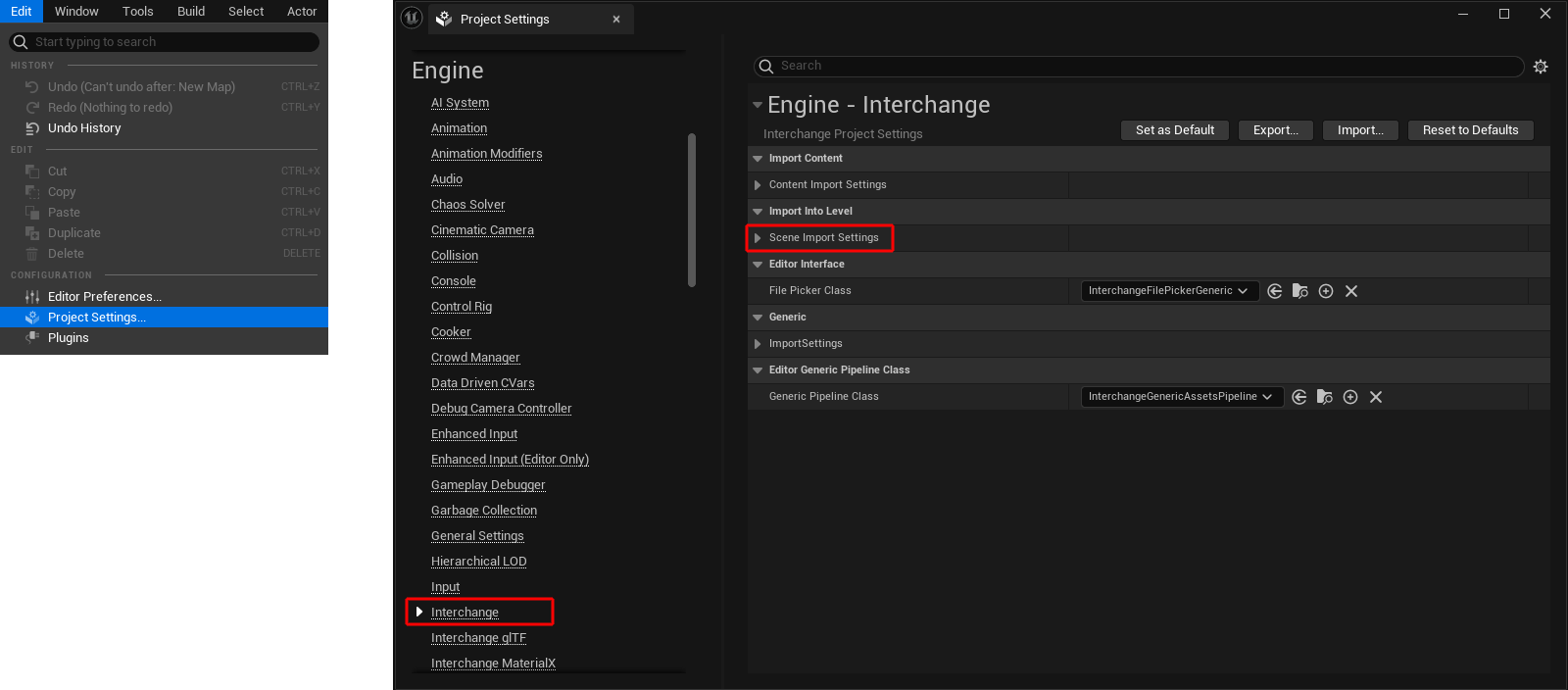
 Aufruf der Projekt-Einstellungen für Engine - Interchange.
Ihnen stehen zwei verschiedenen Optionen für den Import von Cinema 4D-Dateien zur Verfügung, die sich in der Unterstützung z. B. von Legacy-Kameras, -Lichtern und -Materialien, aber auch z. B. speziell bei der Unterstützung von animierten Charakteren unterscheiden. Auf der Einführungsseite zu Cineware for Unreal finden Sie eine Tabelle, die die Unterschiede beider Importer gegenüberstellt.
Der neuere der beiden Importer ist Interchange, der eine nahezu volle Unterstützung für alle Redshift-Elemente bietet und zudem auch Character-Animationen importieren kann. Einschränkungen gibt es aktuell nur bei der Unterstützung von Kamera-Parametern, der Nutzung von Cinema 4D Objekt-Parametern direkt in der Unreal Engine und der Direct Link-Funktion.
Das ältere, auf Datasmith basierende Importverfahren, hat hingegen Vorteile bei der Unterstützung von Legacy-Elementen in Cinema 4D-Szenen. Damit sind z. B. Materialien, Lichter und Kameras gemeint, die noch von dem älteren Standard-Renderer von Cinema 4D genutzt wurden. Zudem bietet nur Datasmith die Unterstützung der Direct Link-Verbindung zwischen Cinema 4D und dem Unreal Editor an. Veränderungen einer Szene auf der Cinema 4D-Seite lassen sich so noch schneller mit dem entsprechenden Asset im Unreal Content Browser synchronisieren. Schließlich können per Datasmith auch Cinema 4D Objekt-Parameter im Unreal Editor zugängig gemacht werden, um parametrische Veränderungen an importierten Objekten direkt im Unreal Editor vornehmen zu können.
Sie sehen also, dass beide Optionen durchaus ihre Vorteile haben. Aus diesem Grund können Sie auch von Projekt zu Projekt entscheiden, welches Verfahren Sie für den Austausch von Daten bevorzugen oder auch beide Verfahren miteinander kombinieren. So besteht die Möglichkeit, nur Teile eines C4D-Projekts mit Datasmith und andere Bestandteile dann über Interchange zu importieren.
Damit auch tatsächlich beide Optionen für den Import genutzt werden können, müssen diese natürlich auch beide installiert worden sein. Hinweise zur Installation finden Sie auf dieser Seite.
Um Interchange und individuell konfigurierte Pipeline Stacks nutzen zu können muss die Interchange-Komponente über das Cineware-Installationsprogramm installiert worden sein (siehe Hinweise zur Installation).
Diese Installation sorgt bereits automatisch dafür, dass die benötigten Pipeline Stacks automatisch für die Interchange Engine in der Unreal Engine hinzugefügt werden (als Cineware Pipeline Stack). Für den Import einer C4D-Datei über File > Import into Level oder durch Ziehen auf den Content Browser müssen Sie daher nichts weiter tun.
Die folgenden Ausführungen erläutern daher nur generell, wie Sie die Cineware Pipelines zu Stacks hinzufügen können, falls Sie individuelle Stacks konfigurieren möchten.
Über die eigene Dokumentation der Unreal Engine erhalten Sie weitere Informationen zur Nutzung und den Einstellungen von Interchange, um den Import von Daten individuell anzupassen. Sie finden hier die entsprechende Webseite dazu.
Wie oben bereits erwähnt, lassen sich die Cineware Pipelines bei Bedarf auch manuell hinzufügen, falls Sie eigene Pipeline Stacks konfigurieren möchten. Öffnen Sie dafür über das Edit-Menü im Unreal Editor die Project Settings und navigieren dort in der linken Spalte zu der Engine-Rubrik. Darin finden Sie den Eintrag für Interchange (siehe auch nachfolgende Abbildung).
Aufruf der Projekt-Einstellungen für Engine - Interchange.
Im rechten Teil des Dialogs (siehe auch rechte Seite der obigen Abbildung) finden Sie unter Import Into Level die Gruppe für die Scene Import Settings. Darin sind die für uns relevanten Pipelines zu finden. Durch die Cineware für Unreal-Installation der Interchange-Komponente werden automatisch alle dafür benötigten Pipeline Stacks automatisch integriert (siehe folgende Abbildung).
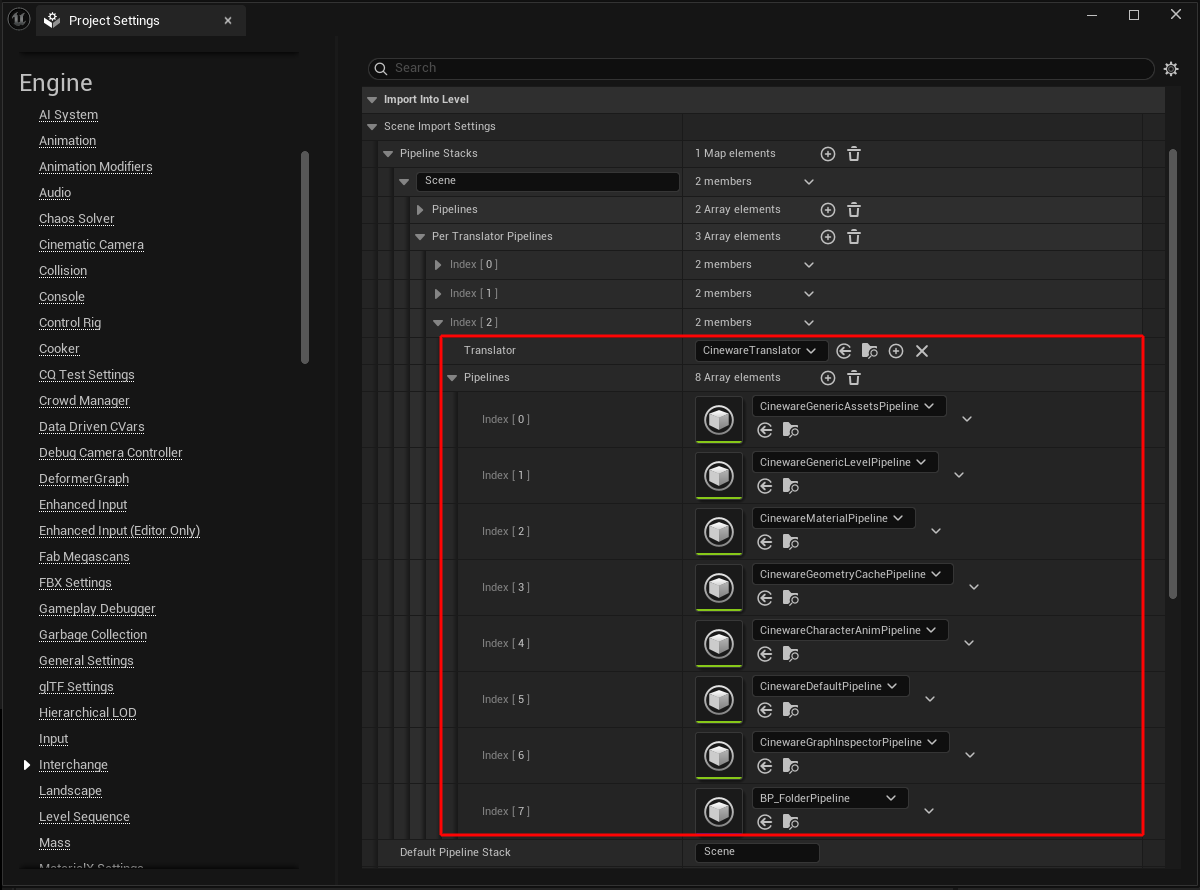 Automatisch hinzugefügte Pipeline Stacks für den Cineware für Unreal-Import durch den Interchange-Workflow.
Diese automatische Konfiguration des standardmäßig eingestellten Scene Pipeline Stacks sorgt dafür, dass bei Nutzung von Import into Level eine Cinema 4D-Szene samt den dort verwendeten Assets, Materialien und Texturen automatisch geladen wird.
Ebenso gilt für die Nutzung von Import Content, dass Assets, Materialien und Texturen automatisch geladen werden.
Nur wenn Sie für eigene Workflows individuelle Pipeline Stacks selbst zusammenstellen möchten, müssen Sie die benötigten Cineware Pipelines dort manuell hinzufügen.
Dazu gehen Sie so vor:
Erstellen (siehe + Symbol bei Ziffer 1 in folgender Abbildung) oder öffnen Sie den entsprechenden Pipeline Stack unter der Import Into Level-Gruppe, an dem Sie die Cineware-Pipelines hinzufügen möchten. Im Beispiel der folgenden Abbildung wurde ein neuer Pipeline Stack erzeugt und mit dem Namen Individual Stack versehen (siehe Ziffer 2). Neben der Pipelines-Gruppe finden Sie dann wieder ein +-Icon (siehe Ziffer 3), mit dem sich neue Einträge für Pipelines hinzufügen lassen. Hier wurden durch zwei Pipelines hinzugefügt und durch Klicks in die rechts daneben liegenden, anfänglich leeren Textfelder, mit den Standardpipelines DefaultSceneAssetsPipeline und DefaultSceneLevelPipeline gefüllt (siehe Ziffer 4).
Die DefaultSceneAssetsPipeline gehört standardmäßig zu vielen Pipeline Stacks, da sie das Laden kompletter Szenen mit komplexen Hierarchien, Objekten Materialien und Texturen ermöglicht, sowie generell Animationen und Kameras verarbeiten kann.
Die DefautlSceneLevelPipeline gehört ebenfalls standardmäßig zu vielen Pipeline Stacks, da sie die geladenen Objekte, Materialien und Texturen entsprechend als Actors in der Unreal Engine platziert, dort deren Hierarchien anpasst, die Materialien und Texturen richtig zuweist, Lichter und Kameras platziert und generell die Asset-Verwaltung sicherstellt.
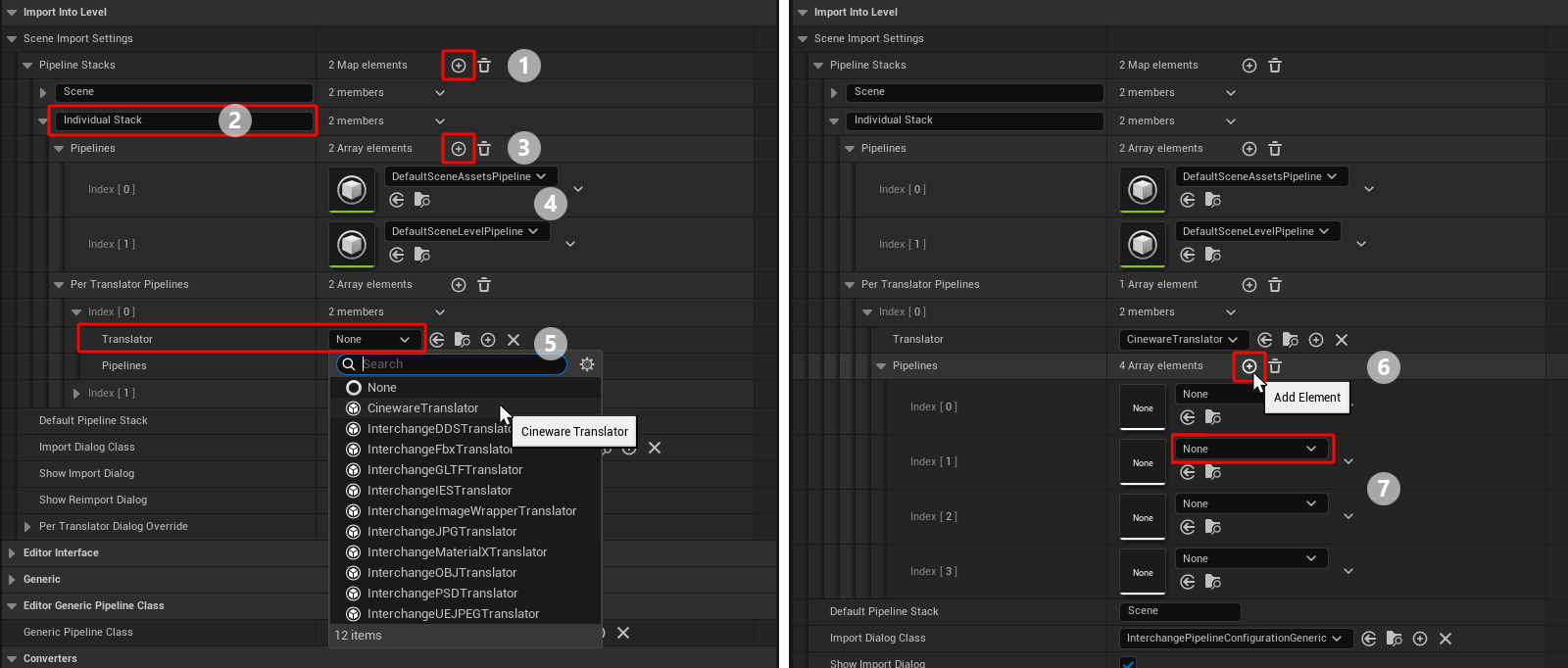 Manuelles Hinzufügen von Pipelines zu einem eigenen Pipeline Stack.
Über die Kategorie Per Translator Pipelines lassen sich nun individuelle Überschreibungen einzelner Funktionen während eines Imports definieren. Dabei steht die Translator-Einstellung für die gewünschte Szenenkonvertierung. In unserem Fall wählen wir dort den CinewareTranslator aus, damit Cinema 4D-Dateien direkt richtig interpretiert werden können (siehe Ziffer 5 in obiger Abbildung).
Die nachfolgende Pipeline-Kategorie kann nun mit einer beliebigen Anzahl an Plätzen zum Laden von Pipeline-Einträgen ergänzt werden, indem dort auch wieder das +-Symbol mehrfach angeklickt wird (siehe Ziffer 6 in obiger Abbildung). Die anfänglich leeren Pipeline-Felder können dann durch Klicks auf die mit None beschriebenen Felder konfiguriert werden (siehe Ziffer 7). Dabei kann auch die Reihenfolge der von oben nach unten zugewiesenen Pipelines eine Rolle spielen, denn diese entspricht der Ausführungsreihenfolge der zugewiesenen Pipelines.
Im Namen-Feld der neuen, noch leeren Pipelines (standardmäßig None) finden Sie einen nach unten weisenden Pfeil (siehe auch nachfolgende Abbildung). Ein Klick darauf öffnet ein Auswahlfenster, über das Sie die Cineware Pipelines auswählen können. Ist diese Liste leer, überprüfen Sie die Filtereinstellungen mit einem Klick auf das Zahnrad-Symbol rechts neben dem Suchfeld (siehe auch nachfolgende Abbildung). In den Filtereinstellungen müssen die Optionen für Engine Content und Plugin Content angeschaltet sein.
Wählen Sie nacheinander für die vier neu erzeugten Pipelines diese Einträge:
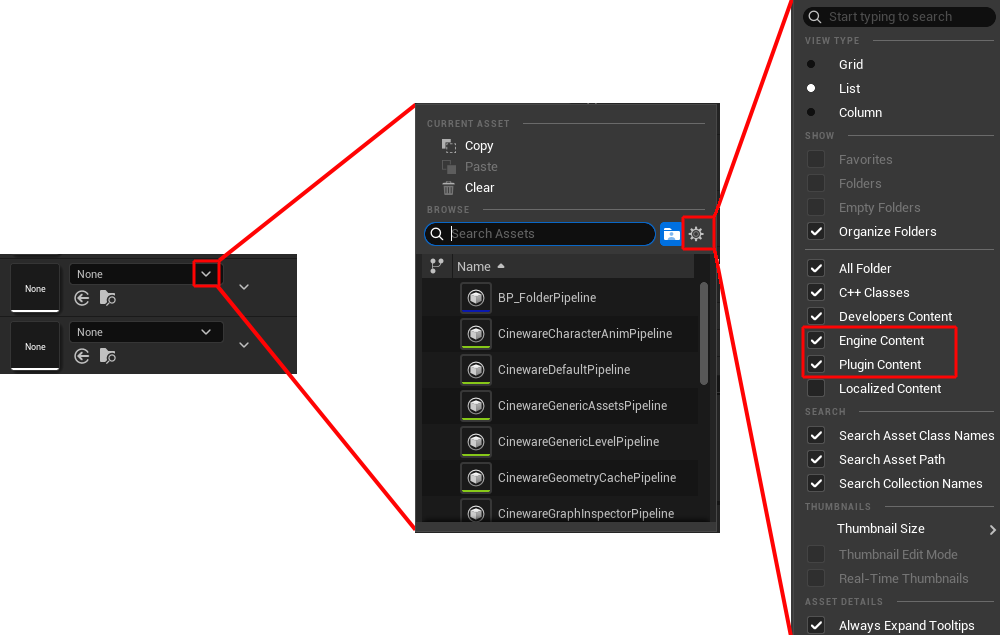 Auswahl einer Pipeline und Konfiguration der Filtereinstellungen für die Suche nach verfügbaren Pipelines.
Da die einzelnen Pipelines in einem Stack immer von oben nach unten abgearbeitet werden, spielt auch die Reihenfolge der Pipelines eine Rolle. Die Material-Pipeline muss vor der Geometry Cache-Pipeline verarbeitet werden. Darunter sollten die CharacterAnim- und die BP_Folder-Pipelines folgen. Sortieren Sie die Pipelines daher bei Bedarf entsprechend um, indem Sie die Maus am linken Rand einer Pipeline im Stack platzieren. Es erscheint dort ein Feld mit kleinen Punkten, das Sie dann mit der Maus ziehen können. Ziehen Sie damit die Pipeline im Stack senkrecht nach oben oder unten, an die gewünschte Stelle. Eine blaue Linie zeigt an, wo Sie die gezogene Pipeline durch Lösen der Maustaste fallen lassen können (siehe folgende Abbildung).
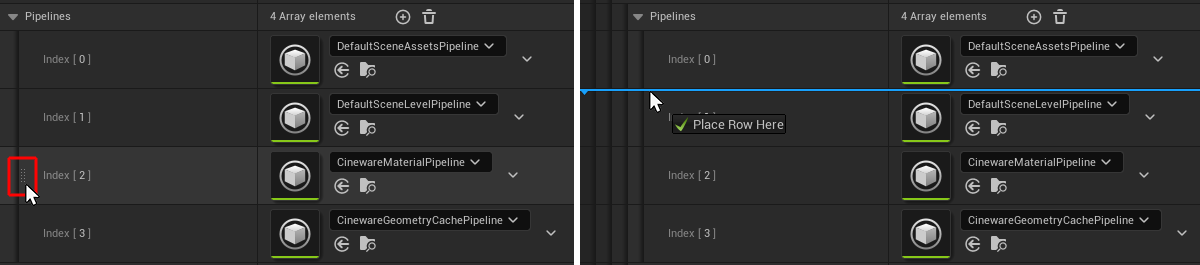 Greifen und Umsortieren von Pipelines innerhalb eines Stacks.
Wurden die Interchange Pipeline Stacks durch die Installation von Cineware for Unreal wie hier beschrieben installiert. bzw. wie hier beschrieben zu individuell angelegten Stacks hinzugefügt, kann der Import von Cinema 4D-Dateien auf zwei Arten erfolgen:
Generell ist dies die schnellste Option zum Hinzufügen von Assets im Cinema 4D-Format. Beachten Sie dabei nur, dass der Import direkt in das aktuell im Content Browser ausgewählte Verzeichnis erfolgt. Selektieren Sie daher möglichst vor dem Ziehen der Datei auf den Content Browser dort die gewünschte Kategorie, wie z. B. einfach den Content-Ordner.
Zudem eignet sich diese Art des Imports weniger für das Importieren von Meshes, die auf Geometry Caches zugreifen müssen, sondern eher für statische oder durch Joints animierte Meshes, sowie für Materialien und Texturen. Wenn Sie Geometry Caches benötigen, z. B. um MoGraph-Animationen oder Kleidungssimulationen zu importieren, verwenden Sie dafür besser Import into Level.
Beachten Sie beim Import animierter Figuren-Rigs auch diese Hinweise.
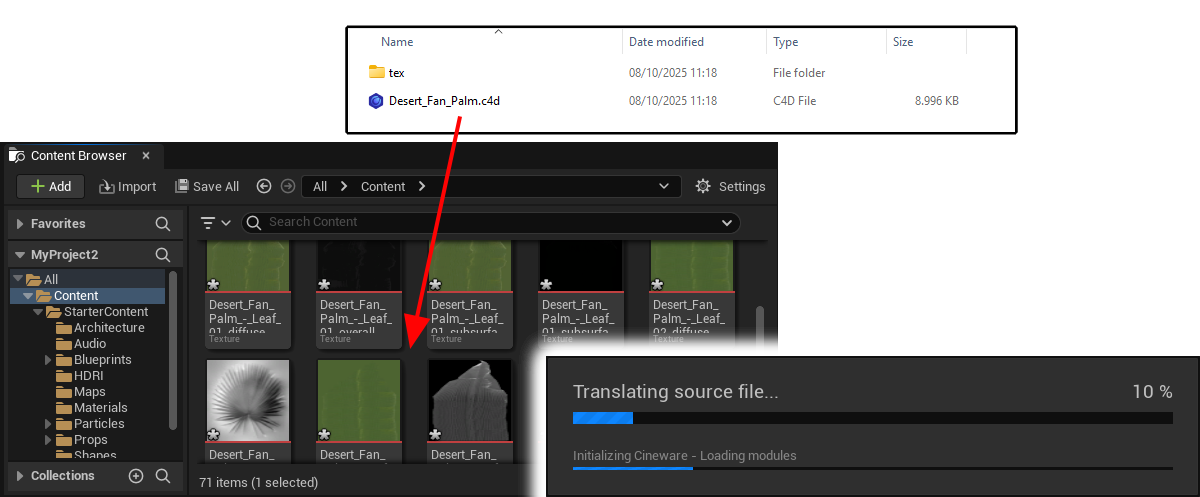 Import per Drag&Drop aus dem Finder oder Explorer auf den Content Browser im Unreal Editor. Während der Vorbereitung des Imports erscheint ein kleines Statusfenster (rechts unten im Bild).
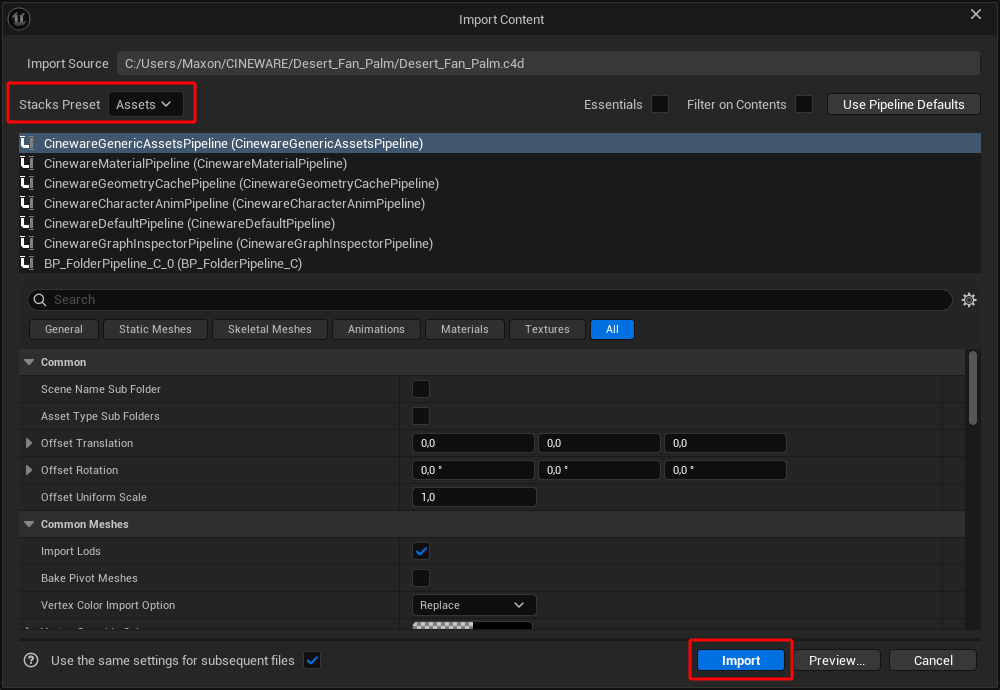 Während des Imports kann der gewünschte Pipeline Stack ausgewählt werden (siehe rote Markierung oben links in der Abbildung). Der standardmäßige Assets Stack ist durch die Installation der Cineware Interchange-Komponenten bereits korrekt für das Laden von Cinema 4D-Inhalten konfiguriert und kann daher unverändert übernommen werden. Ansonsten wählen Sie hier ggf. einen eigenen Stack aus, den Sie manuell um die zuvor besprochenen Cineware-Pipelines ergänzt haben. Bestätigen Sie anschließend über die Import-Schaltfläche (siehe Markierung unten rechts in der Abbildung)
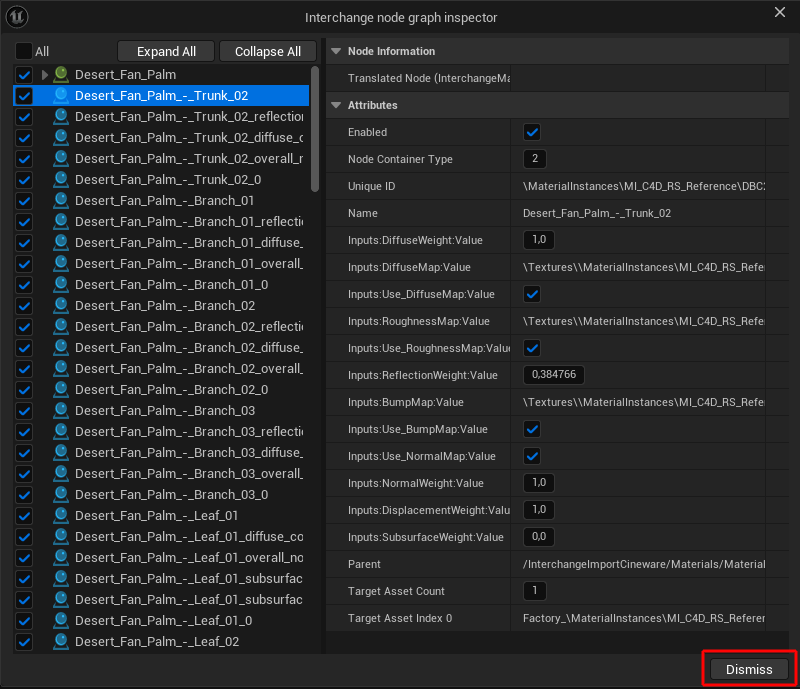 Es erscheint dann eine Vorschau der Komponenten innerhalb der für den Import verwendeten Datei (siehe linke Spalte in der Abbildung), innerhalb der einzelne Komponenten auch durch Wegklicken der blauen Häkchen vom Import ausgeschlossen oder durch Anklicken bezüglich ihres Inhalts begutachtet werden können. Durch Anklicken der Dismiss-Schaltfläche fahren Sie mit dem Import fort.
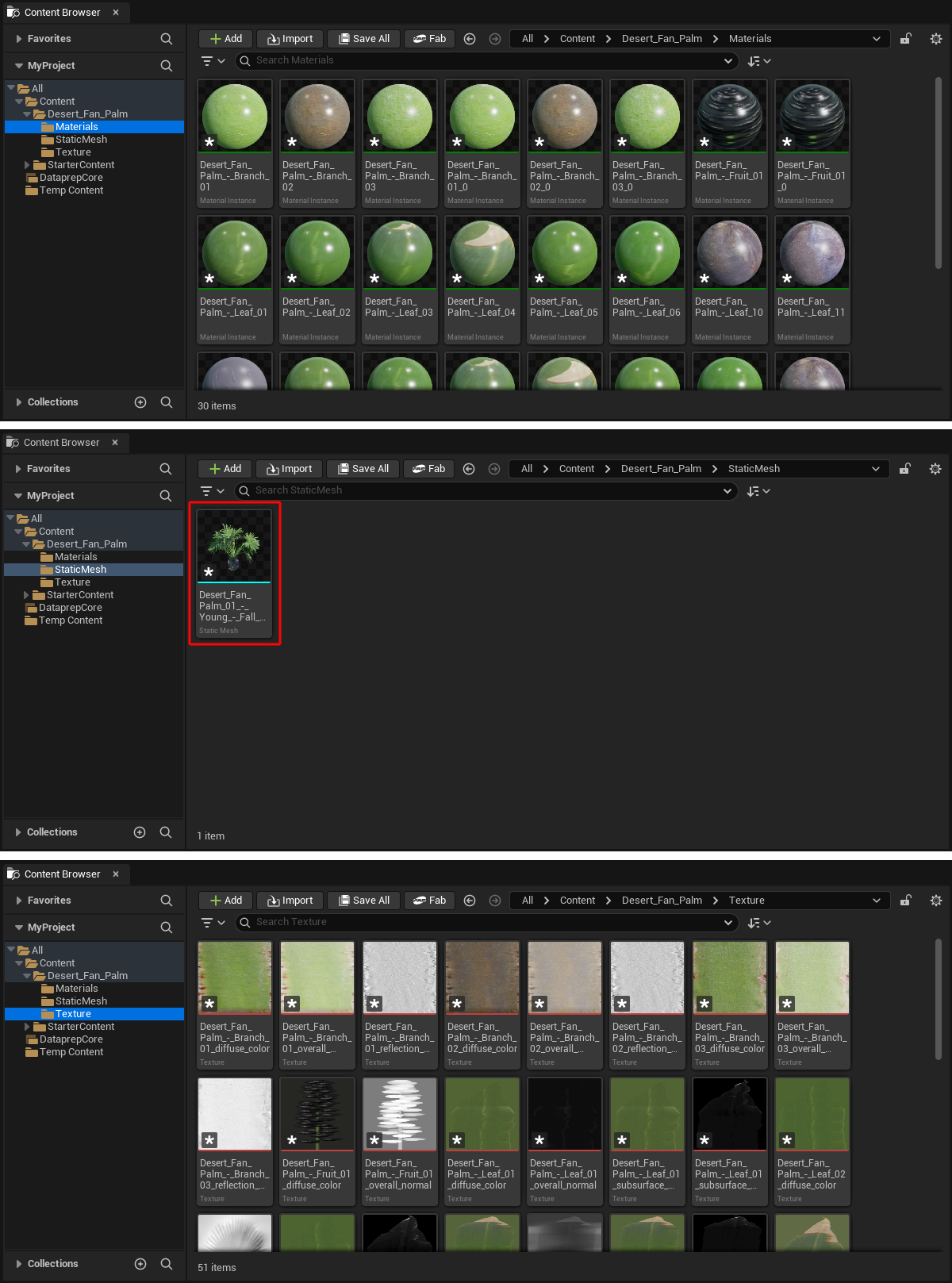 Nach dem abgeschlossenen Import erscheinen die entsprechenden Komponenten und Assets in den verschiedenen Kategorien des Content Browsers (hier Materials, StaticMesh und Texture). Durch Ziehen der Einträge aus der StaticMesh-Kategorie direkt in den 3D-Viewport lassen sich die importierten Modelle dort direkt platzieren.
Nach der Auswahl des gewünschten Ordners für den Import der Assets können Sie auch den zu verwendenden Pipeline Stack auswählen (siehe rechte Seite der folgenden Abbildung). Stellen Sie dort sicher, dass ein Pipeline Stack ausgewählt wird, der die Cineware Pipelines enthält. Der Cineware-Installer sorgt standardmäßig dafür, dass Sie hier direkt den standardmäßig eingestellten Scene Pipeline Stack auswählen können, durch den alle in der Cinema 4D-Datei enthaltenen Objekte, Materialien und Animationen automatisch richtig interpretiert werden. Falls Sie zuvor einen anderen Pipeline Stack mit den benötigten Cineware Pipelines konfiguriert haben, wählen Sie entsprechend diesen bei Stacks Preset.
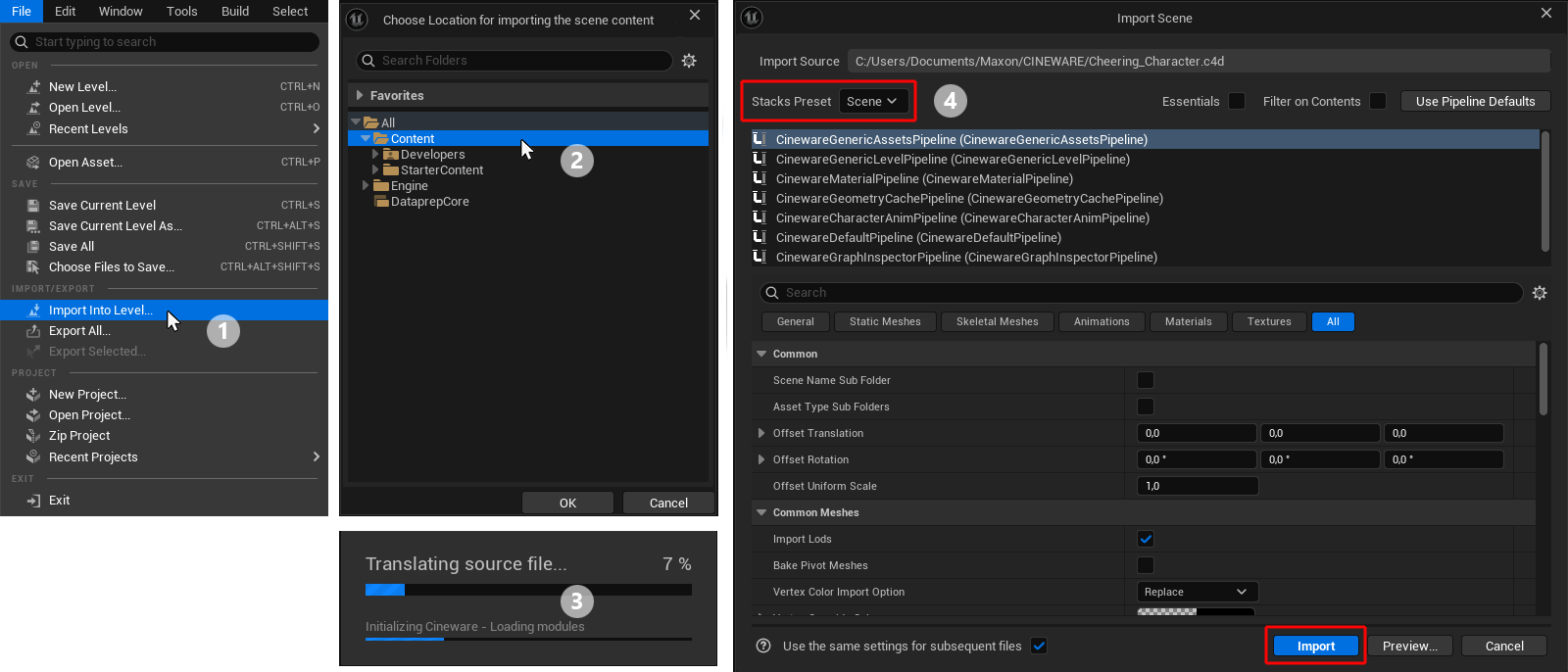 Import über das File-Menü des Unreal Editors (siehe Ziffer 1) mit anschließender Auswahl des gewünschten Speicherorts innerhalb des Unreal-Projekts (siehe Ziffer 2). Während der Import-Vorbereitung erscheint ein Statusfenster (siehe Ziffer 3), und anschließend kann der für die Verarbeitung der Daten zuständige Stack ausgewählt werden (siehe Ziffer 4). Abschließend betätigen Sie die Import-Schaltfläche (siehe rote Markierung rechts unten).
Nach Betätigung der Import-Schaltfläche öffnet sich ein weiterer Dialog, in dem für alle in der Datei enthaltenen Meshes ein GeometryCache aktiviert werden kann. Diese Geometry Caches werden z. B. zum Importieren von animierten Punktpositionen benötigt. Darüber lassen sich dann u. a. Objektverformungen, PLA-Animationen oder die Ergebnisse einer gebackenen Kleidungssimulation importieren. Sind in der Cinema 4D-Datei entsprechende Objekte enthalten, aktivieren Sie für diese die Optionen in der GeometryCache-Spalte. Ansonsten werden nur statische oder durch Joints/Bones verformbare Meshes importiert.
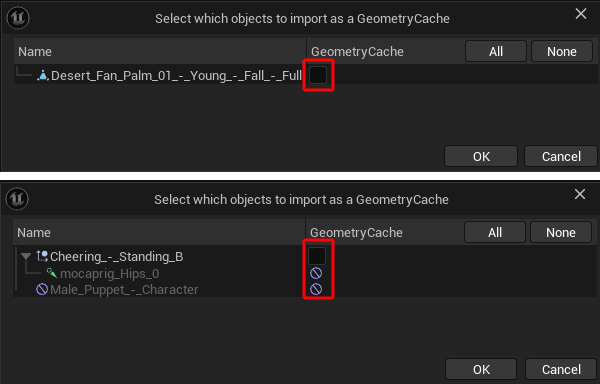 Optionale Aktivierungsmöglichkeit zum Laden von Geometrie Caches für jedes Objekt, um animierte Punktpositionen der Geometrie in den Unreal Editor zu übernehmen. Elemente, die keine Nutzung von Geometrie Caches erlauben, werden automatisch mit entsprechenden Warnsymbolen versehen.
Wie ebenfalls in der unteren Hälfte obiger Abbildung zu erkennen, gibt es aber auch Objekte und Strukturen, bei denen gar keine Geometry Caches genutzt werden können, wie z. B. bei Null- oder Joint-Objekten, die selbst keine Punkte enthalten. In diesen Fällen wird dann ein entsprechendes Warnsymbol in der Spalte für GeometryCache angezeigt.
Schließlich öffnet sich nach Betätigung der OK-Schaltfläche dann noch ein letzter Dialog, über den Sie die finale Auswahl treffen können, welche Elemente der Datei überhaupt geladen werden sollen. Nur die in der linken Spalte aktivierten Elemente werden auch importiert. Dies ermöglicht z. B. eine Datei, die noch Legacy-Lichtquellen, -Kameras oder -Materialien enthält, zunächst nur über den Datasmith-Import zu laden und dann in einem zweiten Schritt gezielt nur die animierten Figuren dieses Projekts mit dem Interchange-Workflow nachzuladen. Oder aber Sie wählen bei einer umfangreichen Cinema 4D-Szene nur bestimmte Meshes oder Materialien aus, die Sie im Unreal Editor verwenden möchten. Bei komplexen Cinema 4D-Projekten kann es aber auch sinnvoll sein, die gewünschten Elemente bereits in Cinema 4D separat sichern zu lassen, um die Auswahl der tatsächlich benötigten Assets beim Import im Unreal Editor zu erleichtern. Wie Cinema 4D-Szenen über Datasmith importiert werden, erfahren Sie in diesem Abschnitt.
Wie die rechte Spalte der folgenden Abbildung zeigt, werden zur Überprüfung und Justierung für jedes in der linken Liste ausgewählte Element noch die dafür verwendeten Eigenschaften eingeblendet. So können Sie z. B. bei Materialien direkt erkennen, welche der Texturen darin verwendet werden.
Es erscheint dann eine Vorschau der Komponenten innerhalb der für den Import verwendeten Datei (siehe linke Spalte in der Abbildung), innerhalb der einzelne Komponenten auch durch Wegklicken der blauen Häkchen vom Import ausgeschlossen oder durch Anklicken des Namens bezüglich ihres Inhalts begutachtet werden können. Durch Anklicken der Dismiss-Schaltfläche schließen Sie den Import ab.
Beachten Sie beim Import von mit Joints animierten Figuren, dass deren Skelette in Cinema 4D immer jeweils unter einem Root-Objekt hierarchisch eingeordnet sein müssen (siehe auch das Beispiel in der folgenden Abbildung). Dieses wird dann auch in der Unreal Engine zum Ursprung der entsprechenden Figur. Dabei ist auch erlaubt, dass eine Cinema 4D-Szene mehrere Figuren und entsprechend viele daran gebundene Joint-Skelette enthält.
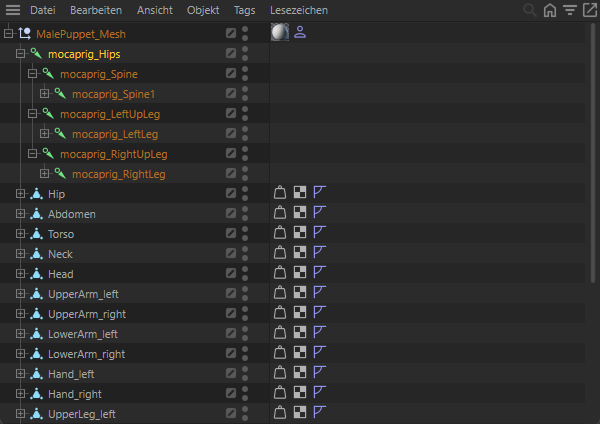 Alle Joint-Hierarchien einer Figur müssen in Cinema 4D immer unter einem gemeinschaftlichen Objekt eingruppiert sein.
Falls in Cinema 4D mehrere Geometrien an ein und denselben Joint gebunden wurden und dabei verschiedene Referenzposen zum Binden der Geometrien an die Joints verwendet wurden, muss beim Import im Unreal Editor die Option für Use T0 as Ref. Pos aktiviert werden. Dadurch wird automatisch die Pose zum Zeitpunkt 0 als Referenzpose verwendet.
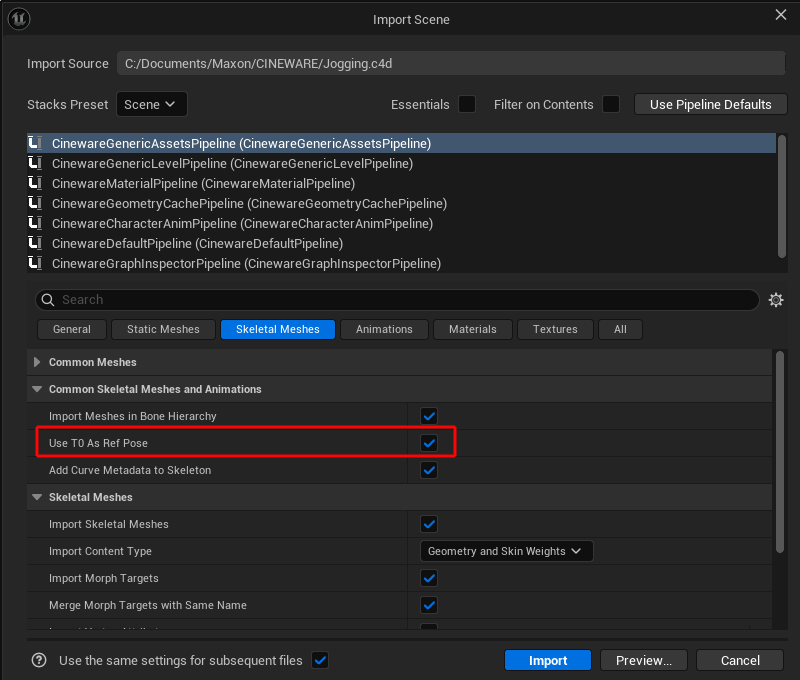 Für den Sonderfall, dass mehrere Meshes an identische Joints gebunden und dafür verschiedene Referenzposen verwendet wurden, kann auch die Pose zum Zeitpunkt 0 als vereinheitlichte Referenzpose genutzt werden.
Die aktuelle Cineware für Unreal-Version unterstützt auch die Verarbeitung von Joint-Hierarchien, die zusätzliche, statische Meshes enthalten. Dies ist hilfreich für Objekte, die an eine Figur gebunden, aber dabei keiner Deformation durch mehrere Joints unterworfen werden sollen. Denken Sie z. B. an eine Brille, einen Helm oder eine Waffe. Diese Objekte bleiben dadurch separat innerhalb der Skelett-Hierarchie erhalten.
Aktivieren Sie in solchen Fällen beim Import die Option für Attach a static mesh in a skeletal hierarchy onto a created socket, die Sie nach Auswahl der CinewareCharacterAnimPipeline angezeigt bekommen (siehe folgende Abbildung). Die statischen Meshes innerhalb der importierten Joint-Hierarchie werden dann automatisch innerhalb des Rigs an der entsprechenden Position integriert.
Sollte diese Option ausgeschaltet bleiben, erhalten Meshes, die innerhalb einer Joint-Hierarchie gefunden werden, automatisch 100% Wichtungswerte bezogen auf den Joint bzw. Bone, an dem sie untergeordnet wurden. Diese Meshes werden zudem zu einem regulären Teil des verformten Figur-Meshes und können dadurch nicht länger individuell angesprochen werden.
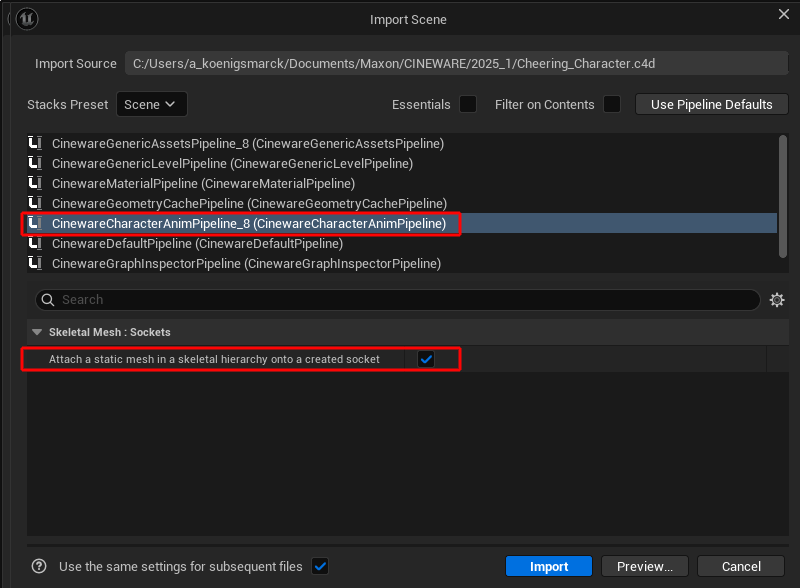 Meshes innerhalb einer Joint-Hierarchie lassen sich als Static Meshes innerhalb des Rigs laden, ohne dass es daran zu Verformungen durch die Bones kommt.
Beachten Sie beim Import animierter Hierarchien auch den folgenden Hinweis, der sowohl beim Drag&Drop von Daten auf den Content Browser als auch für die Nutzung von Import into Level über das File-Menü des Unreal Editors gilt:
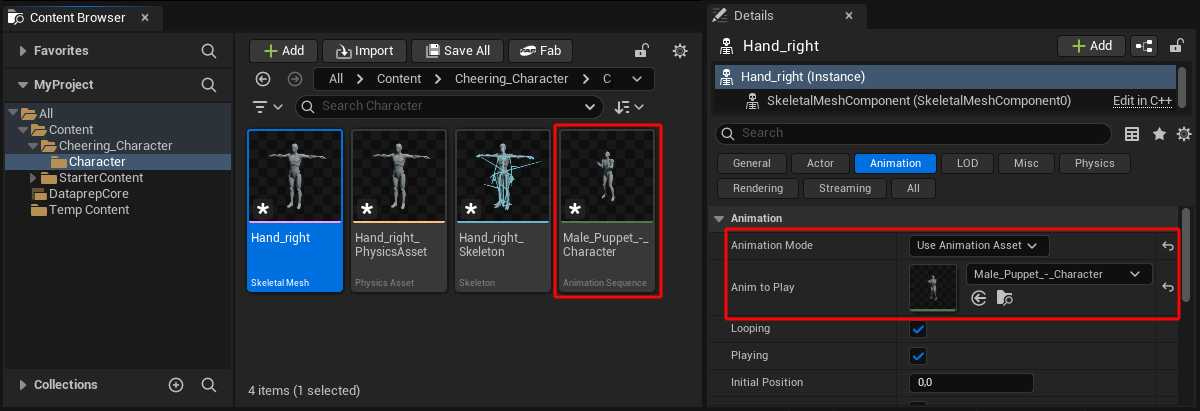 Sollte es sich bei dem importierten Asset z. B. um eine animierte Figur handeln, ist die SkeletalMesh-Komponente diejenige, die Sie durch Ziehen in den Viewer in der Szene platzieren (siehe blaue Hervorhebung links in der Abbildung). Anschließend schalten Sie für den SkeletalMeshActor des Rigs den Animation Mode auf Use Animation Asset um und weisen bei Anim to Play die jeweilige Animation Sequence zu (siehe rot umrandete Elemente in der Abbildung).
Egal, für welchen dieser beiden Wege Sie sich entscheiden (per Drag&Drop auf den Content Browser oder durch Laden über das File-Menü), am Ende des Imports sollten alle geladenen Elemente im Content Browser erscheinen und können von dort z. B. durch direktes Ziehen in den Viewport in Ihrem Level platziert werden. Haben Sie Import Into Level zum Importieren verwendet, erscheinen die geladen Assets bereits automatisch im Viewport/Outliner und können dort dann z. B. an die gewünschte Position verschoben werden.
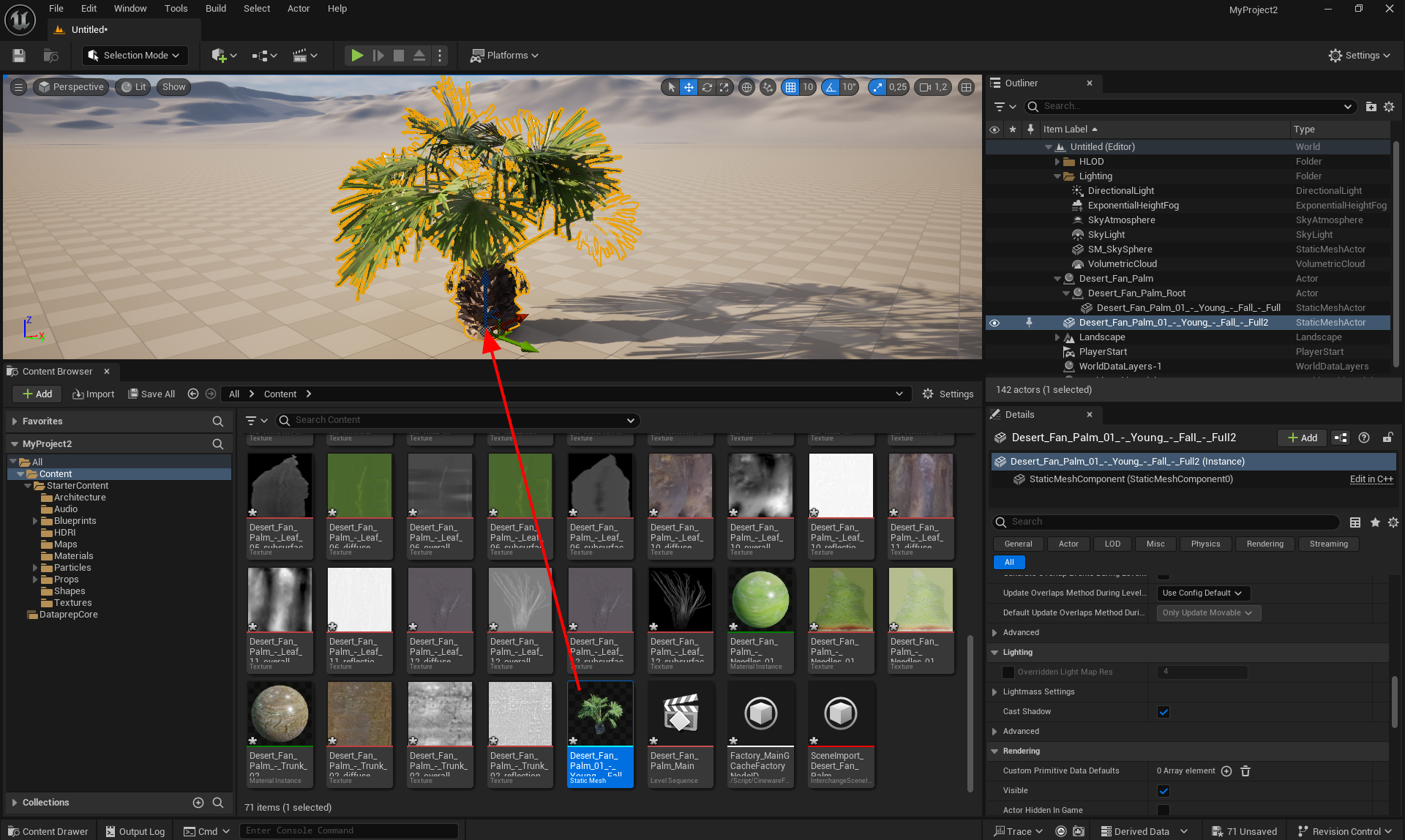 Importierte Assets können aus dem Content Browser direkt in den Viewport gezogen und dort direkt im Level platziert werden.
Neben den bereits hier dokumentierten Unterschieden zwischen den Datasmith- und Interchange-Importoptionen sind aktuell noch diese Einschränkungen bei der Funktionalität bekannt:
Übersicht
Die nachfolgenden Erläuterungen betreffen den Datasmith-Import von Cinema 4D-Dateien (.c4d) in der Unreal Engine. Daneben stehen noch weitere Optionen, z. B. über eine Direct Link-Anbindung oder das .udatasmith-Format zur Verfügung, die auf dieser Seite beschrieben werden.
Der weiter oben beschriebene Interchange-Workflow zum Import von Daten steht zusätzlich zur Verfügung und bietet teilweise zusätzliche Optionen, z. B. beim Import von animierten Charakteren oder der Unterstützung von Redshift-Materialien.
Sind die hier beschriebenen Plugin-Komponenten für Datasmith installiert und im Unreal Editor aktiv, steht Ihnen über ein separates Icon im Hauptmenü des Unreal Editors eine Datasmith>File Import...-Funktion zur Verfügung, durch die u. a. auch das Cinema 4D-Datenformat .c4d direkt unterstützt wird. Entgegen der Arbeitsweise früherer Versionen, muss die Szene in Cinema 4D also nicht länger über Datei>Projekt für Cineware speichern... gesichert werden. Das normale Speichern, z. B. über Datei>Projekt speichern als... reicht aus. Ebenso können die Cineware-Einstellungen unter Bearbeiten>Projekt-Voreinstellungen.../Cineware für die Zusammenarbeit mit Unreal ignoriert werden. Generatoren und Node-Materialien werden von Unreal beim Import automatisch konvertiert, und auch die gewünschte Texturgröße lässt sich beim Import direkt im Unreal Editor auswählen.
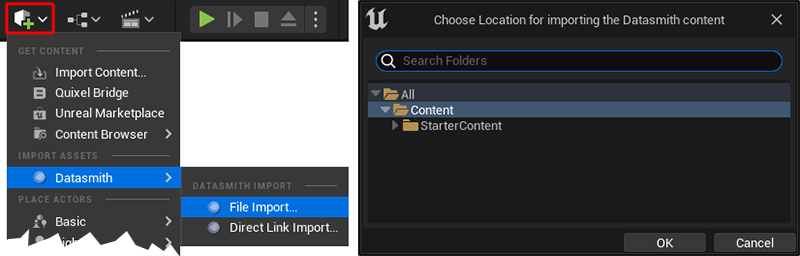 Auslösen eines Datei-Imports und Auswahl der Zielordners für den Import.
Die Auswahl von Datasmith>File Import... öffnet den gängigen Dateidialog, über den direkt eine .c4d-Datei geladen werden kann. Im Zuge dieses Imports werden Sie nach dem gewünschten Verzeichnis innerhalb Ihres Unreal-Projekts gefragt, in das die Daten geladen werden sollen. Standardmäßig ist dies der Content-Ordner, so wie es auch in der rechten Hälfte der obigen Abbildung zu erkennen ist. Dort werden die importierten Daten dann als native Unreal .uasset Dateien abgelegt.
Im nächsten Schritt öffnen sich die eigentlichen Importeinstellungen, über die Sie u. a. die Eigenschaften der Cinema 4D-Datei auswählen können, die importiert werden sollen. Die folgenden Optionen und Einstellungen stehen dort zur Wahl:
| Geometry |
Es werden Objekte und deren Geometrie als statische Meshes importiert. Beachten Sie, dass standardmäßig nur die Vorderseite der Polygone in Unreal sichtbar ist. Um beide Polygonseiten sichtbar zu machen, muss in Unreal für das Material der Geometrie die Option für Material Property Overrides>Two Sided aktiviert werden. |
| Materials & Textures |
Materialien und die darin verwendeten Texturen werden geladen. Die dabei verwendete Auflösung für das Backen der Materialeigenschaften in Bitmap-Texturen kann separat in der Gruppe Node Material Textures gewählt werden. Beachten Sie, dass nicht alle nativen Cinema 4D-Shader und Nodes als Textur gebacken und importiert werden können. Sie sollten daher möglich bereits vor dem Speichern in Cinema 4D alle parametrischen Materialinformationen selbst als Texturen anlegen, sofern möglich. Zudem werden auch Redshift Node-Materialien unterstützt (keine XPresso-Materialien), wobei aktuell keine Displacement-Einstellungen übernommen werden. |
| Lights |
Die Lichtquellen der Cinema 4D-Szene werden als Light Actors importiert. Beachten Sie, dass nicht alle Konfigurationsmöglichkeiten auch in Unreal verfügbar sind. Fläche-Lichter können z. B. nur rechteckig, scheibenförmig, zylinderförmig oder kugelförmig sein und werden in Unreal dann generell als rechteckige Flächenlichter importiert. Auch die Verwendung mehrerer unendlicher Lichtquellen kann problematisch sein im Hinblick auf das Shading in Unreal. |
| Cameras |
Importiert die Kamera-Objekte der Cinema 4D-Szene als Cine Camera Actors. Grundsätzlich werden dabei auch Redshift-Kameras unterstützt. Hier finden Sie weitere Hinweise dazu. |
| Animations |
Animierte Eigenschaften werden importiert. Darunter fallen z. B. die klassischen Position-, Winkel- und Größe-Keyframesequenzen, aber auch die Rendersichtbarkeit der Objekte, um deren Sichtbarkeit zu animieren. Über Scripte oder z. B. XPresso-Schaltungen umgesetzte Animationen müssen vor dem Speichern in Cinema 4D als Keyframes gebacken werden. Animationen, bei denen sich die Anzahl, Reihenfolge oder Position von Oberflächenpunkten verändern, können als Geometry Cache importiert werden. Dies gilt auch für Simulationen, die als Cache gesichert wurden. Das Prinzip entspricht dabei der Nutzung des Allembic-Speicherformats, bei dem Animationen bildweise gesichert werden. Sie finden dazu eine separate Option in der Gruppe Geometry Caches, wodurch dann z. B. auch PLA-Keys importiert werden können. |
Durch eine Aktivierung der oben genannten Lights-Option lassen sich auch Lichtquellen aus Cinema 4D-Projekten in den Unreal Editor übernehmen. Dies gilt auch für Redshift-Lichtquellen, wobei davon jedoch nur diese Typen unterstützt werden:
Da in der Unreal Engine Lumen und Lux als Einheiten zur Bestimmung der Lichtleistungen verwendet werden und diese abhängig sind von der Größe einer Lichtquelle oder eines Lichtkegels, müssen Lichthelligkeiten und -Intensitäten umgerechnet werden.
Für Punktlichter (RS Point Light) gilt:
| Redshift Einheit | Umrechnung in Unreal |
|---|---|
| Image | Intensity (lm) = Intensity / pi |
| Luminous Power | Intensity (lm) = Intensity |
| Luminance | Intensity (lm) = Intensity / (pi * 1000) |
| Radiant Power | Intensity (lm) = Intensity * LuminousEfficacy |
| Radiance | Intensity (lm) = Intensity * LuminousEfficacy / (pi * 1000) |
Für Spotlichter (RS Spot Light) gilt das gleiche wie für Punktlichter, nur dass die Lichtintensität zusätzlich noch vom Öffnungswinkel des Spots beeinflusst wird:
Intensity (lm) = Intensity * (1 - cos(Winkel des Lichtkegels) * 0.5)
Für Flächenlichter (RS Area Light) gilt:
| Redshift Einheit | Umrechnung in Unreal |
|---|---|
| Image | Intensity (lm) = Intensity * Area / 2pi |
| Luminous Power | Intensity (lm) = Intensity * Area |
| Luminance | Intensity (lm) = Intensity / (pi * 1000) |
| Radiant Power | Intensity (lm) = Intensity * LuminousEfficacy * Area |
| Radiance | Intensity (lm) = Intensity * LuminousEfficacy / (pi * 1000) |
Für unendliche Lichter (RS infinite Light) gilt:
| Redshift Einheit | Umrechnung in Unreal |
|---|---|
| Image | Intensity (lux) = Intensity * 500 |
| Luminous Power | Intensity (lux) = Intensity * 200 |
| Luminance | Intensity (lux) = Intensity / 10 |
| Radiant Power | Intensity (lux) = Intensity * LuminousEfficacy / 17 |
| Radiance | Intensity (lux) = Intensity * LuminousEfficacy / 17 |
Auch in Cinema 4D-Projekten enthaltene Redshift-Kameras können übernommen werden. Dabei werden die folgenden Einstellungen übernommen:
| Min Lightmap Resolution |
Unreal kann bereits an den Objekten vorhandene oder selbst berechnete UV-Abwicklungen zum Backen von Beleuchtungsinformationen (sogenannte Lightmaps) nutzen. Dadurch kann die Darstellung von statischen Objekten unter statischer Beleuchtung beschleunigt und qualitativ höherwertig umgesetzt werden. Mit dieser Einstellung wird dabei die kleinstmögliche Auflösung für eine der entstehenden UV-Inseln vorgegeben. Generell entstehen immer quadratische UV-Map Kacheln. |
| Max Lightmap Resolution |
Hiermit legen Sie die maximale Auflösung für die Erzeugung von Lightmaps fest. Beachten Sie, dass Sie diesen Wert auch nachträglich noch individuell für jeden Geometry Actor anpassen können. Für den Import sollten Sie daher hier einen Durchschnittswert ansetzen. |
| Generate Lightmap UVs |
Aktivieren Sie diese Option, damit Unreal beim Import selbst UV-Abwicklungen der Geometrie erstellt, die zum Backen von Lightmaps verwendet werden können. Falls die importierten Objekte bereits über passende UV-Abwicklungen verfügen, die auch für das Backen der Lightmaps verwendet werden sollen, kann diese Option ausgeschaltet bleiben. Dadurch wird nicht nur die benötigte Zeit zum Importieren verkürzt, sondern auch Speicher gespart, der ansonsten für die zusätzlich angelegten UV-Koordinaten benötigt würde. Bereits vorhandene UV-Koordinaten, die z. B. für die Zuweisung von Materialien genutzt werden, bleiben in jedem Fall erhalten. |
Wenn Ihr Cinema 4D-Projekt mehrere Assets enthält, können Sie bereits in Cinema 4D durch das Anlegen einer Selektion steuern, welche davon an den Unreal Editor übergeben werden sollen. Falls also nur die in einer Cinema 4D-Szene selektierten Objekte und deren untergeordnete Hierarchien geladen werden sollen, aktivieren Sie diese Option für Selection Only. Andernfalls werden immer alle Objekte der Cinema 4D-Szene als Assets geladen. Diese Auswahlmöglichkeit erlaubt auch, dass Sie gezielt nur einige Elemente der Szene über Datasmith und andere über Interchange importieren lassen.
Über Light Intensity Scale können Sie generell die Beleuchtungsintensität der importierten Lichtquellen anpassen. Werte über 1.0 verstärken, Werte unter 1.0 reduzieren die abgegebene Lichtmenge der Lichtquellen.
Ähnlich funktioniert Camera ISO Scale. Hierüber kann die Lichtempfindlichkeit der importierten Kameras für den Import angepasst werden. Bei Werten über 1.0 wird die über Kameras aufgenommene Helligkeit der Szene entsprechend verstärkt. Werte unter 1.0 reduzieren die aufgenommene Helligkeit.
Sind innerhalb der Cinema 4D-Szene Animationen angelegt worden, lässt sich selektiv auch nur ein Zeitabschnitt dieser Animationen laden. Aktivieren Sie dazu für den Import die Option Custom Frame Range und geben Sie dann bei Start Frame und End Frame jeweils die Bildnummern des ersten und letzten Animationsbilds an, das noch geladen werden soll. Ist Custom Frame Range ausgeschaltet, wird immer die vollständige Animation der Assets geladen.
In der Einstellungsgruppe Node Material Textures finden Sie die quadratisch verwendete Auflösung (Texture Resolution), die für die automatische Anpassung der importierten Texturen verwendet werden kann. Alle verwendeten Texturen der Cinema 4D-Szene können beim Import also auf diese Auflösung hoch- oder runtergerechnet werden.
Über die Einstellung im Menü Texture Resize kann diese Skalierung beeinflusst werden:
Übrigens gelten die Einstellungen in der Node Material Textures-Gruppe auch für Nicht-Node-Materialien, wie z. B. das alte Standardmaterial von Cinema 4D. Da Redshift jedoch mittlerweile der Standard-Renderer von Cinema 4D ist, sollten Sie auch dessen Node-Materialien verwenden.
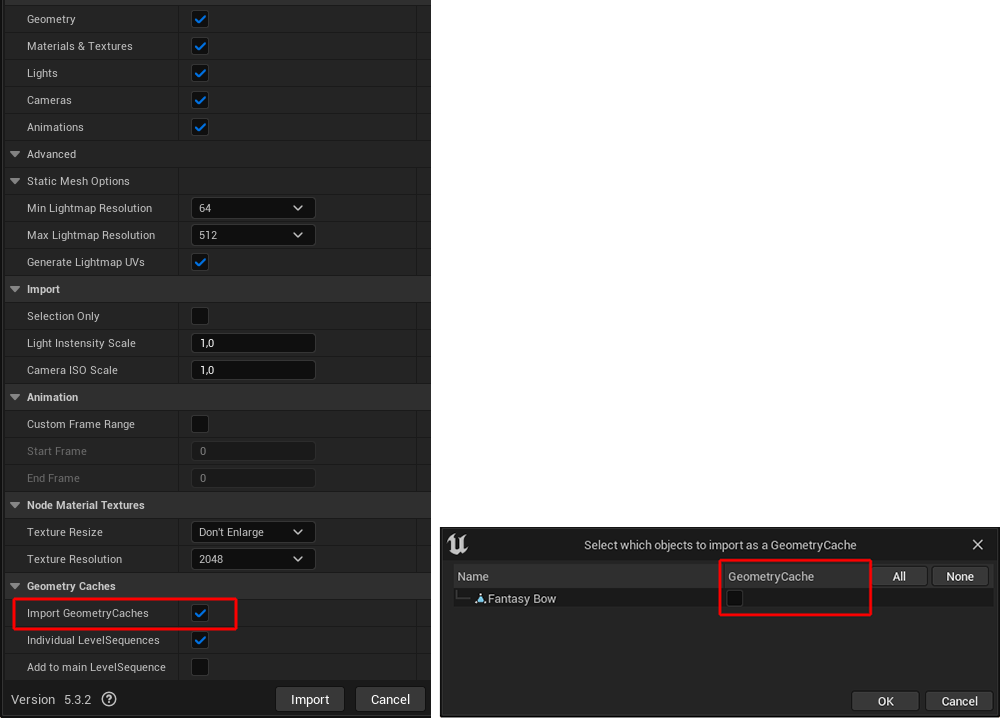 Auswahl der zu importierenden Eigenschaften und Aktivierung des Imports von parametrischen Animationen als Geometry Caches.
| Import GeometryCaches |
Geometry Caches werden z. B. zum Importieren von animierten Punktpositionen benötigt. Darüber lassen sich u. a. Objektverformungen oder die Ergebnisse einer gebackenen Kleidungssimulation importieren. Das Aktivieren dieser Option alleine führt noch nicht zum Import dieser Informationen, öffnet aber beim Anklicken der Import-Schaltfläche einen zusätzlichen Dialog, in dem dann die Erzeugung eines Geometry Caches für alle in der importierten Szene vorhandenen Objekte aktiviert werden kann (siehe rechte Seite der obigen Abbildung). |
| Individual LevelSequences |
Aktiviert die importierten Objekte für die Nutzung im Unreal Sequencer. Die Option Import GeometryCaches muss dafür aktiv sein. |
| Add to main LevelSequences |
Fügt die importierten Objekte der Main Level Sequence hinzu. Die Option Import GeometryCaches muss dafür aktiv sein. |
Nach dem Importieren erscheinen die Objekte automatisch im Outliner (siehe folgendes Bild). Zudem sind alle geladenen Komponenten (Animationen, Geometrie, Materialien und Texturen) im Content Browser verfügbar.
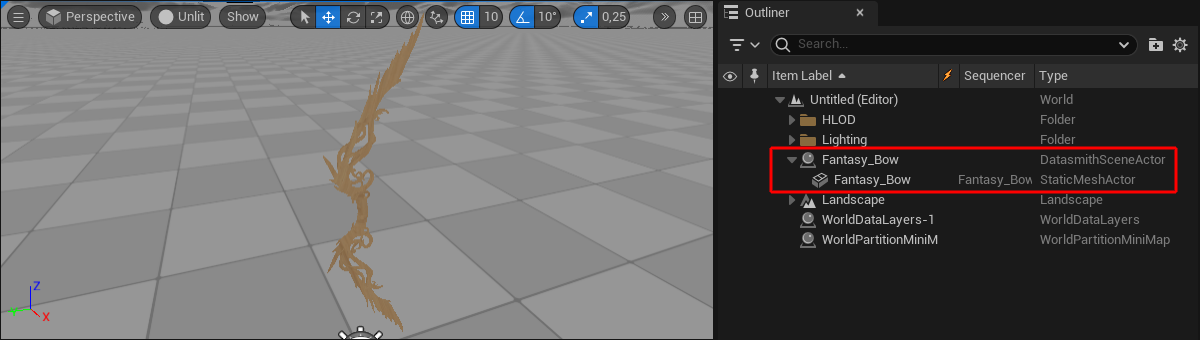 Die geladenen Objekte erscheinen direkt im Outliner.
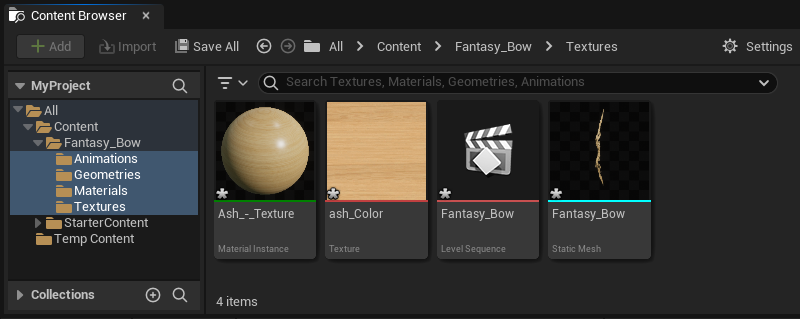 Im Content Browser können alle importierten Komponenten separat betrachtet werden. Von dort können die Assets z. B. auch direkt in den Viewport gezogen oder nach einem Doppelklick darauf editiert werden.