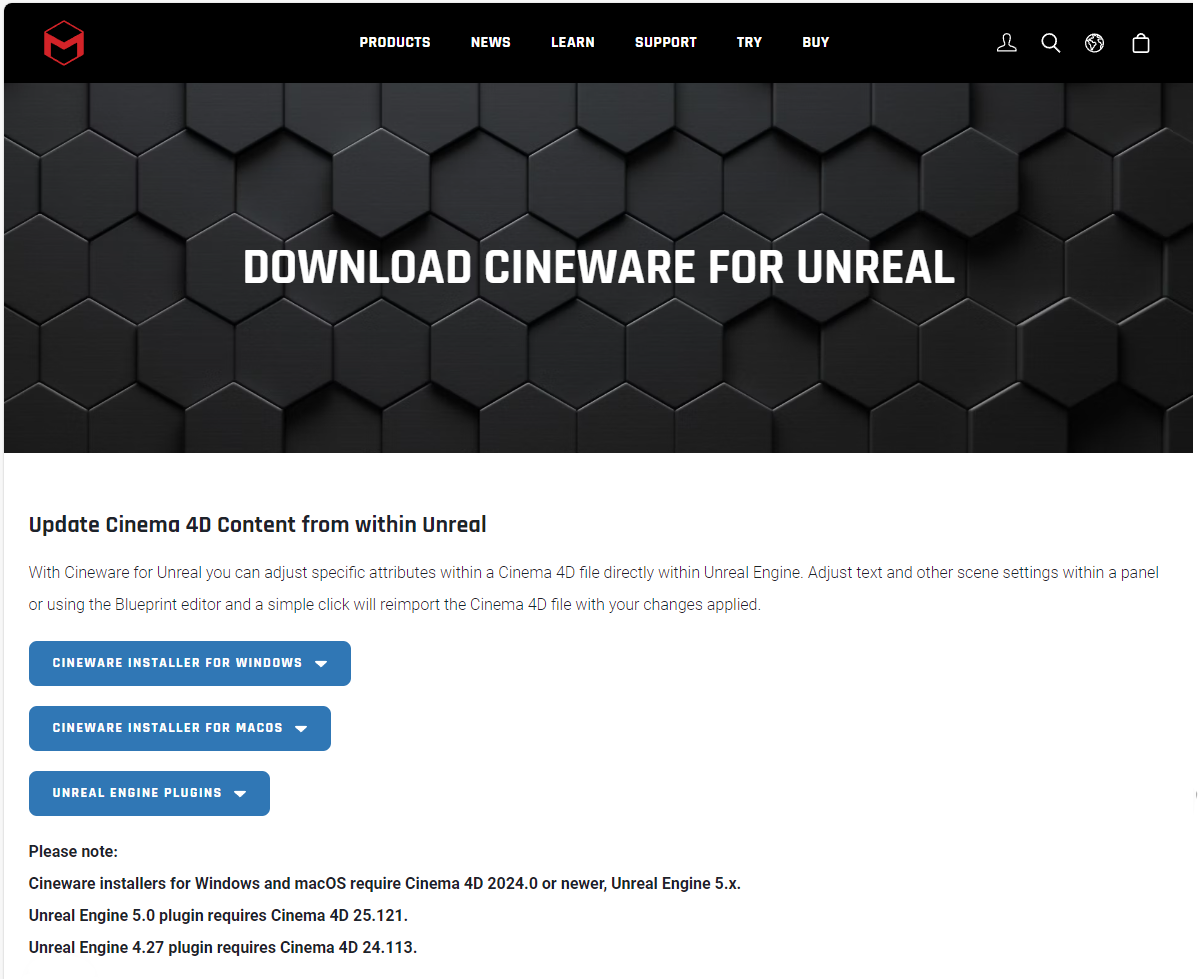
 Information über passende Plugin-Versionen für die vorhandene Unreal Engine- und Cinema 4D-Installation auf der Cineware for Unreal-Downloadseite.
Wenn Sie die aktuelle Version von Cineware für Unreal über die offizielle Seite https://www.maxon.net/en/downloads/unreal laden, wird diese bei der Installation automatisch in das richtige Unreal-Verzeichnis installiert. Achten Sie nur darauf, dass Sie zusätzlich auch die zu Cineware und Unreal passende Cinema 4D-Version verwenden. Dies ist wichtig, da nahezu mit jeder C4D-Version auch neue Objekttypen oder Generatoren hinzukommen, die durch das passende Cineware-Plugin unterstützt werden müssen. Die Information zu den jeweils miteinander kompatiblen Programmversionen ist auf der Maxon-Webseite direkt bei den Downloadlinks zu finden (siehe nachfolgende Abbildung).
Information über passende Plugin-Versionen für die vorhandene Unreal Engine- und Cinema 4D-Installation auf der Cineware for Unreal-Downloadseite.
Zu Beginn der Installation haben Sie die Wahl zwischen verschiedenen Unreal-Komponenten, durch die dort das Öffnen von Cinema 4D-Dateien möglich wird oder aber um zusätzlich auch das Direct Link-Plugin für Cinema 4D zu installieren, das Ihnen den Austausch und die Synchronisierung von Daten direkt aus Cinema 4D ermöglicht. Veränderungen an Daten innerhalb von Cinema 4D können damit direkt an den Unreal Editor geschickt werden.
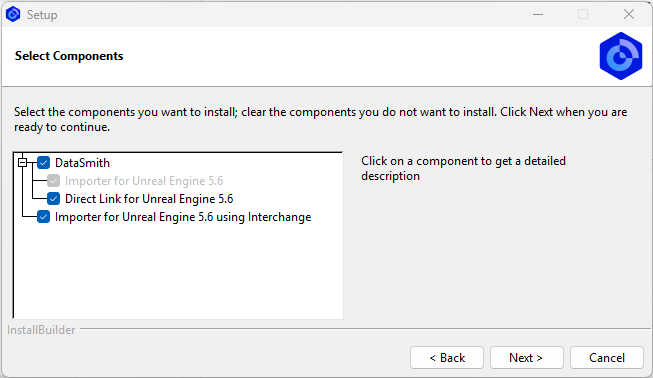 Der Installationsprozess ermöglicht sowohl die Installation verschiedener Unreal-Plugins, als auch die optionale Installation eines Cinema 4D-Plugins (Direct Link).
Kurz zusammengefasst ermöglichen die Installationskomponenten dies:
Für die ausgewählten Bestandteile der Cineware-Anbindung an die Unreal Engine geben Sie im folgenden Installationsschritt die gewünschten Verzeichnisse an. Für die Installation des Importers auf der Unreal-Seite und der optionalen Interchange-Unterstützung geben Sie zumindest das Plugin-Verzeichnis innerhalb Ihrer Unreal-Installation an. Der Standardpfad dorthin wird automatisch eingetragen und kann daher in der Regel unverändert übernommen werden.
Haben Sie sich auch für die Installation des Direct Link-Plugins entschieden, muss dafür das Plugins-Verzeichnis Ihrer Cinema 4D 2025-Installation angegeben werden. Auch dieses Verzeichnis wird in der Regel bereits automatisch im Installationsdialog eingetragen.
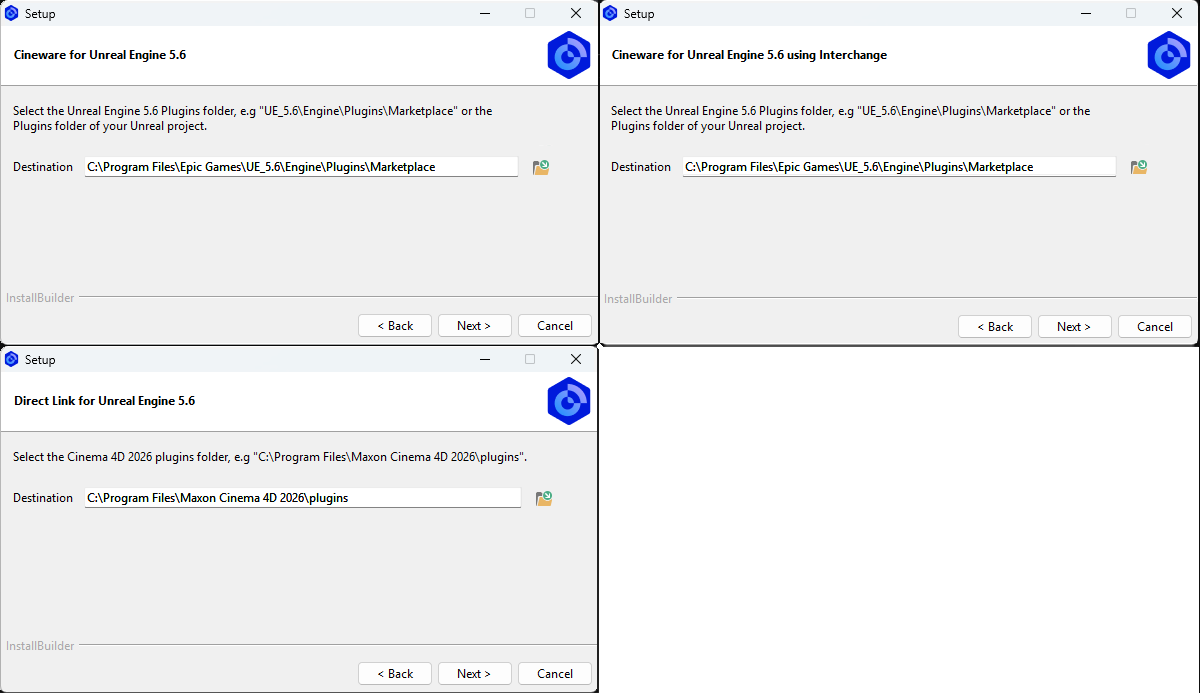 Die Installationspfade für die Datasmith-Komponenten von Cineware for Unreal, für die Interchange-Komponente und das Direct Link-Plugin für Cinema 4D müssen separat angegeben werden.
Dies stellt sicherlich die zu bevorzugende Installation dar, aber Sie können sich auch dazu entscheiden, die Cineware-Komponenten nur für ein bestimmtes, bereits existierendes Unreal-Projekt zu nutzen. In dem Fall geben Sie während der Installation der Datasmith- und Interchange-Komponenten den Plugins-Ordner in dem entsprechenden Unreal-Projektordner an.
Um dann innerhalb des Unreal Editors zu überprüfen, ob alle benötigten Komponenten für volle Cineware- bzw Cinema 4D-Unterstützung installiert und aktiviert wurden, öffnen Sie den Plugins-Browser über das Edit-Menü im Unreal Editor. Haben Sie die Cineware-Komponenten nur für ein bestimmtes Projekt installiert (in dessen Plugins-Ordner), muss dieses Projekt dafür zunächst geöffnet werden.
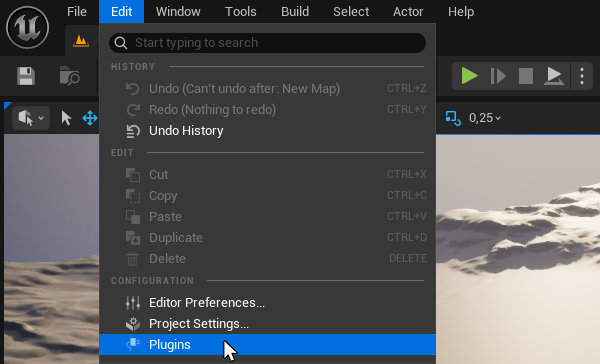 Öffnen des Plugin-Browsers im Unreal Editor.
Im Plugins Browser finden Sie in der linken Spalte alle verfügbaren Kategorien für die Erweiterungen. Für Cineware relevant ist Cineware by Maxon in der Editor-Kategorie (siehe nachfolgende Abbildung). Sofern Sie dies bei der Installation ebenfalls ausgewählt haben, erscheint die Interchange-Komponente ebenfalls in dieser Liste.
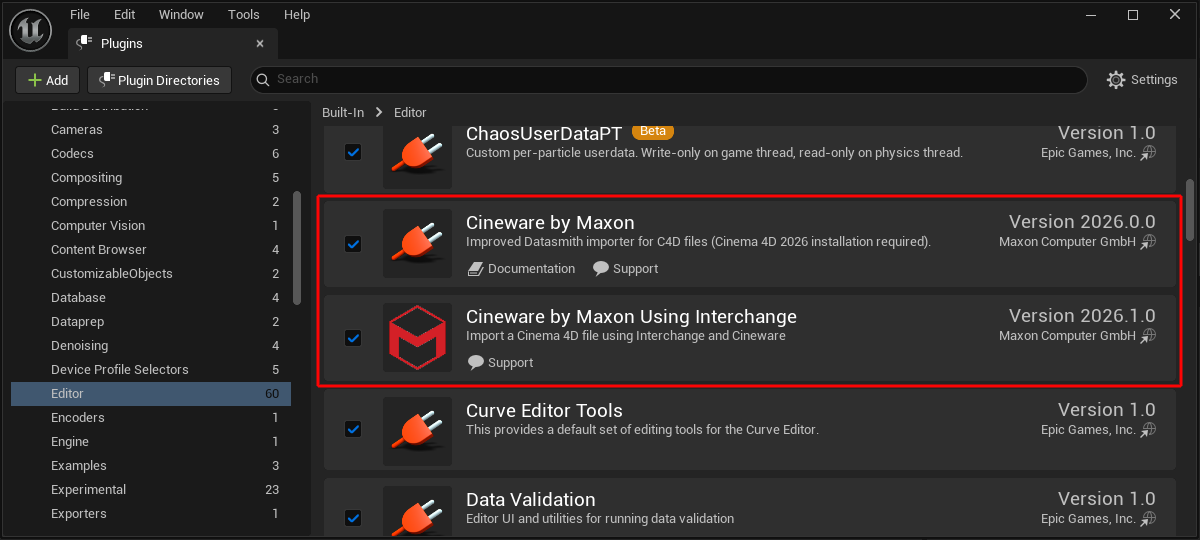 Die beiden Cineware-Komponente für den Austausch von Daten mit Cinema 4D.
Sollte einer dieser Einträge in der Aktivierungsspalte nicht angeschaltet sein, setzen Sie dort das entsprechende Häkchen. Diese Veränderung muss anschließend durch einen Neustart des Unreal Editors aktualisiert werden. Sie finden dazu eine entsprechende Restart Now-Schaltfläche direkt am unteren Rand des Plugin Browsers (siehe auch folgende Abbildung).
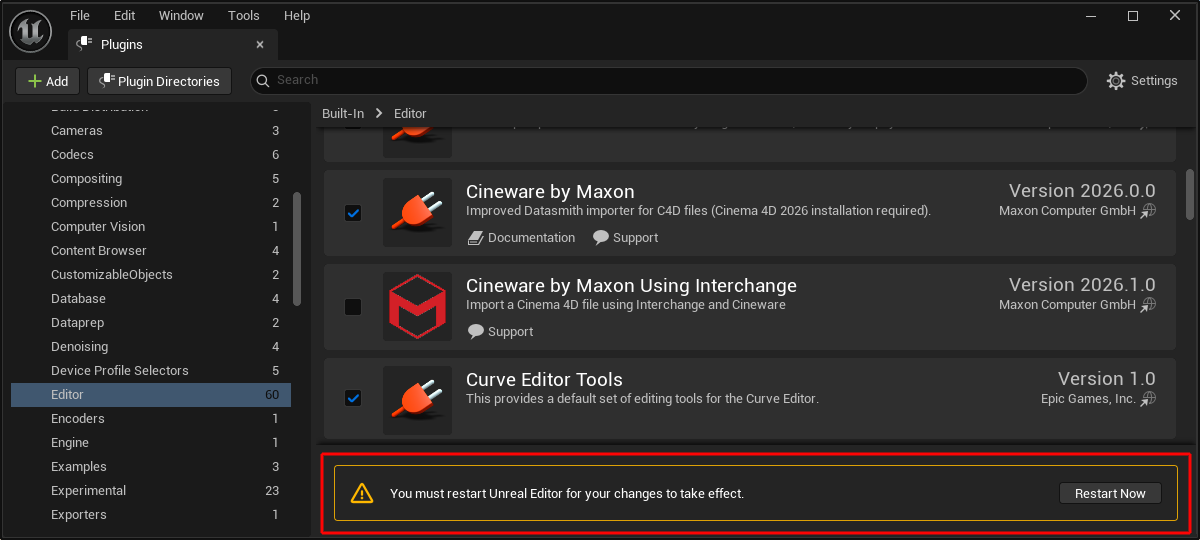 Nach dem Aktivieren oder Deaktivieren von Plugin-Komponenten muss der Unreal Editor über die Restart Now-Schaltfläche neu gestartet werden, damit der Effekt wirksam wird.
Durch die Aktivierung der Cineware by Maxon-Komponente wird automatisch auch die Komponente für den Datasmith Importer aktiviert, die in der Importers-Rubrik der Plugins zu finden ist (siehe nachfolgende Abbildung). Diese wird von Cineware ebenfalls benötigt. Die Komponente für den Datasmith Content gehört dazu, sollte aber bereits standardmäßig aktiviert sein.
Sollte eine dieser Komponente aus Versehen deaktiviert worden sein, schalten Sie diese daher wieder ein und starten Sie den Unreal Editor anschließend neu, um diese Veränderung zu aktualisieren.
Die ebenfalls noch verfügbare, ältere Erweiterung Datasmith C4D Importer wird in aktuellen Unreal-Versionen nicht länger benötigt und sollte daher deaktiviert bleiben.
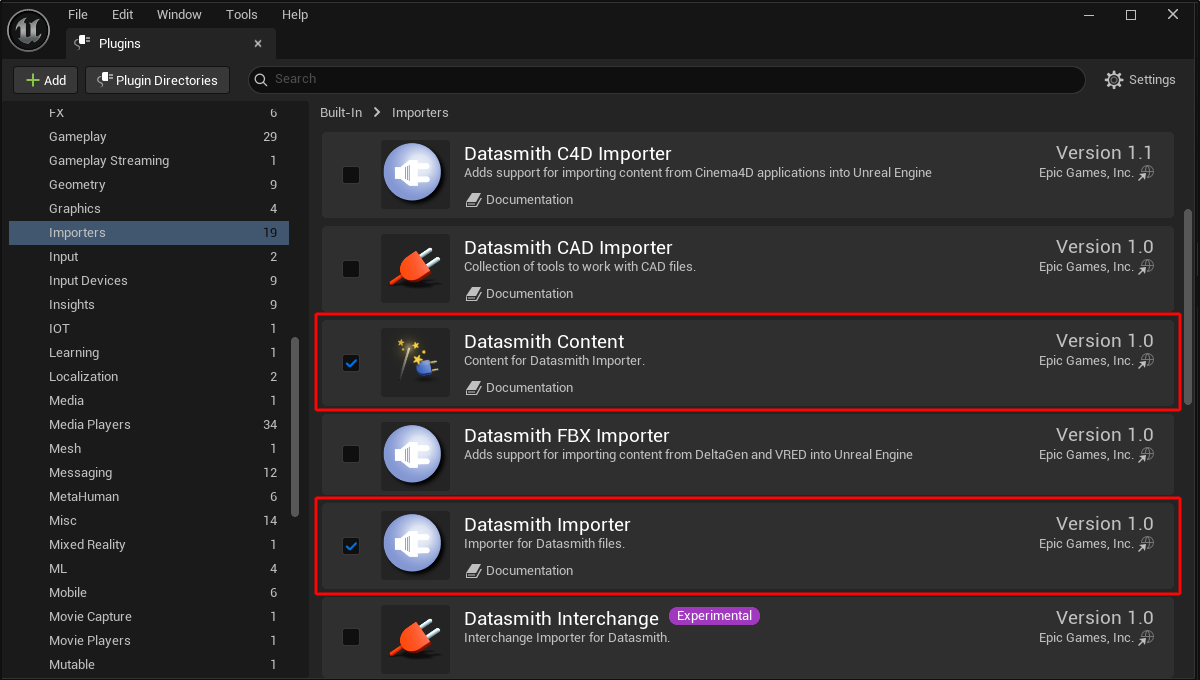 Ebenfalls benötigte Datasmith-Komponenten. Die veraltete Komponente 'Datasmith C4D Importer' sollte deaktiviert bleiben (oben in der Abbildung zu erkennen)
Sollte Cineware by Maxon nicht im Plugins Browser auftauchen, stellen Sie sicher, dass Sie die zur Unreal Editor-Version passenden Plugin-Versionen installiert haben. Sollte es dennoch zu Fehlermeldungen oder anderen Problemen kommen, können Sie hier Support finden: https://support.maxon.net
Wie Sie Ihre Assets in Cinema 4D vorbereiten und dann in Unreal importieren, erfahren Sie auf dieser Informationsseite.
Die Installation der Direct Link-Komponente kann innerhalb von Cinema 4D verifiziert werden. Dort taucht die Funktionalität im Erweiterungen-Menü unter dem Begriff Unreal Direct Link auf (siehe folgende Abbildung).
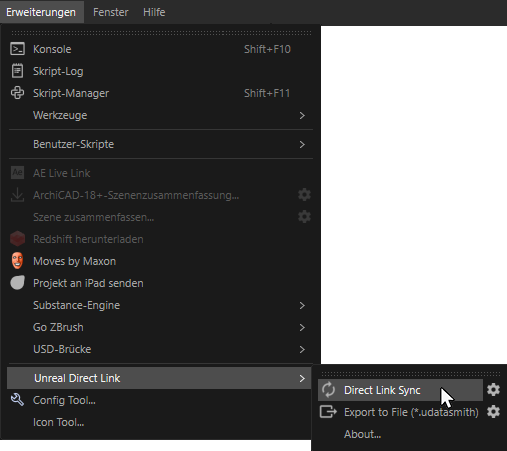 Die Unreal Direct Link-Komponenten innerhalb von Cinema 4D