Différentes méthodes pour la création de pistes et de clés
CINEMA 4D propose différentes méthodes pour la création de clés/pistes et d'animations. Ces méthodes sont brièvement décrites plus bas.
 Objet ! Pour obtenir plus d'informations sur les différences entre les outils Utiliser Modèle et Utiliser Objet, veuillez lire la section
  Modèle
Il est possible de créer des animations avec l'une des 4 méthodes suivantes :
-
Créer des clés avec le bouton Enregistrement.
-
Créer des clés automatiques.
-
Créer des clés dans le gestionnaire d’attributs.
- Créer des clés et des pistes manuellement dans la ligne temporelle.
Création de clés avec le bouton Enregistrement

Les icônes présentés plus haut se trouvent dans la palette d'animation.
L'icône le plus à gauche (symbole de clé) enregistre les propriétés actives de tous les objets sélectionnés à cette période de l'animation et crée automatiquement les pistes et les clés correspondantes.
Pour utiliser ce bouton : placez le curseur temporel au point souhaité dans l'animation. Paramétrez les objets à animer (définissez la position, l’échelle, etc.) pour cette image. Cliquez sur le bouton Enregistrer. Répétez ce processus autant de fois que nécessaire.
Vous pouvez également CTRL+cliquer sur la règle temporelle de la palette d'animation.
Création de clés automatique (enregistrement automatique)

Près du bouton d'enregistrement se trouve un bouton marqué d'un "A". Cliquez sur ce bouton pour activer le mode de création de clés automatique. Dans ce mode, les propriétés des objets sont enregistrées automatiquement, sans vous obliger à cliquer sur le bouton d'enregistrement.
Pour utiliser ce bouton : placez le curseur temporel au point souhaité dans l'animation et modifiez l’objet concerné (pour cela, une piste d’animation doit exister, voir Création de clés automatique).. Paramétrez les objets à animer (définissez la position, l’échelle, etc.) pour cette image. Placez le curseur temporel plus loin dans l'animation et modifiez à nouveau l'objet. Des pistes et des clés seront créées automatiquement.
N'oubliez pas de désactiver ce mode lorsque votre animation est terminée, pour ne pas écraser toute l'animation que vous venez de créer.
Création de clés dans le gestionnaire d'attributs
Travail avec les boutons de clés
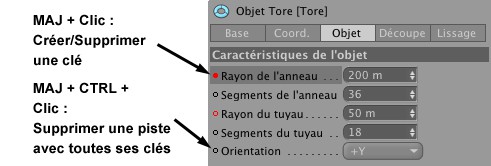 Cercle rouge plein : Une clé existe à cet endroit dans l'animation. Cercle rouge vide : Une piste d'animation (mais aucune clé) existe à cet endroit dans l'animation. Cercle jaune plein: Une clé existe à cet endroit mais une valeur différente existe dans le gestionnaire d’attributs. Cercle jaune vide: Une piste d’animation existe mais la valeur à cet endroit est différente.
Toute propriété pouvant être animée est affectée d'un cercle noir avec un fond gris dans le gestionnaire d'attributs. Cliquez sur ce cercle noir avec un cercle pour affecter une clé à ce paramètre. Une piste sera également créée automatiquement.
Pour utiliser cette fonction : placez le curseur temporel au point souhaité dans l'animation et cliquez sur le cercle noir du paramètre auquel vous devez affecter une clé. Placez le curseur temporel plus loin dans l'animation, modifiez la valeur du paramètre, puis cliquez à nouveau sur le cercle.
Ce qui suit s'applique également aux sélections multiples :
- Cliquez sur le cercle: Création d’une nouvelle clé
- MAJ + ctrl + cliquez : Suppression de la piste avec toutes les clés correspondantes
Vous pouvez changer une valeur à un endroit donné de votre animation dans le Gestionnaire d’attributs mais si une piste d’animation avec des clés existe déjà pour cette valeur, la nouvelle valeur sera seulement une valeur temporaire. Ainsi si vous avancez et passez à une autre image de l’animation, la nouvelle valeur sera ignorée et les valeurs d’interpolation ou les clés de la ligne temporelle seront utilisées. Une valeur temporaire sera marquée en jaune:
- Bouton jaune plein: Présence d’une clé à ce moment de l’animation.
- Bouton jaune vide: Présence d’une piste d’animation (mais pas de clé) à ce moment de l’animation.
Les images-clés peuvent être créées ou supprimées en cliquant sur un bouton clé et en tirant immédiatement le curseau au long de la ligne des boutons (bien sûr, tout en continuant de maintenir le bouton de la souris appuyé). Cela fonctionne également pour supprimer des Pistes en utilisant les raccourcis claviers décris plus haut.
Création manuelle de clés et de pistes dans la ligne temporelle
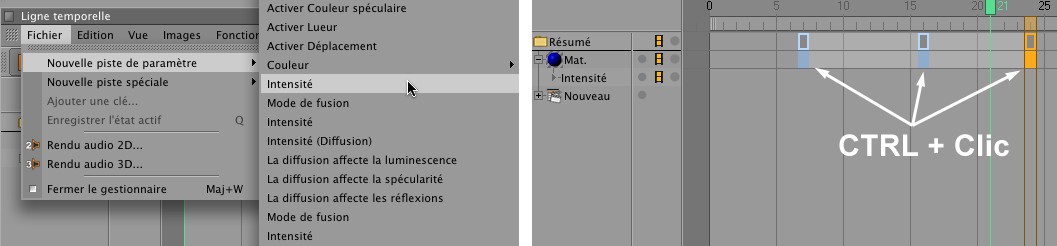
Pour créer manuellement une piste d'animation pour un élément donné, sélectionnez cet élément dans la ligne temporelle et localisez le paramètre ou l'option à animer dans le menu Créer / Nouvelle piste de paramètre. Une piste d'animation sera créée et vous pourrez lui affecter des clés par CTRL + clic. Vous pouvez modifier les valeurs des clés dans le gestionnaire d'attributs.