Didacticiel rapide sur le rendu.
Quelques étapes supplémentaires sont nécessaires pour le rendu de votre objet, après son importation dans CINEMA 4D :
- Affectation de matériaux (vous pouvez remplacer cette étape par un éclairage ou des préférences de rendu appropriées. Vous pouvez par exemple utiliser l'occlusion ambiante pour obtenir des résultats impressionnants).
- Eclairage
-
Rendu
Dans ce qui suit, nous allons décrire les étapes les plus importantes.
Matériau
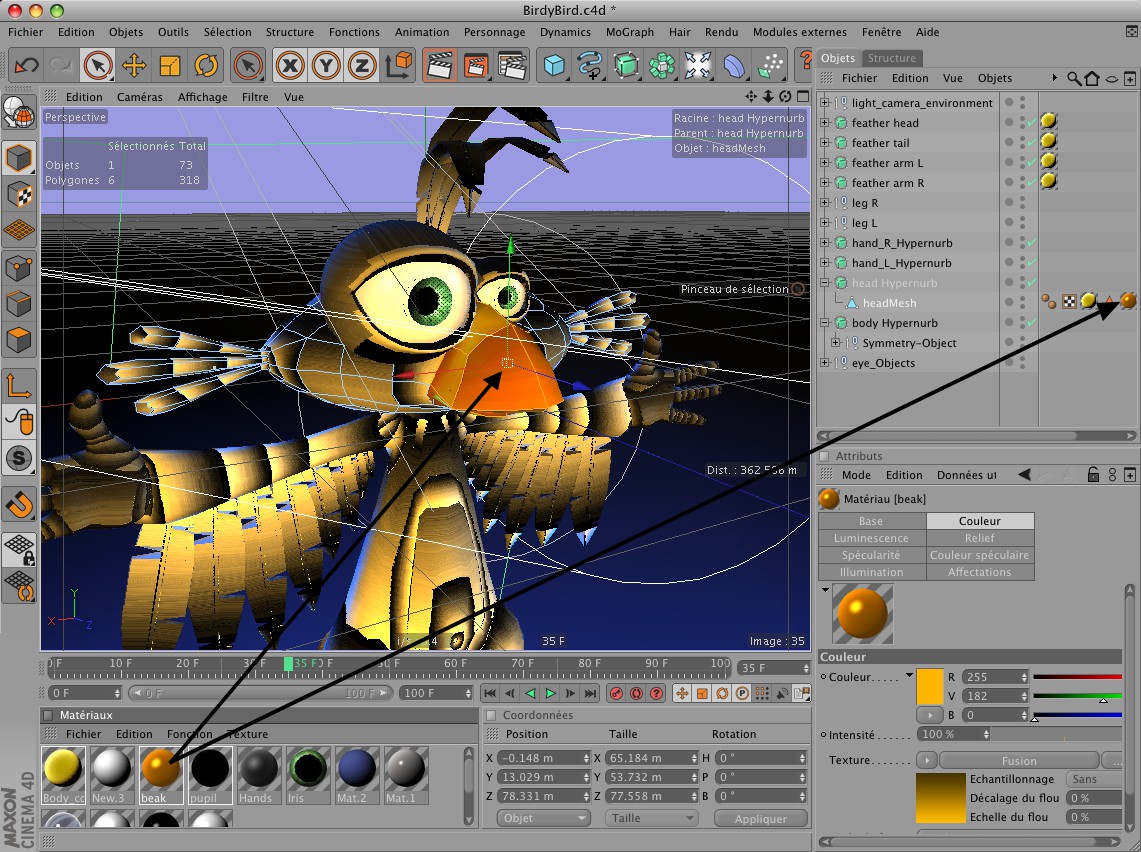 Lorsque des polygones sont sélectionnés en mode Polygone, le matériau est limité à ces polygones.
Dans la plupart des cas, l'objet se présente nu et vous devrez lui affecter un matériau pour définir ses propriétés de couleur, réflexion, transparence, etc.
Voici comment affecter un matériau à votre objet :
- Ouvrez le gestionnaire des matériaux en cliquant sur cette icône :
 .
.
- Double cliquez sur une partie vide du gestionnaire pour créer un nouveau matériau.
- Sélectionnez le matériau dans le gestionnaire de matériaux et déposez-le sur l'objet dans la vue ou dans le gestionnaire d'objets.
Nous allons maintenant appliquer différentes textures à différents endroits de l'objet (si vous avez bien suivi les deux étapes précédentes) :
-
Activez le matériau dans le gestionnaire d'objets.
-
Activez le mode Polygones.
 .
. -
Sélectionnez les polygones auxquels vous souhaitez appliquer la texture en utilisant le pinceau de sélection.

-
Déposez le matériau sur l'objet dans la vue ou dans le gestionnaire d'objets. Une propriété Sélection sera automatiquement créée.
 Cette propriété Sélection sera liée à la nouvelle propriété Texture.
 - Pour appliquer des matériaux à d'autres zones, répétez les étapes 3 à 4.
Eclairage
Vous pourrez peut-être vous passer de cette étape pour les raisons suivantes :
- la scène importée peut déjà contenir des sources de lumières ou
-
CINEMA 4D dispose d'un éclairage automatique standard et éclaire la scène avec une source de lumière proche de la caméra, afin d'assurer la visibilité de la scène.
L'éclairage automatique ne produit pas des effets spectaculaires. Un éclairage à 3 points serait plus approprié (voir plus bas).
-
Créez 3 sources de lumière (Créer / Eclairage ou cliquez sur l'icône de Lumière). Vous pouvez utiliser la source de lumière par défaut, Omni.

-
Placez la première source de lumière

 ) assez haut, au-dessus de l'objet à éclairer, et à côté de la caméra. Cette source de lumière va servir de source de lumière principale pour l'objet et doit donc être très intense. Cette source de lumière va également servir à la génération des ombres. Choisissez des ombres diffuses dans le panneau Généralités de cette source de lumière.
 -
Pour que l'ombre soit visible, elle doit être projetée sur une surface. Nous allons donc créer un objet Sol (Créer / Environnement / Sol)
-
Les deux autres lumières sont des lumières d'appoint :
- Elles éclairent les zones non affectées par l'éclairage principal, qui, sans cet éclairage, seraient complètement dans l'ombre.
-
Vous pouvez rendre la scène plus attrayante en affectant des couleurs aux lumières d'appoint (un bleu clair pour une lumière et un marron foncé pour l'autre, par exemple).
L'intensité des lumières d'appoint doit être inférieure à celle de la lumière principale (Panneau Généralités > Intensité). Eloignez les lumières d'appoint l'une de l'autre et ne les placez pas plus haut que la lumière principale. Placez les lumières d'appoint dans la vue aux positions souhaitées.
Rendu
Une fois les matériaux et les lumières affectés, il est temps de passer au rendu. Cette étape est la plus simple. Vous trouverez les icônes de rendu au sommet de la palette d'icônes.

Utilisez cette icône pour effectuer le rendu de la vue active. L'image rendue ne sera pas enregistrée.

Utilisez cette icône pour effectuer le rendu d'une vue spécifique dans le visualiseur (dans le menu Vue : Utiliser cette vue pour le rendu). Si vous entrez un chemin d'accès dans le panneau d'enregistrement, l'image sera enregistrée à l'emplacement choisi.

Utilisez cette icône pour ouvrir les préréglages de rendu, permettant de définir le Module de rendu, le chemin d'accès, l'anti-aliasing, les options de rendu multi-passes, et de nombreux autre paramètres requis pour le rendu. Vous pouvez régler la taille de l'image rendue dans le panneau Sortie.
Astuces pour la gestion de scènes complexes
L'exportation de fichiers de DAO peut résulter en la création d'un très grand nombre d'objets. CINEMA 4D R10 est équipée d'un puissant système de calques permettant de gérer tous ces objets.
Il est conseillé d'affecter différents groupes ou étapes de construction à différents calques. Vous pourrez ensuite masquer ces groupes (dans la vue ou dans le gestionnaire d'objets) ou les exclure du rendu.
Pour en savoir plus sur la façon d'affecter des objets à des calques et les autres options, veuillez consulter la section consacrée au Gestionnaire de calque dans la documentation de CINEMA 4D.
Matériaux
Comment remplacer tous les matériaux ?
Lorsqu’une scène est importée d’une autre application, il arrive assez souvent que les matériaux importés avec la scène n’atteignent pas la qualité des matériaux CINEMA 4D. Le MaterialExchanger vous permet alors de remplacer les matériaux d’une scène importée par les matériaux CINEMA 4D du même nom. Ainsi au lieu de remplacer manuellement les matériaux importés par des matériaux CINEMA 4D, vous pourrez créer une collection de matériaux CINEMA 4D qui remplacera automatiquement les matériaux importés du même nom via le MaterialExchanger.
Pour ce faire, procédez comme suit :
- Sélectionnez dans le menu du Gestionnaire de matériaux.
- Dans la boîte de dialogue qui s’ouvre alors, sélectionnez le fichier .c4d contenant les matériaux désirés.
- Confirmez le remplacement des matériaux.
- C’est fait !
Tout les matériaux de la scène importée ayant le même nom qu’un matériau CINEMA 4D seront remplacés.
Comment remplacer certains matériaux d’une scène ?
Lorsque vous traitez des scènes complexes, donner manuellement une nouvelle texture à plusieurs objets peut s’avérer très laborieux et cela vaut pour les scènes importées comme pour les fichiers .c4d créés dans une autre application.
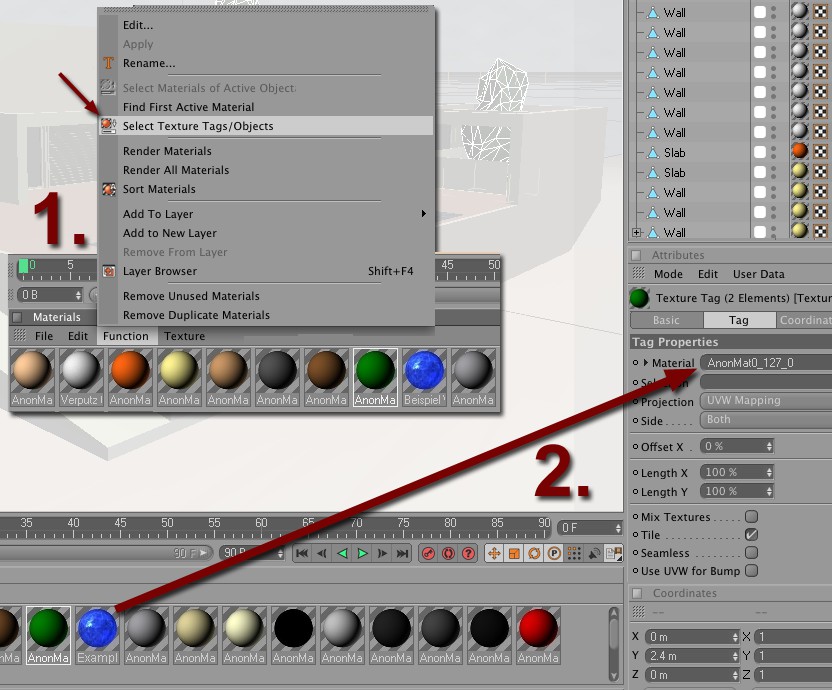
Dans le gestionnaire de matériaux, les matériaux existants peuvent être remplacés à tout moment par un autre matériau existant. Pour ce faire, il suffit de faire glisser le nouveau matériau sur le matériau que vous souhaitez remplacer (si vous faites un Ctl-Alt-clic, le matériau sera remplacé par une copie de l'autre matériau).
Accéder à l'object sélectionné
Si vous travaillez sur une scène complexe, il peut être difficile de localiser un objet spécifique que vous voulez éditer dans la hiérarchie du  Gestionnaire d'objets. Il est souvent plus facile de sélectionner l’objet dans la Fenêtre d’affichage et de laisser CINEMA 4D cherhcer pour vous dans le Gestionnaire d’objets :
- Sélectionnez l’objet désiré dans la Fenêtre d ‘affichage.
-
Dans le menu "Vue” du Gestionnaire d’objets, sélectionnez la commande
 Accéder à l'objet sélectionné.
L’objet sélectionné s’affichera dans le Gestionnaire d'objets.