Gestionnaire d'objets

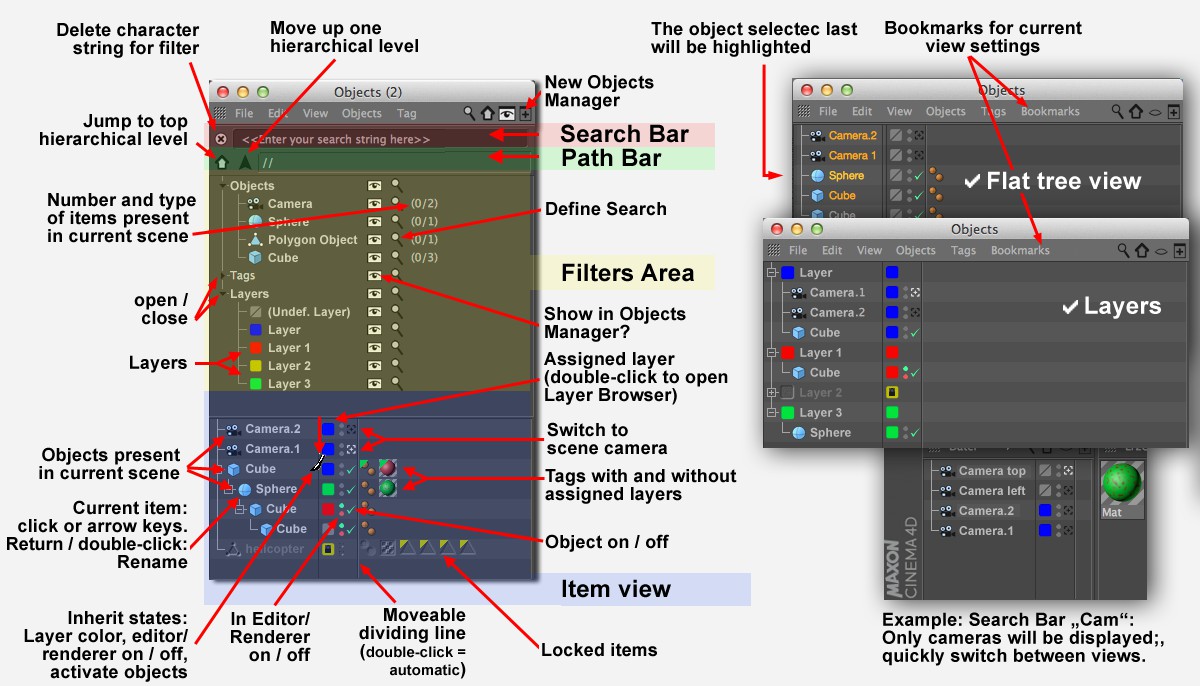 Différents états (en fonction des paramètres d'affichage) du gestionnaire d'objets, qui offre des paramètres de filtrage étendus en plus de l'affichage des objets et des propriétés.
- Les éléments correspondants sont-ils cachés dans la zone de filtrage (Affichage : Afficher les filtres) ?
- Y a-t-il une chaîne de caractères dans la ligne de recherche (Affichage : Afficher la ligne de recherche) qui masque tous les autres éléments ?
- Le gestionnaire des couches cache-t-il des éléments dans les gestionnaires (Gestionnaire des couches : Vue/Gestionnaire) ?
Le gestionnaire d'objets est le centre de contrôle de tous les objets de la scène et de leurs propriétés. Vous pouvez décider librement de ce que le gestionnaire d'objets doit afficher. Vous ne voulez pas voir autre chose que l'objet polygonal lui-même lors de la modélisation ? Pas de problème, il suffit d'afficher cet objet et de masquer tout le reste. Vous ne voulez vous occuper que des 17 lumières d'une scène monstrueusement grande ? Pas de problème, cachez tout le reste.
Voici ce qui se passe lorsque des parties d'une hiérarchie sont cachées :
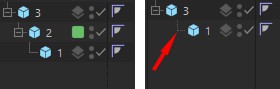 À droite, après que le cube de la couche verte a été estompé.
Une ligne en pointillés s'affiche alors. Cela signifie que quelque chose ici ne correspond pas à la véritable hiérarchie (interne et utilisée pour le rendu) !
Lors du développement, l'accent a été mis sur une flexibilité maximale. En fonction du mode d'affichage et du filtre, le gestionnaire d'objets peut avoir un aspect complètement différent. Grâce à des filtres puissants, vous pouvez déterminer (presque) librement ce que le gestionnaire d'objets concerné - jusqu'à trois gestionnaires d'objets supplémentaires peuvent être ouverts et placés dans la mise en page - doit afficher. Il est facile de suivre les scènes, même les plus grandes et les plus substantielles, qui comportent un nombre important d'éléments. L'utilisation de signets vous permet de passer rapidement d'une variante d'affichage à l'autre.
Les principales tâches du gestionnaire d'objets :
- Gestion de tous les objets en ce qui concerne les noms, la hiérarchie, la visibilité, etc.
- Gestion d'autres éléments tels que les propriétés qui peuvent être attribuées aux objets.
- En association avec le gestionnaire de calques, les éléments peuvent être assignés à différents calques, qui peuvent ensuite être gérées de manière spécifique (par exemple, masquer tous les éléments d'une couche, verrouiller, etc.)
La description suivante s'applique au gestionnaire d'objets dans son état par défaut, sans que la barre de recherche, la barre de chemin ou le filtre ne soient affichés. En fonction de la vue définie dans le gestionnaire d'objets (menu Vue(), l'aspect peut également être différent. Elle est ensuite décrite dans le point de menu correspondant.
Dans la partie gauche du gestionnaire d'objets, tous les éléments qui composent une scène sont affichés graphiquement dans une structure arborescente.
Les branches de l'arborescence peuvent être développées et réduites comme suit :
- Cliquez sur + ou -. Appuyez également sur la touche Ctrl/Cmd si vous souhaitez développer complètement la sous-structure.
- Touches fléchées gauche et droite: les branches actives se développent et se réduisent.
Dans le gestionnaire d'objets, des éléments individuels ou des groupes d'éléments peuvent être réorganisés ou copiés par glisser-déposer (appuyer simultanément sur les touches Ctrl/Cmd). Les objets peuvent également être subordonnés à d'autres objets.
Les fonctions de filtre et de barre de recherche décrites ci-dessous peuvent être utilisées pour restreindre l'affichage des éléments. La description des objets, des propriétés et des matériaux se trouve dans les sections correspondantes de cette documentation.
Les éléments sont sélectionnés en cliquant avec la souris, en faisant glisser une sélection (une sélection additive est effectuée lorsque la touche Shift est également enfoncée) ou en utilisant les touches fléchées si une sélection existe déjà.
Les raccourcis clavier suivants s'appliquent lorsque l'on clique sur un objet dans une hiérarchie :
- Bouton du milieu de la souris : l'objet cliqué, y compris tous les sous-objets, est sélectionné.
- Alt + bouton du milieu de la souris : l'objet cliqué ainsi que tous les objets du même niveau hiérarchique sont sélectionnés. Les sous-objets sont exclus.
La sélection multiple est bien sûr possible de plusieurs manières. Il s'agit des principales méthodes :
- Faire glisser une sélection à l'aide de la souris.
- Cliquez sur un élément et, tout en maintenant la touche Majuscule enfoncée, cliquez sur un autre élément. Cet élément et tous ceux qui se trouvent entre les deux sont sélectionnés.
- Appuyez sur les touches fléchées Haut et Bas tout en maintenant la touche Majuscule enfoncée.
- Avec quelques commandes du menu Edition du gestionnaire d'objets.
- Les éléments peuvent être inversés dans leur état de sélection à l'aide de la touche Ctrl/Cmd.
Dans le gestionnaire d'attributs, les propriétés communes (toutes les propriétés des sélections individuelles) des éléments sélectionnés sont affichées et peuvent être modifiées.
Les éléments sélectionnés sont mis en évidence en couleur dans le gestionnaire d'objets.
Le dernier objet sélectionné devient légèrement plus lumineux (voir ci-dessus la première image en haut à droite). Certaines fonctions, telles que les commandes de Spline , en tiennent compte.
Les sous-objets des objets sélectionnés qui ne sont pas eux-mêmes sélectionnés sont dessinés dans une couleur plus foncée.
Les noms des éléments peuvent être renommés comme suit :
- Double-clic sur le nom
- Sélectionnez un objet et appuyez sur la touche Entrée.
Dans cet état (champ de saisie du nom ouvert), vous pouvez utiliser les touches fléchées pour sauter de haut en bas afin de renommer de nombreux éléments à une vitesse maximale. Il n'est pas nécessaire d'appuyer sur la touche Entrée.
La barre étroite du milieu du gestionnaire d'objets contient des boutons qui peuvent varier légèrement en fonction de l'objet (de gauche à droite) :
Couleur du calque, activation/désactivation de l'éditeur/rendeur (ces boutons se trouvent également dans l'onglet de base des objets ainsi que partiellement sous objets/affichage d'objets et y sont également décrits), activer/désactiver l'objet et, dans le cas des caméras, un bouton permettant de basculer rapidement de la caméra de la scène à la vue en perspective.
Les états des couleurs des calques, de l'activation et de la désactivation de l'éditeur/rendeur et de l'activation des objets peuvent être hérités à d'autres boutons similaires en maintenant le bouton de la souris enfoncé. Le curseur se transforme en pinceau. Il suffit ensuite de peindre ces états sur les éléments situés au-dessus ou au-dessous d'eux.
La partie droite du gestionnaire d'objets affiche les propriétés attribuées aux objets.
Glisser-déposer dans le gestionnaire d'objets
Le glisser-déposer désigne la méthode qui consiste à cliquer sur un objet/propriété, à maintenir le bouton de la souris enfoncé, à faire glisser l'objet/propriété vers un autre endroit et à l'y déposer en relâchant le bouton de la souris. Différentes actions sont déclenchées en fonction de l'endroit où vous relâchez la souris.
Réorganisation de la séquence d'objets/propriétés
Déplacer un objet/propriété entre deux objets/propriétés existants ou à la fin de la liste. L'objet fixe/la propriété est déplacé vers cette position. Le pointeur de la souris devient le symbole suivant :

Si vous souhaitez créer une copie, maintenez la touche Ctrl/Cmd enfoncée tout en glissant. Le pointeur de la souris devient le symbole suivant :

La position d'insertion est indiquée à l'avance par une ligne.
Modification de la hiérarchie des objets
Déplacer un objet sur un objet existant. L'objet tenu devient alors un sous-objet de l'autre objet. Le pointeur de la souris devient le symbole suivant :

Si vous souhaitez créer une copie, maintenez la touche Ctrl/Cmd enfoncée tout en glissant. Le pointeur de la souris devient le symbole suivant :

Le glisser-déposer peut également être utilisé dans la partie droite du gestionnaire d'objets. Pour attribuer une propriété à un autre objet, déplacez le symbole de propriété correspondant dans la ligne de l'autre objet. Le pointeur de la souris devient le symbole suivant :

Si vous souhaitez créer une copie, maintenez la touche Ctrl/Cmd enfoncée tout en glissant. Le pointeur de la souris devient le symbole suivant :

Le futur objet parent est affiché à l'avance dans la liste avec un arrière-plan coloré.
Si une action n'est pas possible, un signe d'interdiction apparaît :

Raccourcis pour travailler dans le gestionnaire d'objets
Création d'un nouvel objet
Notez les boutons suivants lors de la création d'un nouvel objet (cela fonctionne également avec une multi-sélection existante, plusieurs nouveaux objets sont alors créés en conséquence) :
- Shift: L'objet est inséré en tant qu'objet enfant de l'objet actif. Dans le cas d'une sélection multiple de sous-objets et de super-objets, un seul objet (destiné aux déformateurs) est créé. Ceci peut être utilisé, par exemple, pour assigner un déformateur à chaque objet avec la même position pour des sélections d'objets complexes.
- Shift+ Alt: Comme Shift, sauf que l'objet nouvellement créé est subordonné à TOUT objet sélectionné.
- Alt: L'objet est inséré en tant qu'objet parent de l'objet actif.
- Alt + Ctrl/Cmd: similaire à la commande
 Grouper les objets, sauf que n'importe quel objet est utilisé comme objet parent au lieu de l'objet null.
 - Ctrl/Cmd: L'objet est placé au même niveau hiérarchique que l'objet actif (derrière lui).
- Ctrl/Cmd + Shift: L'objet est placé au même niveau hiérarchique que l'objet actif (avant lui).
Autres fonctionnalités
Alt + clic sur la coche verte/croix rouge : désactive/active l'objet et tous ses sous-objets. Cela vous permet, par exemple, d'allumer et d'éteindre tous les générateurs/déformateurs d'une hiérarchie à la vitesse de l'éclair.