File de rendu

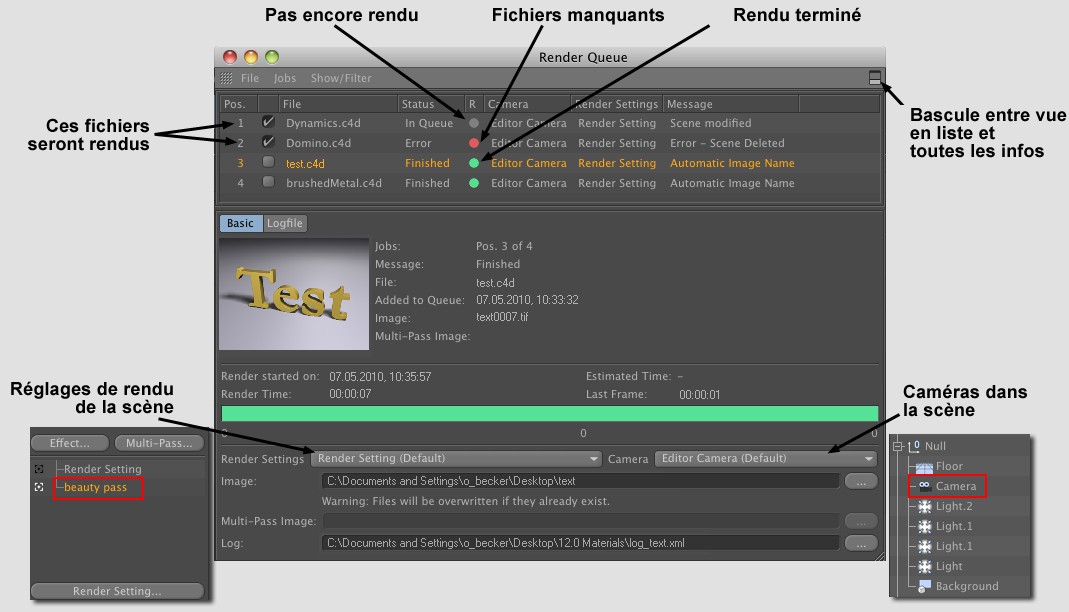 La commande Démarrer le rendu se trouve dans le menu Travaux.
Si vous aviez l'habitude de travailler avec le rendu par lots, la nouvelle file de rendu exerce une fonction similaire mais propose encore plus de fonctions et est plus maniable.
Par exemple:
- Vous pouvez rendre presque n'importe quel nombre de fichiers consécutivement sans supervision.
- Vous pouvez facilement faire suivre les chemins d'accès, sélectionner les caméras, les prises et les réglages de rendu - sans ouvrir le fichier.
- De vastes configurations de file de rendu peuvent être enregistrées comme préréglages.
- Des fichiers journal peuvent être enregistrés et visionnés.
- Les images rendues sont affichées dans une fenêtre d'aperçu pendant le rendu.
- Les rendus d'animations (images individuelles - pas les vidéos) peuvent être interrompues et reprendre ensuite automatiquement au même endroit.
- Des rendus simultanés dans le visualiseur et la file de rendu
- Il est possible de faire des rendus de scènes sans les ouvrir dans le visualiseur, ce qui permet de faire des économies de mémoire
La partie supérieure de la File de rendu est réservée à l'affichage de la liste de travaux. Donc comment peut-on ajouter des fichiers scène à cette liste?
- En utilisant le menu Fichier varié des commandes du menu.
- En cliquant-glissant à partir de Explorer/Finder
Dès qu'un fichier se trouve dans liste de travaux, la case à cocher dans la deuxième colonne peut être utilisée pour activer ou désactiver le rendu. De multiples travaux peuvent être sélectionnés en utilisant les raccourcis-clavier habituels (Maj: de-à sélection; Ctrl: sélectionner/désélectionner travaux individuels. Les travaux sélectionnés peuvent être dupliqués en appuyant sur la touche Maj.
La liste de travaux comprend les informations suivantes:
Pos. : tous les travaux sont numérotés consécutivement.
Rendu oui/non : tous les travaux ayant une case à cocher activée seront rendus dans l'ordre du haut de la liste vers le bas dès que Démarrer le rendu est sélectionné dans le menu .
Team : Vous pouvez ici déterminer quels travaux doivent être produits via Team Render.
Etat R : affiche l'état actif du travail
En attente/R : prêt pour le rendu
En cours] : en train d'être rendu [[Prise : la prise sélectionnée pour le rendu (cette sélection peut être réalisée plus bas dans la fenêtre de dialogue)
Terminé : le rendu a été accompli avec succès
Arrêté : le rendu a été interrompu avant d'être terminé
Erreur : une erreur s'est produite au cours du rendu
Caméra : il s'agit de la caméra du fichier scène à partir de laquelle la scène est rendue (elle peut être sélectionnée en bas de la file de rendu)
Réglages de rendu : ce sont les réglages de rendu avec lesquels le fichier est rendu (un fichier peut en contenir plusieurs). Ils peuvent aussi être sélectionnés en bas de la file de rendu.
Message : ici s'affichent des messages pertinents, par exemple, si un fichier est manquant ou bien les informations à enregistrer, etc.
Une liste de travaux existante restera même si vous fermez Cinema 4D. La liste réapparaîtra lorsque Cinema 4D sera redémarré et que le gestionnaire de file d'attente sera ouvert.
En bas du Gestionnaire de file d'attente, vous trouverez des informations appartenant aux travaux sélectionnés ainsi qu'un aperçu de la dernière image rendue et des boutons :
Prises
Ce menu de sélection affiche toutes les Prises qui se trouvent dans le fichier du projet sélectionné. Les caméras de rendu et les paramètres de rendu définis dans la Prise seront appliqués automatiquement par les deux menus de sélections suivants.
Réglages de rendus
Cette liste déroulante contient tous les réglages de rendu pour les travaux sélectionnés. Sélectionnez les réglages de rendu avec lesquels vous souhaitez faire un rendu des travaux. Par défaut, les réglages de rendus actifs dans la scène seront utilisés.
Caméra
Ce menu déroulant comprend toutes les caméras contenues dans la scène de travaux sélectionnée (y compris la vue en perspective) et les objets scène. Sélectionnez la caméra comportant la vue avec laquelle vous voulez faire un rendu de la scène. Si un objet scène est sélectionné, ses caméras animées seront utilisées.
Fichier de sortie/Changement de nom automatique
Vous pouvez définir ici un chemin d'accès différent de celui défini dans la scène de travail sélectionnée. Si vous ne sélectionnez pas un chemin d'accès différent, c'est le chemin d'accès défini dans la scène qui sera utilisé. Si l’option Changement de nom automatique est activée, la File de rendu vérifiera si le bon chemin d'accès et le bon nom sont utilisés par les autres travaux et modifiera automatiquement le nom (pour empêcher qu'un fichier en écrase un autre). Si l’option est désactivée, vous devrez vous assurer qu’aucun doublon de noms de fichiers n’existe. Vous pouvez régler cette option globalement dans le menu Préférences (menu Moteur de rendu) dans lequel les deux options seront réglées de manière synchronisée.
Image multipasses
Si des multipasses sont définis dans une scène (ou un chemin de sauvegarde de multipasses), un chemin de sauvegarde de multipasses séparé et un nom différents peuvent être saisis ici.
Fichier de rapport
Un fichier de rapport peut être créé pour chacun des travaux traités par le gestionnaire de file de rendu. Son chemin de sauvegarde est défini dans ce champ. Le fichier de rapport est toujours affiché dans l'onglet fichier de rapport, même si le rapport n'est pas enregistré. La fonction enregistrement du fichier de rapport peut être désactivée dans les réglages de programme.
Erreur de texture
Si il manque des textures à une scène travaux, leur nom sera affiché ici.
Onglet fichier de rapport
Les informations appartenant aux travaux rendus sélectionnés, votre système, la scène et les résultats de rendu sont affichés ici. Dans le menu , vous pouvez sélectionner un des trois rapports à afficher. Dans les réglages Rendu du menu , vous pouvez définir si le fichier de rapport doit être enregistré de façon permanente. Sinon, ce fichier ne sera enregistré que temporairement - tant que le travail donné reste dans la liste de travaux.
Mise à jour
Vous pouvez cliquer sur ce bouton pendant le rendu pour afficher les dernières statistiques de rapport.
Menu fichier

A partir de ce menu, vous pouvez ouvrir n'importe quel fichier Cinema 4D, qui sera ensuite ajouté à la liste de travaux. Il est aussi possible d'ajouter des fichiers à la liste de travaux grâce à un cliquer-glisser à partir de Explorateur / Finder

Cette commande charge la scène qui se trouve dans la fenêtre dans la liste de travaux. Cette commande est également disponible séparément dans le menu principal du Menu de rendu (Ajouter à la file de rendu).
Utilisez ces commandes pour ouvrir un fichier Scène avec lequel toutes les prises ou celles sélectionnées seront placées dans le Fil de Rendu comme travail séparé. Si aucun Prise n'est sélectionnée, la Prise principale sera utilisée.
 Rendu dans le Visualiseur par exemple).
Utilisez ces commandes pour placer toutes les Prises ou celles marquées dans les Scènes ouvertes dans le Fil de Rendu comme travaux séparés. Si aucun prise n'est marqué, la prise principale sera utilisée.
Si vous avez modifié le chemin d'accès, les caméras et/ou les réglages de rendu en bas du gestionnaire de file d'attente, cette commande réinitialisera l'élément correspondant à son état enregistré dans la scène.
Des configurations de gestionnaire de file d'attente complexes (et bien sûr moins complexes) peuvent être enregistrées comme préréglages dans la médiathèque (Préréglages / Utilisateur / Préréglage gestionnaire de file d'attente) et sont accessibles à n'importe quel moment.
Menu travaux

Débute le processus de rendu pour tous les travaux activés dans l'ordre dans lequel ils sont listés.

Interrompt le processus de rendu. Le processus de rendu peut être redémarré à l'aide de la commande précédente. Toutefois, les films rendus partiellement seront à nouveau rendu à partir du début (contrairement aux images rendues individuellement, dont le rendu reprend au point où il s'est arrêté).

Supprime tous les travaux sélectionnés à dans la liste de travaux.

Supprime tous les travaux de la liste de travaux.

Charge toutes les scènes sélectionnées dans Cinema 4D où elles peuvent ensuite être modifiées.
N’oubliez pas d’enregistrer la scène pour que le gestionnaire de file puisse rendre la version actuelle de la scène.
Si cette option est activée, les travaux de rendu auxquels il manquent des texture (et ceux-là uniquement) seront interrompus. Le gestionnaire de file de rendu poursuivra automatiquement avec le travail suivant. Si cette option est désactivée, les travaux seront rendus même si il manque des textures.

Mobilise les Préférences générales pour le gestionnaire de file d'attente.
Utilisez cette option pour vérifier si des textures sont manquantes (si cette option est activée, un message d’erreur apparaîtra dans la liste de travaux) quand vous chargez de nouveaux travaux. Comme la recherche de textures peut prendre beaucoup de temps - selon le projet - cette option peut rester désactivée. La scène sera malgré tout rendue.
Afficher / Filtre

Affiche la séquence d'images/l'image terminée dans le visualiseur.

Cinema 4D passe au chemin d'accès du fichier de scène dans l'Explorateur (Windows) ou le Finder (macOS).
Passe aux images rendues dans l'Explorateur (Windows) ou le Finder (Mac).
Passe aux images multipasses terminées dans l'Explorateur (Windows) ou le Finder (Mac).

Ouvre le fichier de rapport (le même que celui affiché dans l'onglet fichier de rapport) de l'objet sélectionné dans la médiathèque par défaut de votre système.
Rapport de filtre
Vous pouvez définir ici quelles informations doivent être affichées dans l'onglet fichier de rapport. Les informations du système sont plus la plupart moins intéressantes. Vous pouvez désactiver cet affichage.