Conformer des objets sculptés

Généralités
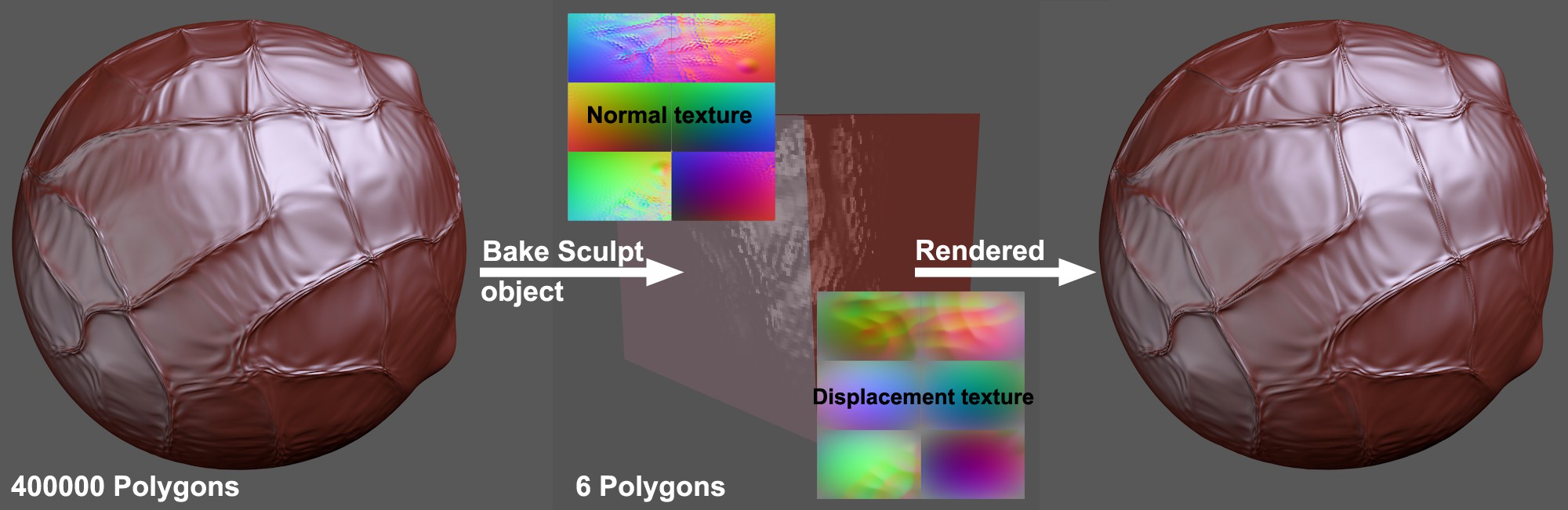 Le cube d’origine, subdivisé pour la sculpture, réapparaît lorsque les textures sont conformées. Une fois que les textures sont terminées, le cube redevient un objet sculpture pour lors du rendu.
L’un des principaux inconvénients de la sculpture tient au fait que les objets haute résolution ne peuvent pas être intégrés facilement à un projet 3D standard (peinture, animation, etc.) à l’aide d’un ordinateur quelconque. Comment pouvez-vous intégrer ces objets extrêmement détaillés (souvent constitués de plusieurs millions de polygones) à votre travail ? C’est simple : les détails sont conformés à l’intérieur des textures puis projetés sur des objets basse résolution (depuis lesquels la sculpture crée, grâce à des calculs internes, les objets haute résolution). Lors du rendu, ces objets seront très détaillés.
Si vous souhaitez conformer un objet sculpté, vous devez suivre les étapes suivantes :
-
Sélectionnez l’objet sculpté.
-
Activez la commande Conformer des objets sculptés.
-
Dans le champ Nom du fichier de la fenêtre de dialogue, indiquez l’emplacement dans lequel vous souhaitez sauvegarder les textures.
-
Dans les Options, sélectionnez la texture à créer pour le canal de matériaux correspondant (nous vous conseillons Déplacement pour les déformations importantes, et Normales pour les détails).
-
Si vous n’avez pas encore modifié le maillage UV de votre objet, sélectionnez Cubique ou Angle dans le menu ; en revanche, si vous avez déjà modifié le maillage UV de votre objet, sélectionnez Désactivé.
-
Dans la liste Objet source, définissez le niveau de subdivision à partir duquel les textures doivent être conformées (le plus souvent, c’est le niveau le plus élevé).
-
Dans la liste Objet cible, définissez le niveau de subdivision à partir duquel le nouvel objet doit être créé de façon polygonale (le niveau de subdivision doit être assez bas, voire même à 0 ; vous pouvez utiliser un simple cube s’il n’y a aucune collision avec les effets dynamiques (ou autres)).
- Cliquez sur le bouton Conformer. Après un certain moment, un nouvel objet est créé avec les matériaux et propriétés de texture correspondants.
Assurez-vous que les textures soient assez vastes pour être conformées, sans quoi le résultat pourrait être faussé.
Quelques conseils pour bien conformer :
- Plus le maillage UV est de bonne qualité, plus le résultat de la conformation est satisfaisant. Le maillage UV doit reproduire fidèlement la géométrie. Les polygones de grande taille doivent ainsi posséder des polygones UV de la même taille.
- Les polygones à quatre côtés doivent tous être plats (et sur un plan unique).
- Voir aussi Paramètres de déplacement.
- Si des artefacts sont créés lors du rendu, vous pouvez modifier l’interpolation de la texture () (nous vous conseillons d’éviter le mode Aucun et de préférer le mode Cubique).
Fenêtre de dialogue Conformer des objets sculptés
En haut à gauche de la fenêtre, vous trouverez un aperçu de la texture à conformer ou de la texture déjà conformée. Si vous faites un clic droit sur cette fenêtre, les options suivantes s’affichent :
- Afficher dans une fenêtre : ouvre une fenêtre redimensionnable dans laquelle apparaît la texture est affichée.
- Calque : comme vous ne pouvez conformer que 3 textures différentes à la fois, vous pouvez en sélectionner une ici pour la prévisualiser (vous trouverez également ce paramètre en faisant un clic droit sur la fenêtre ouverte (voir point précédent)).
Prévisualisation
Cliquez sur ce bouton pour afficher rapidement un aperçu en basse résolution de la texture à conformer.
Conformer
Cliquez sur ce bouton pour conformer la texture. Assurez-vous que l’emplacement du fichier dans le champ Nom du fichier soit défini correctement ; c’est à cet emplacement que les bitmaps seront enregistrées.
Arrêter
Cliquez sur ce bouton pour arrêter la conformation (plus la texture est vaste et complexe, plus cela prendra du temps).
Propriété conformer
Nom du fichier
Les textures sont enregistrées dans ce champ. Indiquez un emplacement ou cliquez sur le bouton à droite pour en sélectionner un. Cet emplacement (absolu) sera également utilisé pour tous les nouveaux matériaux de l’objet.
Format / Options / Profondeur de couleur
Sélectionnez le format et la profondeur de couleur des textures conformées. Si des options supplémentaires sont disponibles pour certains formats, cliquez sur le bouton Options pour les définir (voir aussi Enregistrer). Lorsque vous utilisez des déplacements, nous vous conseillons d’utilliser une profondeur de couleur de 16 ou 32 bits afin d’éviter que la texture ne déborde.
Verrouiller le rapport largeur/hauteur
Si cette option est activée, le rapport entre les valeurs Largeur et Hauteur sera verrouillé. Si vous modifiez l’une des valeurs, l’autre sera modifiée en conséquence.
Largeur / Hauteur
Utilisez ces valeurs pour définir manuellement la largeur et la hauteur de la texture conformée.
Pré-réglages
Ce paramètre vous permet de choisir entre plusieurs tailles de texture carrées.
Bordure en pixels
Ce paramètre vous permet de définir une bordure (en pixels) au-delà des polygones UV (voir aussi l’option Bordure de pixels de la propriété Conformer la texture). Cela peut s’avérer nécessaire pour éviter que les coutures ne soient visibles lors du rendu. Les valeurs trop basses peuvent produire des pics de déplacement non souhaités.
Paramètres
Déplacement
Méthode
Voir Type.
Dans la plupart des cas, le pré-réglage Type RVB (objet XYZ) permet d’obtenir le meilleur résultat. Si vous envisagez de modifier la forme de l’objet ultérieurement (par exemple à l’aide d’un déformateur), utilisez plutôt le paramètre RVB (tangente XYZ) ; il n’y a que ce mode que la texture « fonctionne » avec une géométrie déformée.
Remarque :
En mode RVB (tangente XYZ), la conformation des propriétés de normales se fait en deux étapes. Par exemple, si vous avez déformé un objet avec un niveau de subdivision de 7, vous devez conformer l’objet selon deux étapes, afin d’obtenir un résultat optimal. Premièrement, conformez uniquement la texture de déplacement, avec l’objet cible (niveau 0), depuis l’objet source (niveau 5) (Options). Puis, conformez la texture de normales, avec l’objet cible (niveau 5) depuis l’objet source (niveau 7). Combinez les deux textures en un matériau. Pourquoi conformer de la sorte ? Tout simplement parce que la boîte de dialogue de conformation d’objets sculptés promet plus qu’elle ne peut réaliser : si vous conformez les deux textures (toujours uniquement en mode RVB (tangente XYZ)) en même temps et avec les mêmes niveaux d’objets cible et source, la texture de normales simulera à tort de la géométrie supplémentaire en plus de celle du déplacement, et l’ombrage sera par conséquent moins optimal.
Arrondir la géométrie
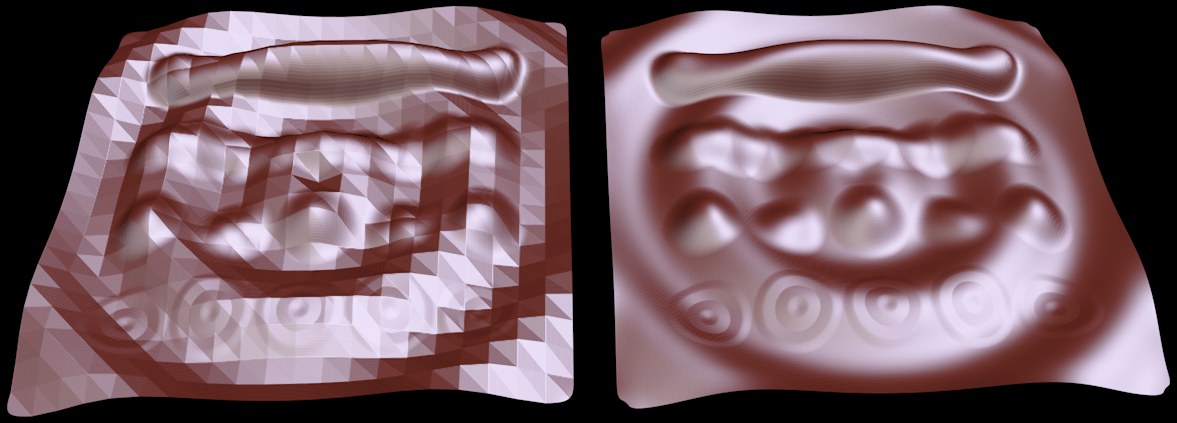 À gauche : option Arrondir la géométrie désactivée ; à droite : option Arrondir la géométrie activée pour deux objets avec des effecteurs Formule (qui ont été conformés grâce au déplacement).
Lorsqu’un objet (texture de déplacement) conformé est déformé à l’aide d’un déformateur, des effets indésirables peuvent se produire (voir image ci-dessus). Dans ce cas, désactivez l’option Arrondir la géométrie. La texture de déplacement sera conformée de façon minimale et l’option Arrondir la géométrie sera activée plus tard dans le canal de déplacement.
Toutefois, cette option peut vous permettre d’obtenir de meilleurs résultats si l’effet mentionné ci-dessus n’est pas utilisé.
Normales
Méthode / Options
Voir Méthode. Idem que ci-dessus : utilisez le réglage RVB (tangente XYZ) si vous envisagez de modifier la forme de l’objet. Si ce n’est pas le cas, utilisez RVB (objet XYZ).
Prolonger les UV
Si vous avez défini une Bordure en pixels, cette option vous permet de définir la position des pixels sur cette bordure. Si vous activez cette option, les pixels seront simplement répétés jusqu’à la bordure. Dans le cas contraire, ils seront calculés correctement (voir aussi l’option Prolonger les UV de la propriété Conformer la texture).
Lancé de rayons
Ne vous étonnez pas du terme « Maillage sculpté ». Vous retrouverez cette fonctionnalité lors de la conformation d’objets sculptés. Imaginez simplement un objet source à la place.
Si vous souhaitez conformer un déplacement (avec les méthodes Intensité, Intensité (centrée) ou Rouge/Vert), le logiciel utilise une technique de « lancé de rayon ».
Voici comment cela fonctionne pour les déplacements : imaginons un maillage initial placé sur un maillage sculpté. La position et l’orientation des normales sont déterminées pour chaque position sur le maillage initial. Puis, un rayon est émis dans la direction des normales. Il rebondit pour revenir vers le maillage initial : cela permet de déterminer la normale qui se trouve à cette position et la distance qui la sépare du maillage initial. La distance entre les deux maillages sera calculée et intégrée à la carte de déplacement.
Dans la plupart des cas, cela fonctionne très bien. Mais cela peut aussi échouer à certains endroits. Par exemple, au niveau des arêtes, le rayon peut facilement ne pas toucher le maillage sculpté. Il se peut également que le rayon considère à tort toucher de la géométrie. La texture sera alors calculée à partir de fausses données et des pics peuvent apparaître à ces endroits lors du rendu de la scène. Des paramètres ont été conçus afin de limiter les erreurs au maximum. Ainsi, si des pics apparaissent, vous pouvez désactiver Filtre d’écrêtage - seuil auto. et utiliser une valeur plus petite avec Filtre d’écrêtage - seuil personnalisé.
Lancé de rayon - Distance maximale
Lancé de rayon - Distance personnalisable
Si l’option Lancé de rayon - distance maximale est désactivée, le rayon ne sera pas limité. Si l’option est activée, le rayon se limitera à la distance définie par le paramètre Lancé de rayon - distance personnalisée et un déplacement (hauteur : 0) sera calculé à cette distance.
Filtre d’écrêtage - Seuil automatique
Filtre d’écrêtage - Seuil personnalisable
Le filtre d’écrêtage examine la texture conformée et utilise une méthode statistique afin de déterminer la zone de déplacement qui est la plus importante et d’identifier les pics les plus extrêmes. Ces pics sont alors supprimés. Si vous souhaitez influencer ce processus, désactivez cette option. Plus la valeur Filtre d’écrêtage - seuil personnalisé est petite, plus il y aura de pics supprimés. Toutefois, si les valeurs sont trop petites, il ne restera rien ou peu d’éléments du déplacement.
Occlusion ambiante
Suréchantillonage
Le Suréchantillonnage définit la texture occlusion ambiante pour la conformation. Les textures ne sont pas affectées par les paramètres d’anti-aliasing lors de la conformation ().
Fichier unique
Si cette option est activée, les canaux individuels (déplacement, normales, occlusion ambiante) seront enregistrés en tant que calques d’images séparés dans une bitmap unique (au lieu qu’un fichier séparé pour chaque canal ne soit enregistré).
Créer une copie du résultat
Si cette option est activée, un nouvel objet sera créé avec les matériaux et propriétés de texture correspondants. Si elle est désactivée, seules les textures seront rendues.
Options
Déplacement / Normale / Occlusion ambiante
Utilisez ces options pour définir les textures à conformer. Un petit rappel du fonctionnement de ces canaux de matériaux :
- Déplacement : lors du rendu, la géométrie sera élevée ou déplacée selon les caractéristiques de la texture. Ainsi, même un simple cube peut ressembler à une face plane.
- Normale : vous pouvez utiliser la texture de normales pour reproduire de façon très réaliste des détails précis sur des surfaces avec peu de polygones.
- Occlusion ambiante : cette texture assombrit les zones concaves et intérieures.
Dans la plupart des cas, le déplacement et/ou les normales doivent être conformés. Vous pouvez toujours tester les différentes textures afin de voir laquelle correspond au mieux à votre projet.
Projection optimale
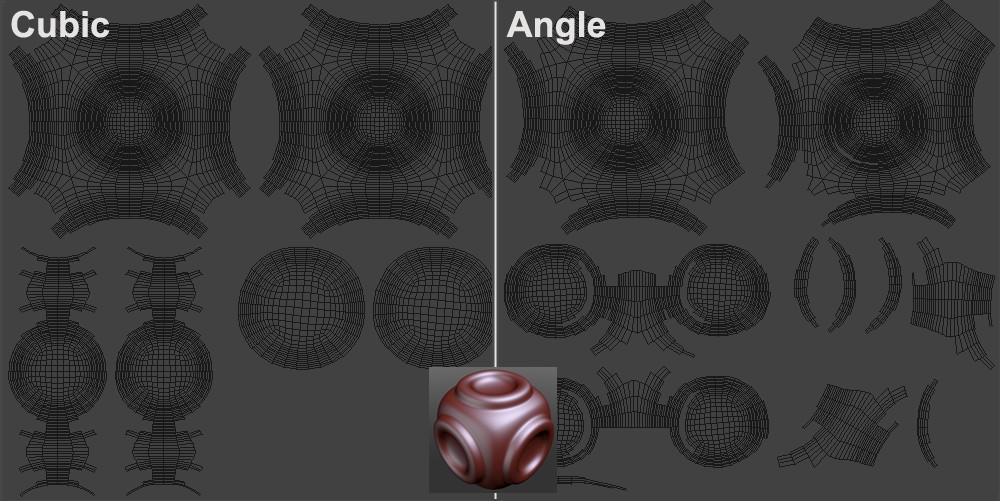 Disposition des UV de l’objet au centre pour les deux modes.
Lorsque vous conformez des textures, vous devez vous assurer que les polygones UV ne se chevauchent pas. Une fois cele fait, sélectionnez l’option Désactivé. Les coordonnées UV restent les mêmes (et seront subdivisées au maximum ultérieurement, en fonction de l’objet cible).
Vous pouvez utiliser ce paramètre pour les objets sculptés compris dans le logiciel. Les maillages UV de ces objets ont déjà été optimisés.
Si vous modélisez votre objet, et que vous n’avez pas optimisé les coordonnées UV, sélectionnez l’option Cubique ou l’option Angle.
- Désactivé : les coordonnées UV ne sont pas réarrangées. Cette option n’est utile que si votre maillage UV est déjà optimisé.
- Angle : des groupes de maillage UV cohérents sont créés dès que possible.
- Cubique : le maillage UV est réparti sur un grand nombre de sections individuelles.
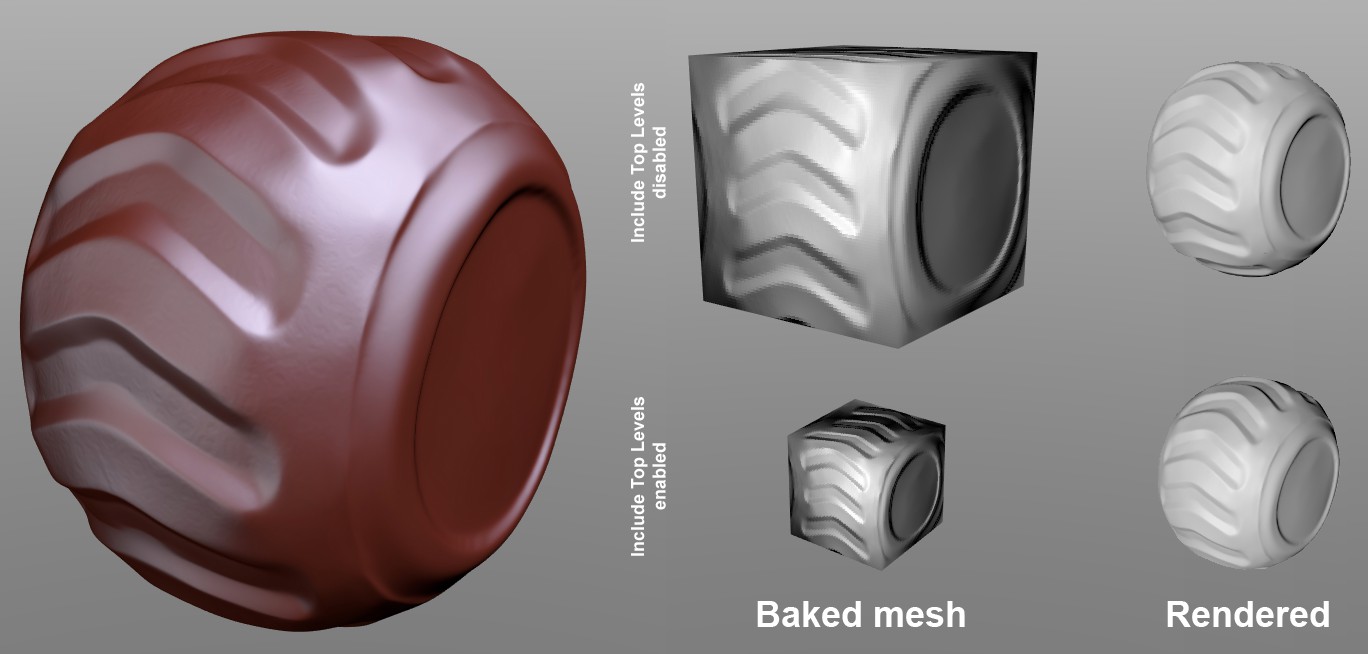
Inclure les niveaux les plus élevés
Cette option n’a qu’un effet minime sur le résultat rendu (précédemment conformé). Elle vous permet d’être sûr que le maillage obtenu lors de la conformation représente bien un maillage subdivisé (option désactivée) ou un maillage sculpté, avec par conséquent un niveau de subdivision beaucoup plus élevé (option activée).
Exemple :
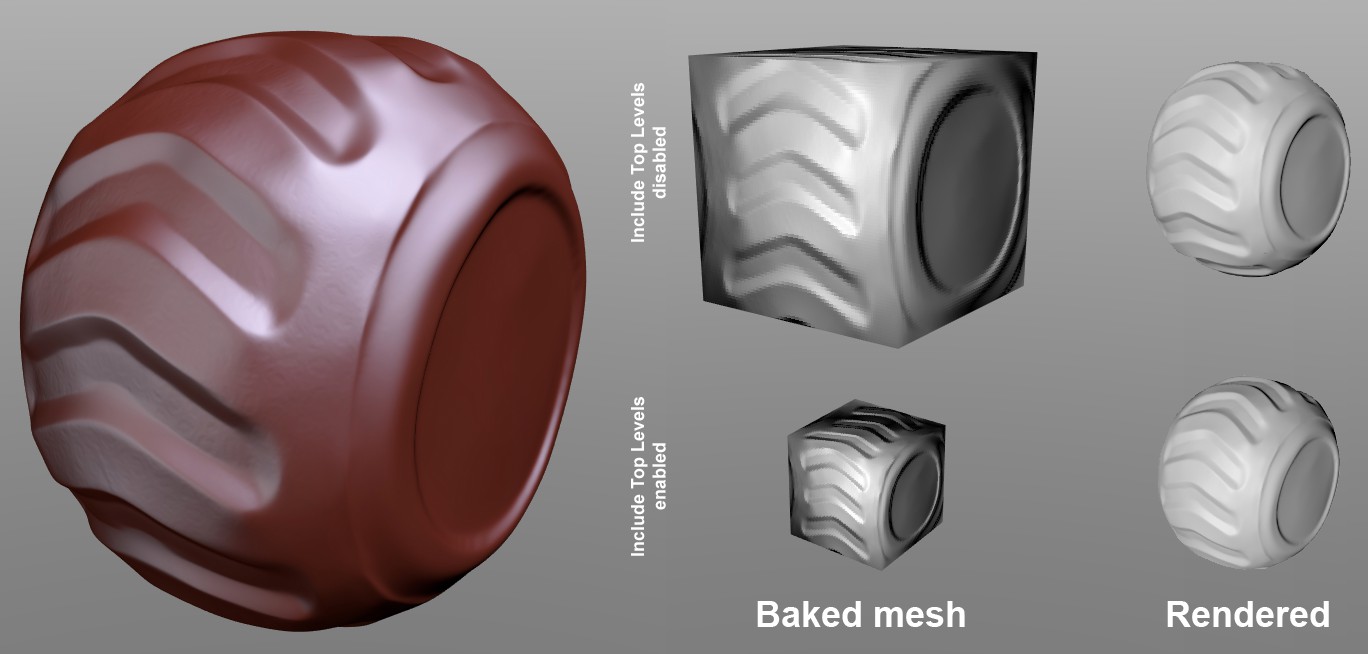 À gauche : l’objet sculpté, créé à partir d’un cube subdivisé, est conformé.
Vous pouvez activer cette option pour éviter que des artefacts ne soient créés (notamment si le Type est réglé sur RVB (tangente XYZ)). En effet, la forme du maillage initial est adapté à la forme ultérieure.
Le pneu ci-dessus (créé à l’aide d’un cube avec une subdivision de niveau 9) est conformé. Si cette option est activée (en bas), le cube n’aura plus vraiment la forme d’un cube et sera légèrement déformé (exactement comme le serait un objet sculpté si le niveau de subdivision était réglé sur 0). Si cette option est désactivée, un cube parfait sera créé. Lors du rendu, vous remarquerez à peine la différence.
En clair : si cette option est désactivée, le maillage créé par la conformation ressemblera bien plus au résultat du rendu (sculpté) que si l’option était activée. En effet, très peu d’information de référence est disponible.
Liste des objets source / cible
Que se passe-t-il concrètement lorsqu’un objet sculpté est conformé ? Les détails d’un objet haute résolution (objets source) sont transférés via une texture sur un objet basse résolution (objet cible).
Vous devez ensuite indiquer au logiciel les niveaux de subdivision de l’objet qui doivent être utilisés pour la conformation. Pour l’objet cible, sélectionnez le niveau de subdivision utilisé pour créer le nouvel objet ; pour l’objet source, choisissez l’objet dont vous souhaitez conformer les détails. Imaginez ces deux objets l’un sur l’autre : pour l’objet cible, la distance par rapport à l’objet source est assurée pour chaque position de surface, et un déplacement approprié est calculé en conséquence. Le calcul des normales fonctionne de la même manière.
Pour que la conformation fonctionne correctement, le niveau de subdivision de l’objet cible doit toujours être inférieur à celui de l’objet source.