Enregistrement

Sauvegarde automatiquement l’image ou l’animation lors du rendu dans le visualiseur.
Vous pouvez entrer le chemin d’accès complet ou cliquer sur le bouton Chemin d’accès pour ouvrir la boîte de dialogue standard de sélection de fichiers.
Si vous entrez un nom sans chemin d’accès, l’image/l’animation sera enregistrée dans le dossier de la scène active.
Lors de l'utilisation de chemins relatifs, placez des périodes au début des noms de chemins d'accès :
- ./xy/beauty enregistre un fichier nommé beauty dans le dossier xy dans le chemin d'accès d'enregistrement du fichier de la scène.
- ../xy/beauty passe au niveau au-dessus dans le dossier – depuis l'endroit d'où le fichier scène est enregistré. Dans cet exemple, un fichier nommé beauty sera enregistré dans le dossier parent nommé xy.
Cela fonctionne à peu près partout dans Cinema 4D lorsqu’un chemin d’accès peut être saisi (par ex. un chemin de bitmap dans un matériau ou un fichier audio dans un Effecteur audio).
Vous pouvez sélectionner cette option uniquement si vous avez défini comme Format AVI (Windows)
La boîte de dialogue correspondante permet de choisir le codec et d’ajuster ses paramètres par défaut.
Selon le format choisi, cliquer sur la petite flèche à gauche du réglage Format vous permettra de modifier les options du format (compression JPEG ou codecs pour formats video par exemple). Pour plus d’informations concernant ces formats et leurs réglages, cliquez ici.
Ce qui suit s’applique aux formats RLA/RPF:
Le format RPF s’inscrit dans la continuité du format RLA. Ces deux formats peuvent être utilisés pour attribuer de nombreux canaux à une image qui peut être utilisée par des applications de compositing telles que After Effects® ou Cumbustion®.
Le format RPF contient les caneaux suivants (RLA contient seulement les caneaux Z dans Couverture) :
Z
Informations sur la caméra <-> distance objet. Utile pour les effets prodondeur de champ.
Objet
Permet à différents matériaux d’être utilisés en post-édition
UV Coordonnées UV
Informations sur les coordonnées UV pour que les nouvelles textures soient cartographiées correctement pendant la post-édition.
Normale
Informations de direction en ce qui concerne les objets et les textures.
Non-Clamped Couleur
Informations sur la couleur d’un objet. Peut s’étendre au-delà de la gamme RGB.
Couverture
Informations anti-aliasing pour les arêtes des objets.
Objet ID (seulement en RPF)
Permet une bonne identification des objets.
Couleur (seulement en RPF)
Informations sur la couleur de l’objet.
Transparence(seulement en RPF)
Informations sur la transparence de l’objet
Sous-pixels (intensité)
Informations sur la couleur des sous-pixels.
Masque sous-pixels
Informations qui relient les sous-pixels à leurs objets.
Cette option définit la profondeur d’image par canal de couleur. Vous pouvez choisir des profondeurs de 8 bits par canal (pour les couleurs 24 bits), 16 bits par canal (pour les couleurs 48 bits) ou 32 bits par canal (couleurs 96 bits).
Vous trouverez ici une liste des profondeurs de couleurs pour chacun des formats et des détails supplémentaires.
Formats HDRI
La version standard de Cinema 4D peut enregistrer, charger et rendre des images HDR (qui permettent l’utilisation de texture HDRI pour les réflexions, par exemple).
Vous pouvez ainsi profiter d’une qualité maximale de couleurs et de luminosité pour la sortie de vos images Cinema 4D. En interne, Cinema 4D effectue un rendu avec une plus haute qualité de couleurs et de luminosité (98 bits/pixel) que la qualité des images RVB classiques.
Cette limitation n’existe pas pour les images rendues au format HDRI.
Les formats suivants sont disponibles pour la lecture de cette profondeur de couleurs :
- Radiance (HDR)
- OpenEXR
- BodyPaint 3D (rendu 32 bits/canal)
- TIFF (rendu 32 bits/canal)
- PSD (rendu 32 bits/canal). Ces images peuvent être ouvertes uniquement avec Photoshop CS2.
L’utilisation d’une application pouvant reconnaître ces formats vous sera d’une grande utilité.
D’accord, mais à quoi ça sert ?
Les avantages sont nombreux :
-
Vous pouvez utiliser les formats HDR comme formats de traitement de photo pour une composition. Les moniteurs ou les imprimantes ordinaires ne peuvent afficher une profondeur de couleur aussi élevée : ils utilisent une profondeur de couleurs classique.
L’un des inconvénients des profondeurs de couleur classiques est la limitation de la luminosité. Le blanc est représenté par la valeur RVB maximale de 255, 255, 255 par exemple. Supposons que vous souhaitez assombrir en post-production une image contenant une zone blanche (une surface très éclairée par la lumière solaire filtrant au travers d’une fenêtre, par exemple). La zone blanche deviendra grise au lieu de prendre la couleur estompée de la surface.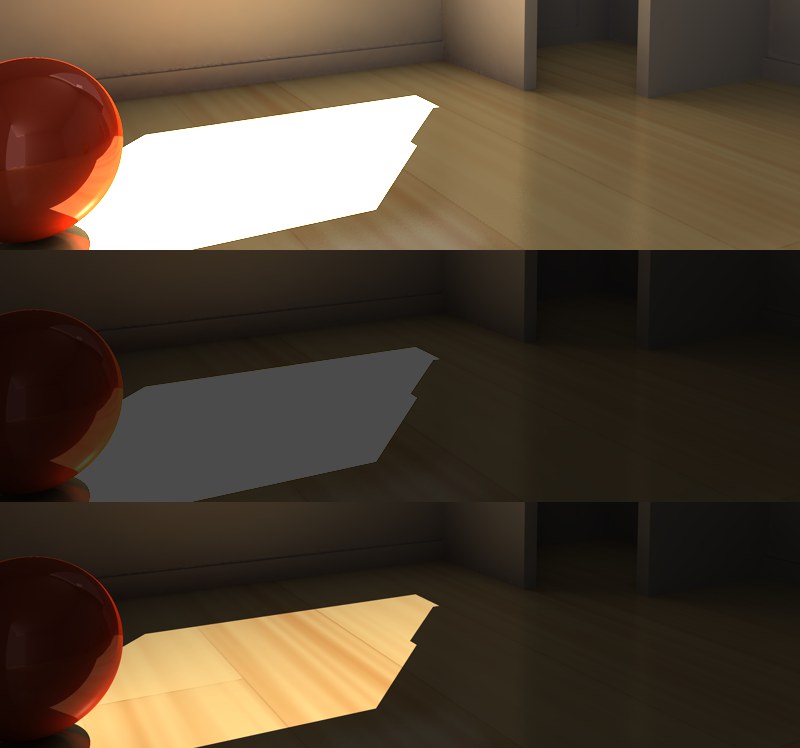 Ci-dessus : l’image originale. Au centre, l’image originale enregistrée en TIFF et assombrie dans Photoshop. En bas, l’image originale sortie en 32 bits et assombrie avec le logiciel approprié.
Comme vous pouvez le constater, l’image HDR peut être assombrie (avec le paramètre Exposition de Cinema 4D par exemple) sans que la surface blanche devienne grise, comme ce serait le cas avec les formats d’image conventionnels. La scène ci-dessus a été éclairée exclusivement par IG avec une lumière très intense (400%).La représentation des images HDR n’est qu’une interprétation de données colorimétriques qui ne peuvent pas être réellement représentées par la technologie conventionnelle.
Lors du rendu d’une image en HDR dans le visualiseur ou dans la vue, Cinema 4D utilise un mode spécial d’anti-aliasing HDR. A première vue, l’image aura l’air de présenter des anomalies, la qualité d’affichage de l’image devant être réduite afin d’être adaptée à la plage de couleurs limitée du moniteur. Si vous effectuez un rendu avec un format conventionnel, l’image sera parfaitement lissée, l’anti-aliasing prenant effet lorsque la profondeur de couleurs est réduite à 8 ou 16 bits. L’anti-aliasing 32 bits est rendu sans limitations de couleurs (un pixel lissé peut posséder une valeur de luminosité supérieure à 100 % et sera donc affiché en blanc). L’anti-aliasing correct ne sera pas visible mais il sera bien disponible. -
Les formats d’image HDR (en particulier les formats HDR : HDR (Radiance) et OpenEXR) peuvent être utilisés pour le rendu de réflexions particulièrement nettes. Il suffit de placer l’image 32 bits dans le canal de matériau Luminescence d’un objet Ciel, par exemple. Cinema 4D tient compte du haut niveau de luminosité pour le rendu.
- Les formats d’image HDR (en particulier les formats HDR : HDR (Radiance) et OpenEXR) peuvent être utilisés pour un éclairage basé sur une image. Il s’agit de l’éclairage de scènes via IG (Cinema 4D Visualize et Studio) exclusivement par des textures, sans utiliser de sources de lumière.
Les formats HDR classiques
Les formats HDR "classiques” (le terme "classique” étant très relatif dans le monde de l’informatique en constante évolution) Radiance (HDR) et OpenEXR, utilisés pour de nombreux travaux de rendu haut de gamme, sont maintenant pris en charge par Cinema 4D.
Radiance HDR est le plus ancien des deux formats, et sera probablement remplacé par OpenEXR. OpenEXR possède une plage dynamique moins importante que HDR (Radiance) (ce qui ne sera pas apparent dans le cas d’une utilisation quotidienne, sinon OpenEXR ne serait pas utilisé par autant de productions Hollywoodiennes), mais la taille d’un fichier compressé OpenEXR est beaucoup plus petite.
Radiance (HDR)
HDR permet l’enregistrement en mode d’enregistrement pro spécial 32 bits. Radiance HDR possède une vaste plage dynamique, beaucoup plus importante que dans la nature. C’est pourquoi les fichiers HDR sont souvent de très grande taille. Néanmoins, la plupart des bibliothèques de texture sont disponibles au format Radiance (HDR).
OpenEXR
Ce format a été développé par ILM (Industrial Light & Magic) et peut être compressé avec un haut degré de compression, malgré son importante plage dynamique.
Cinema 4D R13 supporte les fichiers de canaux multiples. Contrairement aux fichiers multi-passes contenant plusieurs calques recouvert via les modes mix, OpenEXR ne reconnaît que les canaux sans modes mixes (créer de vrais calques à partir de ces canaux doit se faire en utilisant une application de composition). Néanmoins, Cinema 4D tentera de créer des calques basés sur les noms des canaux qui doivent être importés.
Cliquez sur Options pour afficher différentes options.
Au lieu de vous de submerger de détails techniques, nous allons vous donner une description générale : les différentes méthodes de compression disponibles entrainent, soit des pertes importantes, soit une perte d’information au niveau des couleurs, soit elles sont sans pertes (les cinq premières dans la liste ci-dessous) et maintiennent l’intégralité de la plage dynamique.
Pour les images nécessitant plus particulièrement des retouches fréquentes ou importantes, la compression en 16-bit flottants n’est pas recommandée car elle peut rapidement entrainer une imprécision ou une limitation dans les plages de couleurs.
La méthode de compression la plus adaptée à votre usage particulier devrait être vérifiée en menant des tests afin de déterminer la correlation la plus acceptable entre qualité, poids de fichier et rapidité d’édition.
De nombreux programmes de montage vidéo peuvent gérer les suites d’images. Malheureusement, la plupart de ces programmes utilisent des conventions d’écriture différentes.
Certains comprennent uniquement les noms de fichiers se terminant par un nombre, d’autres comprennent uniquement les noms de fichiers se terminant par une extension, d’autres encore ne peuvent gérer que les nombres à trois chiffres.
Pour palier à ce problème, Cinema 4D met à votre disposition un menu grâce auquel vous pourrez choisir l’ordre séquentiel des nombres et/ou l’extension dont vous avez besoin. 0000 est un ordre séquentiel de nombres, TIF est une extension à trois lettres.
Nom0000.TIF et résultat de l’exemple : Test1234.jpg
Nom0000 et résultat de l’exemple : Test1234
Nom.0000 et résultat de l’exemple : Test.1234
Nom000.TIF et résultat de l’exemple : Test123.TGA
Nom000 et résultat de l’exemple : Test123
Nom.000 et résultat de l’exemple : Test.123
Profil Colorimétrique de l'image
Avec ce paramètre, vous pouvez définir quel profil de couleur doit être incorporé à l'image/la texture. Dans des versions antérieures à R12, CINEMA 4D enregistrait automatiquement à l'aide du profil de couleur sRGB. Cela peut maintenant être réglé sur tous les profils de couleur désirés. Cependant, vous ne devez opérer des changements à ce paramètre que si cela est absolument nécessaire.
Remarquez que beaucoup de programmes ne peuvent pas lire les profils de couleur (par exemple, Windows 7 ne peut lire qu'une partie des profils de couleur).
Lors de l’usage du Flux de production linéaire en conjonction avec les multi-passes, nous recommandons de rendre une profondeur de couleur minimum de 16 bits. Si cela n’est pas possible, désactivez l’option Flux de production Linéaire pour restaurer les propriétés normales de CINEMA 4D (raison : les multi-passes sont enregistrées avec un profil linéaire. Quicktime ne tient pas compte des profils de couleurs et donc ne lira pas correcte
Plus d'informations concernant la gestion des couleurs peuvent être trouvées dans Gestion des couleurs.
En général, le profil sRGB par défaut sera le bon profil.
Cliquer sur le bouton à droite rendra les éléments de menu suivants disponibles pour une sélection:
Gestion des couleurs désactivée
Aucun profil de couleur ne sera incorporé (ou ne sera lu en accord avec les réglages du projet ou les réglages du shader bitmap lorsque le fichier sera ouvert).
Charger/Sauvegarder
Ici, vous pouvez charger un profil de couleur ou sauvegarder un qui existe déjà. Ces fichiers ont l'extension "*.icc". Si une image est chargée ici, son profil de couleur sera pris en charge.
Charger depuis le Moniteur
Vous pouvez utiliser le profil du moniteur (ou disque dur). Cependant, cela n'est pas recommandé étant donné que le profil de couleur de votre moniteur ne correspondra presque jamais à celui d'un autre moniteur.
sRGB
Enregistre l’image avec le profil de couleurs GBB.
Linéaire
Enregistrez l'image dans un profil de couleur linéaire.
Avec ce paramètre, vous pouvez définir quel profil de couleur doit être incorporé à l'image/la texture. Dans des versions antérieures à R12, Cinema 4D enregistrait automatiquement à l'aide du profil de couleur sRGB. Cela peut maintenant être réglé sur tous les profils de couleur désirés. Cependant, vous ne devez opérer des changements à ce paramètre que si cela est absolument nécessaire.
Remarquez que beaucoup de programmes ne peuvent pas lire les profils de couleur (par exemple, Windows 7 ne peut lire qu'une partie des profils de couleur).
De plus, seul Linéaire doit être sauvegardé pour les images Multi-Passe (ou sRGB, si le Flux de travail linéaire est désactivé). Une profondeur de couleur de 16-bit doit aussi être utilisée conjointement avec Linéaire.
Plus d'informations concernant la gestion des couleurs peuvent être trouvées dans Gestion des couleurs.
En général, le profil sRGB par défaut sera le bon profil.
Cliquer sur le bouton à droite rendra les éléments de menu suivants disponibles pour une sélection:
Gestion des couleurs désactivée
Aucun profil de couleur ne sera incorporé (ou ne sera lu en accord avec les réglages du projet ou les réglages du shader bitmap lorsque le fichier sera ouvert).
Charger/Sauvegarder
Ici, vous pouvez charger un profil de couleur ou sauvegarder un qui existe déjà. Ces fichiers ont l'extension "*.icc". Si une image est chargée ici, son profil de couleur sera pris en charge.
Charger depuis le Moniteur
Vous pouvez utiliser le profil du moniteur (ou disque dur). Cependant, cela n'est pas recommandé étant donné que le profil de couleur de votre moniteur ne correspondra presque jamais à celui d'un autre moniteur.
sRGB
Enregistre l’image avec le profil de couleurs GBB.
Linéaire
Enregistre l'image dans un profil de couleur linéaire.
Lorsque cette option est activée, un canal alpha pré-multiplié est calculé durant le rendu.
Le canal alpha est une image en niveaux de gris de la même résolution que l’image couleur. Les pixels d’un canal alpha sont soit blancs, soit noirs. Un pixel blanc dans le canal alpha indique la présence d’un objet dans le pixel correspondant de l’image couleur. Un pixel noir dans le canal alpha indique qu’il n’y a aucun objet dans le pixel correspondant de l’image couleur.
Utilisez le canal alpha pour le compositing avec des programmes spécialisés dans la vidéo. Supposons que vous avez tourné une vidéo dans un aéroport et que vous désirez effectuer le rendu d’un avion dans Cinema 4D, avant de le placer par incrustation sur la piste. Effectuez le rendu de l’aéroport avec un canal alpha dans Cinema 4D. Ensuite, utilisez le canal alpha dans le programme vidéo afin de détourer l’avion dans l’image rendue, de façon à ce que l’aéroport filmé apparaisse derrière l’avion. Les bords de l’image du canal alpha sont anti-aliasés, de façon à produire une transition douce dans l’image composite.
Les canaux alphas pré-multipliés ont un défaut particulier illustré sur l’image ci-dessous.
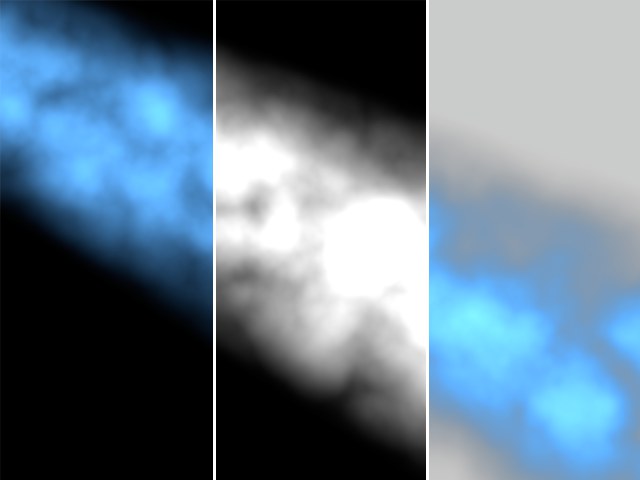 De gauche à droite : l’image rendue, le canal alpha, le résultat.
Dans cette illustration, le canal alpha produit une ligne sombre car l’image et le canal alpha sont rendus par antialiasing. Par définition, la couleur et le canal alpha doivent être multipliés et le noir est alors calculé deux fois. Pour éviter cette ligne sombre, utilisez l’option Alpha lissé. Notez cependant que les alphas lissés ne conviennent qu’au compositing et sont inutilisables avec les images conventionnelles.
Si vous avez activé l’option Alpha séparé ou si vous avez choisi un autre format d’image, le canal alpha sera enregistré séparément de l’image couleur. Pour ces fichiers, un A_ sera placé avant le nom de fichier (A_room.tif, par exemple). Les Alphas séparés sont enregistrés au format TIFF.
Le canal alpha peut être intégré à un film uniquement si cette opération est supportée par le codec choisi.
Utilisez cette option si le lissage de canaux alpha est pris en charge par votre programme de compositing. Cette option permet d’éviter l’effet de tâches noires associé aux canaux alphas pré-multipliés. Notez que les canaux alpha lissés ne conviennent qu’aux programmes de compositing : ils sont inutilisables pour les images conventionnelles.
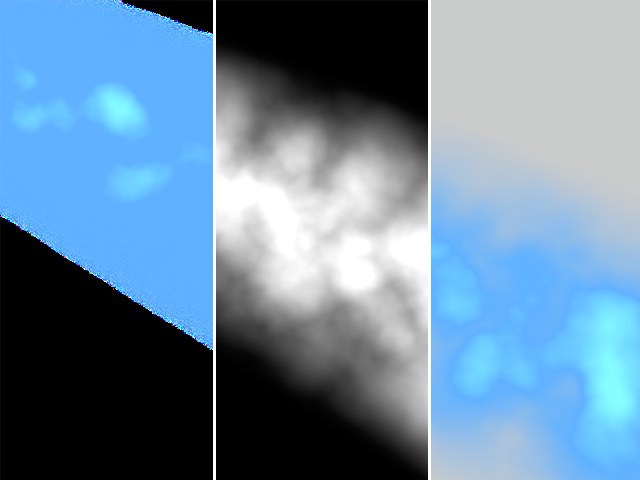 De gauche à droite : l’image rendue, le canal alpha, le résultat.
Exemple: Un matériau avec un masque alpha est utilisé pour créer un trou dans un plan dans une grande sphère utilisée pour l’arrière-plan. Le résultat rendu est indiqué à gauche sur l’image ci-dessous. Imaginons que vous voulez maintenant sortir la scène en tant que canal alpha dans lequel seul le plan avec le trou est inclus. Pour ce faire, assignez une propriété Rendu à l’arrière-plan (ici la sphère). Puis désactiver les options Visibilité (caméra) etVisibilité par transparence, afin de créer l'alpha tel que montré sur la droite..
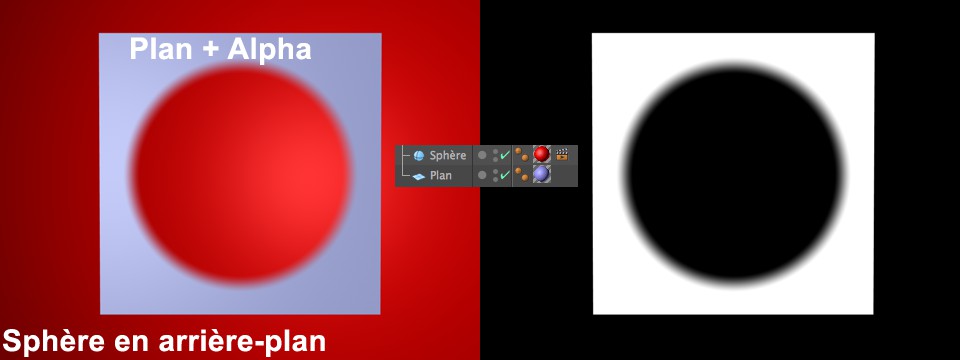 Afin de générer le canal alpha affiché à droite, les options mentionnées ci-dessous doivent être désactivées ans la propriété Rendu.
La raison réside dans l’optimisation du moteur de rendu, qui calcule maintenant les surfaces transparentes plates (incluant les masques alpha) en utilisant le lancer de rayons. Il faut lui indiquer par la propriété Rendu que l’arrière-plan derrière les objets transparents ne doivent pas être visibles.
Les canaux alphas sont généralement intégrés automatiquement aux fichiers enregistrés aux formats compatibles avec les couches alpha. Si vous avez activé l’option Alpha séparé ou si vous avez choisi un autre format d’image, le canal alpha sera enregistré séparément de l’image couleur. Pour ces fichiers, un A_ sera placé avant le nom de fichier (A_room.tif, par exemple).
Les fichiers de canal alpha séparé seront enregistrés dans le même format que l’image rendue (Format).
Le tramage ajoute un motif aléatoire de couleurs afin d’atténuer l’effet de bandes de couleurs. Le tramage améliore la qualité de l’image, mais augmente également la taille du fichier. Pour les images Web en particulier, vous devrez peut-être désactiver le tramage afin de réduire la taille du fichier.
Si l’un des formats vidéos ci-dessus est sélectionné, Son sera utilisé pour intégrer un fichier son à la vidéo.
Conformer les transformations de la vue Cette option n'est pertinente que si la gestion des couleurs OCIO est activée dans le menu Paramètres du projet et que vous souhaitez que la transformation d'affichage sélectionnée soit incorporée dans l'image. Vous perdrez alors les avantages de l'espace couleur à virgule flottante, généralement plus grand, qui est par exemple offert par l'espace de rendu ACES. Si vous souhaitez enregistrer l'image telle qu'elle est affichée sur le moniteur, vous pouvez activer cette option. Toutefois, si vous prévoyez de traiter le rendu en post-production ou si vous souhaitez l'archiver sans perte, cette option doit rester désactivée afin de profiter pleinement du système de gestion des couleurs. Pour cela, il est également recommandé d'enregistrer l'image au format OpenEXR en utilisant le système de gestion des couleurs OCIO. Vous trouverez plus d'informations sur le travail avec le système de gestion des couleurs OCIO dans ces pages
La fonction de rendu multi-passes enregistre le rendu en le décomposant sur plusieurs calques, afin de faciliter la post-production des ombres, des réflexions, des reflets spéculaires, etc. dans des programmes de compositing comme After Effects et Combustion. Vous pouvez enregistrer les calques aux formats RLA, RPF, Photoshop (PSD) et BodyPaint 3D (B3D).
Ce chemin définit l'endroit où le résultat du rendu, image fixe ou animation, doit être enregistré. Pour les animations, il faut spécifier un emplacement qui dispose de suffisamment d'espace pour stocker la quantité de données attendue.
Pour les noms de fichiers et les chemins d'accès, voir aussi ci-dessus sous Fichier.
Cliquez sur ce bouton pour accéder aux options du format de fichier spécifié sous Format. Ce bouton est grisé si le format choisi n’est équipé d’aucune option.
Ce chemin d'accès définit où le style ou l'animation du rendu sera enregistré. Veuillez noter, en particulier pour des animations, qu'un emplacement est sélectionné s'il possède assez d'espace disque pour l'animation entière.
Veuillez également vous référer à Fichier ci-dessus pour les noms de fichiers et de chemins d'accès.
Pour plus de détails concernant ces formats et leurs paramètres, cliquez ici.
Utilisez cette option pour définir la profondeur du canal (8 bits, 16 bits ou 32 bits).
Activez cette option pour que les calques soient tous enregistrés dans un fichier unique. Lorsque cette option est activée, choisissez pour le fichier les formats Photoshop (PSD), BodyPaint 3D (B3D) ou TIFF dans le menu Format du panneau Sortie. Lorsque cette option est désactivée, chaque calque de passe est enregistré dans un fichier distinct. Dans ce cas, l’application utilise les paramètres de format définis dans le panneau Enregistrement et ajoute un suffixe à chaque nom de fichier pour les différentier.
Lors de l'utilisation de plusieurs sources lumineuses de couleurs différentes, la lumière peut, dans certaines circonstances, par exemple, les sources lumineuses plus brillantes que 100 % ou moins de 0 % (sources lumineuses négatives), être rendue différemment. Cela produit des résultats différents, selon que vous visualisez l'image écrasée ou l'image multi-passes compositée.
Si le format choisi (voir plus haut) ne prend pas en charge les calques, cette option ajoute le nom du calque comme suffixe (_diffusion ou _réfraction, par exemple) pour chaque fichier enregistré.
Nom de Calque défini par l'utilisateur
Si cette option est activée, les noms multi-pass que vous avez défini (faites un double-clic sur le nom du Multi-pass pour le renommer) seront utilisés à la place des noms Multi-pass par défaut.
Cette option est disponible uniquement si vous avez activé l’option Canal alpha dans le panneau Enregistrement des Préférences de rendu. L’option Alpha lissé n’a aucune influence sur cette option.
L’option Lissé (alpha non multiplié) du panneau Multi-passes permet de définir si les passes doivent être pré-multipliées pour le canal alpha enregistré.
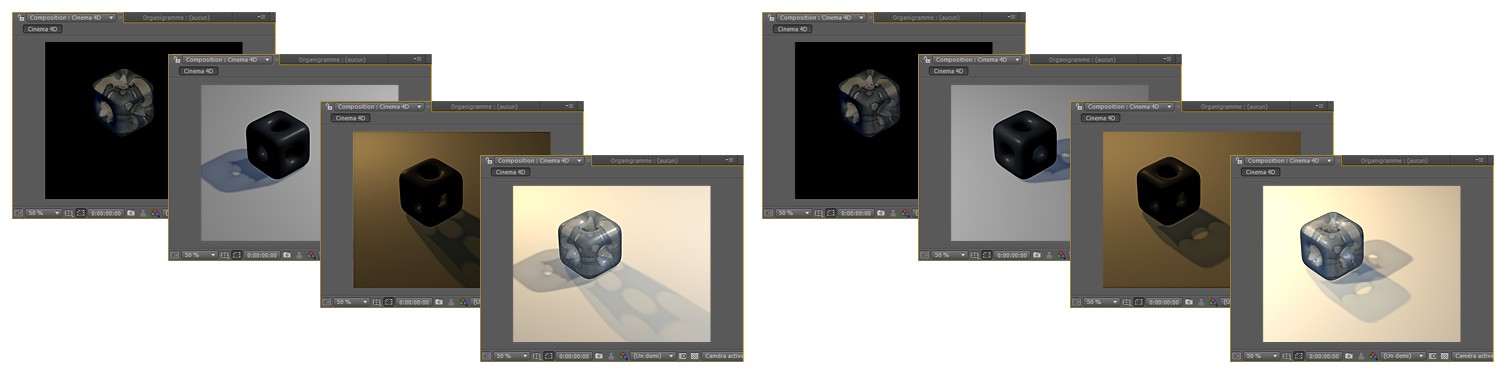 Un fichier de projet composite est composé de plusieurs calques qui peuvent tous être modifiés séparément.
Cinema 4D prend en charge les programmes de composition vidéo suivants :
- Adobe After Effects (CS3 ou ultérieure) : Fichiers multi-passes, données de caméra, lumières et objets neutres (voir aussi After Effects en ce qui concerne les diverses possibilités d’échange).
- Discreet Combustion (3.0 ou ultérieure) : Fichiers multi-passes, données de caméra, lumières et objets neutres.
- Foundry Nuke (version 6.3 ou ultérieure): Fichiers multi-passes, données de caméra, lumières et objets via un fichier FBX séparé.
-
Apple Final Cut Pro (4.0 ou ultérieure ; version Mac de Cinema 4D uniquement) : Fichiers multi-passes
- Apple Motion Version 3 : Fichiers multi-passes, données de caméra, lumières et objets sous forme d’objets neutres.
- Apple Shake Versions 3.5 et 4: Fichiers multi-passes.
-
eyeon’s Digital Fusion à partir de la version 5.0: Fichiers multi-passes
Cinema 4D peut rendre différentes passes et les enregistrer dans des fichiers distincts (bitmap ou vidéo). Les passes peuvent ensuite être chargées dans l’un des logiciels de compositing listé plus haut. Dans ce logiciel de compositing, vous pouvez modifier les passes séparément et leur appliquer divers effets.
Les autres applications de compositing peuvent ouvrir le fichier sans recourir à des plugins.
Vous pouvez également exporter les caméras et les lumières de Cinema 4D (avec les données d'animation) et les modifier dans After Effects ou Combustion.
Les données suivantes sont prises en charge :
- Position de caméra.
- Orientation de caméra.
- Distance focale
-
Distance entre la caméra et la cible (si une caméra de visée a été utilisée dans la scène Cinema 4D).
Les types d’éclairage suivants sont supportés : - Point.
- Parallèle.
- Spot.
Exportation d’un rendu multi-passes
Pour exporter un rendu multi-passes à partir de Cinema 4D :
-
Dans le panneau Multi-passes des Réglage de rendu, utilisez le menu Canaux pour choisir les passes à rendre. Désactivez l’option Fichier multi-calques (chaque passe doit être enregistrée sous forme de fichier distinct) dans le panneau Enregistrer.
Choisissez le format souhaité (Film QuickTime, par exemple).
Choisissez le Chemin d’accès d’enregistrement des passes. -
Assurez-vous que l’option Enregistrer du sous-menu Multi-passes est active et choisissez votre application de compositing. Sélectionnez le même chemin que dans le menu Image pour que le fichier de composition arrive dans le même dossier que les fichiers relatifs à la scène.
Si Relatif est activé (Page Enregistrer), les moments de début et de fin de l’animation Cinema 4D seront également transférés (sous After Effects, la version CS3 ou supérieure est requise). Sinon, les animations débuteront systématiquement à l’image 0.
Si vous créez un fichier de composition pour Nuke, il ne comprendra pas d’informations en 3D pour les caméras, les lumières ou les objets. Si cette option est activée, ces informations peuvent être extrudées depuis un fichier FBX. Un fichier FBX séparé sera alors écrit.
La fonction Enregistrer le projet vous permet de créer un fichier de composition sans avoir à rendre la scène entière. Bien entendu, cela n’a de sens que si toutes les passes ont déjà été rendues. Par exemple, si vous utilisez Team Render pour une scène incluant les multi-passes, vous pouvez cliquer sur ce bouton pour générer un fichier de composition correct. - Importation du fichier de composition sorti de Cinema 4D dans votre application de compositing.
Pour importer le fichier multi-passes dans votre logiciel de composition vidéo : 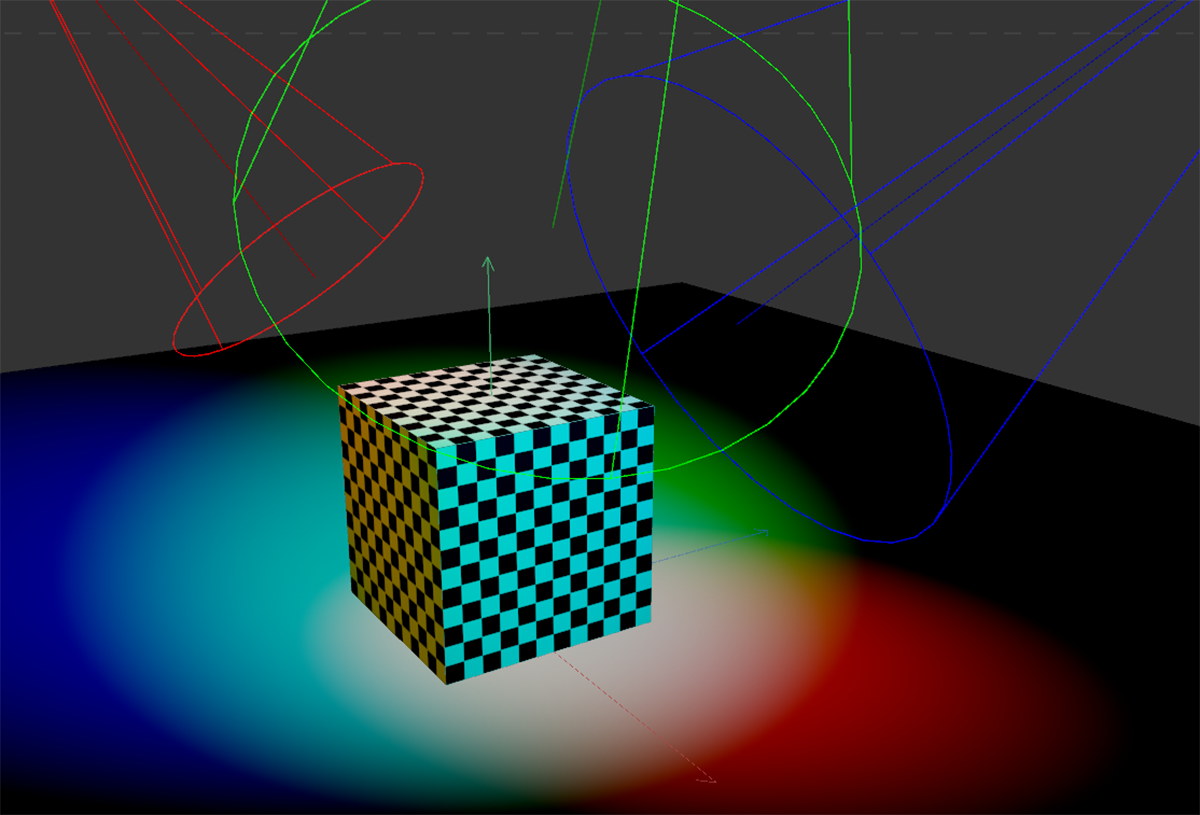
After Effects
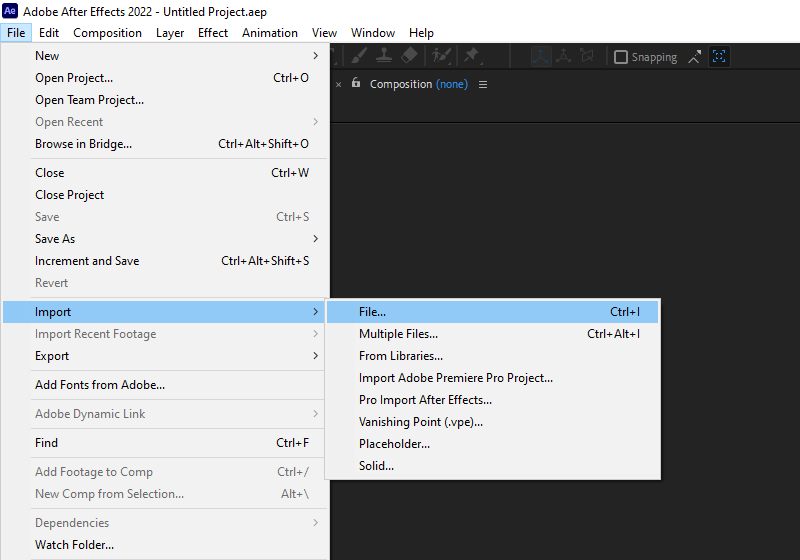
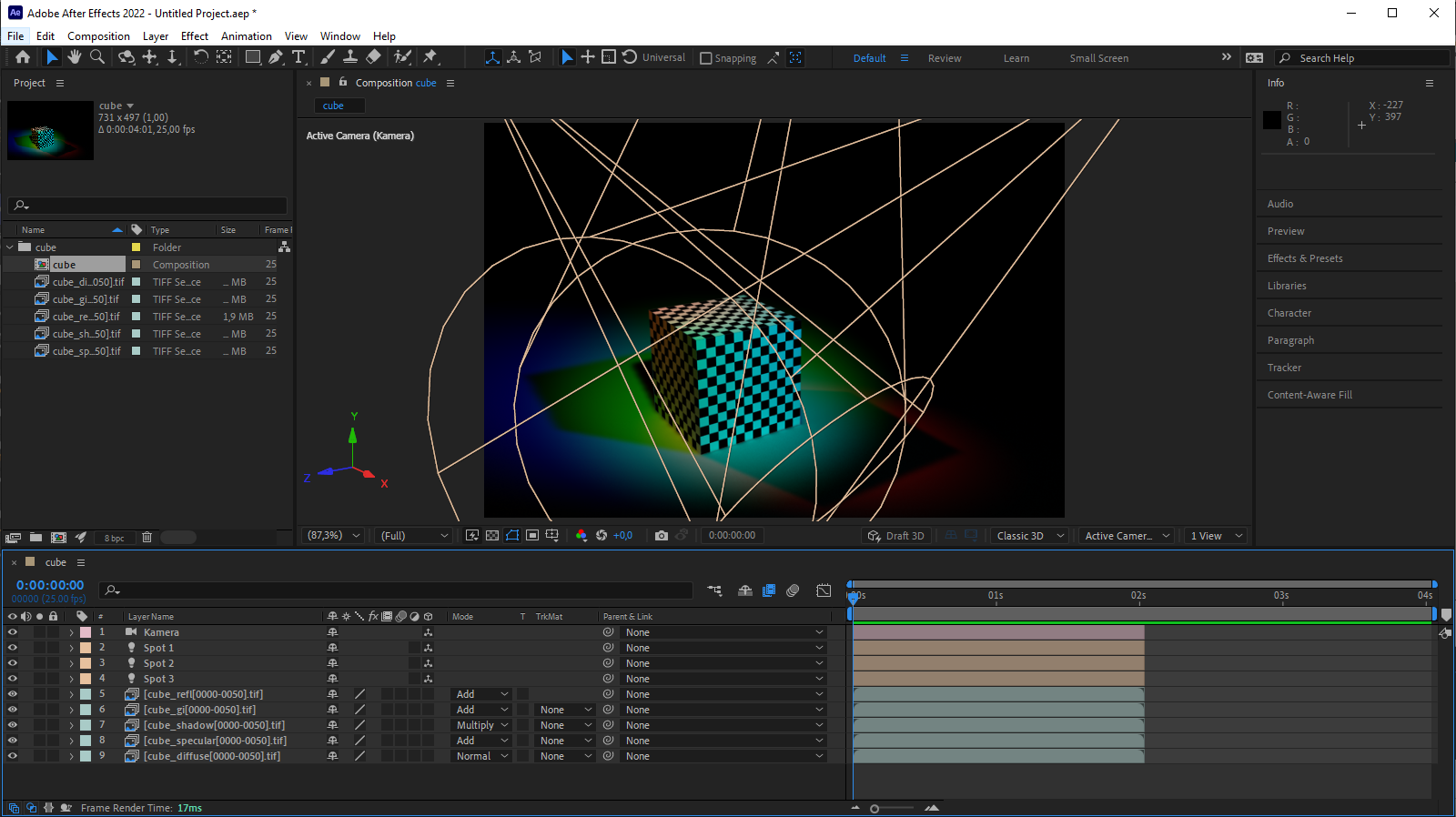
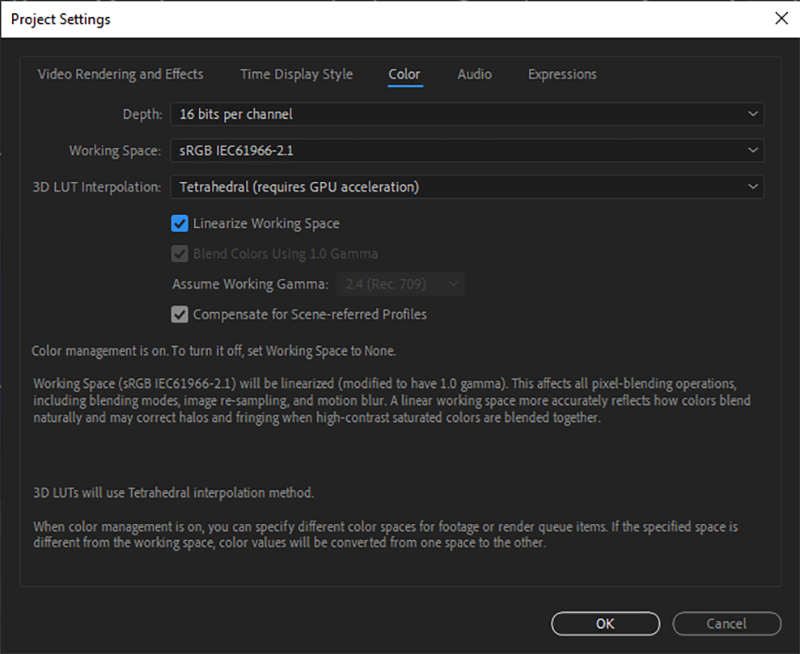
Pour After Effects, vous devez copier le plugin suivant (situé dans le répertoire de programmes Cinema 4D, dans le dossier "Exchange Plugins/aftereffects/importer”); sélectionnez celui qui correspond à votre système d’exploitation et à votre version After Effects) dans le répertoire de modules externes d’After Effects (si ça n'existe pas, utilisez le dossier "effet") :
- PC : "C4Dimporter.aex”
- MacOS : "C4Dimporter.plugin” (peut devoir être auparavant dézippé)
Les autres logiciels de compositon peuvent importer les données sans module externe.
Fonctionnalités supplémentaires :
- La densité des ombres assignée aux sources lumineuses sera également exportée (animée)
-
Le "statut de rendu” dans le gestionnaire d’objets sera également pris en compte. Dans l’exemple qui suit, seul l’objet 2 sera exporté.
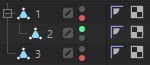
- Toutes les caméras existantes seront exportées (si elles ne sont pas désactivées comme dans l’exemple ci-dessus).
- Les XRefs sont supportés (et seront exportés)
- Nommage logique des lumières et répertoires dans After Effects.
-
Voir aussi ici
- La stéréoscopie est supportée: de nombreux canaux stéréoscopiques et Multi-Passes (voir aussi Stéréoscopie) seront chargés dans les effets post-production dans le bon ordre ainsi que nommés clairement.
-
L'Objet scène sera évalué par rapport aux caméras.
Voir sur After Effects pour plus d’informations sur la connectivité de After Effects et Cinema 4D.
- Couleur, densité de l'ombre, angle et intensité, animations de sources de lumière sont supportés.
- Unicode est supporté.
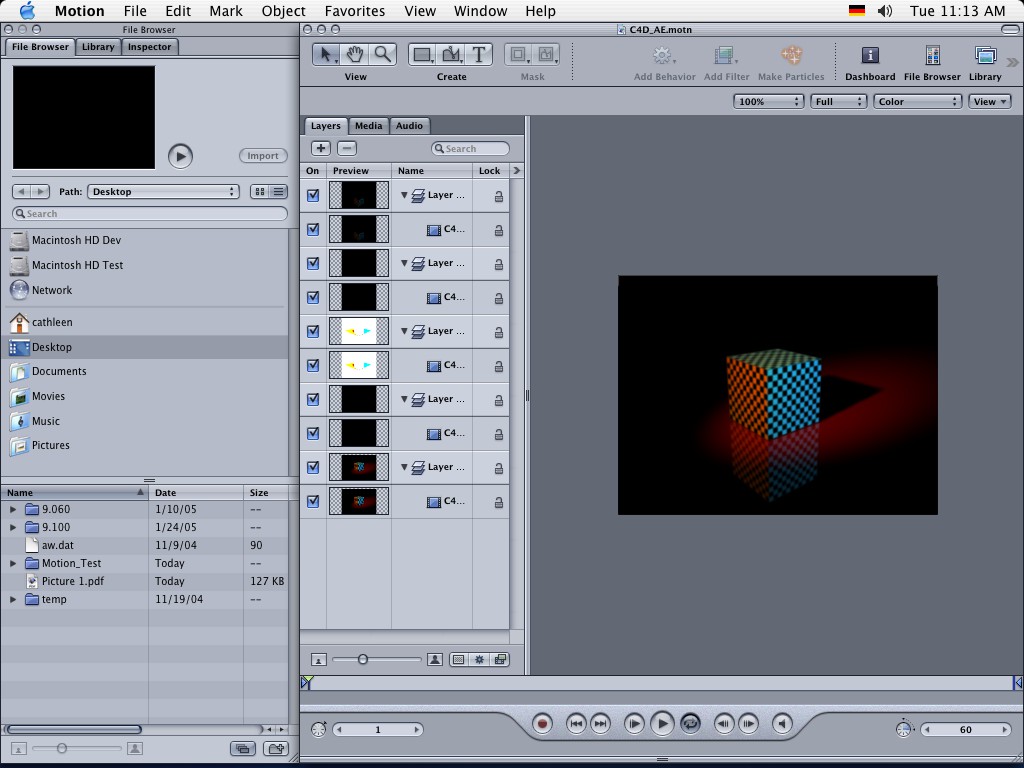
Motion
Combustion
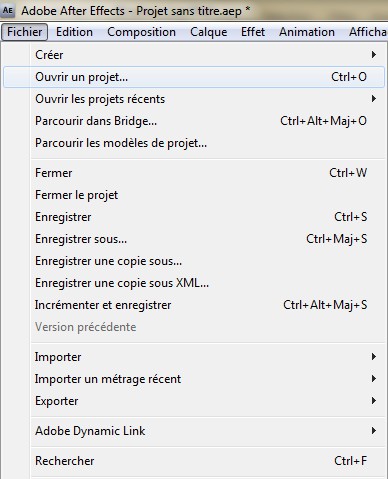
Dans Combustion, ouvrez le fichier .cws file (File / Open Workspace).


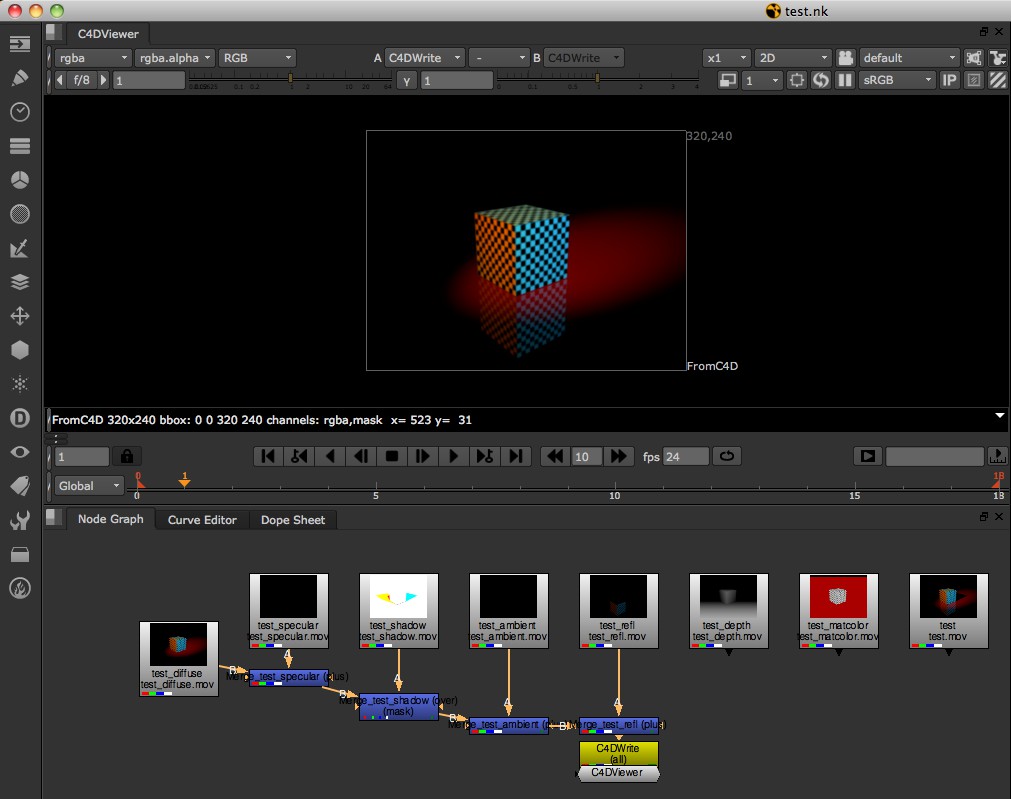
Nuke
Ouvrez le fichier *.nk- correspondant :
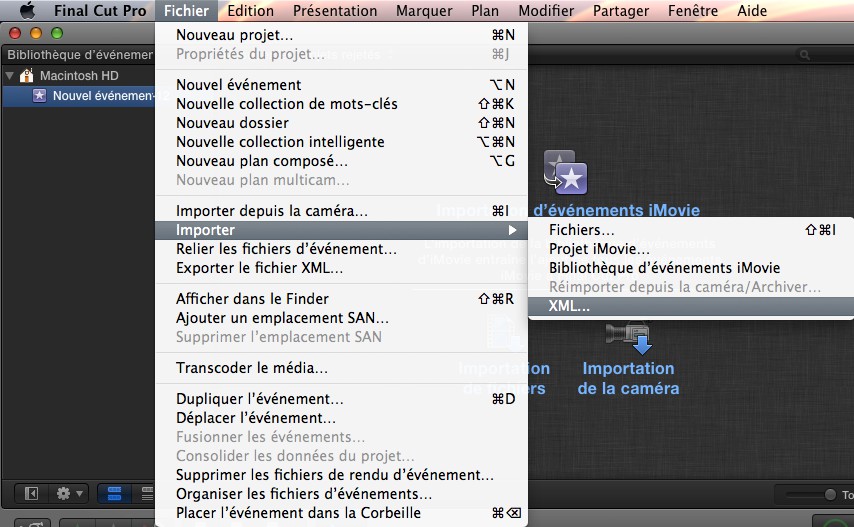
Final Cut Pro
Dans Final Cut Pro, importez le fichier .xml (Fichier / Importation / XML) sans tenir compte de l’alerte affichée.
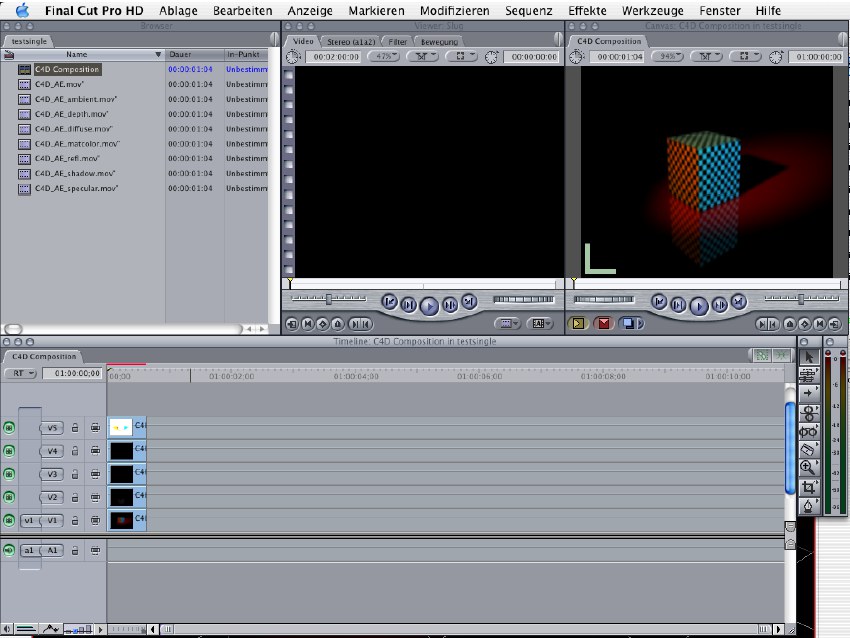 Le projet dans Final Cut Pro.
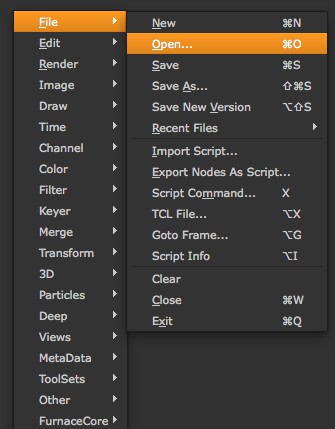
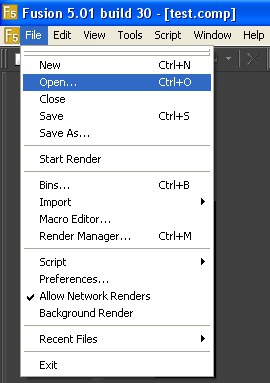
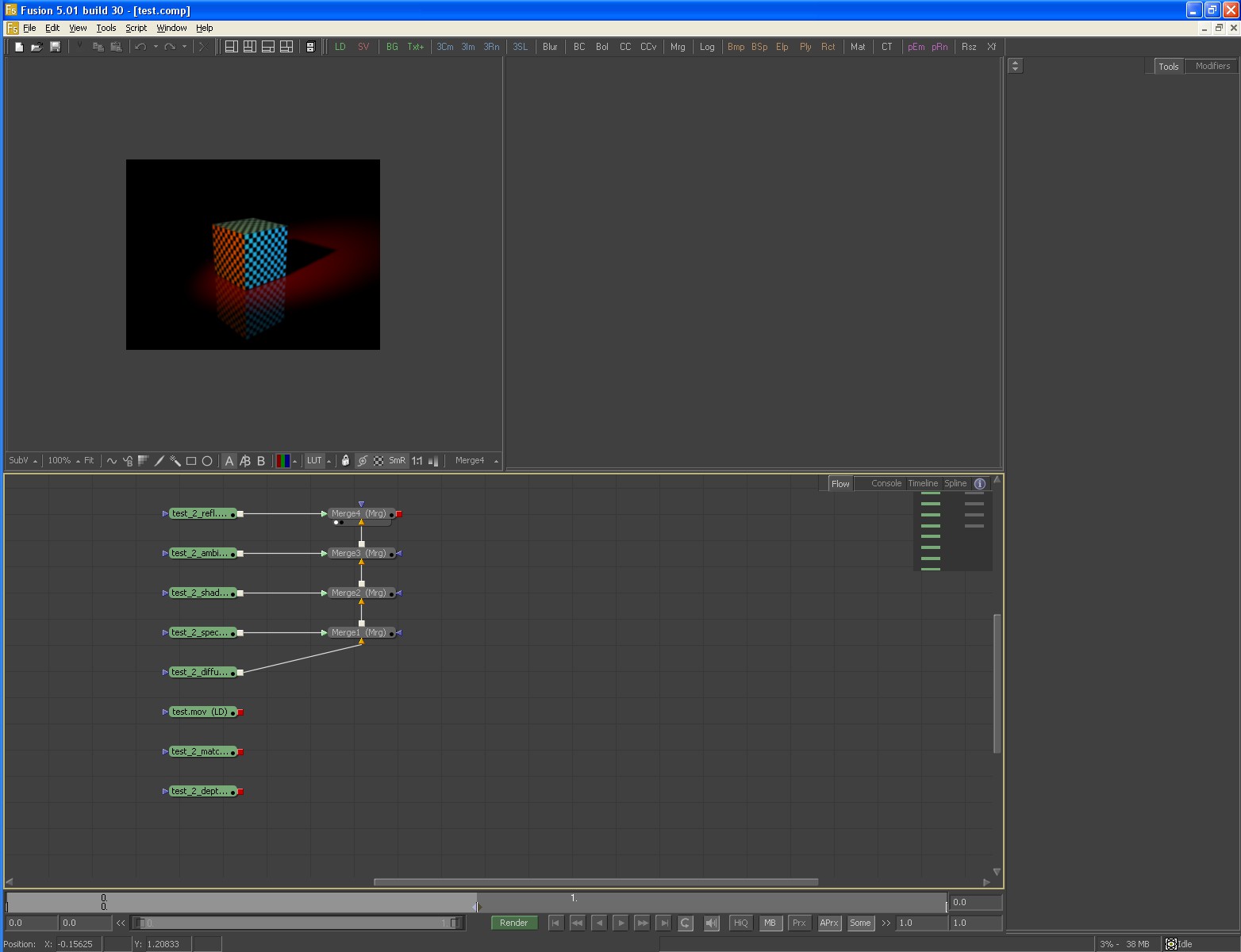
Digital Fusion
Utilisez la commande Ouvrir pour ouvrir le fichier *.comp exporté à partir de Cinema 4D.
Inclure repère ligne temporelle
Si vous avez réglé des Marqueurs dans la ligne temporelle, ils seront inclus dans le fichier de composition, avec leurs noms.
Utilisez ce paramètre pour définir si les caméras, les lumières ou les objets doivent être exportés. Les objets qui ne sont pas des lumières ou des caméras seront exportés comme objets neutres si une propriété de Composition externe leur a été affectée (voir plus bas).
Prenons l’exemple suivant : votre scène contient deux caméras animées. La première caméra est animée de l’image 20 à l’image 50, la seconde de l’image 2 à l’image 117. Utilisez le paramètre Relatif pour décider quel doit être l’intervalle d’images de l’animation dans l’application de compositing : entre 20 et 50 ou entre 2 et 117 (option Relatif activée) ou entre 0 et 30 et 0 et 115 (option Relatif désactivée, avec animation débutant à l’image 0). Bien entendu, ce paramètre n’est pas limité aux caméras animées.
Informations générales
Les programmes de composition vidéo importent les compositions sans ado supplémentaires tant qu’ils se trouvent sur le même ordinateur que Cinema 4D. Avec After Effetcts, le fichier de composition viédo doit se trouver dans le même répertoire que les fichiers qui lui sont reliés. Si ce n’est pas le cas, les images ou les vidéos doivent être remplacées manuellement dans le programme de composition.
Limitations
- Team Render ne peut pas écrire automatiquement les fichiers de composition. Pour un rendu en réseau, vous pouvez générer le fichier AEC manuellement en cliquant sur le bouton Enregistrement dans le panneau Enregistrement des préférences de rendu. Il est possible d’enregistrer le fichier de composition à tout moment, même avant le rendu des passes. Les passes manquantes sont représentées par des images factices dans After Effects, que vous pouvez remplacer à tout moment.
Enregistrez ou non vos fichiers de composition ( cela ne fonctionne pas lors de la production d’un rendu via Team Render).
Sélectionnez votre application de composition cible. Cinema 4D sortira automatiquement les fichiers de composition au format approprié.
Vous pouvez créer des fichiers de composition sans pour autant devoir calculer le rendu de l’intégralité de la scène. Cependant, ce n’est utile que si vous avez déjà rendu toutes vos passes.
Si vous avez déjà calculé le rendu d’une animation et de ses passes multiples à l’aide de Team Render, cliquez sur ce bouton pour créer le fichier de composition correspondant.
Noter cependant que le moteur de rendu doit déjà avoir été démarré en arrière-plan, ce qui peut s’avérer plutôt long dans le cas du rendu Physique. Le Rendu complet, qui exige un temps de préparation beaucoup moins long, permet de pallier à cet inconvénient.