
Normales

Ce canal de matériau a été créé en vue d’une utilisation avec des textures de Normales via la Projection de normales. Qu’est-ce que la Projection de normale ?
Il s’agit d’une technique provenant du développement de jeu, qui permet de donner à des objets à faible nombre de polygones (de basse précision) une surface à l’apparence structurée et détaillée, et de réduire ainsi la durée du rendu.
La projection de relief utilise une image bitmap en niveaux de gris pour générer des données de hauteur. La projection de Normales utilise une texture RVB avec orientation codée de Normales (les Normales peuvent être orientées dans différentes directions).
Une texture de Normales présente un aspect similaire à l’image ci-dessous :
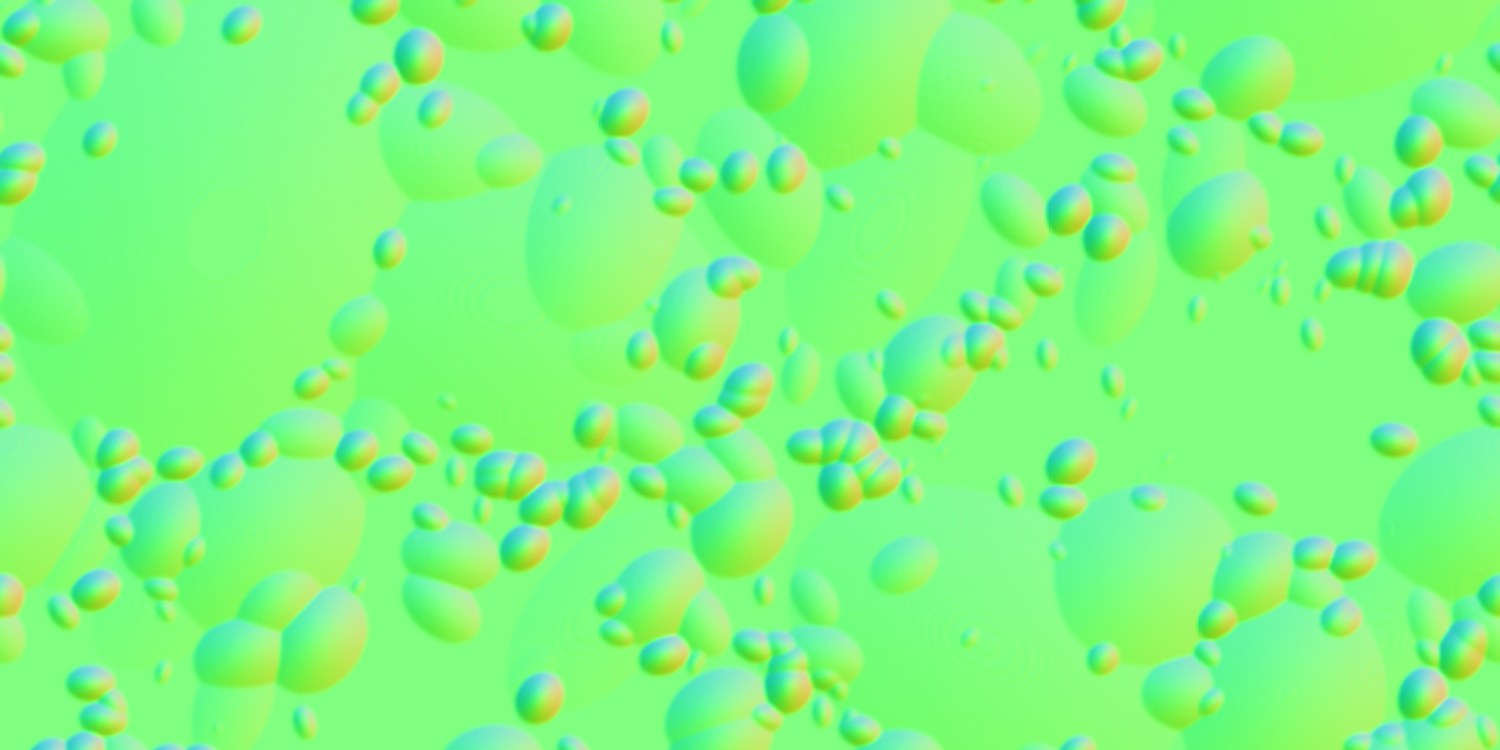 Méthode des textures de Normales réglée sur Objet
Ces étranges couleurs caractérisent l’orientation codée des Normales pour chaque point de la surface : chaque canal de couleur rouge, vert et bleu représente une dimension – X, Y ou Z. L’orientation des Normales n’est plus dictée par la géométrie mais par la texture de Normales.
Vous pouvez créer une texture de Normales en utilisant les options Conformer le matériau… ou Conformer l’objet… du menu Objet du Gestionnaire d’objets, ou simplement en utilisant le Matériau normaliseur (qui peut charger des textures de Normales couleur, généralement neutres).
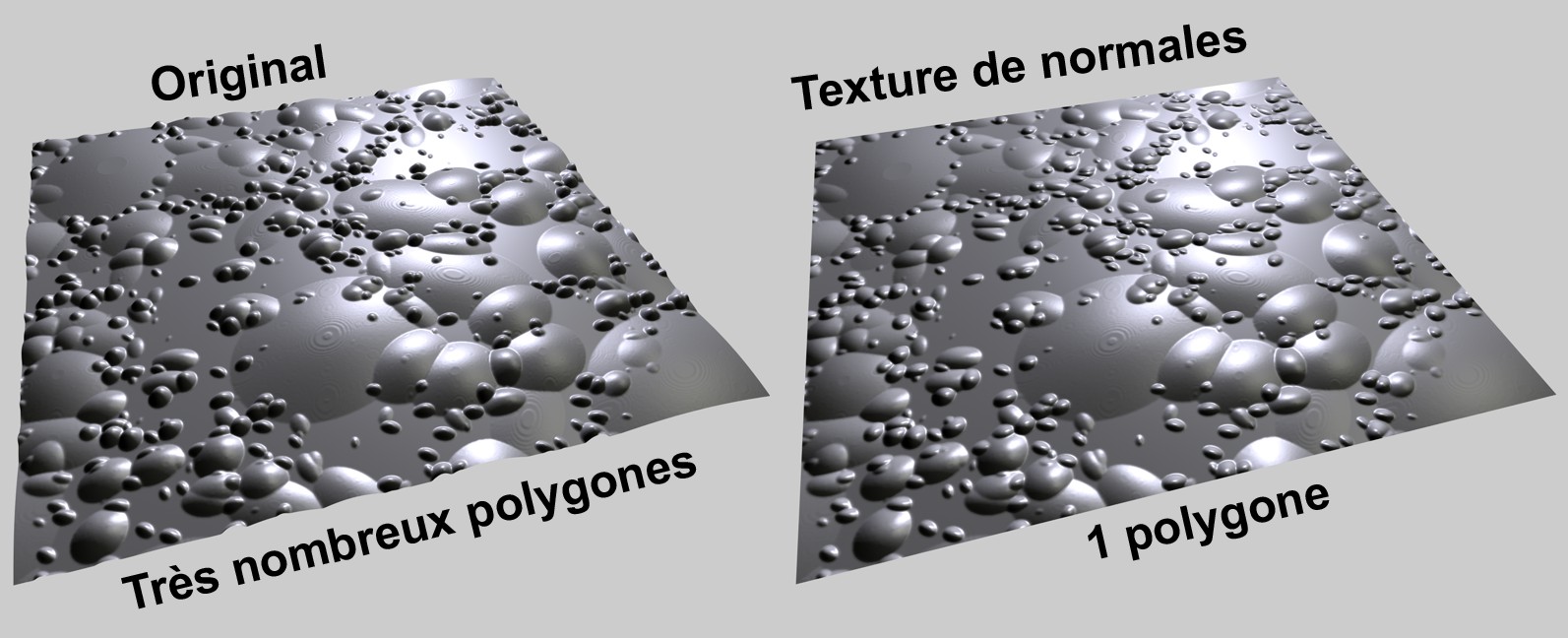 À gauche, l‘objet original rendu avec Déplacement sous-polygonal. À droite, le résultat obtenu avec une texture de Normales
.
Si une telle texture de Normales est placée dans le canal de matériau Normales, le résultat rendu sera très similaire à l’objet original en haute résolution polygonale, particulièrement si les lumières sont animées. En effet, les ombres et les réflexions spéculaires réagissent à la position des sources de lumière, ce qui augmente le réalisme de la texture.
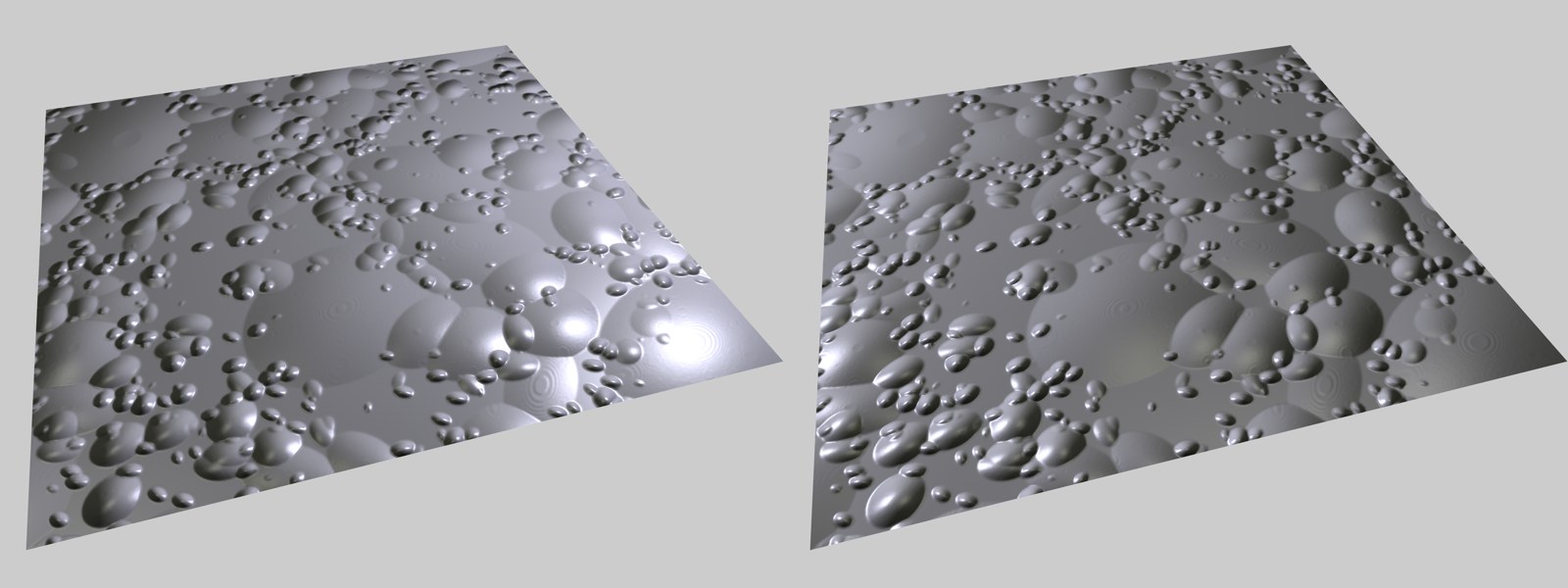 Source de lumière placée à différentes positions pour l’éclairage d‘une texture de Normales.
La section Différentes façons de créer une structure (comme d’autres) dans laquelle figurent des méthodes alternatives est expliquée.
Règle l’intensité de la projection de Normales. N’utilisez pas de trop hautes valeurs, l’effet étant de moins en moins réaliste.
Succinctement, plus la valeur utilisée est élevée, plus la vue doit être perpendiculaire à la surface pour que la surface conserve un aspect réaliste.
Succinctement, les méthodes de définition de cartes de Normales sont les suivantes :
- Tangente : méthode la plus commune. L’orientation des Normales est définie en fonction de la surface sous-jacente. Il s’agit de la méthode idéale pour l’auto-déformation d’objets (pour l’animation de personnages). De telles textures peuvent être identifiées par leur couleur principalement bleu clair ou vert clair (pour la représentation des zones sur lesquelles les Normales sont orientées perpendiculairement à la surface).
- Objet : cette méthode utilise le système de coordonnées de l’objet pour coder l’orientation des Normales. De telles textures émettent pour la plupart toutes les couleurs de l’arc-en-ciel.
- Monde : cette méthode utilise le système de coordonnées du monde pour coder l’orientation des Normales. De telles textures émettent également toutes les couleurs de l’arc-en-ciel.
Lors de la sélection d’une méthode, vous devez savoir quelle méthode a été utilisée pour la création de la texture de Normales. Vous devez définir ici exactement la même méthode. De même, si vous souhaitez utiliser une texture de normales créée dans CINEMA 4D avec l’option Conformer le matériau…, vous devez utiliser exactement les mêmes paramètres ici.
- Le Matériau normaliseur utilise Tangentes
- Si une texture de Normale est conformée dans CINEMA 4D (onglet Conformer Texture), la méthode qui y est utilisée doit être également définie ici.
Comme il n’existe aucune méthode standard de création de textures de Normales, chaque application procède plus ou moins différemment : la couleur de composant de l’orientation Y peut-être verte ou bleue par exemple. Pour une compatibilité maximale, ces paramètres permettent d’inverser tous les composants de couleur.
La règle suivante est applicable à la méthode la plus commune, Tangente :
- Si la texture de Normale est principalement vert clair, activez Intervertir Y & Z (Correction Y).
- Si la texture de Normale est principalement bleu clair, désactivez Intervertir Y & Z (Correction Y.
Définissez une texture bitmap ou une matière 2D. Pour plus d’informations consultez Textures.