Affichage frontal
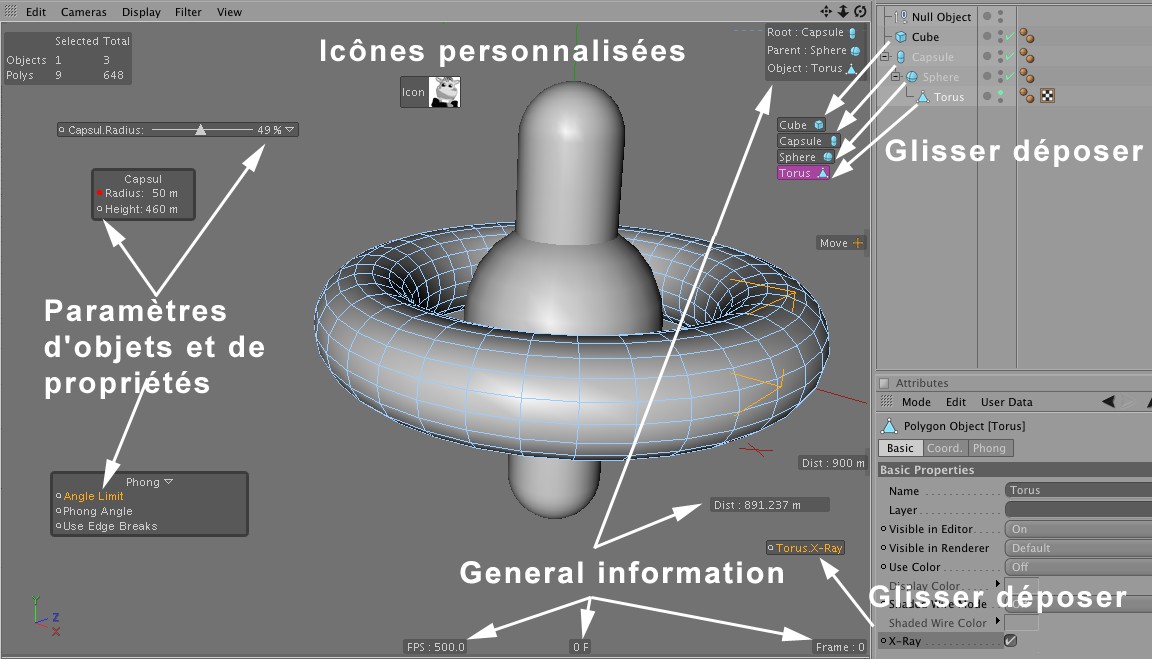 Vous pouvez enregistrer des clés directement dans l’affichage frontal en utilisant les cercles près des noms des paramètres. Vous pouvez déplacer l’élément Image (en bas à droite) pour vous déplacer vers l’avant ou vers l’arrière dans l’animation.
Le terme Affichage frontal est originaire du domaine de l’aviation. Dans un avion, l’affichage frontal fait référence à la projection d’informations sur le pare-brise ce qui permet au pilote d’avoir toutes les informations sans détourner les yeux.
L’affichage frontal de Cinema 4D a été créé pour des raisons similaires. Il affiche les paramètres directement dans la vue et permet de les modifier ou de les animer.
L’affichage frontal peut afficher quatre types d’informations :
- Les paramètres d’objets. Vous pouvez ajouter à l’affichage frontal tout paramètre d’objet affiché dans le gestionnaire d’attributs. Vous pouvez ajuster ces paramètres directement dans l’affichage frontal avec un feedback optique en temps réel (par cliquer-glisser sur la valeur). Vous pouvez également enregistrer des clés directement dans l’affichage frontal.
- Les informations générales. Vous pouvez demander à l’affichage frontal d’afficher diverses informations générales comme la distance de l’objet actif à la caméra, le nombre de points sélectionnés, et autres.
- Il est possible de sélectionner un objet dans la vue et de le déposer directement dans le gestionnaire d'objets. L'application va créer automatiquement un élément d'affichage frontal avec une icône, qui servira à la sélection de l'élément correspondant.
- Il est possible de sélectionner des commandes dans le Gestionnaire de Commandes Personnalisées et de les déposer directement dans l'affichage frontal.
Vous pouvez activer ou désactiver l’affichage frontal dans le panneau Filtre des paramètres de vue. Pour ouvrir les paramètres de vue, choisissez Options / Configurer dans le menu Vue.
Les éléments de l’affichage frontal peuvent également être inclus aux images et animations rendues (dans le panneau Options des préférences de rendu, activez l’option Rendu de l’affichage frontal).
Utiliser l’affichage frontal
Paramètres d’objets
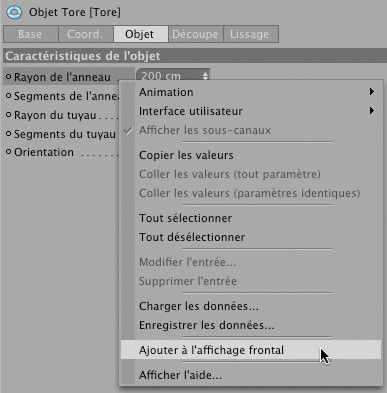
Pour ajouter des paramètres d’objets à l’affichage frontal :
- Dans le gestionnaire d’attributs, sélectionnez les paramètres (pour sélectionner tous les paramètres, choisissez Tout sélectionner dans le menu contextuel).
- Cliquez-droit (Windows) ou Commande-cliquez (Mac OS) sur un paramètre sélectionné et choisissez Ajouter à l’affichage frontal dans le menu contextuel.
- Il est également possible de placer chaque paramètre directement dans l'affichage frontal par glisser-déposer.
Vous pouvez ajuster les paramètres directement dans l’affichage frontal. Cliquez-glissez sur l’un de ces paramètres pour ajuster sa valeur. Dans le cas d’un paramètre équipé d’un menu, cliquez sur le paramètre pour ouvrir son menu. Les options à deux états (activé[désactivé]) sont colorées en jaune lorsqu’elles sont activées (cliquez sur une option pour changer son état).
Vous pouvez également enregistrer des clés d’animation directement dans l’affichage frontal. Cette opération fonctionne de la même façon que l’enregistrement des paramètres dans le gestionnaire d’attributs : pour enregistrer une clé, cliquez en appuyant sur la touche Ctrl sur le cercle de paramètre. Cliquez de nouveau en appuyant sur la touche Majuscule pour supprimer la clé. Ctrl-Maj-cliquez sur le cercle pour supprimer la piste de paramètre avec toutes les clés qui lui ont été affectées.
Vous pouvez choisir d’afficher le même paramètre plusieurs fois dans la vue si vous le souhaitez.
Les touches suivantes sont disponibles pour l’affichage frontal :
- Maj-clic pour sélectionner plusieurs éléments de l’affichage frontal. Les éléments sélectionnés sont affichés dans des cadres jaunes.
- Double-clic sur un élément de l’affichage frontal (nom ou valeur) pour ouvrir un champ de texte permettant d’entrer un nouveau nom ou une nouvelle valeur pour cet élément.
- Ctrl-glisser pour déplacer un élément de l’affichage frontal.
Assistance de sélection
Lorsqu'un objet est sélectionné dans le gestionnaire d'objets et déposé dans la vue, un élément d'affichage frontal est automatiquement créé. Il sert à la fois d'assistant de sélection et de raccourci de commande Cinema 4D (cliquez-droit sur l’élément d’affichage frontal Action). Cliquez sur l'élément d'affichage frontal pour sélectionner l'objet ou la commande associé(e).
Cette méthode de travail sera particulièrement appréciée des animateurs de personnages, la plupart des fonctions du Sélecteur visuel pouvant être intégrées à l'affichage frontal.
Informations générales
Le panneau Affichage frontal des paramètres de la vue permet de choisir les types d’informations affichées. Pour accéder aux paramètres de la vue, choisissez Edition / Configurer dans le menu de la vue.
Vous pouvez changer certains paramètres d’informations générales directement dans la vue. Pour ce faire, double-cliquez sur le paramètre en maintenant la touche Ctrl enfoncée et entrez une nouvelle valeur dans le champ d’entrée affiché.
Paramètres de l’affichage frontal
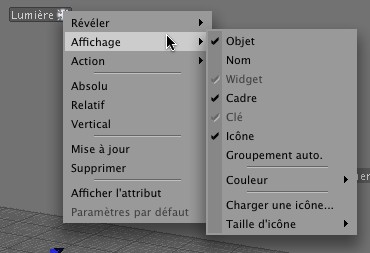
Cliquez-droit (Windows) ou Commande-cliquez (Mac) sur un élément de l’affichage frontal pour accéder aux paramètres suivants (les paramètres seront parfois différents en fonction du type d’élément cliqué) :
Révéler
Ces paramètres contrôlent principalement quand les éléments d’affichage frontal d’un objet doivent être affichés :
Objet actif : quand l’objet est actif.
Elément identique actif : quand un objet de même type est sélectionné. Par exemple, les éléments d’affichage frontal d’une lumière sont affichés lorsque n’importe quelle lumière est activée dans la scène. Vous pouvez ainsi ajuster les paramètres de plusieurs objets (l’intensité de plusieurs lumières, par exemple) en utilisant un seul élément d’affichage frontal.
Parent actif : si un objet parent de la chaîne est actif.
Hiérarchie active : si un objet de la chaîne hiérarchique est actif.
Toujours : toujours.
Paramètre actif, Fixer paramètre : Utilisez ces réglages pour montrer ou cacher des éléments HUD individuels en utilisant des cases à cocher (voir ci-dessous pour les champs de valeur) dans le Gestionnaire d’attributs (mais uniquement pour l’objet, la propriété ou l’outil correspondant - vous ne pouvez donc pas utiliser le réglage HUD d’une sphère pour affecter un cube). Sélectionnez la commande Fixer paramètre pour l’élément HUD et entrez le nom de l’option exact dans la zone de texte, après avoir vérifié si les majuscules et les minuscules étaient prises en compte.
Exemple :
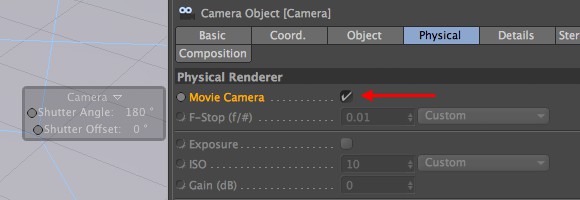 Grâce à cette case à cocher, vous pouvez cacher ou dévoiler l’option Caméra réaliste dans le groupe HUD.
Les champs de valeur peuvent aussi être utilisés à la place des cases à cocher. Une valeur de 0 cachera l’élément HUD. Si vous voulez renverser l’effet pour un champ de valeur ou une case à cocher, entrez simplement un ~ (tilde) au début de la zone de texte (comme, ~Caméra réaliste pour l’exemple ci-dessus).
Vous pouvez activer ou désactiver cette fonction en utilisant l’option Paramètre actif.
Verrouiller à la vue: L'élément HUD correspondant n'apparaîtra que dans la fenêtre de visualisation dans laquelle vous avez défini cette option..
Rendu: dans l’image rendue (si l’option Rendu de l’affichage frontal est activée dans le panneau Options des préférences de rendu).
Affichage
Objet : affiche le nom de l’objet en face de chaque paramètre.
Nom : affiche le nom du paramètre. (Nom de l’objet original + votre entrée)
Widget : affiche un triangle sur lequel vous pouvez cliquer pour ouvrir ou fermer un groupe de paramètres. Dans le cas d’un curseur individuel, le triangle affiche ou masque le curseur.
Cadre : affiche un cadre autour du groupe de paramètres.
Clé : affiche les cercles permettant d’enregistrer les clés d’animation pour les paramètres.
Icône : Masque ou affiche l'icône d'un élément d'affichage frontal ou d'un paramètre.
Ouverture/Fermeture auto. :
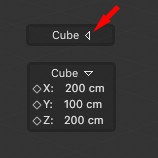
Lorsque cette option est activée (séparément pour chaque élément), un élément peut être réduit ou développé par le placement du curseur au dessus du petit triangle à droite du nom de l'élément. Lorsque l'élément est désactivé, il est automatiquement reduit.
Couleur : le menu Couleur contient des options supplémentaires permettant de donner à un élément une couleur unique. Vous pouvez affecter des couleurs distinctes au texte, au fond et au cadre. L'option Paramètres par défaut rétablit les paramètres par défaut.
Charger une icône : lorsqu'un objet est sélectionné dans le gestionnaire d'objets et déposé directement dans la vue, un élément d'interface est affiché avec l'icône de l'objet. Cette icône peut être remplacée par une icône personnalisée. Vous pouvez utiliser tout format d'image reconnu par Cinema 4D pour la création de votre icône personnalisée. Tous les canaux alpha de l'image seront appliqués.
Le chemin d'accès à l'image devant être relatif au fichier de scène, les images d'icônes doivent se trouver dans le répertoire de la scène.
Taille d'icône : vous avez le choix entre les tailles suivantes : Petite ; Moyenne ; Grande ; Taille d'origine (taille exacte en pixels de l'image d'origine) ; Adapter (taille adaptée à la hauteur de ligne du texte).
Action
Les commandes suivantes affectent uniquement les assistants de sélection susmentionnés (ainsi que les objets sélectionnés dans la vue et déposés dans le gestionnaire d'objets). Utilisez cette option pour définir quelle commande Cinema 4D doit être exécutée ou quel mode doit être activé lorsque l'élément est activé.
Activer : définit si une commande doit être exécutée lors d'un clic sur l'élément d'affichage frontal. Lorsque cette option est désactivée, l'objet correspondant est seulement sélectionné.
Déplacement, Mise à l'échelle, Rotation : cliquez sur cet assistant de sélection pour invoquer l'outil correspondant.
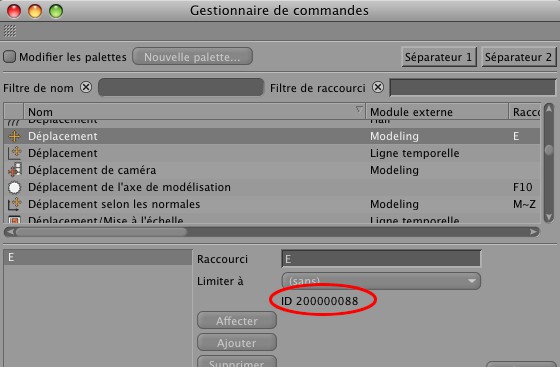
Commande : lorsque vous cliquez sur cet assistant de sélection, une commande (ou un script) Cinema 4D de votre choix est exécuté en plus de la sélection de l'élément. Référez-vous au Gestionnaire de Commandes Personnalisées pour les ID de commandes disponibles (entrez le numéro d'ID dans le champ ID) :
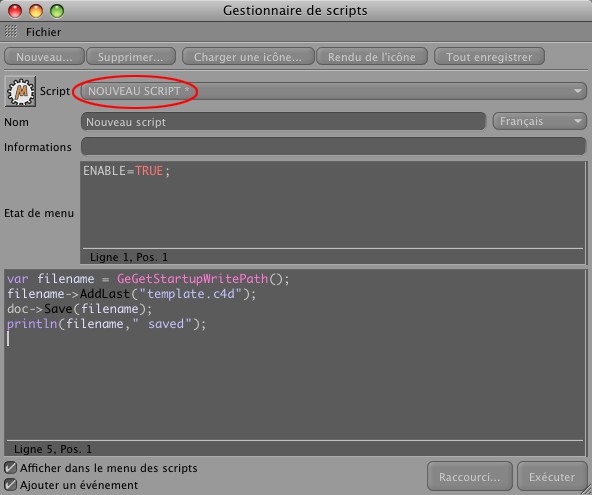
En plus des commandes, des scripts peuvent également être exécutés. Il suffit pour cela d'entrer le nom du script à exécuter :
Symbole
Si un élément de l’affichage frontal a été défini dans le gestionnaire d’attributs avec un champ vectoriel 2D, le menu Symbole devient disponible. Utilisez ce menu pour sélectionner la forme de la petite croix.
Curseur
Ces options contrôlent l’aspect du curseur.
Interface
Vous trouverez dans ce menu différentes options contrôlant la disposition des paramètres lorsque plusieurs paramètres sont sélectionnés dans un groupe de paramètres.
Enlever du groupe
Supprime le paramètre sélectionné d'un groupe d'affichage frontal. Ce paramètre sera ensuite considéré comme qu'élément distinct de l'affichage frontal.
Supprimer
Supprime le groupe de paramètres de l’affichage frontal.
Afficher l'attribut
Affiche les attributs de l'objet auquel appartient le paramètre dans le gestionnaire d'attributs.
Paramètres par défaut
Rétablit les valeurs du (ou des) paramètre(s) sélectionné(s) en vigueur au moment de la création de l'objet (ou des objets) correspondant(s).
Absolu
Supprime les éléments sélectionnés de l’affichage frontal.
Absolu : verrouille l’élément d’affichage frontal selon ses coordonnées actives à l’écran. Même si vous modifiez la taille de la vue, l’élément d’affichage frontal va rester à la même place.
Relatif : verrouille l’élément d’affichage frontal relativement à la position de l’objet. Si vous déplacez l’objet, l’élément d’affichage frontal correspondant va se déplacer avec lui.
Vertical : fait tourner l’élément d’affichage frontal de 90° dans le sens anti-horaire.
Voici une brève description de la création d'un groupe de commandes d'affichage frontal contenant les options de lecture de la barre d'outils d'animation :
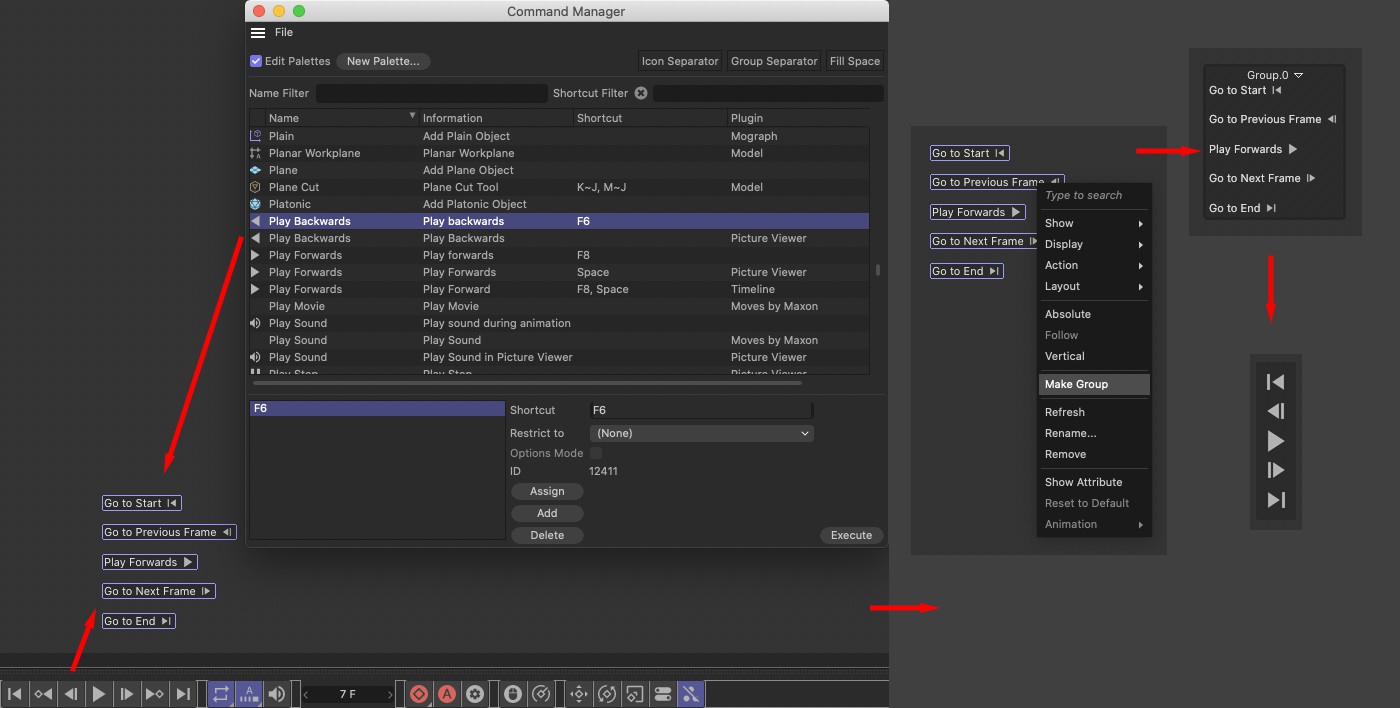
- Ouvrez le Gestionnaire de Commandes Personnalisées. Activez l'option Modifier les palettes, sélectionnez les icônes de la palette ou les commandes du Gestionnaire de Commandes Personnalisées et déposez-les dans la vue.
- Désactivez l'option Modifier les palettes et sélectionnez toutes les commandes de l'affichage frontal en utilisant la touche Maj. Cliquez-droit sur l'une d'entre elle et choisissez la commande Grouper.
- Pour afficher uniquement les icônes, sélectionnez toutes les commandes et cliquez-droit à nouveau. Choisissez l'option Affichage / Objet. A présent, seules les icônes de commandes seront affichées. Vous pouvez changer l'ordre de ces icônes dans la fenêtre de groupe en appuyant sur la touche Ctrl et en les déplaçant. Ce même menu présente également des options pour supprimer le nom du groupe, la flèche permettant d'ouvrir ou de fermer le groupe, etc.
Mise à jour : Choisissez cette commande si vous remarquez des différences entre l’affichage dans le gestionnaire d’attributs et l’affichage dans l’affichage frontal.
Renommer : si l’option est activée, le nom de l’affichage frontal peut être modifié (nom de l’objet original + votre entrée).
Créer un groupe : vous pouvez créer un groupe de plusieurs commandes sélectionnées dans la vue (créées par glisser-déposer dans la vue à partir du gestionnaire de commandes ou d'objets).
Animation
Vous trouverez ici les mêmes commandes que celles du menu contextuel du gestionnaire d’attributs Animation. L’affichage frontal peut, par exemple, être utilisé pour créer des images-clé, supprimer des pistes et passer d’une image-clé à une autre.
Autre
Pour des paramètres individuels qui ne sont pas dans un groupe paramètre, les trois options suivantes sont disponibles :
Absolu : si vous avez ajouté un groupe paramètre à l’affichage frontal, cette option déterminera si la distance entre les paramètres doit rester la même (option désactivée) ou changer proportionnellement (option activée) pendant la mise à l’échelle.