Le concept de ressource
Accès rapide :
- Qu'est-ce qu'une ressource ?
- Ressources et ordinateurs externes/fermes de rendu
- Comment remplir le navigateur de ressources avec vos propres fichiers ?
- Comment transmettre une ressource à d'autres utilisateurs ?
- Ressource défectueuses ou manquantes
Qu'est-ce qu'une ressource ?
Les ressources peuvent être tout ce qui est contenu ou utilisé dans une scène Cinema 4D. Il s'agit, par exemple, d'objets, de scènes, de circuits de nœuds, d'images, de vidéos, etc. Ces ressources peuvent être stockées localement sur le disque dur ou sur un serveur Maxon ou autre. Les ressource sont organisées dans des bases de données que vous pouvez gérer et visualiser via le navigateur des ressources.
Il existe de nombreuses ressources déjà fournies par Maxon (p. ex. dans la catégorie des objets ou des scènes du navigateur de ressources), des ressources que vous avez créées vous-même ou des ressources proposées par des tiers.
Les ressource - d'où qu'elles viennent - se distinguent à peine des fonctionnalités "normales" de Cinema 4D. Elles s'intègrent parfaitement au programme. Vous pouvez trouver des ressources principalement dans le navigateur de ressources , mais aussi dans le menu Matériaux du gestionnaire de matériaux, sous Préréglages de matériaux de nœuds, par exemple. Les ressources peuvent consister en un simple objet Null ou en une scène complexe de 2 Go.
Une forme particulière de ressource est également connue sous le nom de capsule. Il s'agit principalement de circuits de noeuds qui vous permettent d'étendre vous-même les fonctionnalités de Cinema 4D ou, par exemple, de créer vos propres objets ou générateurs. Cependant, Maxon ajoute constamment de nouvelles capsules de ressource, que vous pouvez consulter presque tous les mois en tant que client de Maxon One, par exemple via le navigateur de ressources).
Ressources et ordinateurs externes/fermes de rendu
Les ressources et les capsules sont stockés dans des bases de données (un répertoire avec quelques fichiers ou un fichier ZIP) et peuvent être échangés entre les utilisateurs et les installations. Un tel répertoire ressemble à ceci, par exemple :
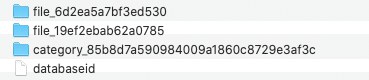 Les ressources enregistrées sous Preferences, par exemple, sont stockés dans le répertoire des préférences sous userrepository. Le caractère charabia est utilisé pour identifier les ressources de manière unique.
Un tel répertoire peut être copié et transmis dans son ensemble. Toutefois, il est plus facile d'exporter des ressources en utilisant les commandes spéciales prévues à cet effet (voir le menu Edition).
Les scènes qui contiennent des nœuds de ressources doivent avoir accès aux ressources correspondantes sur des ordinateurs externes (par exemple, les ordinateurs de rendu de l'équipe) - comme les bitmaps liés dans les matériaux. Dans le cas contraire, des erreurs de rendu peuvent se produire ou une scène peut ne plus fonctionner du tout. Les solutions à ce problème peuvent être trouvées ci-dessous dans la rubrique Ressources défectueuses ou manquantes.
Il existe essentiellement deux options pour éviter ces problèmes :
- Les ressources sont contenues dans la scène (si vous les enregistrez avec Enregistrer le projet et les ressources utilisées, des copies des ressources seront intégrées dans le fichier de scène).
- L'ordinateur externe aura accès aux ressources (par exemple, via le réseau de votre entreprise). Définissez les chemins d'accès à la base de données en conséquence dans les préférences (onglet Navigateur de ressources ).
L'interface des capsules de ressources peut être définie à l'aide d'un éditeur distinct, l'éditeur de ressources. Vous en trouverez un exemple sur cette page pour les groupes de construction de ressources.
Comment remplir le navigateur de ressources avec vos propres fichiers ?
Si vous souhaitez ajouter vos propres fichiers/ressources à l'navigateur de ressources, vous pouvez le faire de la manière suivante
- les ajouter à l'aide des quatre premières commandes du menu Créer du Navigateur deressources(Ajouter à la base de données ...) à l'une de ces catégories et bases de données librement sélectionnables ou
- pour les nœuds de matériau dans le menu Ressources de l'éditeur de nœuds à l'aide de la commande Convertir en ressource.
Comment transmettre une ressource à d'autres utilisateurs ?
Si vous souhaitez envoyer une ressource à un autre utilisateur, il y a deux façons de procéder :
- Permettre au destinataire d'accéder à la base de données contenant la ressource (par exemple, via un serveur Internet ou des bases de données partagées sur le réseau).
- S'il n'y a pas de connexion avec un autre utilisateur, les ressources à transmettre doivent être exportés de la base de données. Le destinataire peut alors importer la ressource dans l'une de ses bases de données. Le fonctionnement est le suivant :
- Supposons tout d'abord que la ressource à transmettre soit déjà contenue dans une base de données. Si ce n'est pas le cas, reportez-vous à la section précédente Comment remplir le navigateur de ressources avec vos propres fichiers ?
- Sélectionnez ensuite les ressources à exporter - si vous avez attribué le mot-clé "Export" aux 84 actifs à exporter, par exemple, ceux-ci ne peuvent être qu'affichés (mot-clé : "export") et sélectionnés - et sélectionnez Créer/Exporter ladernière version dans le menu du navigateur de ressources . Saisissez un nom de fichier dans la boîte de dialogue et enregistrez l'exportation. Le résultat est un fichier zip que vous pouvez maintenant transmettre.
- Le destinataire peut désormais sélectionner Créer/Importer des ressource dans le menu du navigateur de ressources , puis sélectionner sa propre base de données dans laquelle il stockera les ressources importées.
- Vous pouvez également vous connecter directement à la base de données zippée en appelant la commande Base de données/ConnecterZip Database ... dans leNavigateur de ressources.
Ressources défectueuses ou manquantes
Le fait que les ressources créées sur mesure peuvent également être enregistrés dans leurs propres bases de données (par exemple, via Créer une nouvelle base de données... dans le menu Base de données de l'Explorateur de ressources ou directement lors de l'enregistrement de la nouvelle ressource via Convertir en actif... dans le menu Actifs de l'Éditeur de nœuds) peut également signifier que toutes les ressources utilisées ne peuvent pas être trouvées lors de l'ouverture d'un projet, par exemple, sur un autre ordinateur. Cinema 4D affichera directement un message d'erreur lors du chargement d'un tel projet. Deux scénarios sont possibles, mais tous deux peuvent être corrigés de la même manière.
Scénario 1 : ressource manquante dans le gestionnaire d'objets
Si vous avez utilisé un circuit de nœuds créé avec des groupes de construction de ressources directement dans le gestionnaire d'objets et que la base de données dans laquelle cette ressource a été enregistrée n'est pas disponible dans le navigateur de ressources ou y a été désactivée, vous recevrez ce message d'erreur directement lors du chargement de la scène :
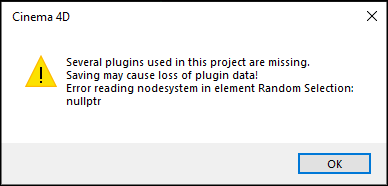 Message d'erreur lors de l'ouverture d'un projet dans lequel une ressource est utilisée dans le gestionnaire d'objets et ce bien est introuvable dans les bases de données actives du Navigateur de Ressources.
Pour résoudre ce problème, vous devez activer la base de données correspondante dans leNavigateur de ressources ou l'y ajouter. Si vous mettez ensuite la scène à jour via FichierProject Version... la ressource devrait être retrouvée et la fonctionnalité de la scène devrait être rétablie. Vous trouverez plus d'informations à ce sujet dans la section " Dépannage" plus bas sur cette page.
Scénario 2 : ressource manquante dans l'éditeur de nœuds
Si une ressource est utilisée dans un circuit de nœud dans l'éditeur de nœud et que cette ressource ne se trouve pas dans les bases de données actives duNavigateur de ressources, vous recevrez ce message d'erreur lors du chargement de la scène :
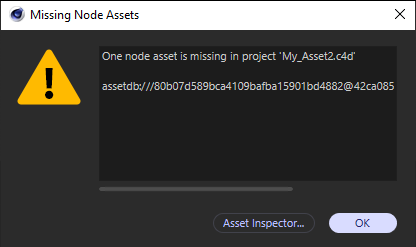 Message d'erreur lors de l'ouverture d'un projet dans lequel une ressource est utilisée dans l'éditeur de nœuds et cette ressource ne peut pas être trouvée dans les bases de données actives deu Navigateur de ressources.
Vous pouvez également obtenir des informations similaires à tout moment dans l'inspecteur des ressources du projet, que vous pouvez ouvrir en cliquant sur le bouton situé au bas de ce message d'erreur ou directement dans le menu Fenêtre de Cinema 4D.
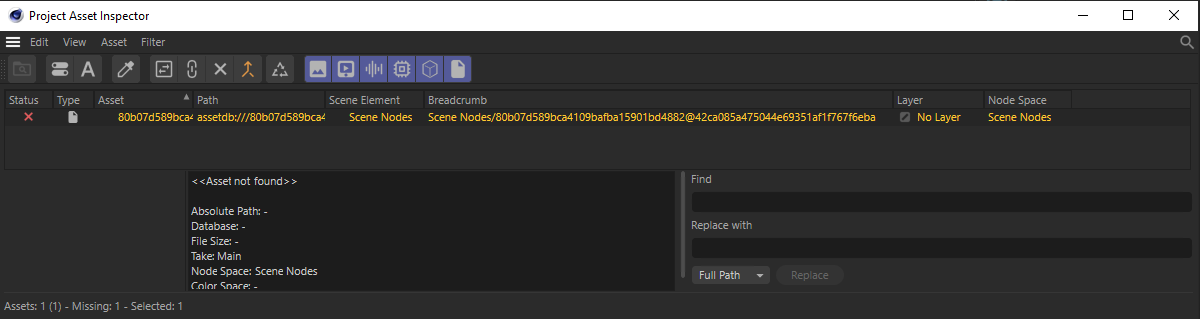 Liste des ressources manquantes dans l'inspecteur des ressources du projet
Votre circuit de nœuds reste intact même si une ressource est manquante. Un nœud vide avec les mêmes entrées et sorties est utilisé pour remplacer l'élément manquant afin que les connexions existantes entre les nœuds puissent être conservées. Cependant, la fonction du circuit n'est plus donnée et est indiquée par un marquage coloré correspondant et un message d'erreur directement dans l'éditeur de nœuds:
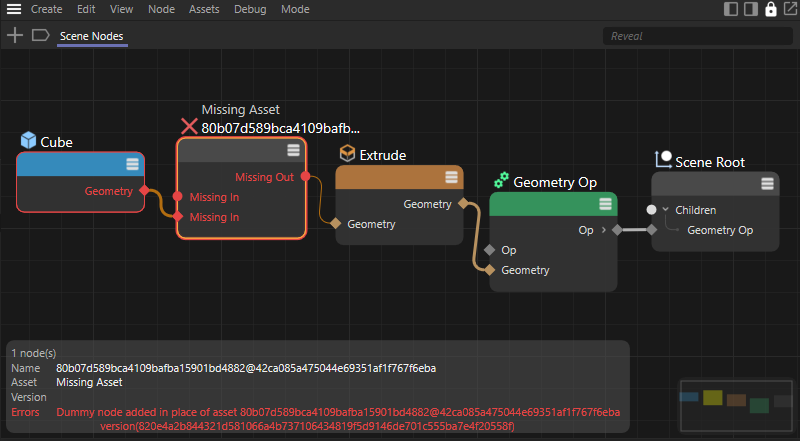 Insertion d'un espace réservé pour un bien manquant dans le circuit d'un nœud et des avertissements et marquages correspondants dans l'éditeur de nœuds.
Intégration des ressources manquantes
La solution à ces deux problèmes consiste à activer ou à relier la base de données des immobilisations dans laquelle la ressource manquante était stockée. Pour ce faire, ouvrez leNavigateur de ressource et activez l'affichage des bases de données à l'aide du symbole des trois disques empilés (voir le marquage rouge dans l'image suivante) :
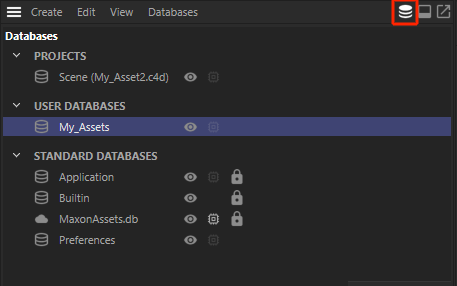 Liste des bases de données de ressource liées dans le Navigateur de ressourcess.
Si la base de données d'où provient la ressource chargée est déjà répertoriée ici, vérifiez si cette base de données est également active. Pour ce faire, cliquez avec le bouton droit de la souris sur le nom de la base de données et vérifiez si la coche devant Base de données activée est présente. S'il s'agit d'une base de données qui a été intégrée via une URL, vous devez vous assurer que vous disposez d'une connexion en ligne à cette base de données. En cas de doute, cliquez avec le bouton droit de la souris sur la base de données et sélectionnez Afficher les détails. Dans la partie inférieure duNavigateur de ressources , une fenêtre supplémentaire s'ouvre, dans laquelle vous pouvez voir l'emplacement de stockage de la base de données.
Si la base de données dans laquelle le poste a été enregistré est absente de la liste du 'Navigateur de ressource, sélectionnez l'option Connecter la base de données... dans le menu Base de données. Vous pouvez alors sélectionner directement le dossier dans lequel la ressource a été enregistrée. L'URL Connecter la base de données ... peut également être utilisée pour créer un lien vers une base de données sauvegardée en ligne, par exemple dans un nuage. La commande Connecter la base de données zip... est également disponible si vous disposez d'une base de données de ressources sous forme zippée. La façon dont vous pouvez transférer une base de données d'un ordinateur à un autre, par exemple, a déjà été expliquée dans cette section.
Après avoir activé ou rechargé la base de données correspondant à la ressource manquante, exécutez Fichierancienne version de projet ... pour recharger la scène et les ressources qu'elle contient. Si l'actif est contenu dans la nouvelle base de données liée, le projet devrait à nouveau fonctionner sans restrictions.