Construction de ressources
Vous trouverez ici des nœuds spéciaux qui peuvent servir de base à la création de vos propres ressources. Ces nœuds fonctionnent comme un groupe et ne représentent donc pas une fonction en soi. Construction de ressources- Les groupes doivent être remplis avec des nœuds pour décrire la fonction d'une ressource.
L'avantage de ces nœuds est qu'ils peuvent être glissés directement du navigateur de ressources vers le gestionnaire d'objets. Par exemple, si nœuds de modification ou nœuds de sélection sont directement groupés avec un objet dans le gestionnaire d'objets, les graphiques de nœuds de ces groupes de construction de ressources peuvent directement influencer la sélection de l'objet ou faire en sorte que diverses commandes de modélisation agissent sur la géométrie de l'objet.
Lorsque l'on sélectionne l'un des groupes de construction de ressources dans le gestionnaire d'objets, l'éditeur de nœuds passe automatiquement en mode Capsule et affiche donc automatiquement le contenu du groupe (voir les entrées dans le menu Mode de l'éditeur de nœuds). Cela vous permet de vous concentrer directement sur la création du réseau de nœuds dans le groupe Construction de ressources. Vous pouvez également trouver plus d'informations sur les différents modes de l'éditeur Nodal ici.
Accès rapide :
- Exemple de création d'une capsule de ressources
- Test des circuits par section
- Ajouter des données utilisateur
- Utilisation de l'éditeur de ressources
Exemple de création d'une capsule de ressources
Voici un exemple simple de ce qu'il est possible de faire avec seulement quelques nœuds au sein d'un groupe de construction de ressources. Tout d'abord, un simple objet primitif Cube a été créé et un groupe de Nœuds de modifications a été groupé en tant qu'enfant de cet objet, directement à partir du navigateur de ressources. Vous pouvez y utiliser, entre autres, n'importe quel nœud de sélection et de modification Géo pour modifier la géométrie. Si vous souhaitez uniquement créer une sélection sur l'objet, l'utilisation du groupe Nœuds de sélection est également suffisante.
La subordination dans le gestionnaire d'objets fait automatiquement passer l'éditeur de nœuds en mode Capsule et active l'entrée Géométrie du groupe Construction de ressources. Il peut être lu et modifié directement au sein du réseau de nœuds. Comme le montre la figure suivante, dans notre exemple, la géométrie du cube est modifiée pour créer un renflement en son centre. Cependant, le même effet se produirait si nous avions utilisé, par exemple, un cylindre ou un tube à la place du cube. Une fois créés, les ressources peuvent généralement être utilisées de différentes manières, en étendant les générateurs et les outils qui existent déjà par défaut.
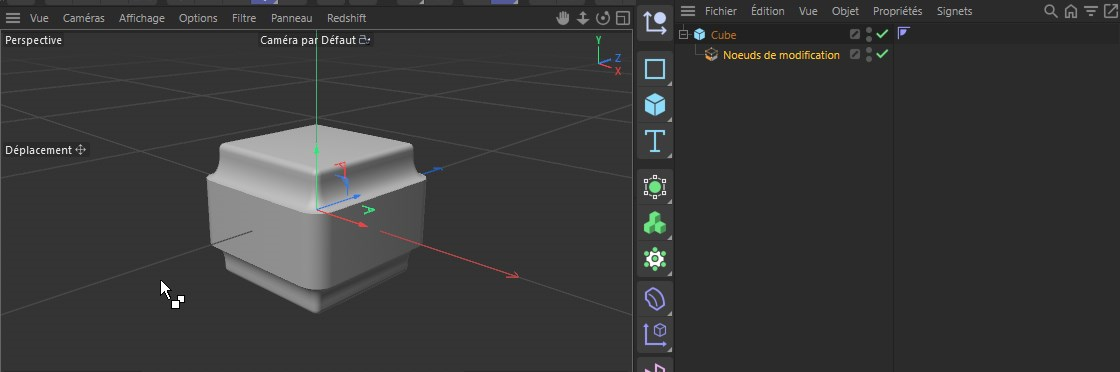 Ici, le réseau de nœuds créé dans le groupe Noeuds de modifications entraîne de nouvelles subdivisions au centre du cube et modélise une élévation dans cette zone. Tous les paramètres du cube, ainsi que ceux du groupe de ressources, restent paramétriques et peuvent être ajustés ou même animés à tout moment.
Le résultat présenté dans la figure ci-dessus peut être obtenu avec seulement quelques nœuds qui doivent être connectés à l'entrée Géométrie dans le groupe Nœuds de modification. Tout d'abord, nous utilisons les nœuds de sélection pour sélectionner uniquement les polygones perpendiculaires sur la géométrie. Dans la seconde moitié du réseau, les fonctions Extrusion interne et Biseau de polygone sont utilisées pour rétrécir les surfaces sélectionnées et éventuellement les courber vers l'extérieur. Le résultat géométriquede tous ces calculs est connecté à la sortie Géométrie du groupe et devient ainsi visible sur l'objet dans le gestionnaire d'objets.
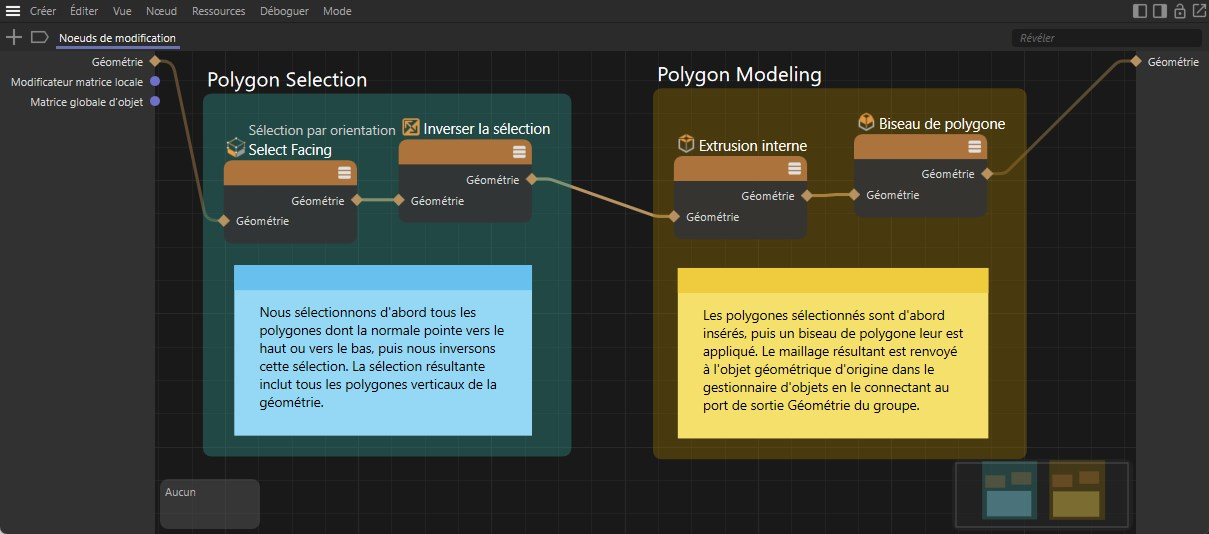 Comme d'habitude, les sélections peuvent également être utilisées pour restreindre les commandes de modélisation à certaines sections de la géométrie.
Les surlignements colorés et les commentaires dans la figure ci-dessus ont été créés avec les cadres et les notes et ne sont fournis ici que pour la clarté et le commentaire du graphique des nœuds. Vous pouvez également charger cet exemple en cliquant sur l'icône du fichier ci-dessous.
Un autre avantage des groupes de construction de ressources est qu'ils peuvent être enregistrés directement dans le navigateur de ressources sous leur propre nom en appelant Convertir en ressource... dans le menu Ressources de l'éditeur de nœuds. Ainsi, vous pouvez accéder à tout moment à cette nouvelle fonctionnalité dans le navigateur de ressources et l'utiliser dans d'autres projets en un clin d'œil.

Test des circuits par section
Tester des sections du circuit peut s'avérer particulièrement utile lors de l'utilisation des groupes de construction de ressources, grâce auxquels de nouvelles géométries seront créées, modifiées ou, par exemple, complétées par des sélections. Imaginons, par exemple, que plusieurs étapes de sélection et de modélisation soient réalisées l'une après l'autre. Si le résultat du circuit ne correspond pas à vos attentes, vous devriez normalement commencer à rechercher le nœud qui produit les mauvais résultats. Ce dépannage peut être considérablement accéléré si la géométrie produite après chaque nœud peut être affichée. Ceci est possible avec tous les nœuds qui fournissent une sortie géométrie. Ces nœuds proposent la commande sortie géométrie dans leur menu contextuel (qui apparaît après avoir cliqué avec le bouton droit de la souris sur le nœud). La sortie Géométrie de ce nœud est alors directement connectée à la sortie Géométrie du groupe de construction de ressources. Toutes les connexions existantes à cette sortie seront automatiquement supprimées.
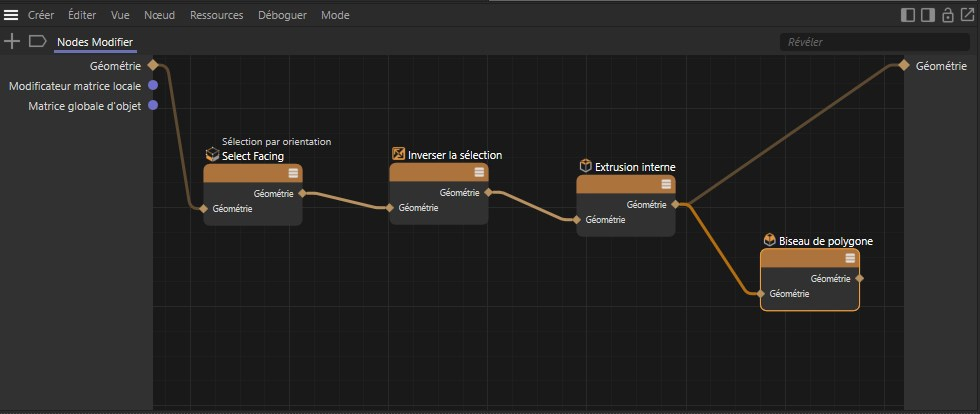 Ici, la sortie Géométrie a été appelée pour le nœud Extrusion interne afin de transmettre son résultat directement à la sortie Géométrie du groupe.
Comme le montre l'image ci-dessus, pour tester les premiers nœuds, le résultat géométrique du nœud Extrusion interne a été transmis directement à la sortie Géométrie du groupe en appelant la commande Sortie Géométrie. Si la ressource a déjà été attribué à un objet polygonal dans le gestionnaire d'objets, le résultat peut être visualisé directement dans la fenêtre de visualisation. Le fait de rappeler la sortie Géométrie, cette fois pour le nœud Polygone Biseau, supprimera automatiquement la connexion au nœud Extrusion interne et réactivera le calcul de l'ensemble du circuit pour le calcul de la géométrie. Étant donné que la sortie géométrique peut également être appelée via le raccourci Q pour un nœud sélectionné avec une sortie géométrique, la connexion et la suppression des liens géométriques à la sortie géométrique du groupe peuvent être effectuées très rapidement.
Veuillez noter que la sortie géométrie n'est disponible que si vous vous trouvez dans un groupe de construction de ressources ou même dans un simple groupe de nœuds qui dispose d'une sortie géométrie et si un nœud est sélectionné qui fournit une sortie géométrie. Il n'est possible de traiter qu'un seul nœud à la fois. Par conséquent, veillez à ce qu'un seul nœud avec sortie géométrie soit sélectionné lorsque vous utilisez le raccourci Q.
Ajouter des données utilisateur
Comme le montre l'exemple ci-dessus, les ressources peuvent être utilisées pour créer très rapidement des fonctions qui peuvent être utilisées pour étendre individuellement le répertoire des fonctions de modélisation, par exemple. Cependant, il peut être quelque peu gênant de devoir toujours ouvrir l'éditeur de nœuds en premier pour modifier les paramètres. Pour ce faire, double-cliquez sur le groupe de ressources dans le gestionnaire d'objets. Cela permet d'ouvrir l'éditeur de nœuds même si vous ne travaillez que dans la présentation par défaut de Cinema 4D, par exemple. Dans l'éditeur de nœuds, la valeur de l'extrusion interne ou du décalage du nœud de biseau de polygone, par exemple, peut alors être modifiée directement au niveau des nœuds correspondants. Cependant, si vous souhaitez que certaines valeurs soient disponibles sous forme de dialogue sur la ressource, il est possible de le faire en suivant quelques étapes simples. Cela signifie qu'il n'est pas nécessaire d'ouvrir l'éditeur de nœuds et que les paramètres correspondants peuvent être définis directement après avoir sélectionné l'actif dans le gestionnaire d'objets via le gestionnaire d'attributs normal, comme vous avez l'habitude de le faire avec d'autres objets. Pour ce faire, procédez comme suit :
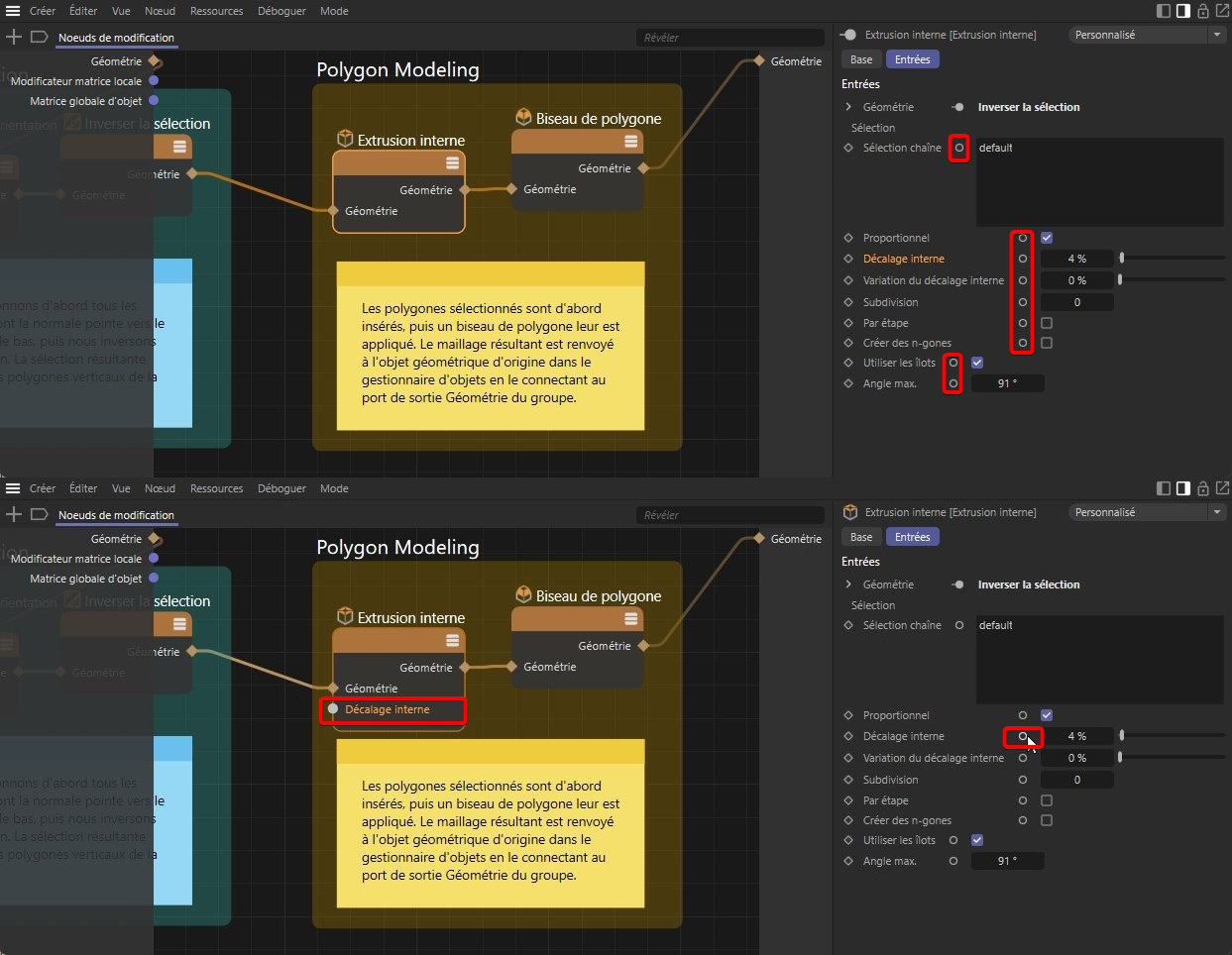 Les paramètres de nœuds affichés dans le gestionnaire d'attributs peuvent être ajoutés directement en tant qu'entrées de nœuds en faisant un Ctrl-clic sur les cercles situés derrière les noms des paramètres.
Comme indiqué en rouge dans la moitié supérieure de la figure ci-dessus, de petites icônes circulaires sont affichées derrière tous les paramètres du nœud qui peuvent être utilisés via le gestionnaire d'attributs. En cliquant sur un tel cercle, une entrée correspondant au paramètre est appliquée au nœud. Comme vous pouvez le voir dans la moitié inférieure de la figure, nous avons créé une entrée pour extrusion interne au nœud Extrusion interne ici à titre d'exemple. Ce paramètre est utile pour contrôler la largeur du renflement de l'objet depuis l'extérieur de l'éditeur de nœuds. Selon le même principe, vous pouvez également créer des entrées de paramètres au niveau du nœud de biseau de polygone, par exemple, que vous souhaitez également mettre à disposition pour une opération externe.
La figure suivante montre comment nous pouvons maintenant transformer ces entrées de paramètres en données utilisateur. Pour ce faire, des entrées doivent être créées pour ces paramètres au niveau du groupe Construction de ressources. Comme indiqué dans la moitié supérieure de l'image, pour ce faire, faites glisser une connexion de l'entrée Extrusion interne vers une zone vide de l'éditeur de nœuds et relâchez le bouton gauche de la souris à cet endroit. Un menu contextuel apparaît, dans lequel vous pouvez sélectionner la commande Ajouter une nouvelle entrée.
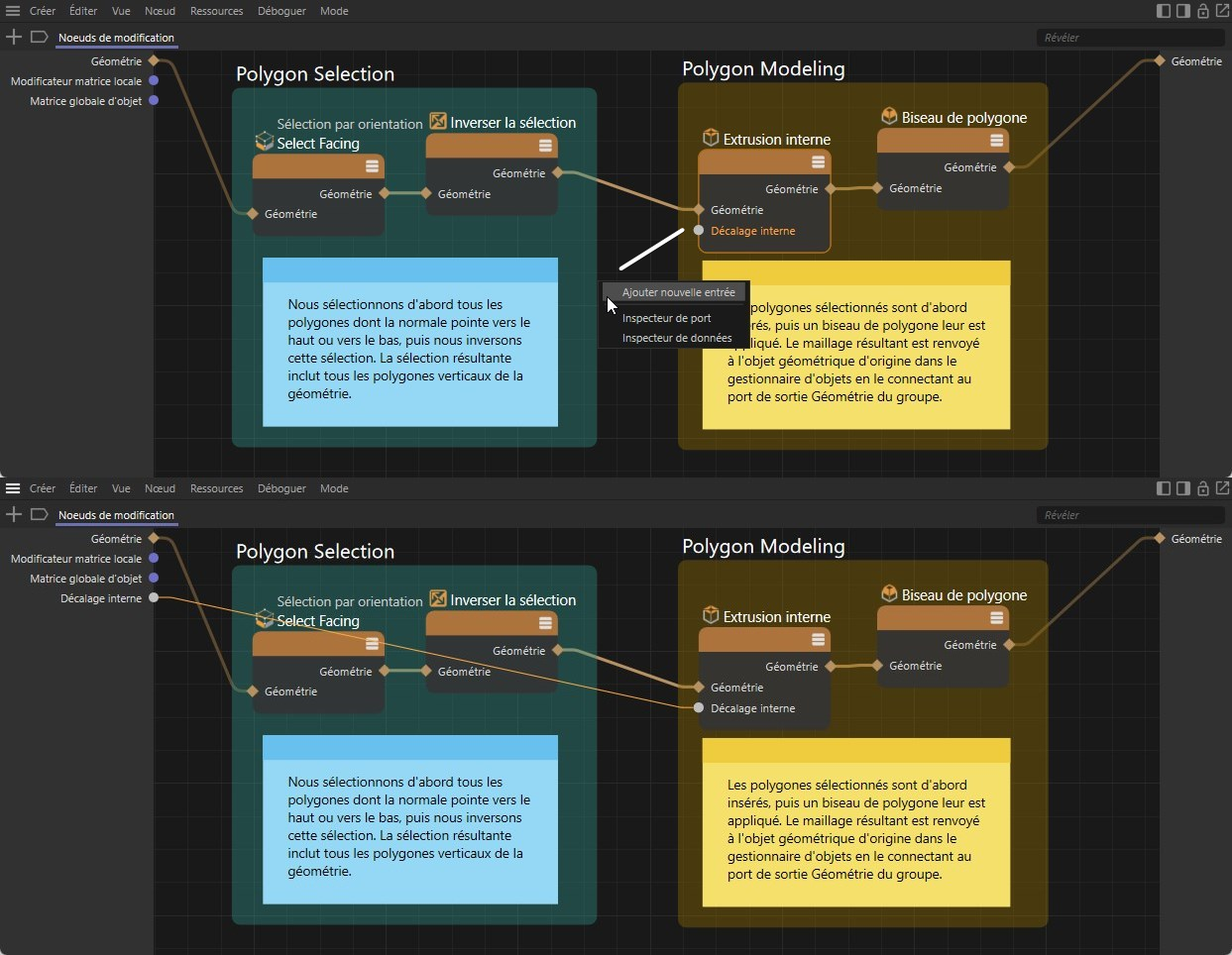 Ces images montrent l'ajout d'une nouvelle entrée de données utilisateur au groupe, sur la base d'une entrée de nœud existante.
Le résultat de cette action est qu'une entrée correspondant à l'entrée du nœud est créée dans le groupe de ressource et qu'une connexion est automatiquement créée entre l'entrée de la ressource et l'entrée du nœud (voir la moitié inférieure de la figure ci-dessus). Comme cette connexion passe inévitablement par d'autres nœuds, la clarté du graphique peut être améliorée par l'insertion de noeuds de roupropriétée (voir la figure suivante). Pour ce faire, cliquez sur une connexion avec les touches Maj+Ctrl . Les routeurs ainsi créés peuvent être déplacés à volonté à l'aide de la souris et permettent ainsi de façonner le parcours de la connexion.
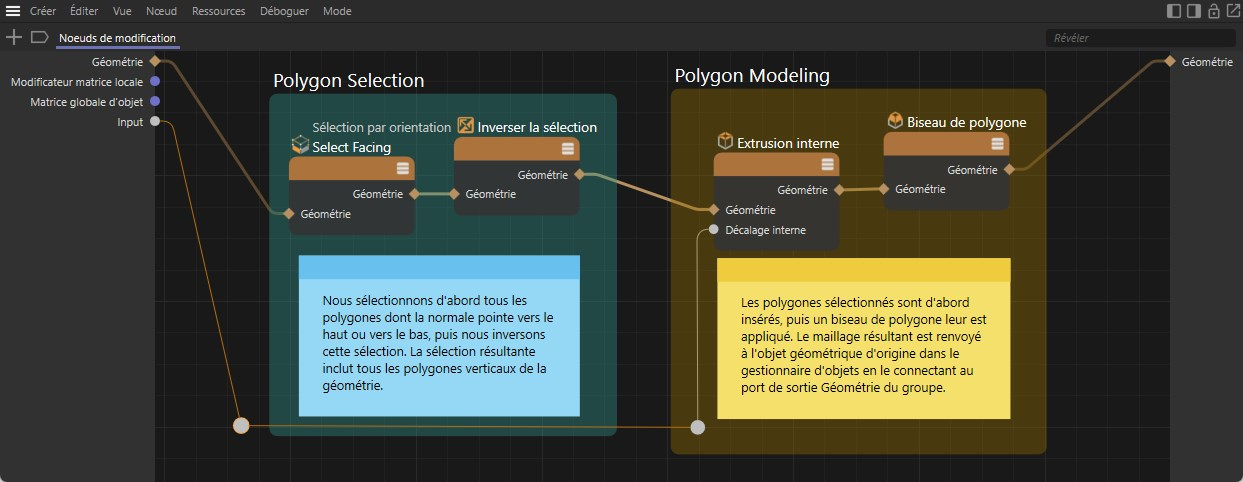 En insérant des nœuds de roupropriétée, les parcours des connexions peuvent être façonnés individuellement pour éviter les chevauchements avec les nœuds et d'autres éléments dans l'éditeur de nœuds.
Comme le montre la figure ci-dessus, les nœuds de roupropriétée apportent plus de clarté au réseau de nœuds. Les routeurs inutiles peuvent être supprimés à tout moment en cliquant dessus et en utilisant la touche Suppr, sans supprimer en même temps la ligne de connexion qui les traverse.
Dans notre cas, il s'agit d'une connexion à une entrée du groupe de ressources, mais il existe une autre option pour optimiser la clarté du graphe des nœuds. Pour ce faire, supprimez les routeurs que vous avez créés au niveau de cette connexion, puis faites glisser le nom Extrusion interne du côté gauche de l'entrée du groupe de ressources directement dans l'éditeur de nœuds. Cela crée un nœud IO flottant, qui rend cette entrée de groupe directement disponible à sa sortie. Comme le montre la figure suivante, cela nous permet de fournir la valeur d'extrusion interne juste à côté du nœud d'extrusion interne, en nous épargnant la longue connexion avec le côté gauche du groupe.
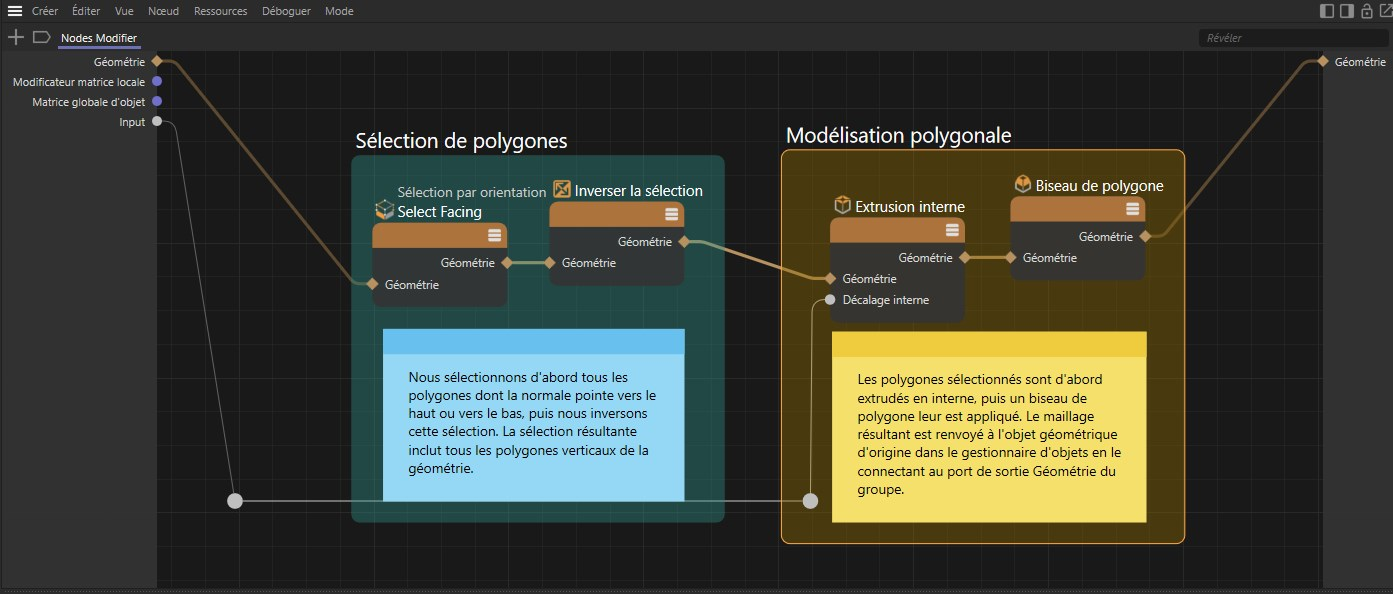 Avec un nœud IO flottant, les entrées d'un groupe peuvent être connectées directement au sein du réseau.
Si vous cliquez maintenant sur le modificateur de nœuds dans le gestionnaire d'objets, vous devriez obtenir la valeur Extrusion interne dans le gestionnaire d'attributs, que vous pouvez maintenant utiliser normalement (voir la figure suivante).
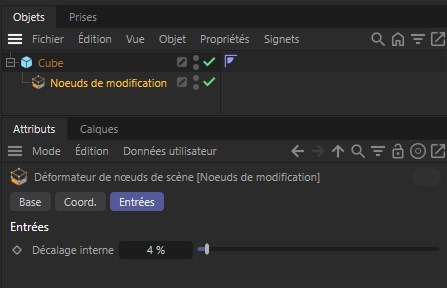 Comme d'habitude, les sélections peuvent également être utilisées pour restreindre les commandes de modélisation à certaines sections de la géométrie.
Une autre option pour créer votre propre dialogue d'exploitation consiste à utiliser les entrées du groupe Interface utilisateur dans le navigateur de ressources. Toutes les informations sont résumées sur cette page dans la documentation. Vous trouverez également d'autres exemples de création d'éléments de contrôle individuels.
Dans le groupe Interface utilisateur, vous trouverez tous les types de données et éléments de contrôle courants, tels que les curseurs ou les cases d'option, et vous pourrez les faire glisser directement de là vers la colonne de gauche d'un groupe ou, par exemple, d'un modificateur de nœud. L'avantage est que vous pouvez également créer des options d'entrée pour les données sans que les ports correspondants soient déjà disponibles sur les nœuds de votre circuit. Par exemple, vous pouvez ajouter des options, des valeurs numériques ou des menus à la boîte de dialogue de votre ressource, qui peuvent ensuite être évalués dans le circuit ou utilisés pour des pré-calculs. Certains de ces éléments de fonctionnement, tels que les menus déroulants, permettent l'utilisation d'un nombre variable d'entrées. Dans ce cas, d'autres paramètres peuvent être trouvés dans l'éditeur de ressources (voir la section suivante).
Utilisation de l'éditeur de ressources
Comme expliqué dans la section précédente, les données utilisateur relatives aux paramètres directement disponibles en tant qu'entrées pour les nœuds peuvent très facilement être créées en tant qu'entrées de groupe et ainsi être mises à la disposition d'un utilisateur pour être exploitées. Dans certains cas, cependant, il peut être utile de proposer à l'utilisateur ses propres valeurs de fonctionnement, qui seront ensuite traitées au sein du réseau de nœuds. Dans ce cas, utilisez l'éditeur de ressources, qui peut être ouvert en cliquant avec le bouton droit de la souris dans la grille de l'éditeur de nœuds et en sélectionnant Éditer la ressource... (voir la figure suivante).
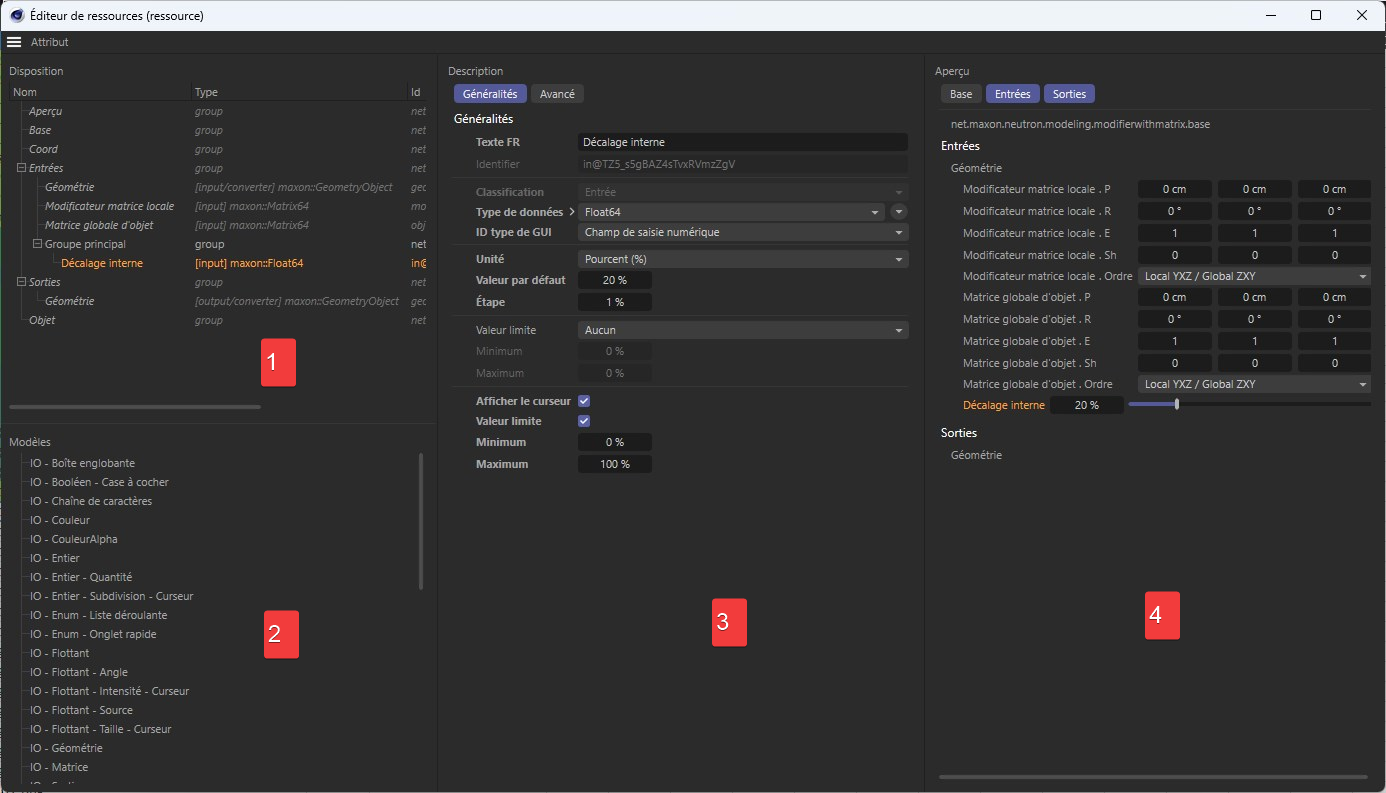 Les quatre zones de l'éditeur de ressources.
Comme vous pouvez le voir dans la figure ci-dessus, l'éditeur de ressources offre quatre zones, que nous allons brièvement expliquer en termes de fonction :
- Vous pouvez y voir toutes les entrées et sorties du groupe. Si vous avez déjà créé plusieurs entrées selon la méthode décrite ci-dessus, vous pouvez réorganiser leur ordre dans le groupe Entrées comme vous le souhaitez. Cela affecte également l'ordre des paramètres tels qu'ils apparaissent dans le gestionnaire d'attributs. Vous pouvez également créer vos propres entrées en faisant glisser le type de données souhaité de la zone numéro 2 vers le groupe Entrées.
- Vous trouverez ici une liste de types de données typiques, tels que Couleur pour un champ de saisie de couleur, Entier pour des menus déroulants ou des entrées de valeurs entières, et Flottant pour des valeurs à virgule flottante. En faisant glisser le type de données souhaité dans le groupe Entrées au chiffre 1, on ajoute automatiquement une entrée correspondante au groupe et on génère ainsi un nouveau paramètre à saisir dans le gestionnaire d'attributs. En double-cliquant sur le nom d'un type de données dans la liste au numéro 1, il est également possible de modifier son nom, qui est alors également utilisé comme nom pour le paramètre correspondant. Tous les réglages concernant les unités, l'interface utilisateur ou, par exemple, les limites de valeur d'un paramètre sont effectués dans la zone de réglage au numéro 3.
Dans la liste du numéro 2, vous trouverez également des entrées pour un séparateur ou un groupe, que vous pouvez également faire glisser dans la zone des entrées du numéro 1, afin de pouvoir également structurer l'affichage de nombreux paramètres dans le gestionnaire d'attributs. - Si une entrée est sélectionnée dans la liste au numéro 1, vous trouverez ici tous les réglages qui s'y rapportent. Par exemple, il est possible de limiter la plage de valeurs autorisées pour les entrées, d'activer une unité pour les valeurs numériques ou de spécifier une valeur prédéfinie.
- Cette zone n'est qu'un aperçu et vous montre la représentation des valeurs d'entrée telles qu'un utilisateur les verrait dans le gestionnaire d'attributs. Cela peut être utilisé, par exemple, pour vérifier les interfaces utilisateur ou l'unité utilisée pour une valeur numérique.
Après avoir ajouté ou modifié les entrées du groupe Entrées dans l'éditeur de ressources, vous pouvez simplement le refermer. Les modifications seront appliquées automatiquement et vous pourrez faire glisser de nouvelles connexions à partir de ces entrées directement dans l'éditeur de nœuds.
Vous trouverez sur cette page des descriptions détaillées de tous les types de données pouvant être utilisés comme données utilisateur, ainsi que d'autres exemples d'utilisation de l'éditeur de ressources.