Réglage de rendu

Généralités
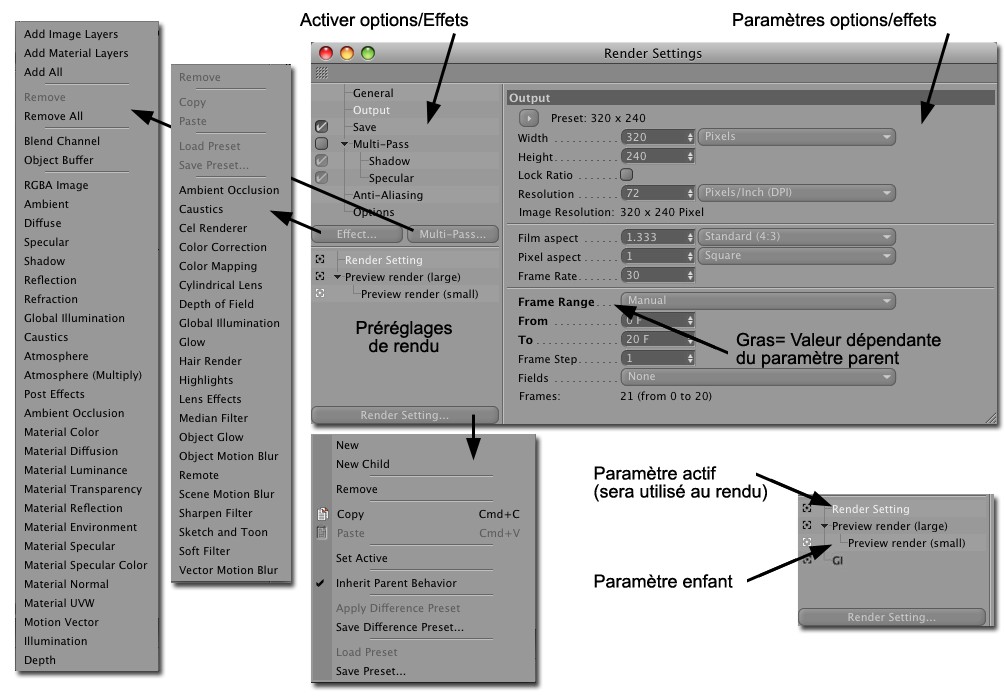 Les préréglages de rendu sont utilisés pour définir les formats de sortie d’images ou d’animations.
Cette commande ouvre la boîte de dialogue de paramètres de rendu. Ceci peut aussi être obtenu en activant l’option Préférences de rendudans le menu mode du Gestionnaire d’attributs.
Vous trouverez, à coté de la liste des options de rendu ( voir Moteur de rendu), une liste de préférences de rendu, triée par rubrique en haut à gauche de la fenêtre. Les effets ou le multi-passes peuvent être ajouté en cliquant sur les boutons correspondants et déplacés via glisser-déposer pour en changer l’ordre (ceci peut influer sur le résultat). Si de multiples effets ou multi-passes sont sélectionnés, les réglages correspondants seront affichés dans la partie de droite. Les réglages peuvent être sauvegardés et chargés.
A gauche de la plupart des options figure une case à cocher qui permet d’activer ou désactiver les options correspondantes. Ces cases peuvent être utilisées pour, par exemple, définir ce qui doit être sauvegardé pendant le rendu (image non rendue, pas de multi-passe, pas de fichier de composition, pas de cache d’irradiance etc.).
Tous les réglages de rendu pour la scène courante sont affichés en bas à gauche de la fenêtre. Si un réglage est sélectionné, son nom et son icône seront surlignés en blanc. Pour renommer un réglage, double-cliquez sur son nom, comme vous le feriez avec un objet. Un réglage de rendu peut être déplacé par glisser-déposer (ou dupliqué via ctrl+glisser-déposer) vers un nouvel emplacement dans la liste, et même être rendu enfant d’un autre réglage (voir section suivante). Les réglages de rendu peuvent également être collés d’une scène à l’autre. Ils peuvent également être sauvegardés ou chargés.
La moitié droite de la fenêtre contient tous les réglages qui peuvent être modifiés. Ces réglages sont affichables dans le gestionnaire d’attributs, ce qui vous donne accès aux commandes du menu contextuel (clic droit) ainsi qu’à deux paramètres additionnels :
- Héritage réglage du parent: Sélectionner cette option réinitialise les paramètres dont les valeurs n’ont pas été héritées (affichées en gras).
- Ecraser réglage du parent: Sélectionner cette option empêche l’héritage des valeurs du parent (le nom du paramètre figure en gras)
Les préréglages de rendu peuvent aussi être affichés dans l’affichage frontal de la fenêtre de travail :

Héritage des paramètres de rendu
Vous avez aussi la possibilité de créer des hiérarchies de paramètres de rendu.
-
Vous pouvez soit glisser-déposer un réglage de rendu
ou - Vous pouvez faire un clic droit sur un réglage de rendu et sélectionner Nouvel enfant
Si vous ne changez rien, le réglage enfant héritera de tous les réglages du parent : si un réglage parent est modifié, les réglages enfant seront modifiés en conséquence, sauf si un réglage enfant est défini différemment du réglage parent.
Exemple
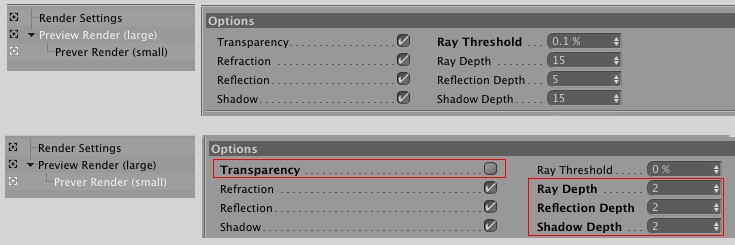 Le réglage Enfant accepte tous les réglages parents qui ne sont pas en gras. Les réglages ici en rouge ne seront pas modifiés.
Dans l’exemple ci-dessus un réglage de rendu appelé Preview Render (big) a été créé. Un réglage enfant a été créé en faisant un clic droit et en sélectionnant Nouvel enfant. Ce réglage enfant a été renommé en Preview Render (small). Dans le panneau Option la transparence, la profondeur de réflexion et d’ombres ont été diminués. Ces paramètres sont surlignés en gras (ce qui signifie que ces paramètres ont des valeurs différentes du réglage parent et n’hériteront pas des valeurs du réglage parent).
Mais alors, à quoi ça sert ? Cela vous permet de créer rapidement différents réglages de rendu qui ne diffèrent que par quelques points, tout en conservant les réglages du parent. D’une autre manière, la modification d’un paramètre du réglage parent modifiera tous les réglages enfant, sauf exception mentionnée plus tôt.
Ne soyez pas surpris si les paramètres que vous avez changés apparaissent en gras. Cela vient du fait que ces valeurs diffèrent des réglages par défaut. La valeur en question peut être réinitialisée par le biais d’un clic droit, option Revenir aux paramètres par défaut.
Bouton Préférences de rendu et menu contextuel
Utilisez ce menu contextuel pour créer un nouveau réglage de rendu en tête de liste.
Cette commande duplique le réglage sélectionné et le rend enfant de celui-ci. Tous les paramètres du parent seront hérités et définies en tant que valeurs par défaut.


Utilisez ces commandes pour copier et coller un réglage de rend. Les réglages peuvent aussi être copiés vers d’autres scènes.
Active le réglage pour être celui utilisé pour le rendu. Vous pouvez aussi cliquer sur la petite icône à gauche du réglage.
Au lieu de modifier les paramètres de rendu dans le Gestionnaire de Prise (via l’icône), vous pouvez réaliser les modifications ici en sélectionnant les Prises respectives de la liste.
Jusqu’à ce que vous fassiez un changement, ce mode sera appliqué par défaut. Si vous modifiez un paramètre, son nom sera affiché en gras. Sélectionnez cette commande pour réinitialiser la valeur.
Une Différence de préréglage est un préréglage qui ne contient que les paramètres modifiés (en gras). Sélectionner Enregistrer préréglage différence enregistrera ce préréglage. Si vous sélectionnez un réglage différent après avoir enregistré le précédent, et sélectionnez Appliquer préréglage différence, seulement les paramètres contenus dans celui-ci seront modifiés dans le réglage actif.
Tous les réglages de rendu, incluant les effets de post-production ou multi-passes, peuvent être sauvegardés Charger préréglage vous permet de sélectionner parmi tous les réglages disponibles.
Cela vous permet de créer et sauvegarder rapidement des réglages de rendu pour des tâches telles que :
- Rendu de test sans antialiasing, transparence, ombres etc.
- Rendu final incluant ue ou plusieurs multi-passes
- Rendu d’une plage spécifique d’images
- Et bien plus.