Menu Fenêtre
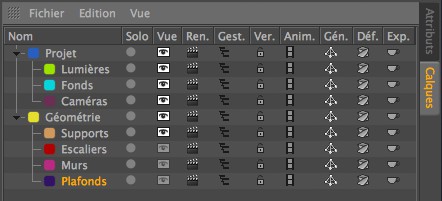
La plupart des commandes de menu suivantes activent une Fenêtre ou un Gestionnaire. Si la Fenêtre ou le Gestionnaire en question est déjà affiché mais ne se trouve pas au premier plan, la sélection de la commande le fera apparaître au premier plan. Si l’élément d’interface sélectionné n’est pas affiché ou si un Panneau de vue, une Palette d’icônes ou une Barre d’état sont déjà ouverts, l’élément d’interface apparaîtra automatiquement dans une nouvelle Fenêtre. Aidez-vous de la prise d’accroche pour placer cette Fenêtre ailleurs dans l’interface. Un trait noir est affiché pour indiquer la position d’ancrage de l’élément dans l’interface.
Ces commandes de menu ont un arrière-plan coloré lorsque le gestionnaire respectif est visible dans l'interface. En règle générale, la visibilité d'une fenêtre peut être activée ou désactivée en cliquant une deuxième fois sur une commande de menu (cela ne fonctionne pas avec les fenêtres qui ont été ajoutées en tant qu'onglets. Celles-ci ne peuvent pas être masquées).
L'icône + à côté d'un élément de menu permet d'ouvrir des gestionnaires supplémentaires.
Cette commande va ouvrir la fenêtre du Gestionnaire de prises. Il s'agit du boitier de contrôle pour le Système de prises pour CINEMA 4D qui est utilisé pour créer des états de Projet multiples (par exemples, des perspectives de caméra variées, des paramètres de rendu et des objets visibles) dans un seul fichier.

CINEMA 4D permet d’ouvrir autant de vues sur une scène que vous le souhaitez. La vue perspective peut être définie pour n’importe quelle vue (voir Vues et Editeurs). Vous pouvez aussi créer une nouvelle vue 3D, qui au départ est programmée comme la vue perspective 3D par défaut.

Vous pouvez ouvrir plusieurs Editeur de texture UV. Si vous cliquez sur l'icône de verrouillage dans l'angle supérieur droit de l'éditeur, la texture active reste affichée dans la Vue, même si vous sélectionnez d'autres objets.
Ici, vous pouvez afficher jusqu’à trois Gestionnaires d’objets ou Lignes temporelles (ou Visualiseurs actifs) supplémentaires, et utiliser leurs différentes propriétés de filtrage pour afficher des informations différentes. Vous pouvez par exemple ouvrir une Ligne temporelle en mode Feuille d'exposition et une autre en mode Courbes de fonction.

Utilisez le Gestionnaire de calques pour clarifier l’organisation de scènes complexes.
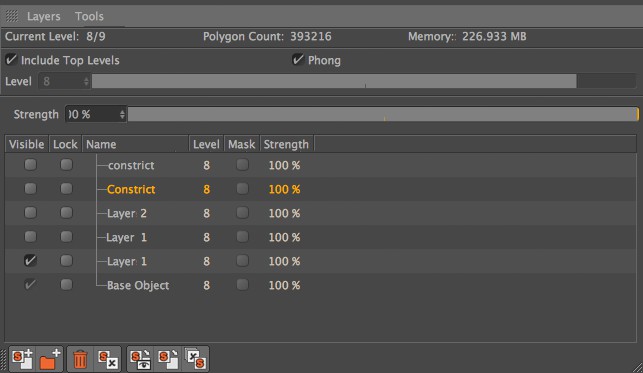
Utilisez le Gestionnaire de Calques de Sculpture pour gérer les Calques de Sculpture.
Gestionnaire de scènes supplémentaires
Vous pouvez afficher jusqu’à trois Gestionnaires d’objets ou Lignes temporelles (ou Visualiseurs) supplémentaires, et utiliser leurs différentes propriétés de filtrage pour afficher des informations différentes. Vous pouvez par exemple ouvrir une Ligne temporelle en mode Feuille d'exposition et une autre en mode Courbes de fonction.
CINEMA 4D peut conserver plusieurs scènes en mémoire. Au bas du menu , vous trouverez une liste de toutes les scènes actuellement ouvertes. Pour activer une scène, choisissez le nom de cette scène dans la liste. Vous ne pouvez activer et modifier qu’une scène à la fois (la scène active est indiquée par l’encoche près de son nom dans la liste). Lorsque le nom du fichier est accompagné d'une astérisque (*), l'application indique que les changements apportés au fichier n'ont pas encore été enregistrés. L’ordre d’affichage des scènes dans le menu dépend de l’ordre dans lequel ces scènes ont été ouvertes.