
Relief
Informations sur les textures de relief

Les paramètres de cette page vous permettent de simuler des reliefs.
La Figure 2 présente une surface lisse vue de côté.
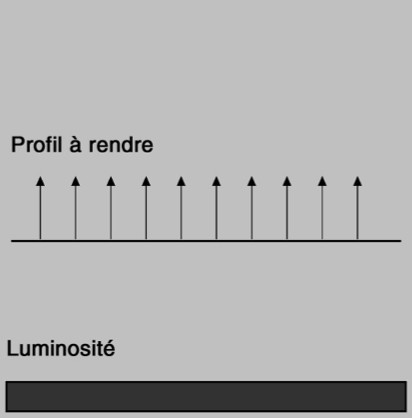 Figure 2
Une surface possède une luminosité uniforme. Toutefois, si vous utilisez une texture de relief pour cette même surface, Cinema 4D va interpréter les valeurs de luminosité de l’image comme valeurs de hauteur pour la surface (Figure 3).
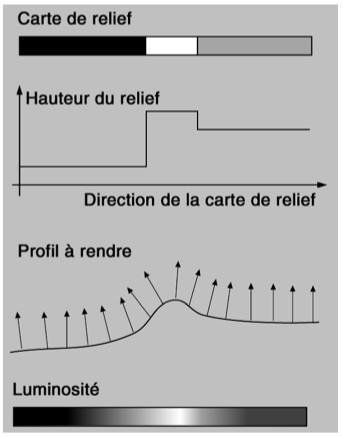 Figure 3
Ces valeurs de hauteur sont converties en un profil, dont la hauteur affecte l’inclinaison des vecteurs de normales. Bien que la surface soit toujours aussi lisse, grâce à la modification des vecteurs de normales, le logiciel va créer, au moment du rendu, une surface apparemment tridimensionnelle dont la structure simule le relief.
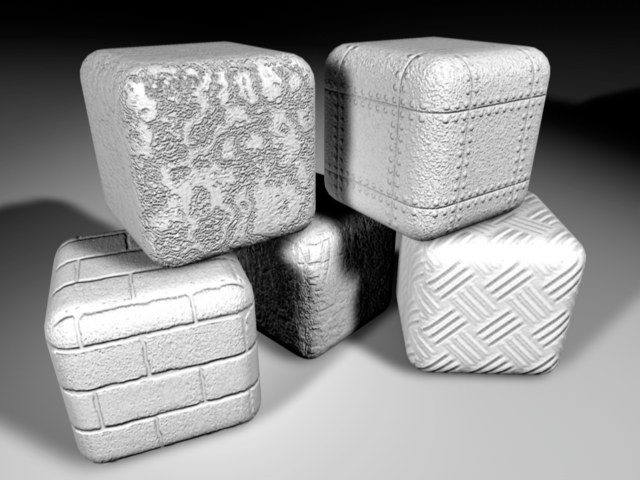
Différentes façons de créer une structure
Il existe trois façons d’ajouter une structure à une surface pour le rendu.
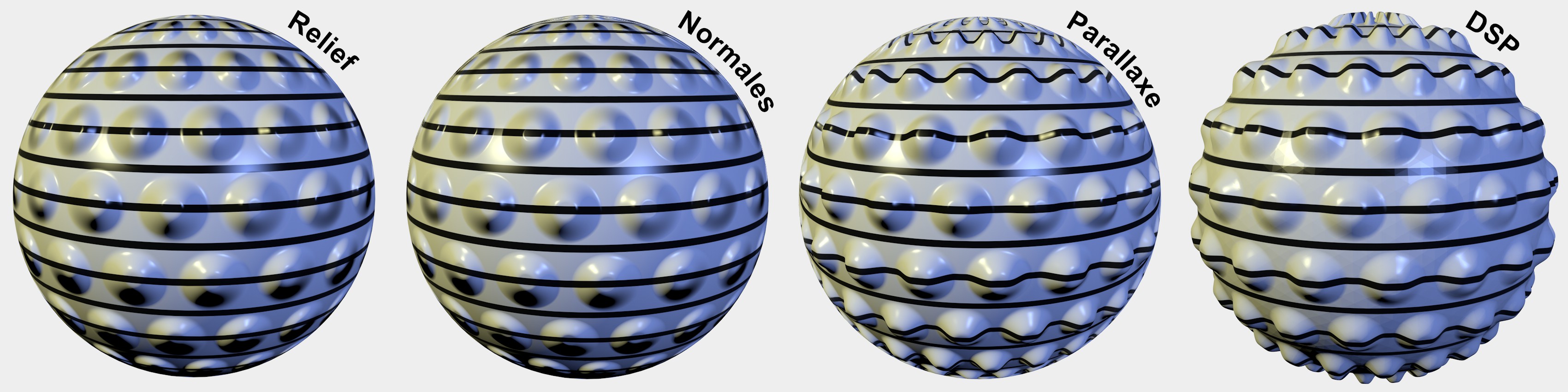
 Différences légères entre les textures de relief et les normales mais différence significative en terme de qualité pour le déplacement de sous-polygones. De gauche à droite : augmentation des temps de rendu / de la qualité.
Les méthodes suivantes sont disponibles et référencées par ordre alphabétique en fonction du temps de rendu / de la qualité (les trois premières utilisent des astuces de rendu et le déplacement de sous-polygones soulève / creuse la surface, offrant ainsi des résultats réalistes :
- Relief
- Normales
- Déplacement de sous-polygones (avec des restrictions et des déplacements de normales)
Ce que ces méthodes ont tous en commun est qu’elles évaluent le niveau de gris des textures afin de définir la hauteur et la profondeur. Pour savoir à quel moment utiliser une méthode, vous pouvez vous référer à la règle suivante :
- Détails fréquents (tapis, fines rayures, etc.) : projection de relief ou de normales.
- Détails rares ou gros plans (collines, silhouettes, etc.) : déplacement de sous-polygones.
Toutefois, nous vous conseillons de toujours faire des tests afin d’obtenir les meilleurs résultats. Il vous faut trouver le bon compromis entre la qualité de rendu et le temps de rendu.
Paramètres
Vous pouvez modifier l’intensité de la zone de relief grâce au curseur Intensité. Plus la valeur est élevée, plus le relief est escarpé. Si vous déplacez le curseur vers la gauche, vous pourrez choisir des valeurs négatives. Si l’intensité est négative, l’effet de relief est inversé : les pixels clairs de la texture vont provoquer l’apparition de creux, et les pixels plus sombres vont provoquer l’apparition de bosses.
Vous pouvez augmenter l’intensité de l’effet MIP / SAT en utilisant une projection de relief, en activant l’option Atténuation MIP. Grâce à cette option, l’effet de relief sera atténué en fonction de l’éloignement par rapport à la caméra.
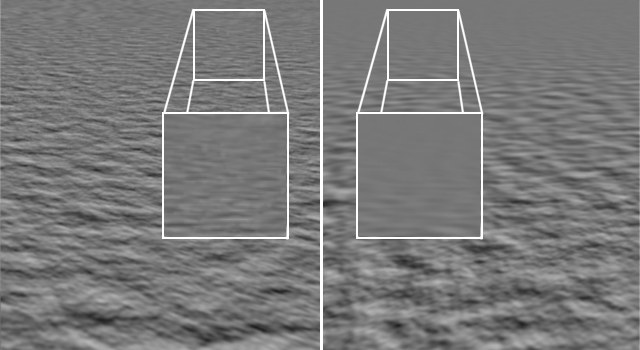 À gauche : sans atténuation MIP, à droite : avec atténuation MIP.
Définissez une texture bitmap ou une matière 2D. Pour plus d’informations consultez Textures.
Vous devez utiliser une texture avec ce canal. Ce n’est qu’à partir des niveaux de gris de l’image que la texture de relief (ou de hauteur) est calculée.
Exemple
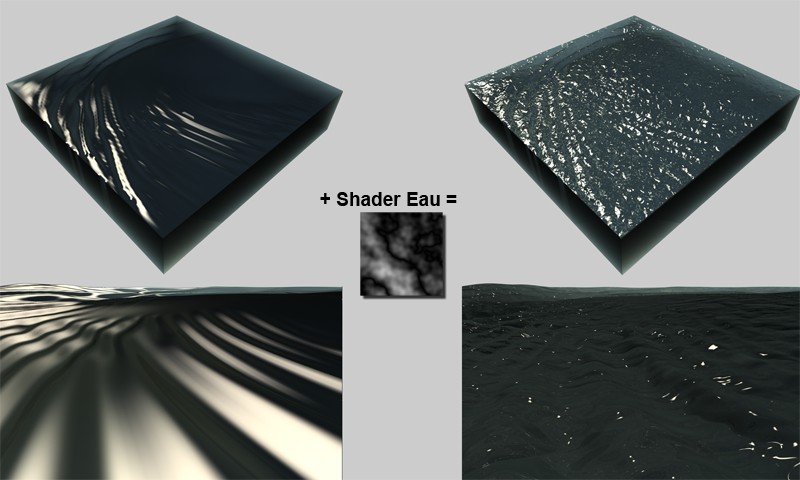
Il est très important d’avoir une texture appropriée dans le canal de Relief (dans cet exemple et en toute logique, une matière Eau) pour obtenir un meilleur effet visuel. Dans l’exemple ci-dessus, les grandes vagues sont créées à l’aide d’un tissu (les arêtes fixes et l’objet Vent ont été appliqués à la propriété Tissu et en tant qu’objet Vent séparé. Des vagues si douces ne pouvant être reproduites que dans un paramétrage de laboratoire, la matière Eau dans le canal de Relief est utilisée pour créer des « minis vagues » typiques, que vous n’avez plus à modéliser vous-même.