Paramètres de texture
La plupart des canaux de Matériaux permettent de charger une texture. Vous pouvez sélectionner une matière bidimensionnelle ou une séquence image ou vidéo. Votre sélection sera utilisée comme texture. CINEMA 4D peut lire les formats suivants : Formats d’image, Formats de film.
La résolution des Textures chargées peut aller jusqu’à 16000 x 16000 (version 32-bit) et 128000 x 128000 pixels (version 64-bit).
Voici ce qui devrait s’afficher lorsque vous chargez une image ou une vidéo :
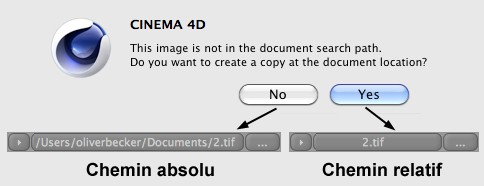
Selon l’option que vous avez choisie, la texture sera reliée à un chemin d’accès relatif ou absolu. Cela signifie que :
Si vous sélectionnez Non, le "chemin d’accès” à la texture sera sauvegardé comme un chemin d’accès absolu, c’est-à-dire qu’il sera le chemin d’accès du répertoire dans lequel CINEMA 4D cherchera la texture pour le rendu. Cela peut toutefois se révéler problématique lorsque le fichier scène est transféré, par exemple à un autre infographiste : vous ne pourrez pas trouver la texture sur un autre ordinateur. Dans la plupart des cas, il est préférable d’utiliser des chemins d’accès relatifs (via la commande  Enregistrer le projet et les ressources utilisées... vous pouvez transformer un chemin d’accès absolu en chemin d’accès relatif).
Si vous sélectionnez Oui, la texture sera enregistrée dans le dossier "tex” à l’endroit du fichier scène. Si vous transférez le fichier scène, y compris le répertoire, à un autre infographiste, vous retrouverez facilement les textures sur l’autre ordinateur. Vous pouvez également chercher des textures avec des chemins d’accès relatifs ici.
Si vous copiez des matériaux (avec des chemins de texture relatifs reliés) vers un autre projet où il sont introuvables, une fenêtre s’ouvrira et vous demandera si un chemin de texture absolu (vers le chemin original) doit être défini. Si vous cliquez sur Non, les textures doivent être copiées manuellement vers les chemins (relatifs) connus CINEMA 4D.
Avec l'introduction du système de ressources avec bases de données dans S24, les chemins vers les fichiers/ressources externes peuvent se présenter comme suit :

Il s'agit d'un chemin absolu, sauf qu'il ne pointe pas vers un chemin de disque dur mais vers une base de données (y compris la hiérarchie). Ces chemins peuvent être copiés, modifiés et ouverts et, si vous avez accès à la base de données respective, ils peuvent être utilisés à un autre endroit.
Si le chemin est copié à un autre emplacement et que la base de données n'est pas incluse et que la scène est enregistrée, il peut être nécessaire d'utiliser la commande recharger l'image pour réactiver le chemin.
Vous pouvez charger une texture en utilisant le triangle, le champ de texture ou le bouton à trois points. Cliquez sur le bouton ou le champ et utilisez le menu ou la boîte de dialogue de sélection de fichier pour charger la texture.
Une fois que vous avez chargé une texture, sa vignette de prévisualisation apparaît à droite avec trois chiffres juste au dessous. Ces chiffres indiquent la largeur, la hauteur et la profondeur de couleurs de la texture. Si vous cliquez sur la vignette d’aperçu ou sur le nom de la texture ou de la matière, l’image / la matière est chargée dans le modificateur de matériaux. Vous pouvez ensuite charger l’image en externe ou modifier les paramètres de la matière.
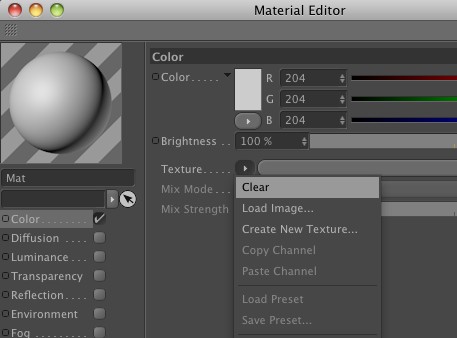
Cliquez sur le triangle près du champ de texture pour ouvrir un menu permettant de charger des images et des matières. Ce menu contient également les commandes suivantes :
Supprime la texture / l’image du canal de matière.
Ouvre une boîte de dialogue de sélection de fichier permettant de charger une image dans le canal de matériau. Vous pouvez également charger des images en cliquant sur le bouton à droite de Texture.
La boîte de dialogue Nouvelle texture de BodyPaint 3D est affichée. Elle permet de créer une nouvelle texture avec une image bitmap.
Charge les paramètres de la matière ou de l’image (voir plus haut) dans le Gestionnaire de matériaux.
Ouvre l’image dans l’application de traitement d’images par défaut spécifiée pour votre ordinateur. Si vous choisissez Modifier l’image pour une image JPEG par exemple, cette image sera ouverte dans Photoshop si Photoshop a été installé et défini comme logiciel de traitement d’images par défaut pour les images JPEG.
Cette commande ouvre l’image dans l’Explorateur / le Finder de votre système d’exploitation. Si l’image se trouve dans une base de données, le navigateur s’ouvrira à cet endroit.
Si après avoir chargé une image dans le panneau Texture, vous l’avez modifiée dans un logiciel de traitement d’images, utilisez Recharger l’image pour mettre à jour la texture dans le panneau Texture. Pour les utilisateurs de BodyPaint 3D : il est impossible de recharger des images utilisées par BodyPaint 3D (si vous effectuez un rendu dans le Visualisateur, par exemple).
Ces commandes permettent de copier et de coller des paramètres de matière d’un canal de matériau à un autre. Vous pouvez par exemple copier une matière du canal de Couleur et la coller dans le canal de Relief avec les mêmes paramètres, ce qui évite de redéfinir les paramètres plusieurs fois.
Ces options permettent d’enregistrer des matières ou de les charger à partir d’une liste de pré-réglages situés dans la Médiathèque (Pré-réglages / Utilisateur). Si vous créez plusieurs matières de même type, elles seront numérotées séquentiellement lors de leur enregistrement. Si une matière contient une image bitmap, le pré-réglage correspondant ne fonctionnera que si CINEMA 4D peut localiser cette image (voir Chemin d’accès).
Si vous copiez des matériaux (avec des chemins de texture relatifs reliés) vers un autre projet où il sont introuvables, une fenêtre s’ouvrira et vous demandera si un chemin de texture absolu (vers le chemin original) doit être défini. Si vous cliquez sur Non, les textures doivent être copiées manuellement vers les chemins (relatifs) connus CINEMA 4D.
Vous pouvez charger une texture en utilisant le triangle, le champ de texture ou le bouton à trois points. Cliquez sur le bouton ou le champ et utilisez le menu ou la boîte de dialogue de sélection de fichier pour charger la texture.
Une fois que vous avez chargé une texture, sa vignette de prévisualisation apparaît à droite avec trois chiffres juste au dessous. Ces chiffres indiquent la largeur, la hauteur et la profondeur de couleurs de la texture. Si vous cliquez sur la vignette d’aperçu ou sur le nom de la texture ou de la matière, l’image / la matière est chargée dans le modificateur de matériaux. Vous pouvez ensuite charger l’image en externe ou modifier les paramètres de la matière.
Cliquez sur le triangle près du champ de texture pour ouvrir un menu permettant de charger des images et des matières. Ce menu contient également les commandes suivantes :
Supprime la texture / l’image du canal de matière.
Ouvre une boîte de dialogue de sélection de fichier permettant de charger une image dans le canal de Matériau. Vous pouvez également charger des images en cliquant sur le bouton à droite de Texture.
La boîte de dialogue Nouvelle texture de BodyPaint 3D est affichée. Elle permet de créer une nouvelle texture avec une image bitmap.
Charge les paramètres de la matière ou de l’image (voir plus haut) dans le Gestionnaire de matériaux.
Ouvre l’image dans l’application de traitement d’images par défaut spécifiée pour votre ordinateur. Si vous choisissez Modifier l’image pour une image JPEG par exemple, cette image sera ouverte dans Photoshop si Photoshop a été installé et défini comme logiciel de traitement d’images par défaut pour les images JPEG.
Cette commande ouvre l’image dans l’Explorateur / le Finder de votre système d’exploitation. Si l’image se trouve dans la médiathèque, elle s’ouvrira à cet endroit.
Si après avoir chargé une image dans le panneau Texture, vous l’avez modifiée dans un logiciel de traitement d’images, utilisez Recharger l’image pour mettre à jour la texture dans le panneau Texture. Pour les utilisateurs de BodyPaint 3D : il est impossible de recharger des images utilisées par BodyPaint 3D (si vous effectuez un rendu dans le Visualisateur, par exemple).
Ces commandes permettent de copier et de coller des paramètres de matière d’un canal de matériau à un autre. Vous pouvez par exemple copier une matière du canal de Couleur et la coller dans le canal de Relief avec les mêmes paramètres, ce qui évite de redéfinir les paramètres plusieurs fois.
Il est également possible d’ajouter des matières par glisser-déposer au dossier Préréglages / Utilisateur et d’ajouter des pré-réglages par glisser-déposer dans le Gestionnaire de matériaux.
Vous trouverez ici une liste de toutes les images bitmap actuellement chargées en RAM. Sélectionnez le nom d’une image bitmap dans cette liste pour la charger dans le champ de texture.
Vous trouverez une liste de matières plus bas dans ce menu, y compris celles provenant de tout module externe installé.
Bouton à trois points, Champ de texture

Pour charger une image bitmap dans un canal de matériau, cliquez sur le champ de Texture ou sur le bouton à trois points et utilisez la boîte de dialogue de sélection de fichiers pour localiser l’image à charger. Voir Matière bitmap.
Echantillonnage
Utilisez Echantillonnage pour changer la méthode d’interpolation des pixels d’une texture. MIP et SAT sont les meilleurs choix pour l’animation et les objets des images fixes s’étendant vers l’horizon (un sol, par exemple).
Carré, Alias 1, Alias 2 et Alias 3 ne devraient être utilisés que pour les images fixes : ces options génèrent des textures très nettes, ce qui peut provoquer des scintillements dans une animation. Les échantillonnages MIP et SAT rendent la texture légèrement floue afin d’éviter les scintillements.
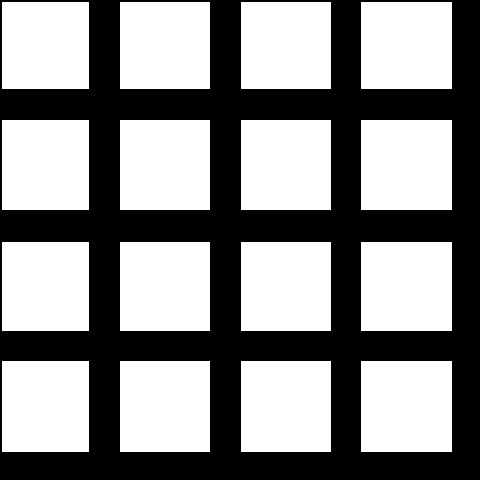 Texture d’exemple
Sans
Avec ce type d’échantillonnage, l’application utilise les valeurs de texture originales, sans aucune interpolation. Cette méthode est très rapide, mais donne souvent de pauvres résultats, les textures tendant à devenir pixellisées. Vous pouvez essayer de compenser pour la pixelisation en utilisant un haut niveau d’Anti-aliasing. Evitez d’utiliser ce type d’échantillonnage, sauf si c’est absolument nécessaire.
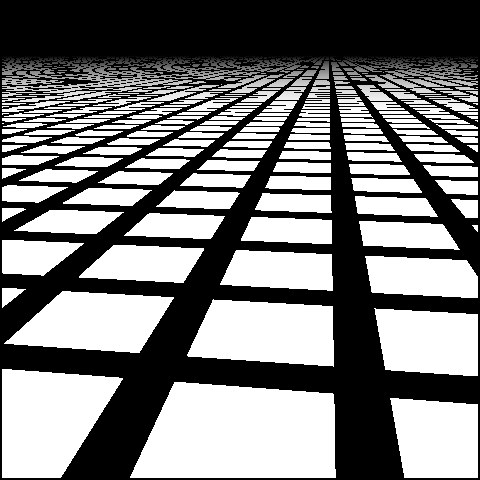 Sans
Sans
Cercle
L’échantillonnage Cercle utilise un cercle de pixels de texture (ceux qui entourent la valeur intermédiaire). Les textures élargies pendant le rendu paraissent généralement plus naturelles qu’avec le type Sans. Cependant, comme vous pouvez le constater sur l’image, les lignes droites posent problème. Les lignes ont l’air de s’effilocher sur les bords, et la texture a également un aspect assez crénelé vers l’horizon. L’échantillonnage Cercle est, en revanche, tout à fait adapté aux textures de très petite taille (3 x 3 pixels, par exemple), puisqu’il mélange les pixels de façon fluide.
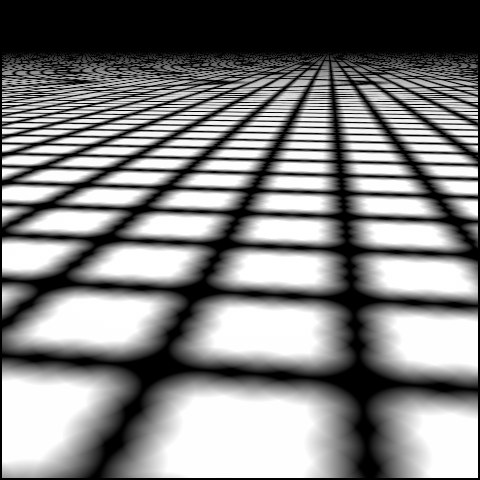 Cercle
Square
L’échantillonnage Carré utilise un carré de pixels de textures (ceux qui entourent la valeur intermédiaire). Ce type d’interpolation provoque une transition plus fluide entre les pixels de la texture que le type Sans. La qualité de l’image est assez bonne.
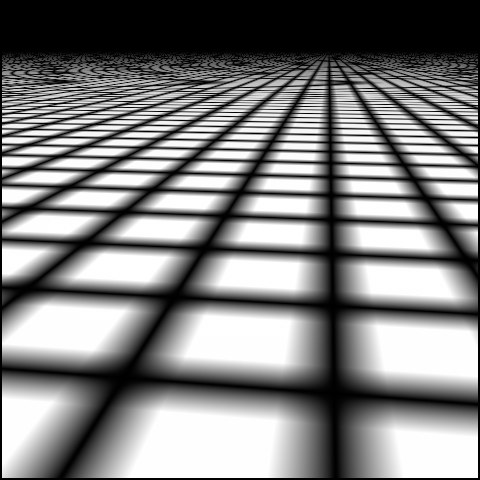 Carré
Carré
Alias 1, Alias 2, Alias 3
Les échantillonnages Alias 1, Alias 2 et Alias 3 mélangent beaucoup plus les composantes de texture que les échantillonnages Cercle et Carré. Alias 3 est le type d’échantillonnage qui mélange le plus les composantes de texture, et Alias 1 est le type d’échantillonnage qui les mélange le moins. Dans l’image d’exemple, la texture est difficile à reconnaître avec Alias 3 parce que sa taille est trop petite (16 x 16). Alias 3 peut donner de meilleurs résultats qu’Alias 1, mais le temps de calcul sera beaucoup plus long.
Même l’échantillonnage Alias 3 ne peut pas empêcher un certain scintillement près de l’horizon.
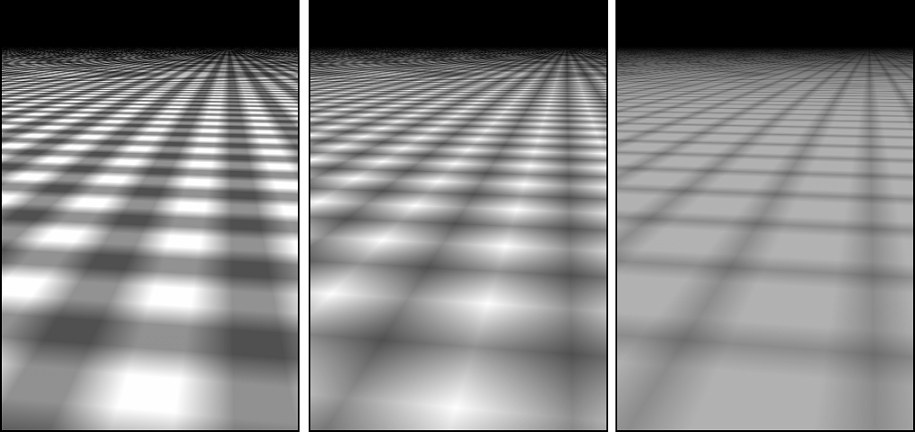 Alias 1, Alias 2, Alias 3
MIP
MIP est l’abréviation de Multum In Parvo. En Latin, ces mots se traduisent par "De nombreuses choses dans un espace réduit”. Lorsque de nombreux pixels de texture se retrouvent tous dans un seul pixel de l’écran, l’application va calculer une approximation basée sur les valeurs (connues) des pixels. Le résultat est une texture au mélange très réussi. MIP est le type d’échantillonnage par défaut.
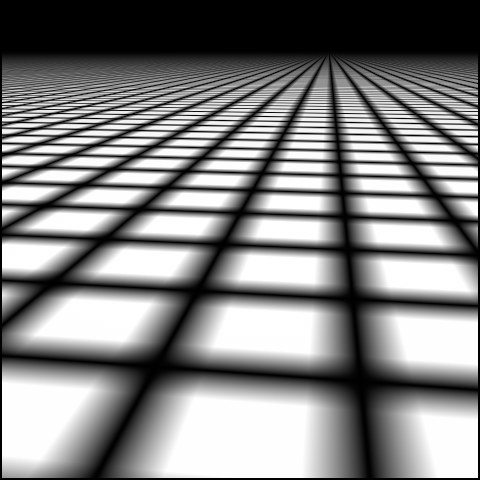 MIP
MIP
SAT
SAT est l’abréviation de Summed Area Tables et produit une meilleure approximation que l’échantillonnage MIP. Comme dans le cas de l’échantillonnage MIP, l’approximation est basée sur les pixels des textures se trouvant dans un seul pixel de l’écran. SAT est le type d’échantillonnage de la plus haute qualité.
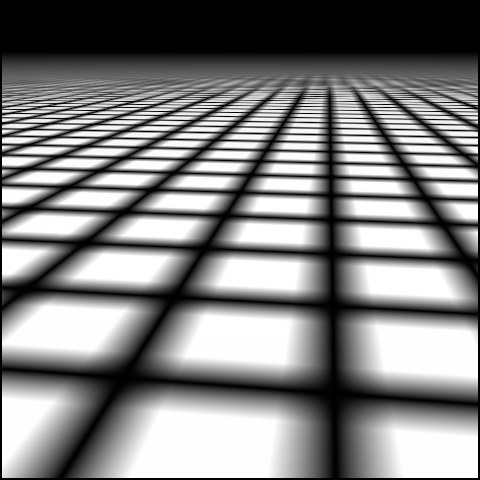 SAT
SAT
MIP / SAT
Les types de projection MIP et SAT sont très importants pour la création d’animations de haute qualité et d’objets s’étendant vers l’horizon sur des images fixes (la mer, par exemple). La projection MIP est le mode d’échantillonnage par défaut.
Les deux images suivantes illustrent les projections MIP et SAT. La texture répétée utilise un échantillonnage Cercle. Bien que la qualité soit relativement bonne, vous pouvez constater qu’elle se dégrade vers l’horizon.
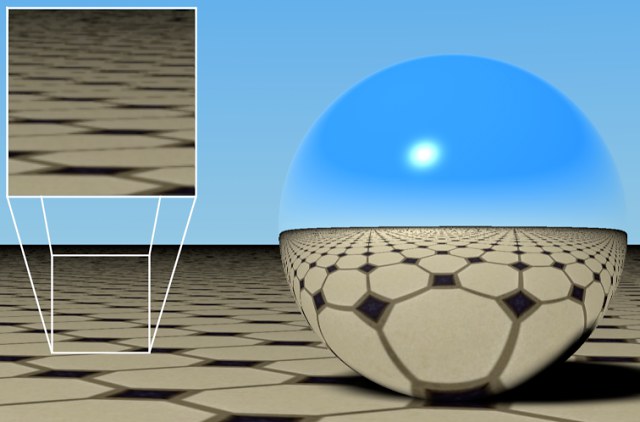 Figure 1 : rendu avec échantillonnage MIP
Cet effet est causé par la distorsion de la perspective. Chaque pixel de l’écran représentant le sol, près de l’horizon, contient peut-être des centaines, voire même des milliers de pixels de texture.
Les projections MIP et SAT calculent une approximation de cette valeur en utilisant ces pixels (le calcul de la valeur réelle demanderait beaucoup trop de temps). Pour l’image de la Figure 2, nous avons utilisé un Anti-aliasing réglé sur Contour avec un Sur-échantillonnage de 2 x 2. Pour ce matériau, nous avons utilisé un échantillonnage SAT. A présent, même les réflexions sur la sphère sont réussies.
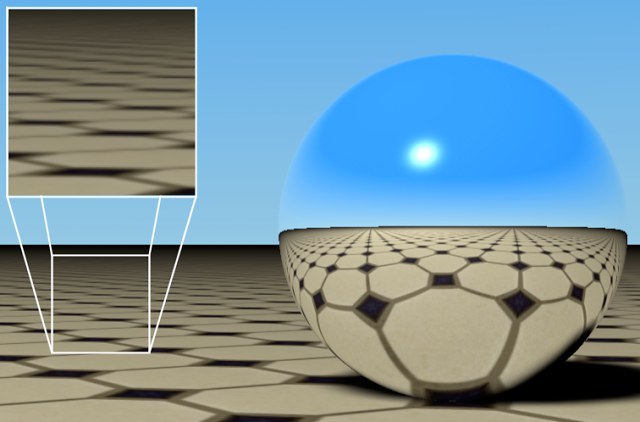 Figure 2 : rendu avec échantillonnage SAT
L’inconvénient des projections MIP et SAT est qu’elles exigent une grande quantité de mémoire. Pour une projection MIP, vous aurez besoin d’un octet supplémentaire de mémoire par pixel de texture. La projection SAT est encore plus exigeante : vous aurez besoin de 12 octets supplémentaires par pixels de texture. Donc, bien qu’avec une projection SAT, le rendu sera de bien meilleure qualité qu’avec une projection MIP, la projection MIP demandera beaucoup moins de mémoire. C’est pourquoi la projection MIP est le type d’échantillonnage par défaut dans CINEMA 4D.
Il est conseillé d’utiliser la projection MIP en premier lieu, et de passer à une projection SAT uniquement si nécessaire. Notez que les matières de CINEMA 4D utilisent automatiquement la projection SAT sans demander de mémoire supplémentaire.
Notez que même si les projections MIP et SAT augmentent la durée du rendu, elles permettent également de baisser les valeurs d’Anti-aliasing.
Décalage du flou / Echelle du flou
Les projections MIP et SAT ne font que donner une approximation des calculs optimaux, puisque des calculs précis augmenteraient beaucoup trop la durée du rendu. La projection SAT est beaucoup plus précise que la projection MIP. Mais parfois, ces approximations peuvent rendre une texture trop floue ou trop nette.
C’est pourquoi nous avons ajouté ces options. L’option Décalage du flou atténue une texture, et l’option Echelle du flou affine l’intensité de la projection MIP / SAT. Une valeur positive augmente le flou ; une valeur négative diminue le flou. Une valeur élevée atténue les détails, mais contribue à empêcher les scintillements dans une animation. Une valeur basse rend l’image plus nette, mais augmente le risque de scintillements dans une animation.