
Transparence

Utilisez ce panneau pour rendre un matériau transparent ou semi-transparent. Si vous avez également affecté une couleur à ce matériau, la couleur sera automatiquement réduite avec l’augmentation de la transparence. L’équation est la suivante : pourcentage de couleur + pourcentage de transparence = 100%. En conséquence, un matériau blanc avec 0% de transparence est blanc à 100 %. Un matériau blanc avec 50% de transparence est blanc à 50 % (gris). Un matériau blanc avec 100% de transparence n’a pas de couleur.
Vous pouvez charger une texture comme carte de transparence en utilisant le bouton à trois points. Plus un pixel est lumineux dans une carte de transparence, plus la zone correspondante du matériau est transparente. Une texture transparente est similaire à une diapositive. Les parties rouges d’une diapositive permettent uniquement à la lumière rouge de passer ; les parties blanches permettent à toute la lumière de passer. Les parties noires ne permettent à aucune lumière de passer.
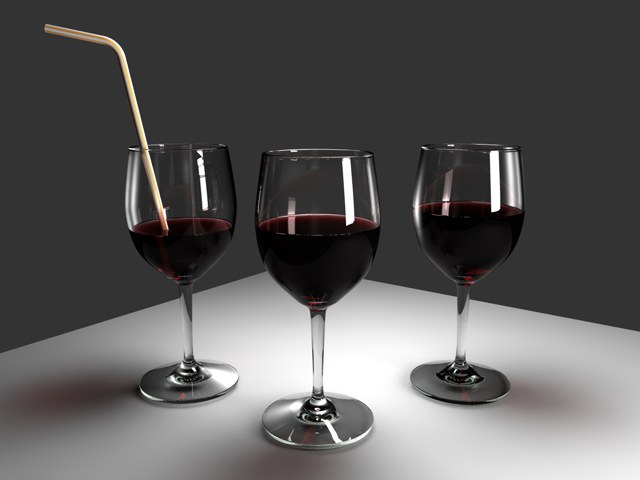 La Transparence peut être contrôlée par une carte de transparence ou par la couleur de transparence.
Vous pouvez utiliser un matériau transparent avec une source de lumière pour créer une carte de lumière, également appelée Diffuseur (recherchez Diffuseurs). Si une texture transparente a été assignée à une source de lumière, la lumière sera filtrée en fonction de la coloration de la texture, comme avec un véritable diffuseur.
Vous pouvez spécifier une couleur dans la plupart des onglets des canaux de matériaux à l’aide du sélecteur de couleurs.
La valeur Intensité définit l’intensité de la couleur sus-mentionnée et ainsi sa transparence.
Ici, vous trouverez différents préréglages de réfraction qui appliquent automatiquement la valeur Réfraction correcte. Ce sont les mêmes pré-réglages que vous pouvez trouver dans la fonction Fresnel du canal de Réflexion.
Dans le cas d’objets qui ne sont pas fermés (un hémisphère sans couvercle, par exemple), la réfraction peut donner des résultats inattendus (voir Figures 1 à 3). Dans ces figures, la valeur de réfraction est représentée par le caractère n.
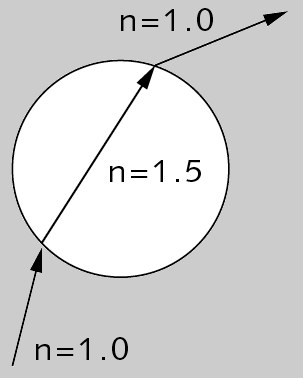 Figure 1.
Si l’objet est fermé, lorsqu’un rayon vient frapper une surface affectée des options Transparence et Réfraction (Figure 1), le rayon est dévié pour simuler la réfraction. Le rayon dévié est considéré comme étant à l’intérieur de l’objet. Lorsque le rayon atteint une autre surface de l’objet (la surface de sortie), il est à nouveau rétabli, comme dans la réalité.
En revanche, si vous utilisez un objet ouvert, le rayon pourrait ne frapper qu’une seule surface de l’objet (Figure 2) et rester dévié. L’application pense alors que le rayon est toujours à l’intérieur de l’objet (l’objet hémisphère, par exemple), parce qu’il n’a jamais rencontré la surface de sortie qui aurait rétabli sa direction.
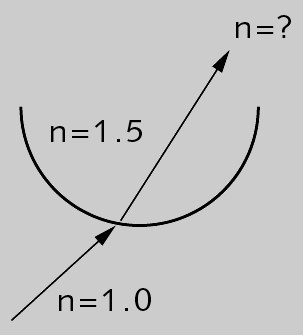 Figure 2.
Evitez d’utiliser la réfraction sur les surfaces ouvertes, sinon, vous pourriez obtenir des résultats inattendus. Dans notre exemple, vous pouvez fermer l’hémisphère avec une seconde paroi ou un couvercle ; le plus important est de faire en sorte qu’il existe une surface de sortie, sinon, le pauvre rayon pensera toujours qu’il se trouve à l’intérieur de l’objet. Vous devez donc toujours vérifier que les surfaces transparentes de votre scène sont bien fermées (Figure 3).
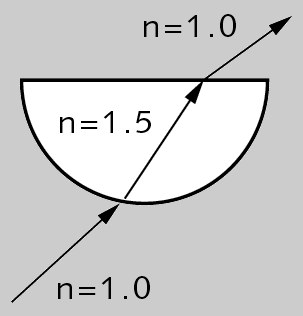 Figure 3.
Si la valeur de Réflexion de Fresnel est supérieure à 100 %, l’angle de vue (l’angle formé par la caméra et la surface) affectera la transparence et les valeurs de réflexion. Dans le monde réel, lorsque vous regardez une vitre, vos yeux sont parallèles au panneau (l’angle de vue est donc de 90°), et vous constatez que la vitre ne produit que rarement des réflexions. Cependant, lorsque vous regardez la vitre selon un angle incliné, vous constatez que les réflexions de la vitre sont beaucoup plus marquées. Les valeurs de transparence et de réflexion dépendent de l’angle de vue.
L’option Fresnel simule ce phénomène.
Notez que les propriétés de réflexion (Rugosité, Anisotrope, etc.) peuvent être ajustées en utilisant le paramètre * Transparence * du Canal de réflexion.
Avec des Réflexions de Fresnel de 100 %, si vous travaillez avec des valeurs de transparence RVB de 80%, 80%, 80% par exemple, le matériau est transparent à 80 % et réfléchissant à 0 % avec un angle de vue de 90°. Avec un angle de vue très bas, le matériau sera transparent à approximativement 0 % et réfléchissant à 80 %. Si vous avez entré une valeur de réflexion en plus de la valeur de transparence, la valeur de réflexion est ajoutée à la réflexion (qui est elle-même dépendante de l’angle).
Si la Réflexion de Fresnel est égale à 0%, les valeurs de transparence et de réflexion sont utilisées telles quelles, sans tenir compte de l’angle de vue.
Possibilité de désactiver Réflexion exit.>
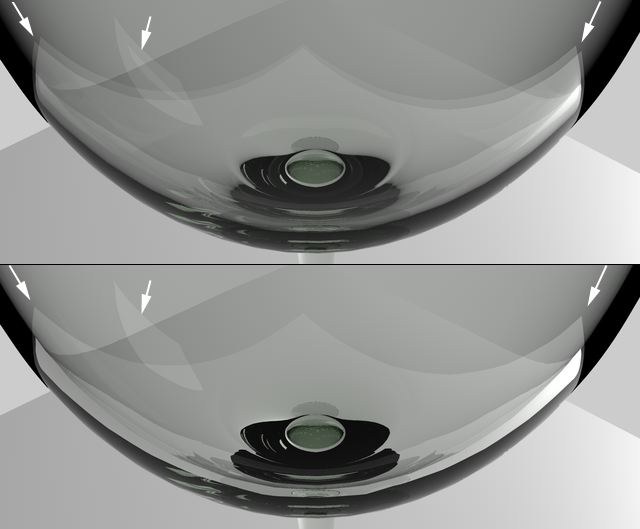 En haut avec Réflexions exit ; en bas, sans.
Dès qu’un rayon réfléchi rencontre une surface, deux réflexions légèrement différentes peuvent être calculées : celles qui ont lieu quand la lumière rencontre le verre et lorsqu’elle s’en échappe. Visuellement, ne garder qu’une seule réflexion est souvent bien plus beau (même si erroné d’un point de vue physique). Désactivez alors l’option Réflexions exit.
Réflexions de Fresnel[0..100%]
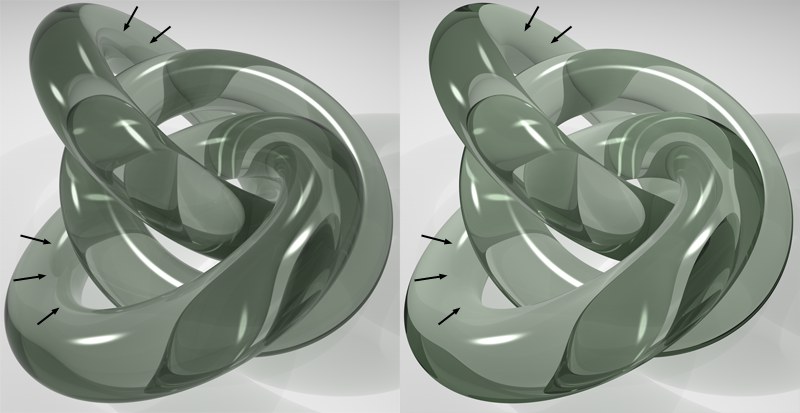 Figure 4: Réflexions de Fresnel avec une valeur haute (à gauche) et basse (à droite).
L’option Réflexions de Fresnel contrôle l’intensité des réflexions de Fresnel (voir Figure 4).
La matière Fresnel offre des réglages supplémentaires.
Généralement, si le matériau possède une couleur, cette couleur est automatiquement réduite avec l’augmentation de la transparence, ce qui renforce le réalisme de l’effet. Toutefois, si vous souhaitez désactiver ce comportement automatique, vous pouvez activer l’option Additive.
Définissez une texture bitmap ou une matière 2D. Pour plus d’informations consultez Textures.
Utilisez ces paramètres pour fusionner la couleur avec la texture en utilisant l’un des quatre modes de fusion. Le mode de fusion par défaut est Normal, sauf dans le cas de la page Environnement qui utilise Produit comme paramètre prédéfini. Tous les canaux ne possèdent pas de paramètres Mode de fusion. Si vous importez une texture ou une matière 2D, elle sera placée sur un calque au-dessus de la couleur (la texture sera donc sur la couleur).
En mode normal, le curseur d’intensité définit l’opacité de la texture. Si l’opacité est de 100 %, vous n’allez voir que la texture (rappelez-vous que la texture se trouve sur le calque du dessus ; si elle est opaque, vous ne verrez donc pas la couleur au dessous). Si l’opacité est de 70 %, vous verrez 70 % de la texture et 30 % de la couleur.
Prenons un exemple : si un pixel de texture de RVB 255/0/0 (rouge) est utilisé avec une valeur de couleur de RVB 255/255/0 (jaune) avec une Intensité de 50 %, la couleur résultante est 255/128/0 (orange).
La valeur RVB de la texture est ajoutée à la valeur RVB de la couleur.
Aucune valeur ne sera clampée (par ex. à 255/255/255)
La valeur RVB de la couleur est soustraite à la valeur RVB de la texture. Donc, si la valeur d’un pixel de texture est RVB 255/255/255 (blanc) et si sa valeur de couleur est de 255/0/0 (rouge), une soustraction avec une opacité de 100 % donne le résultat 0/255/255 (cyan).
La valeur RVB de la texture est multipliée par la valeur RVB de la couleur. Par exemple, RVB 255/128/0 (orange) multiplié par RVB 0/255/0 (vert) donne pour résultat RVB 0/128/0 (vert foncé).
Le paramètre Intensité définit la proportion de la fusion entre la texture et la couleur ou entre l'intensité et la transparence de la couleur qui doit être fusionnée (en fonction du mode sélectionné).
Absorption
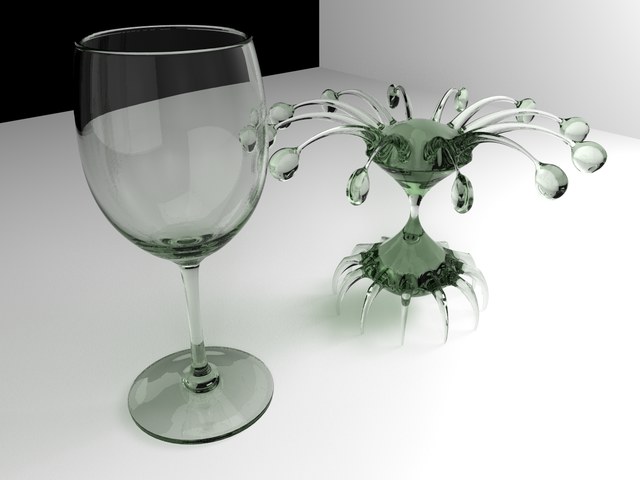 Couleurs d’absorption vertes.
Lorsque la lumière pénètre dans un milieu transparent, sa couleur s’affaiblit ou se modifie plus ou moins (il est en effet très rare que le verre soit totalement incolore). Plus le matériau est épais, plus la lumière s’affaiblit lorsqu’elle le traverse. Ces effets peuvent être imités dans Cinema 4D grâce aux deux paramètres suivants. (Dans ce qui suit, le terme Couleur se réfère au paramètre Couleur en haut du canal Transparence.)
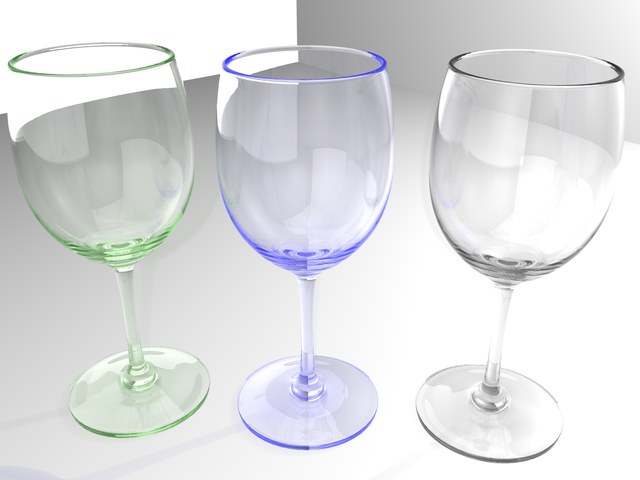 De gauche à droite, différentes couleurs d’absorption : vert, bleu, noir (couleur de tous les objets réglée sur Blanc).
La couleur d’absorption est la couleur multipliée par le paramètre Couleur lorsqu’un "rayon de lumière” a parcouru la distance définie par le paramètre Distance d’absorption.
Le canal Transparence a deux couleurs définies comme suit :
- Couleur : c’est la couleur qui apparaît sur un objet très fin (une vitre ou une mince pellicule d’eau par exemple)
- Couleur d’absorption : c’est la couleur qu’un objet massif revêt
Lors de la création de verre, vous réglerez très ouvent la Couleur
sur blanc mais pas toujours :
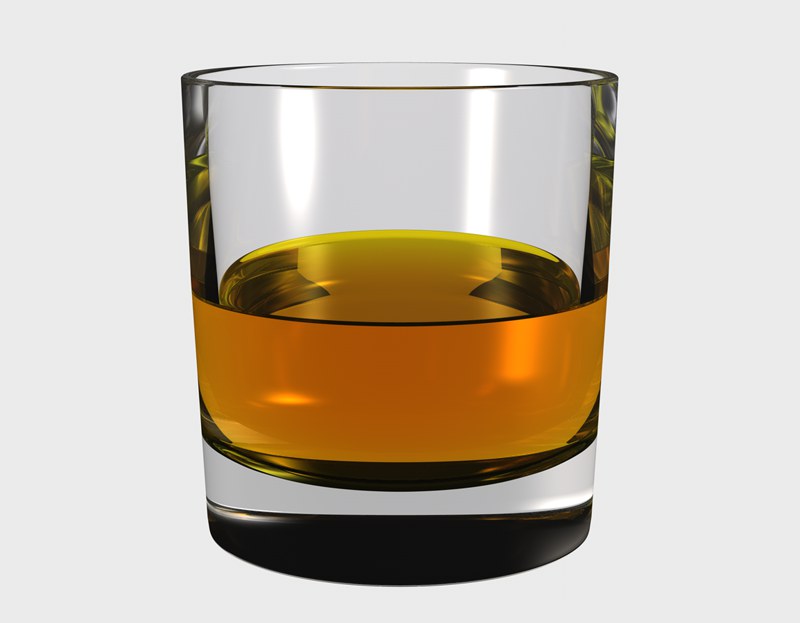 Paramètre de couleur du fluide : Couleur de transparence = jaune, Couleur d’absorption = rouge carmin.
Modéliser des verres remplis de fluides
La meilleure façon de modéliser des verres remplis de fluides est de modéliser séparément le verre et le fluide. L’objet fluide doit légèrement déborder dans l’objet verre. Dans le cas de verres normaux (modélisés grâce aux Splines et placés dans un objet Révolution), cela donnerait :
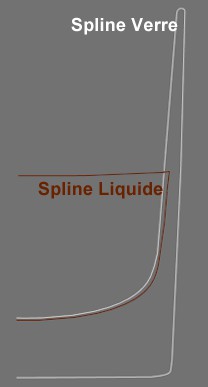 Mettez à l’échelle la spline utilisée pour modéliser le fluide et placez la de manière à ce qu’elle déborde légèrement dans le verre.
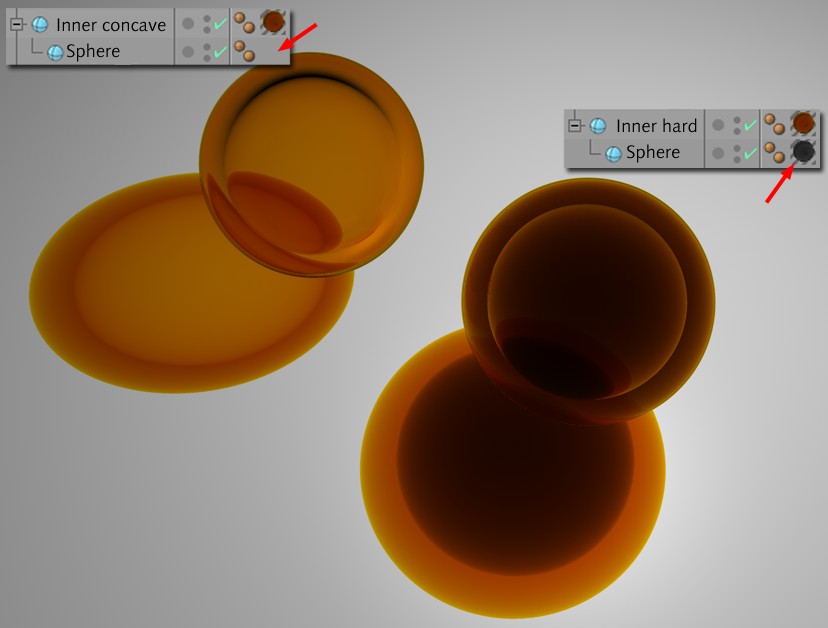 A gauche, objets concaves et absorbants sans boole ; à droite, deux objets aux matériaux absorbants différents.
Des objets absorbants concaves peuvent être créés sans utiliser l’objet Booléen en faisant de l’objet concave un sous-objet de l’objet le plus grand et en lui attribuant un matériau d’absorption.
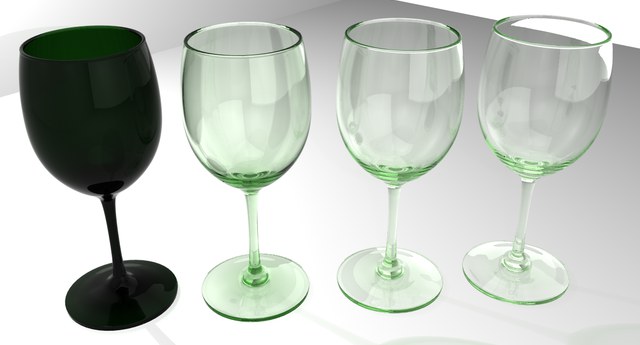 De gauche à droite : valeurs Distance d’absorption croissantes. A gauche, une valeur très faible, à peine supérieure à 0. Tous les verres ont les mêmes Couleur (blanc) et Couleur d’absorption (vert).
Utilisez ce paramètre pour déterminer la distance que les rayons de lumière doivent parcourir avant que l’absorption ne soit entièrement multipliée par la Couleur. Plus la valeur est faible, plus la couleur d’absorption est intense, même pour un verre très fin. Une valeur de 0 annule toute absorption.
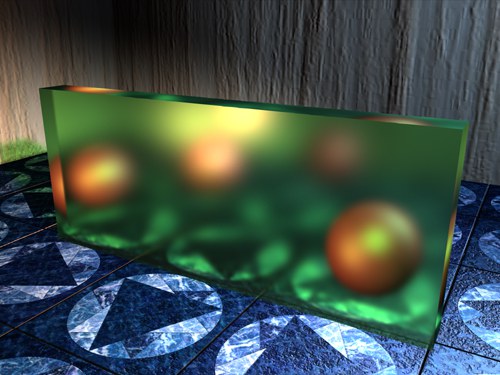
Vous pouvez ajouter du flou à la transparence via les paramètres de Effet de Dispersion, Echantillons min., Echantillons max. et Précision. La valeur de Dispersion définit l’intensité de l’atténuation de transparence. Avec 0%, il n’y a aucune atténuation. Augmentez cette valeur pour augmenter l’intensité du flou.
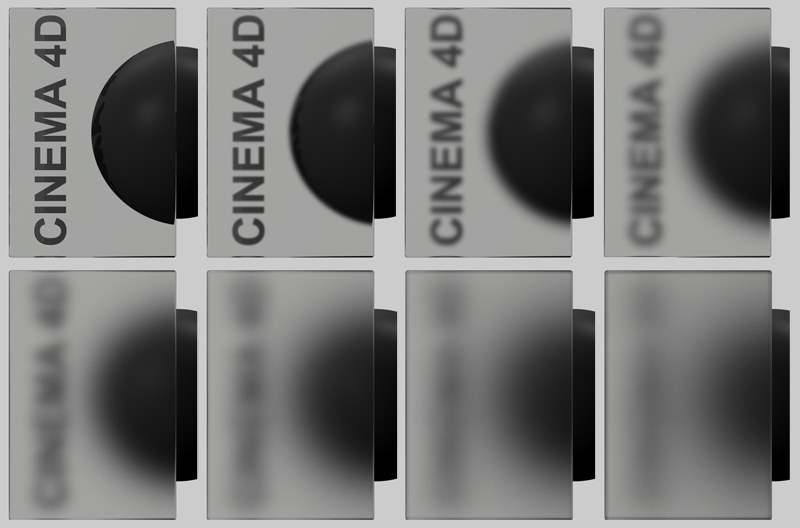 D’en bas à gauche à en haut à droite : Dispersion 0,5,10,15,20,25,30,35. Le temps de rendu augmente de manière exponentielle.
Si des zones transparentes s’affichent toujours clairement malgré l’activation de l’effet dispersion (c’est-à-dire quand le Fresnel est activé), l’effet de dispersion peut être réglé en réflexion totale dans le canal de matériau de réflexion sans que le canal n’ait besoin d’être activé.
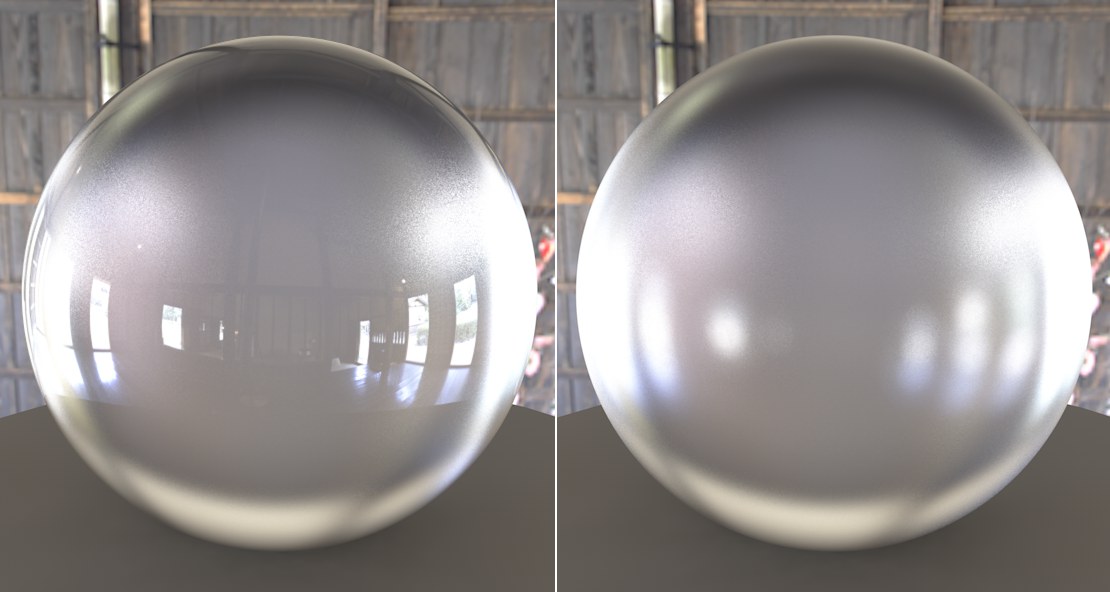 À gauche : dispersion dans le canal Transparence seulement ; à droite : dispersion également activé dans le canal Réflexion.
Ces paramètres sont disponibles uniquement si la valeur de Effet de Dispersion est supérieure à 0%.
Si vous augmentez les valeurs pour Echantillons min. et/ou Echantillons max., l’atténuation sera de meilleure qualité, mais la durée du rendu sera plus longue.
Cinema 4D utilise des échantillons pour créer l’effet de flou. Au lieu de prélever des échantillons à distance égale, Cinema 4D concentre les échantillons aux endroits où ils sont le plus nécessaires. Echantillons max. définit le nombre d’échantillons utilisés pour les zones les plus critiques. Echantillons min. définit le nombre d’échantillons utilisés pour les zones les moins importantes.
Si vous distinguez des zones noires lors du rendu d’objets transparents imbriqués, augmentez la valeur de rayons max. dans le panneau Options des préférences de rendu. Si vous ne pouvez pas distinguer les réflexions les plus faibles après le rendu, vérifiez que Seuil est bien réglé sur 0%. Vous trouverez également ce paramètre dans le panneau Options des préférences de rendu.
Ce paramètre est disponible uniquement si la valeur de Dispersion est supérieure à 0%.
Augmentez la valeur de Précision pour obtenir une atténuation plus précise. Notez que la durée du rendu s’en trouvera augmentée.
Ce paramètre affecte la précision de l’atténuation en contrôlant le nombre d’échantillons par point d’ombrage. Avec une valeur de 100%, le nombre d’échantillons utilisés est défini par Echantillons max. Baissez cette valeur pour réduire le nombre d’échantillons utilisés.