Cheveux
Les paramètres de ce panneau définissent les propriétés physiques des cheveux qui seront rendues. Ces propriétés peuvent également être rendues visibles par les paramètres correspondants du matériau Cheveux ou par les paramètres du panneau Ignorer, par exemple.
Ces cheveux, qui sont beaucoup plus nombreux que les guides, seront interpolés entre les guides.
Ce paramètre définit le nombre de cheveux réels. Plus vous utilisez de cheveux, plus la chevelure aura l’air réaliste et plus le rendu sera long. L’utilisation d’un moins grand nombre de cheveux peut être compensée dans une certaine mesure par l’augmentation de leur épaisseur, avec l’utilisation du canal Epaisseur du matériau Cheveux.
Pour comparaison : le nombre de cheveux sur une tête humaine est compris entre 100 000 et 150 000, une quantité qui peut être rendue dans des délais raisonnables (si vous n’utilisez pas trop de sources de lumière pour la projection d’ombre sur les cheveux, ce qui pourrait augmenter considérablement la durée du rendu).
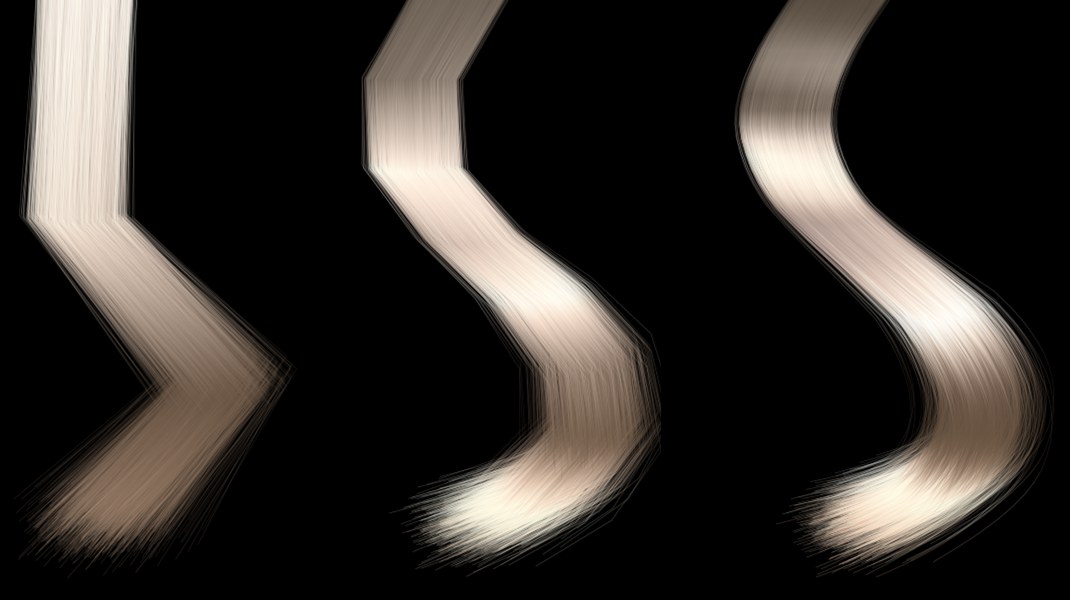 De gauche à droite :3, 8 et 48 segments.
Comme vous le savez déjà, il existe également un paramètre Segments pour les guides. Le paramètre Segments exécute ici la même fonction, mais pour les cheveux. Plus les valeurs sont élevées, plus les cheveux seront fluides et plus la durée du rendu sera longue.
Il est possible d’améliorer la qualité des cheveux rendu et éclairés contenant peu de segments (les temps de chargement augmentent en conséquence) en sélectionnant l’option Pixel (Préférences de rendu / Effets / Rendu des cheveux).
Vous n’avez pas besoin d’un nombre égal de segments pour les guides et les cheveux. Plus les segments sont nombreux, plus la durée du rendu sera longue. Un plus grand nombre de segments va également améliorer la précision des cheveux lorsqu’ils sont rendus ou affectés par des dynamiques.
Pour l’exemple suivant, nous avons effectué une comparaison entre des cheveux et des guides contenant un nombre différent de segments.
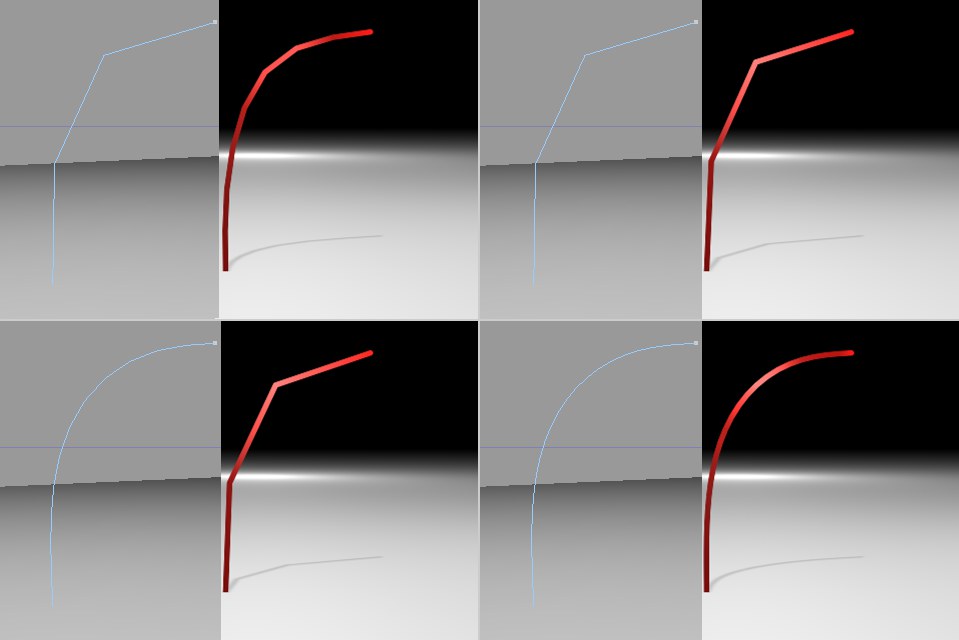 De gauche à droite et de haut en bas : Guide = 3 segments, cheveux = 8 segments; les deux = 3 segments; Guide = 24 segments, cheveux = 3 segments; les deux = 24 segments.
Sur l’image ci-dessus, nous avons utilisé un seul cheveu pour les besoins de la démonstration. Même si nous avions utilisé 238 594 cheveux, ils auraient tous le même aspect que ce cheveu.

Utilisez ce paramètre pour définir où doivent se placer les cheveux sur l’objet sous-jacent. Cette option présente les mêmes fonctionnalités que l’option Racine , mais un nombre disproportionné de racines de cheveux seront placées.
Si un objet recouvert de cheveux se trouve dans un objet Surface de subdivision, les racines seront situées soit sur l’objet lissé (si l’objet Surface de subdivision lui-même se trouve dans le champ Lien), soit sur l’objet non lissé.
Les deux options suivantes sont également disponibles :
- Automatique : En fonction des paramètres appliqués aux guides, l’option Auto sera proportionnée à l’une des options suivantes : si de nouveaux guides sont créés sur un objet polygonal affecté de cheveux, l’option Automatique sera proportionnée à l’option Surface polygonale. Si les guides ont été répartis sur de nouveaux objets Cheveux par l’outil Scinder les guides, l’option Automatique sera proportionnée au paramètre Comme guides (il se passera la même chose avec Ajouter guides). Pour être certain de la répartition des cheveux, vous devez sélectionner l’une des autres options.
- Point d’ancrage polygonal : Un maximum d’un cheveu va pousser sur chaque point d’objet (et nulle part ailleurs).
- Comme guides : Chaque guide sera rendu comme un seul guide, mais le matériau Cheveux affectera quand même les cheveux. Cette option sera utilisée automatiquement si vous souhaitez par exemple ajouter des guides ou (indirectement) des cheveux avec l’outil Ajouter des guides.
Activez ce paramètre pour faire en sorte que les segments de racine des cheveux soient orientés dans la direction des normales de surface, quels que soient les paramètres définis pour les guides.
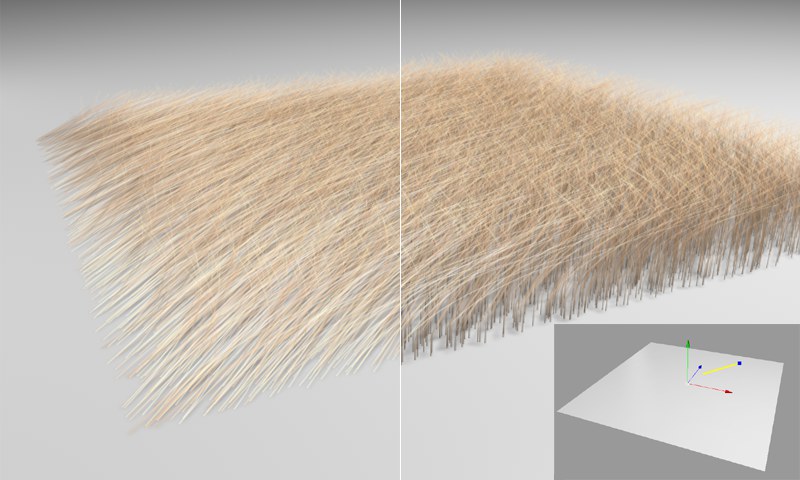 A gauche : option Comme normales désactivée. A droite : option Comme normales activée. Pour les deux exemples, nous avons utilisé le guide présenté à gauche.
Voir Grille UV (Panneau Guides).
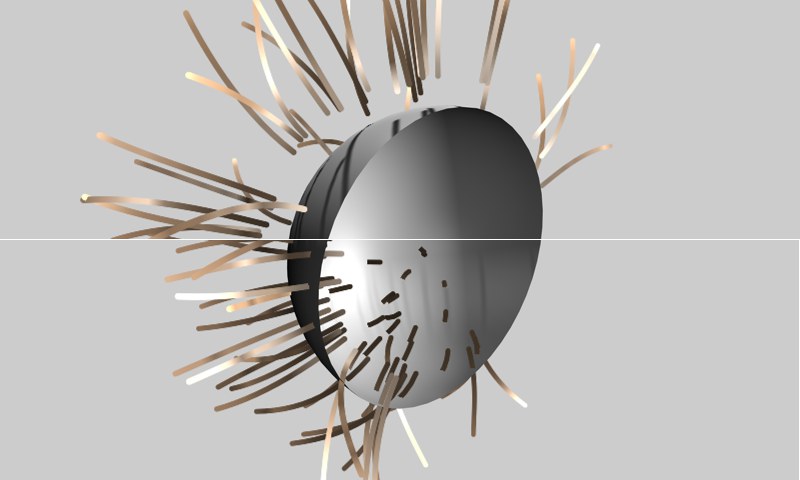 En haut : valeur de décalage positive. En bas : valeur de décalage négative.
Utilisez ce paramètre pour décaler les cheveux dans la direction des normales de surface. Avec la valeur 0, les racines des cheveux reposent directement sur la surface recouverte de cheveux. Le Décalage peut être utilisé pour la création d’effets spéciaux (les cils d’un personnage de cartoon, par exemple) ou si certains matériaux de Cheveux (l’option Inclure la racine du canal de Déplacement du matériau Cheveux, par exemple) ne fonctionnent plus en association avec le déplacement. Vous pouvez alors procéder à un ajustement manuel avec l’option Décalage.
Activez ce paramètre pour prolonger le segment de racine de cheveux vers la surface recouverte de cheveux, selon la direction du segment de racine de cheveu. Les autres cheveux resteront intacts. Ce paramètre peut être efficace pour la résolution de problèmes rencontrés avec les Surfaces de subdivision (lorsque les racines de cheveux paraissent flotter librement, par exemple).
Supprimer les Éléments Invalides
Les réglages du menu Croissance peuvent être utilisés pour définir le placement des cheveux. Par exemple, une distance minimum entre chaque poil peut être définie. Il est à noter que comme les poils sont positionnés selon un processus itératif, il peut arriver que certaines de ces règles (Espacement Min., Densité, etc.) se contredisent et que les poils soient donc finalement rendus sur certaines de ces zones. Cela peut être évité en cochant la case Supprimer les Éléments Invalides.
Lorsque les cheveux sont répartis aléatoirement, comme c’est le cas avec la plupart des types de racine, certains cheveux peuvent être trop proches l’un de l’autre. Pour éviter cela, définissez un espacement minimum entre les cheveux.
Placez une texture dans ce champ pour définir la densité des cheveux à l’aide de ses valeurs de gris. Vous trouverez un canal Densité similaire dans les paramètres du matériau Cheveux, qui régule la densité des cheveux via le matériau.
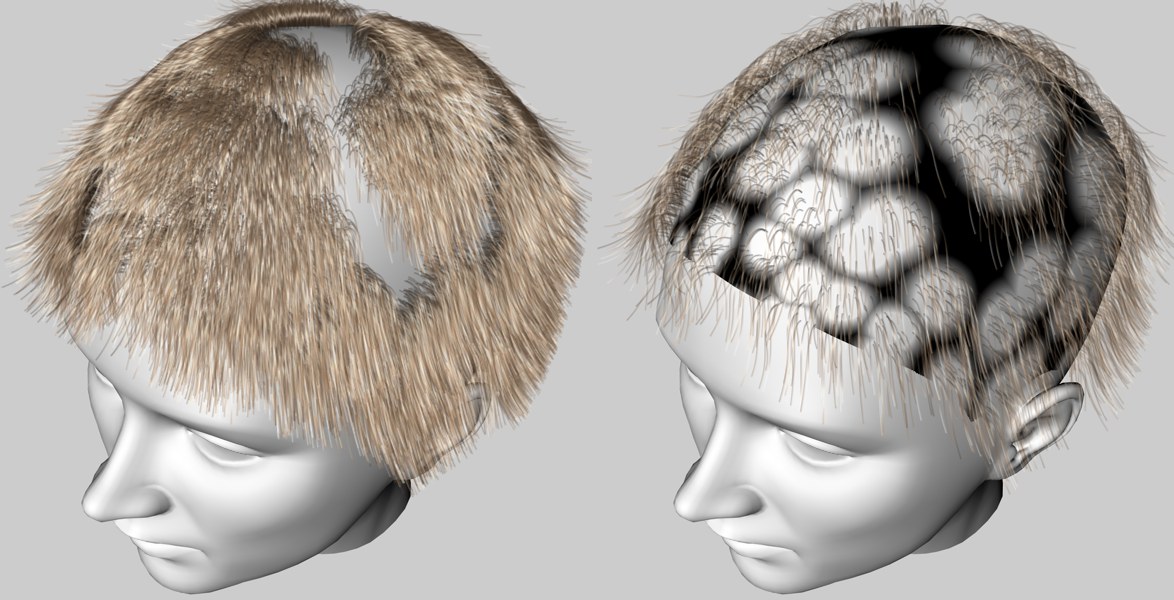 Perte de cheveux partielle. A droite : la texture (avec une matière Voronoï) a été projetée sur la tête. Les cheveux ont été rendus plus fins, ce qui a pour effet de rendre la texture visible.
La projection est exécutée à l’aide de la propriété UVW, qui a été placée dans le champ Propriété UV du panneau Avancé.
Ce paramètre quantifie une texture chargée en fonction de ses valeurs de gris. L’option Niveaux définit le nombre de tons de gris pouvant être utilisés. Plus cette valeur est élevée, plus le résultat sera précis.
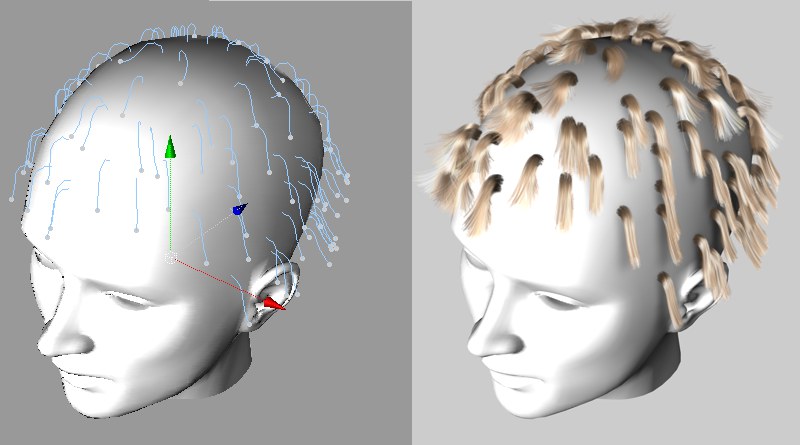
Les guides de l’image de gauche ont été utilisés pour la création des touffes de droite, avec le paramètre Limiter aux guides.
Activez le paramètre Limiter aux guides pour que les cheveux soient disposés selon un rayon spécifique autour des guides. Le paramètre de Distance définit la taille de ce rayon.
Le paramètre Guides définit le nombre de guides à placer en fonction du paramètre de Distance pour que les cheveux soient rendus. Il permet de contrôler la répartition des cheveux en fonction de la densité des guides.
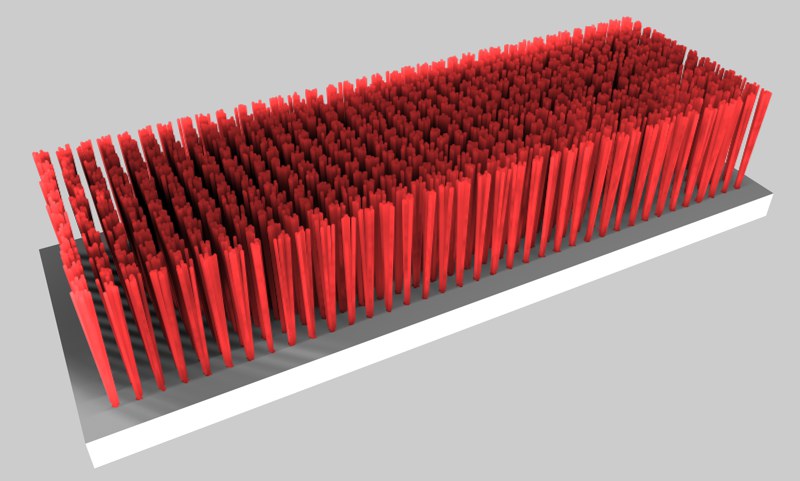 Une brosse ou un balais. Chaque touffe est composée d’un seul cheveu cloné 10 fois à l’aide du paramètre Clonage.
Le paramètre Clonage va créer un nombre de clones spécifique pour chaque cheveu. Les cheveux clonés peuvent être positionnés séparément au niveau de la racine et des cheveux. Le clonage de cheveux va augmenter considérablement le nombre de cheveux à rendre, ce qui aura également pour effet d’augmenter la durée du rendu et la puissance de traitement requise.
Les cheveux clonés créés lors du rendu ne sont pas enracinés, et ne sont donc pas directement liés à la géométrie sous-jacente. Les cheveux ne seront pas affectés par les déplacements. Si l’option Enraciner est activée en revanche, les effets de déplacement (comme le déplacement sous-polygonal) affecteront les cheveux.
Utilisez ces paramètres pour définir la distance selon laquelle la racine et la pointe des cheveux clonés peuvent diverger de la position originale des cheveux sur les axes X et Z. Pour l’exemple ci-dessus, les pointes de chaque touffe ont subi une plus grande variation que les racines, ce qui a entraîné un effet de déploiement des cheveux au niveau des pointes.
Utilisez le paramètre Echelle pour définir si les cheveux clonés doivent être plus grands ou plus petits que les cheveux originaux. Le paramètre de Variation fait varier aléatoirement les cheveux clonés dans les limites du paramètre Echelle.
Utilisez cette courbe pour ajuster les divergences aléatoires définies pour Racine et Pointe sur la longueur des cheveux.
Exemple
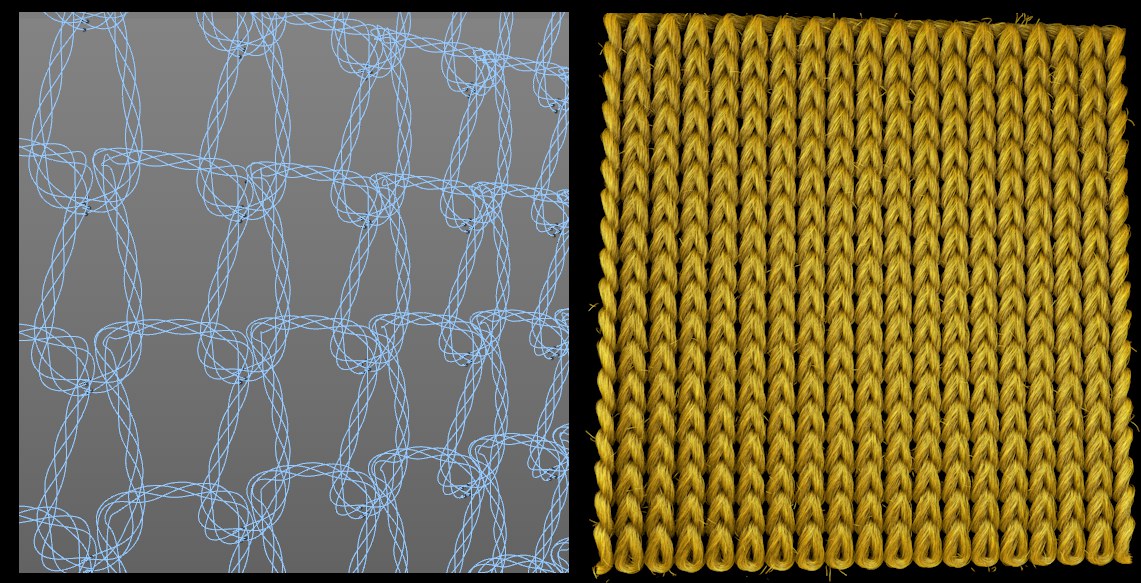 On peut également créer du tissu tissé (merci à Pingo van der Brinkloev pour son idée !)

Les cheveux clonés permettent aussi de rendre le tissu en plan rapproché. La clé est la modélisation des splines — on crée ds boucles individuelles avec une Enveloppe spline comportant de multiples
  Spirale adaptés au profil. On clone ensuite la boucle avec l’objet
  Cloneur et connectez avec la commande
  Connecter . Les cheveux pousseront sur cette dernière(onglet Guides : Mode réglé en Guides splines).
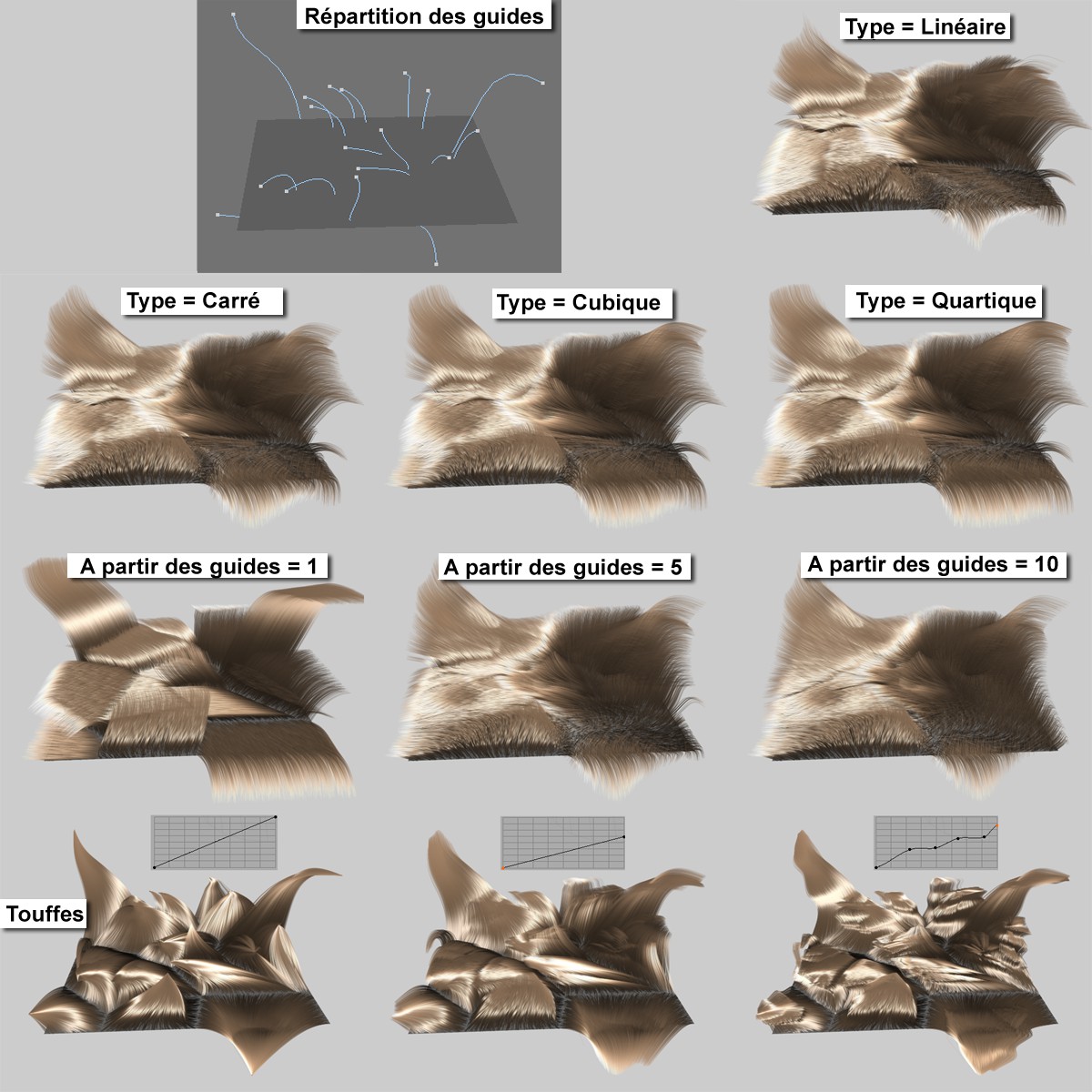
Comme il serait impossible de styliser la coiffure cheveu par cheveu, les guides (beaucoup moins nombreux que les cheveux réels) sont utilisés par l’application pour la description du style de coiffure. Un grand nombre de cheveux seront interpolés entre ces guides. Plus un cheveu est proche d’un guide, plus il se conforme à la forme de ce guide. Le paramètre Interpolation définit de quelle façon les cheveux doivent se conformer aux formes de guides. Vous trouverez plus bas une description de ces différentes options d’interpolation.
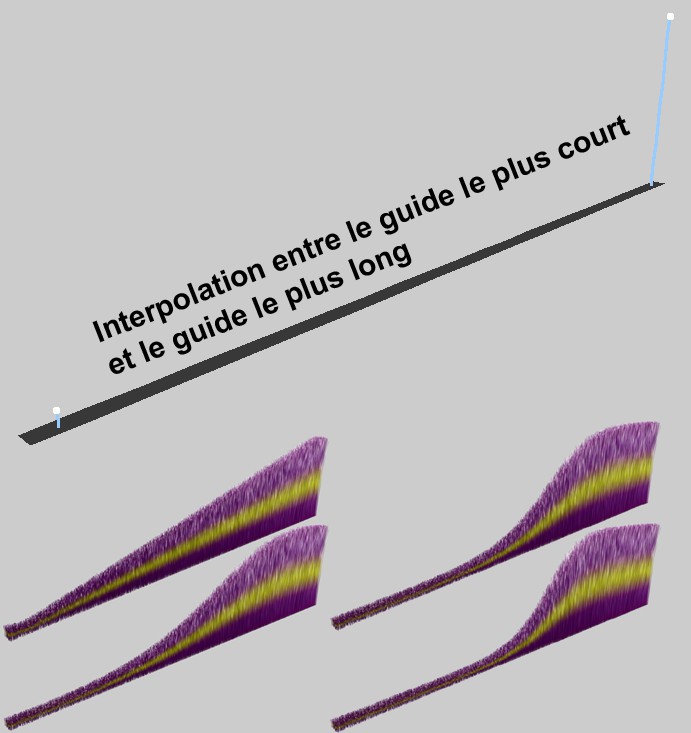 Interpolation linéaire, carrée, cubique et quartique.
Chaque type d’interpolation applique son propre type d’atténuation à chaque guide. Cet effet est illustré sur l’image ci-dessus, pour laquelle les cheveux ont été interpolés entre un guide très court et un guide très long. Imaginez ces interpolations sur toute une surface et vous aurez une bonne idée du fonctionnement de chaque interpolation.
Les cheveux interpolés recherchent les guides les plus proches et s’y conforment. L’option A partir des guides définit dans quelle mesure chaque cheveu sera influencé par les guides (les cheveux les plus proches des guides seront les plus influencés). Plus la valeur saisie dans A partir des guides est élevée, plus l’interpolation entre les guides est fluide et homogène.
Utilisez le paramètre Variation pour faire varier aléatoirement l’interpolation de chaque cheveu, ce qui donne aux cheveux un aspect moins uniforme et plus réaliste.
Activez ce paramètre pour désactiver l’interpolation libre entre les guides. Lorsque ce paramètre est activé, les cheveux sont attirés vers les guides les plus proches, ce qui facilite la création de touffes. Vous trouverez dans le canal Touffes du matériau Cheveux une fonction similaire offrant un plus grand contrôle.
Utilisez cette courbe pour définir l’intensité de la création de touffes sur la longueur de chaque cheveu.
Différents paramètres d’interpolation et effets résultants
Vous pouvez voir dans l’angle supérieur gauche de l’image ci-dessous la répartition des guides utilisés pour chaque exemple.
Les variations suivantes ont été appliquées :
- Type d’interpolation
- Paramètre A partir des guides
- Graphe de fonction Attraction avec option Touffes activée