
Généralités
Cette commande peut être utilisée pour convertir une source de lumière Cinema 4D en une source de lumière Redshift. Pour ce faire, Redshift doit être installé.
Vous pouvez ajuster la couleur de chaque source de lumière en utilisant les curseurs et les champs d’entrée de texte pour chaque élément de couleur (R, V, B). Vous pouvez changer de système de couleurs (TSL 0…255, par exemple) grâce au menu local sous la vignette de couleur.
Il est également possible d’utiliser les curseurs de couleurs pour réaliser des effets d’éclairage négatif, qui seront abordés plus loin dans ce chapitre.
Température Couleur[1000.00..10000.00]
La couleur de la lumière peut être définie via la valeur Température de couleur (cliquez sur la petite flèche à gauche de l’option Couleur), au lieu d’utiliser le curseur RGB, lorsque l’option Utiliser la température est activée (voir aussi Température personnalisée (K)).
Veuillez noter que ce paramètre (contrairement aux températures Kelvin du Sélecteur de couleur qui interpole et anime seulement les valeurs RVB en interne) peut être animé correctement.
Intensité[-10000000..10000000%]
Ce paramètre définit l’intensité de la source de lumière. Il peut bien sûr être considéré comme un simple moyen d'augmenter ou de réduire la lumière, mais il permet également d'obtenir des effets intéressants et très utiles. L'utilisation d'une valeur négative pour cette option résulte en un éclairage négatif. La couleur de la source de lumière est importante dans ce cas : elle ne sera pas ajoutée à la scène aux endroits éclairés par l'éclairage négatif. Avec cette technique, vous pouvez artificiellement assombrir et teinter certaines zones de votre scène.
En ajustant les valeurs d’intensité avec le curseur, vous pouvez simuler tout type de source de lumière quelle que soit sa couleur, de la petite lueur d’une bougie à la lumière du soleil.
Dans la plupart des cas, la valeur maximum de 100 % suffira, mais dans les cas les plus extrêmes, vous pourrez entrer manuellement une valeur pouvant aller jusqu’à 1000 % dans le champ d’entrée adjacent.
Ce type d'éclairage donne d'excellents résultats avec un éclairage d'environnement et des intervalles d'atténuation soigneusement étudiés. Il est préférable d'avoir de bonnes notions d'éclairagisme.
Définit le type d'éclairage (Spot, Néon ou Parallèle, par exemple).
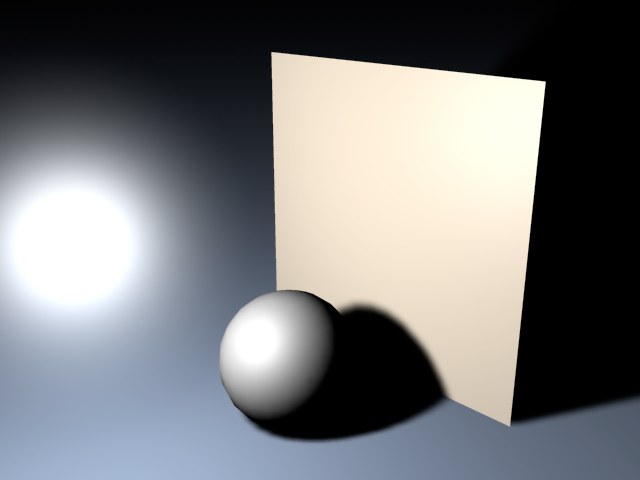
Une source de lumière Omni agit comme une véritable ampoule, qui projette ses rayons dans toutes les directions. Si vous placez une lumière Omni au centre de la scène, votre scène sera éclairée uniformément.
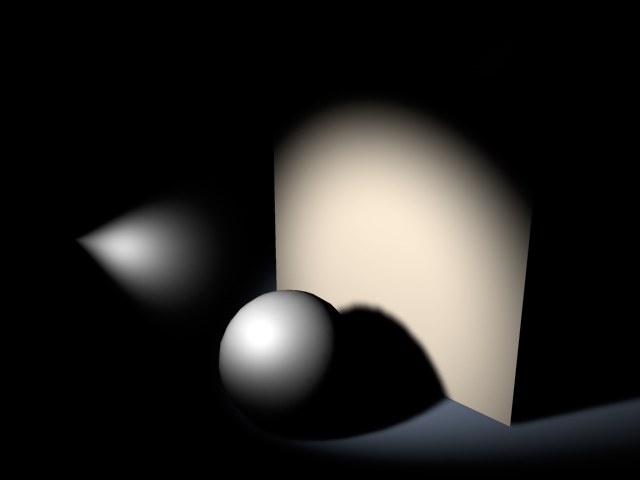
Les spots projettent leurs rayons dans une seule direction (sur l’axe Z, par défaut). Une fois le spot créé, il est possible de le déplacer et de le faire pivoter très facilement afin qu’il éclaire des objets ou des zones distinctes dans la scène. Le spot peut projeter un cône de lumière rond ou carré.
Un cône de lumière carré est idéal pour la simulation de projecteurs (par exemple), qui nécessite qu’une image carrée soit projetée sur un mur.
Les phares de voiture et les lampes torche sont des exemples de spots ronds.
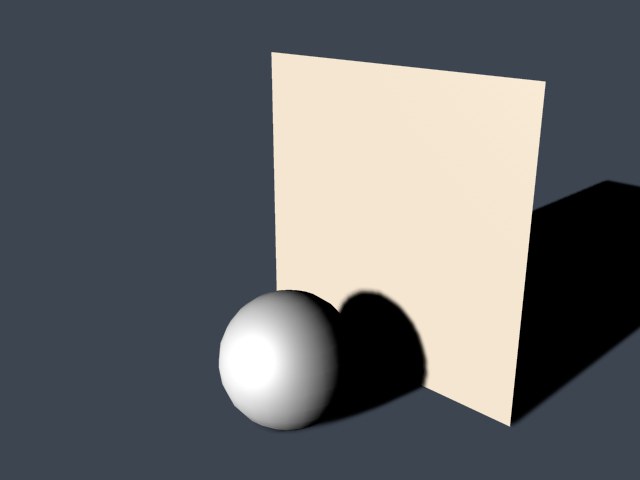
Le type Infini est appelé ainsi parce qu’il imite la lumière projetée à une distance infinie. Si vous utilisez une source de lumière infinie, vous pouvez par exemple illuminer l’ensemble d’un objet sol plat dans toutes les directions. La lumière infinie n’a aucune origine réelle. C’est pourquoi le fait qu’une source de lumière infinie soit rapprochée ou éloignée n’a aucun effet sur les objets de la scène. Seule la direction de la source de lumière est importante.
Les sources de lumière infinies sont très utiles pour la simulation de la lumière solaire.
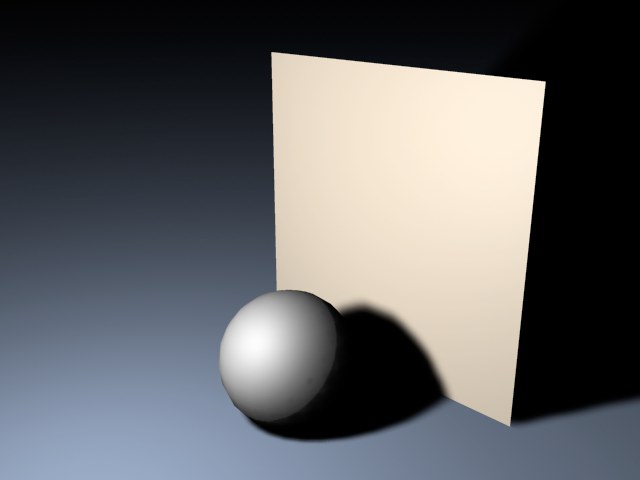
Les rayons lumineux d’un éclairage de surface s’étendent dans toutes les directions à partir de tous les points sur la surface.
Un écran d’ordinateur rectangulaire est un bon exemple de lumière de surface.
L’éclairage et les effets spéculaires qui en résultent sont différents de ceux obtenus avec une source de lumière Omni. Les reflets spéculaires sont plus anguleux et l’illumination de la surface est plus riche. Plus la source de lumière est proche de l’objet, plus cet effet est apparent.
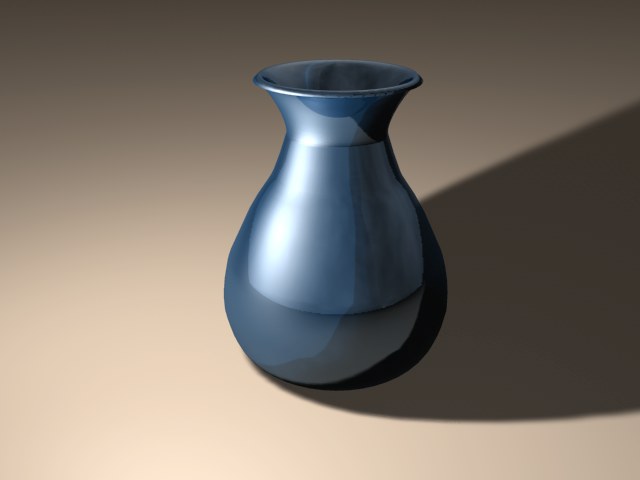 Cependant, une lumière de surface avec un petit rayon placée loin dans la scène aura un résultat comparable à une omni.
Eclairage de surface amélioré
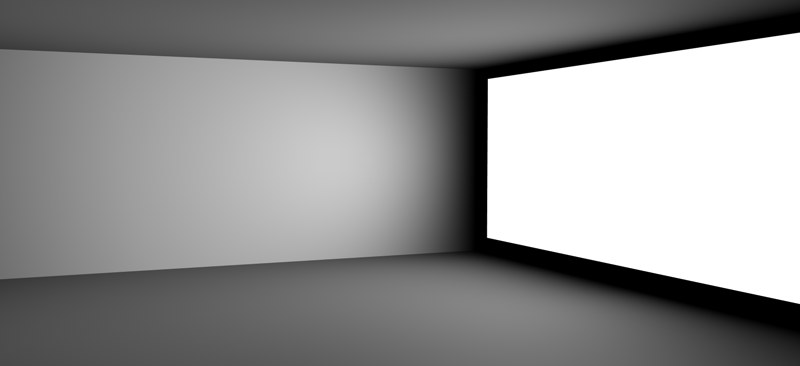 Dispersion naturelle de la lumière avec une source d’éclairage de surface.
Le comportement des ombres adaptatives est fonction de l’éclairage de surface.
Comme vous pouvez le voir sur les images ci-dessus, l’éclairage de surface rectangulaire à droite (modifié par l’utilisation d’un Angle d’atténuation) simule très précisément la lumière visible au travers d’une fenêtre.
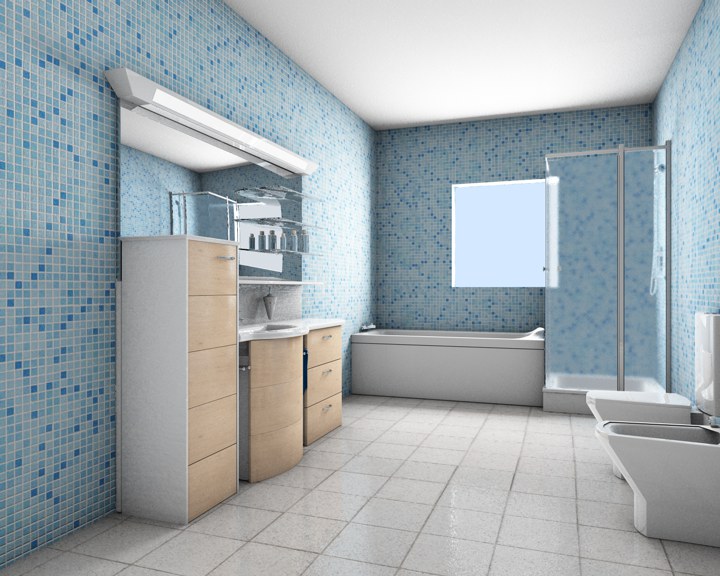 Image Copyright Holger Schömann.
La scène ci-dessus a été éclairée avec un éclairage Omni et un éclairage de surface avec ombres adaptatives, puis rendue avec "Occlusion ambiante” (Advanced Render). L’éclairage de surface rectangulaire a été placé sur l’ouverture de la fenêtre.
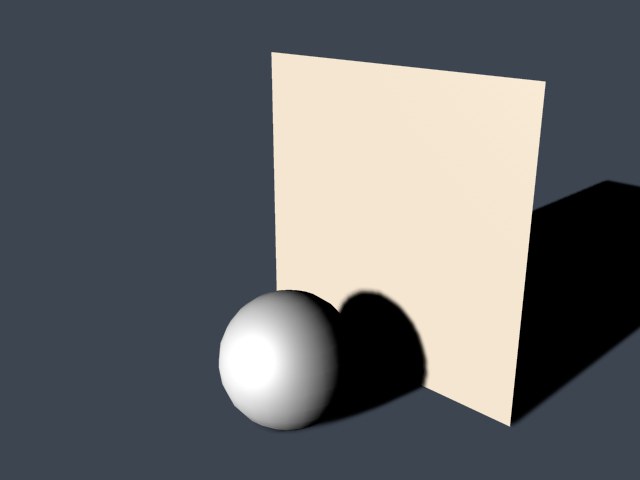
Une source de lumière parallèle peut être comparée à une source de lumière très distante. Mais contrairement à la source de lumière distante, la source de lumière parallèle possède une origine et simule un vaste mur de lumière sur un seul axe. Par défaut, toutes les sources de lumière parallèles, lors de leur création, projettent des rayons lumineux parallèles dans une seule direction ; tout ce qui se trouve derrière le point d’origine ne sera pas illuminé.
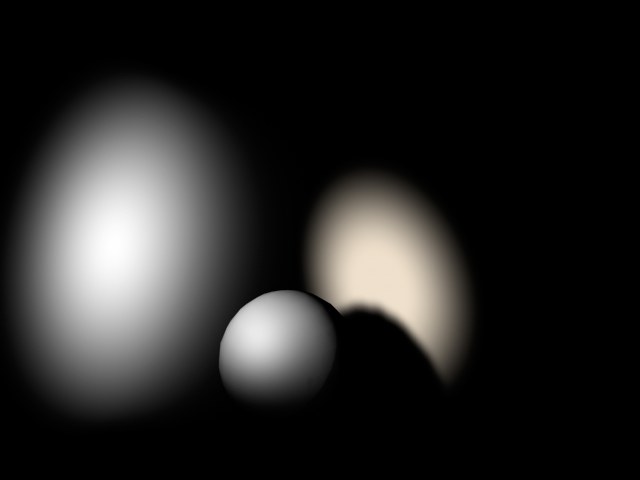
Les spots parallèles peuvent être comparés à des spots normaux, mais sans cône de lumière pour définir l’atténuation ou la distance. Au lieu de cela, les rayons lumineux sont projetés le long de cylindres et/ou de barres. L’origine est un facteur important pour un spot, puisqu’elle définit quels objets de la scène seront affectés par cet éclairage. Vous pouvez également modifier le rayon du spot en utilisant les poignées d’ajustement.
Voir la propriété Photométrique, où un fichier IES peut être chargé
Cette section décrit les différents types d’ombres générées par une source de lumière.
Sélectionnez cette option pour que la lumière ne projette aucune ombre. Cette option est très utile lorsqu’une scène comporte de nombreuses sources de lumière, puisqu’elle permet d’activer la projection des ombres uniquement pour les sources de lumière principales. Tous les photographes professionnels comprendront les avantages de cette option.
Durée du rendu (vue d'ensemble)
- Les ombres diffuses sont calculées beaucoup plus rapidement que les ombres franches. Le calcul des ombres franches est beaucoup plus rapide que le calcul des ombres adaptatives.
- Si vous rendez une lumière visible dans une scène, vous augmentez légèrement la durée du rendu. Si vous utilisez une source de lumière volumétrique, le temps de rendu augmente, parfois substantiellement, relativement à la Distance d’échantillonnage.
- Le bruit augmente la durée du rendu. Les options Turbulence légère et Turbulence marquée demandent beaucoup plus de calcul que le bruit de base, alors que Turbulence ondulatoire double la durée du rendu par rapport au rendu du bruit standard.
- Si vous utilisez un rayon d’échantillonnage élevé, vous allez augmenter la durée du rendu des ombres diffuses.
- Les sources de lumière Eclairage de surface augmentent également la durée du rendu, mais pas dans les mêmes proportions que l’éclairage volumétrique.
Définit le type d’ombre générée par une source de lumière. Vous pouvez constater ce type d’effet dans une pièce enfumée, par exemple.
Cet effet est comparable à l’effet de brouillard, qui ne diminue pas la lumière, mais augmente son intensité.
Avec la lumière visible, vous pouvez créer des effets impressionnants : la lueur des phares, des lumières scintillantes, des rayons lasers et des effets atmosphériques, par exemple.
Par nature, la lumière ne devient visible que si de petites particules (poussière, insectes, fumée ou brouillard, par exemple) sont présentes dans l’air. Par exemple, si les phares d’une voiture brillent dans le brouillard, vous apercevrez son cône de lumière très distinctement. Dans CINEMA 4D, toutes les sources de lumière et/ou cônes de lumière émis peuvent être rendus visibles.
Si l’option Lumière visible est définie sur Visible (panneau Généralités), la source de lumière va produire une lumière visible traversant tous les objets. Vous pouvez par exemple placer une lumière visible au centre de la sphère d’une planète pour simuler une atmosphère.
L’option Lumière visible est très importante pour le système de particules. Les lumières visibles (avec l’option Aucune illumination activée) se prêtent à une vaste gamme d’effets (nébuleuses, nuages, fumée, comètes, feux et autres).
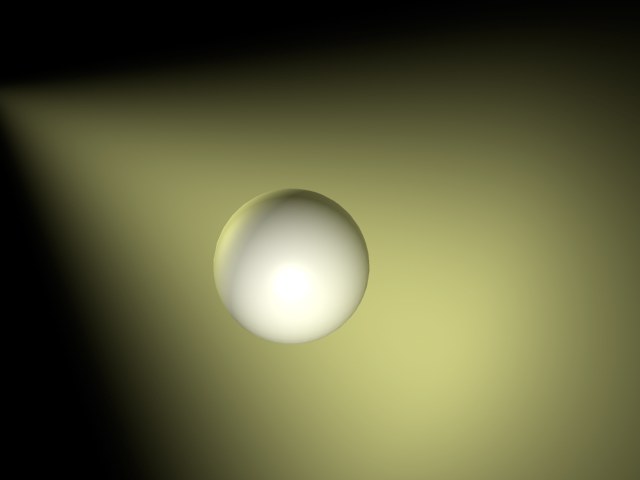
Une lumière visible ne tient pas compte des objets qui se trouvent dans son cône de lumière. Les rayons lumineux pénètrent les objets sans être arrêtés et ne projettent aucune ombre sur le rayon de lumière visible.
Pour qu’une lumière visible puisse projeter une ombre, vous devrez ajouter un éclairage volumétrique.
Les paramètres de la lumière visible volumétrique sont tirés des valeurs du masque d’ombres de la source de lumière ; Résolution-X, Résolution-Y, Largeur parallèle et Rayon d’échantillonnage.
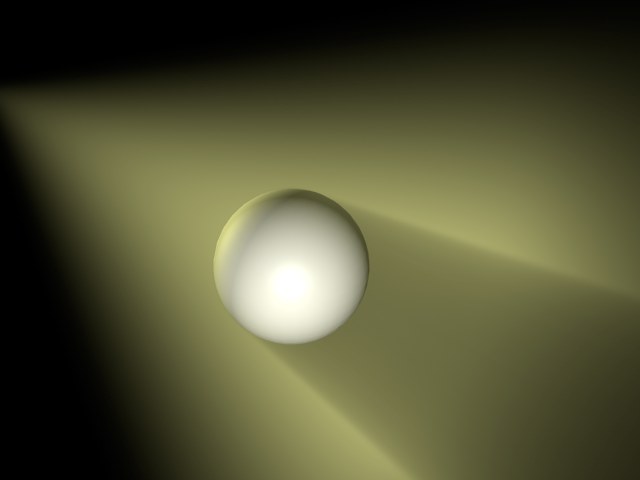
Utilisez la fonction Volumétrique inverse pour obtenir une inversion de l’éclairage volumétrique : la lumière est visible aux endroits ou le cône de lumière serait normalement placé dans l’ombre.
Imaginez le logo d’une compagnie, derrière lequel vous avez placé une source de lumière volumétrique inverse. L’effet volumétrique de la lumière est inversé, ce qui donne l’impression que la lumière irradie du logo lui-même.
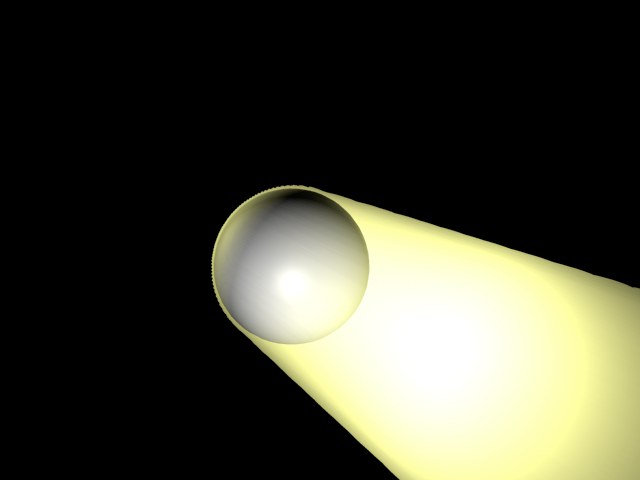
Activez cette option si vous avez besoin uniquement de voir la lumière visible et/ou ses effets de lentille sans que la source de lumière n'illumine les objets. Si vous avez créé des sources de lumière uniquement pour les effets spéciaux (la fumée d'échappement d'un moteur, par exemple), activez cette case pour accélérer le rendu.
Lorsque cette option est activée, l'application génère dans la vue un affichage approximatif en fil de fer de l'illumination de la source de lumière. Il est possible d'ajuster l'étendue de cette illumination en manipulant les poignées de sa représentation fil de fer.
Normalement, l’intensité de la lumière sur une surface est déterminée par l’angle selon lequel un rayon de lumière la frappe. Plus l’angle entre le rayon et une tangente de la surface est important, plus la surface sera éclairée. Toutefois, lorsque l’option Eclairage ambiant est activée, cette loi de la physique est ignorée. Toutes les surfaces sont éclairées avec la même intensité. Le résultat rend beaucoup moins bien l’impression de relief. Seule la couleur du matériau est prise en compte dans les calculs de la lumière.
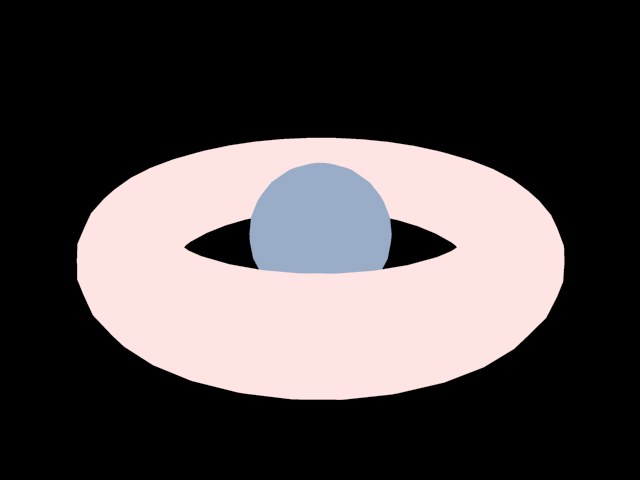 Eclairage ambiant. Eclairage ambiant.
|
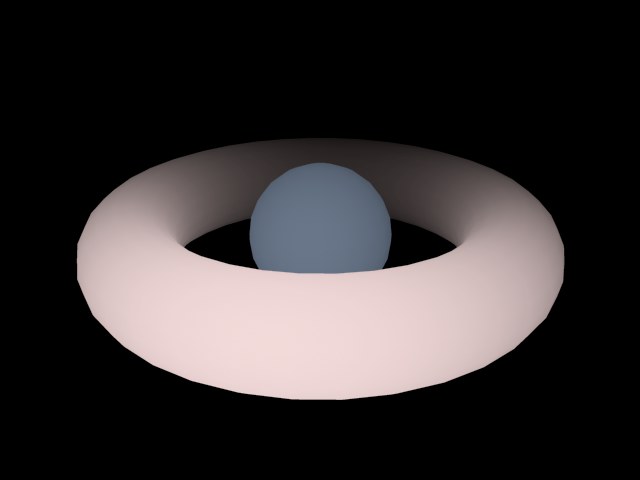 Eclairage ambiant avec Atténuation. Eclairage ambiant avec Atténuation.
|
Lorsque les options Eclairage ambiant et Atténuation sont activées en même temps, vous pouvez éclaircir certaines régions de votre scène. Le processus est similaire au processus de création d’une lumière négative, expliqué plus haut.
Cochez cette option pour afficher une approximation de la portée de la lumière visible dans la vue. Ne confondez pas cette option avec l’illumination. La portée peut être ajustée interactivement dans la vue par manipulation des poignées.
Lorsque l’option Diffusion est désactivée, les propriétés de couleur de l’objet sont ignorées par la source de lumière ; seuls les reflets spéculaires produits par la lumière sont activés. Cette option peut être utile pour certains objets comme une signature dorée, pour laquelle il vous faut quelques reflets spéculaires mais pas d’éclaircissement de la couleur.
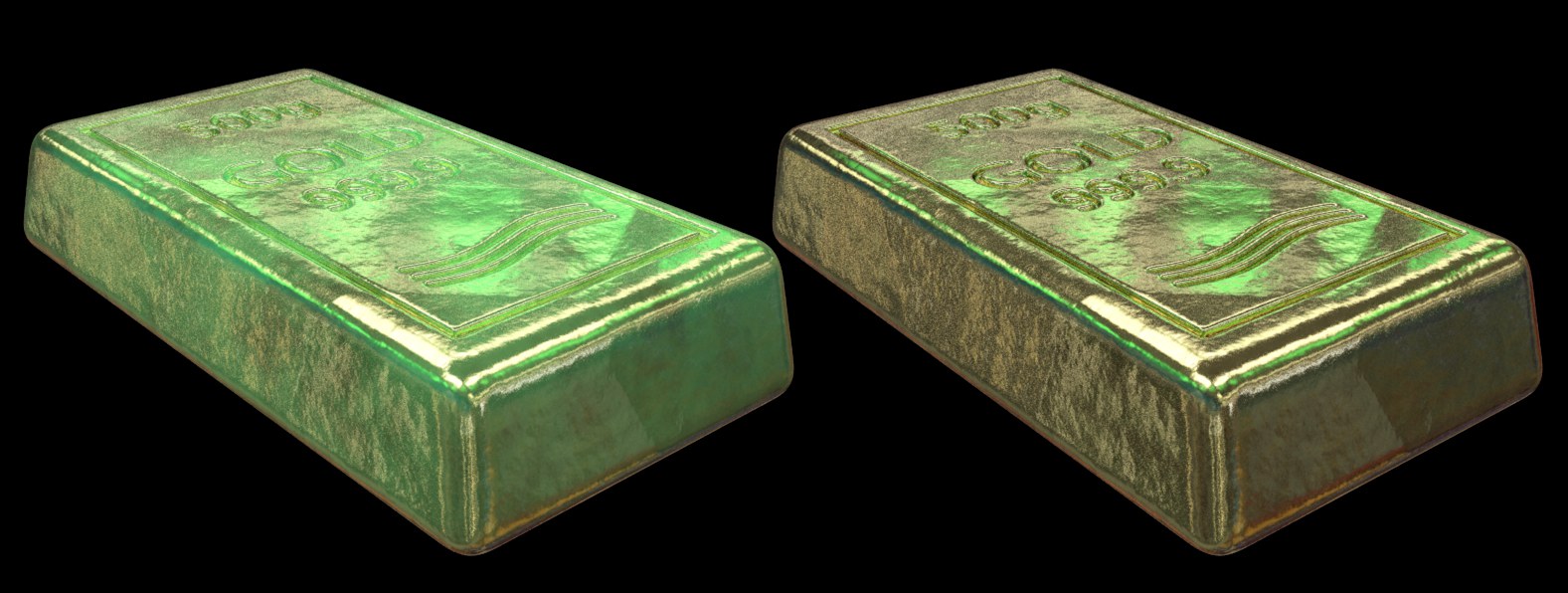 Option Couleur de matériau activée à gauche, désactivée à droite avec des lumières colorées
.
Cochez cette option pour afficher une approximation de l’écrêtage (restriction de la portée de la lumière) pour la source de lumière sélectionnée dans la vue. Cette portée peut être ajustée interactivement dans la vue par manipulation des poignées.
Lorsque cette option est désactivée, la source de lumière ne produit aucun reflet spéculaire sur les objets de la scène. Imaginez que vous avez créé une bouteille posée sur une table et que vous avez placé au moins deux sources de lumière dans la scène. Votre bouteille pourrait avoir trop de reflets spéculaires. Pour éviter cela, désactivez l’option Spécularité pour quelques-unes des sources de lumière.
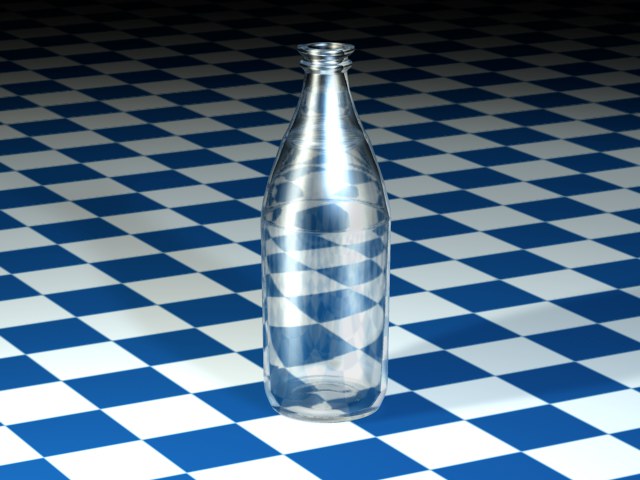 Cette bouteille est éclairée par deux sources de lumière, ce qui provoque un trop grand nombre de réflexions spéculaires.
</td>
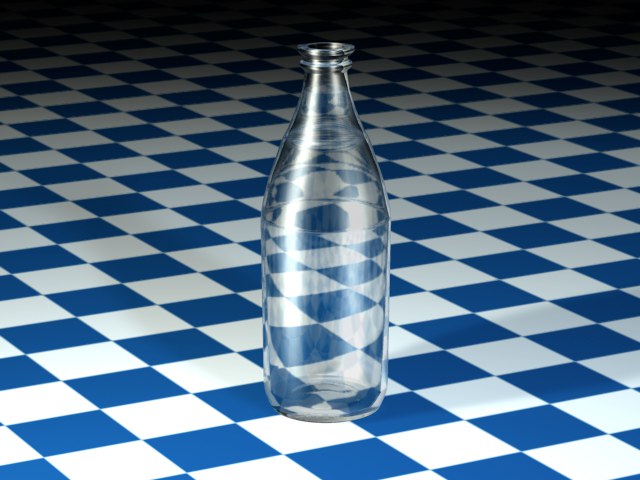 L’option Spécularité a été activée pour l’une des sources de lumière. Les reflets sont maintenant bien rendus.
Cette option correspond à l'option Séparer les Lumières dans les paramètres Multi-Pass du menu Paramètres de rendu. Si vous sélectionnez Selectionné, un canal séparé sera rendu pour chaque source de lumière pour laquelle l'option "Séparer les passes" est activée.
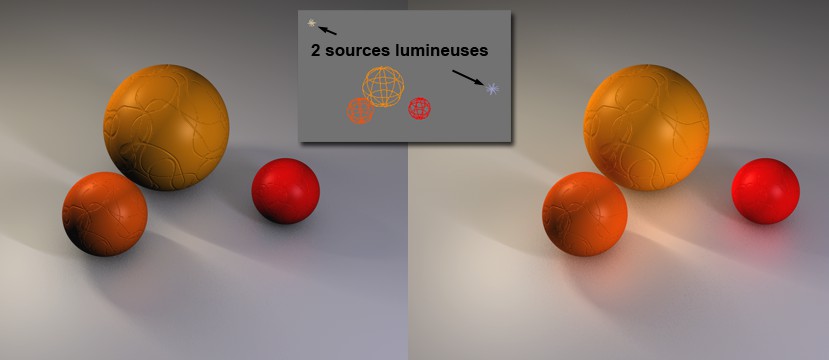 A gauche, Illumination globale désactivée. A droite, Illumination globale activée. Sans Illumination globale pour les deux sources de lumière, la scène est calculée sans aucune IG.
Utilisez ce paramètre pour définir si les objets illuminés par une source de lumière donnée doivent "transmettre” leur lumière selon l’IG. Si l’option est désactivée, l’illumination de cette source de lumière affectera les objets (ils seront illuminés) mais ceux-ci ne réfléchiront pas la lumière vers les autres objets.
Si elle est activée, la source de lumière sera exportée vers une application de Composition (voir aussi ici).