
Objet Lumière


Lors de la création d’une nouvelle scène dans Cinema 4D, une source de lumière par défaut (l’éclairage automatique) est automatiquement générée. Pour modifier les paramètres par défaut de l’éclairage automatique pour toutes les scènes futures, créez une scène contenant uniquement les sources de lumière requises pour l’éclairage par défaut et enregistrez cette scène dans le dossier de Cinema 4D sous le nom new.c4d. Cette scène sera ouverte automatiquement à chaque création d’une nouvelle scène dans Cinema 4D.
Vous pouvez également enregistrer d’autres attributs de scène/d’environnement (Ciel, Sol, Environnement, etc.) comme Enregistrer comme scène par défaut
L’éclairage automatique de Cinema 4D restera activé pendant une animation même si vous désactivez toutes les sources de lumière dans la scène à moins de désactiver l’Eclairage automatique dans le panneau Options des préférences de rendu.
Affichage des lumières dans la vue
Vous pouvez obtenir un aperçu de l’éclairage de la scène en activant l’option Ombrage de Gouraud. Lorsque cette option est activée, l’éclairage de la scène est mis à jour en temps réel.
Pour modifier le nom d’une lumière, double-cliquez sur son nom dans le gestionnaire d’objets et entrez un nouveau nom dans la boîte de dialogue affichée.
Création d'une source de lumière
Pour créer une source de lumière, choisissez un type de lumière dans le menu ou cliquez sur l’icône de lumière dans la barre d’outils du haut.

Lorsque vous choisissez Objets / Scène / Lumière de visée, l’application crée une source de lumière et un objet neutre. L’objet neutre est l’objet cible que la source de lumière visera à tout moment. Vous pouvez choisir tout type de source de lumière, et il suffit de placer l’objet neutre dans la hiérarchie d’un objet pour que la source de lumière pointe sur cet objet. Si vous déplacez la source de lumière, elle restera alignée sur l’objet cible et inversement, si vous déplacez l’objet cible, la source de lumière pointera automatiquement vers lui.
Création de diffuseurs
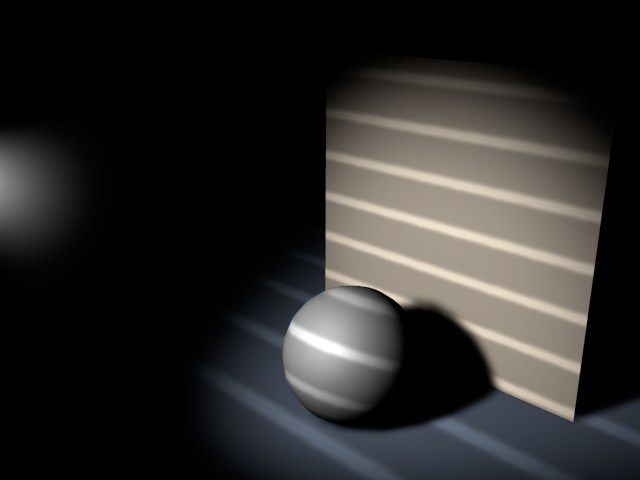
Vous pouvez créer un diffuseur de lumière en assignant une carte de texture transparente à une source de lumière.
La couleur de la lumière sera filtrée par cette texture, comme dans le cas d’un projecteur à diapositives où la lumière est filtrée à travers les diapositives. Vous pouvez créer un nombre illimité de diffuseurs pour chaque source de lumière, ce qui permet de créer facilement des effets complexes. Par exemple, il est possible de créer un effet de store vénitien (sans provoquer un calcul d’ombres long et complexe) en créant un diffuseur (une carte de luminosité) avec des bandes noires et blanches.
Vous pouvez affecter autant de diffuseurs que nécessaire à chaque objet Lumière.

L’éclairage "physiquement correct” possède quelques propriétés notoires qui sont automatiquement activées lorsque cette lumière est sélectionnée :
- Ombres Surfaciques
- Atténuation Carré Inverse (Physiquement Correct)
En principe, elle se comporte de la même façon qu’un objet polygonal (avec un matériau lumineux).
Notez également la commandeNouveau matériau PBR. La combinaison de lumière physique sur des matériaux offrira un rendu plus réalistique (le temps de rendu sera bien entendu plus long).