Importation/Exportation
Dans les filtres d'exportation suivants, lorsque vous pouvez définir un format de texture maximal, le maximum s'applique au côté le plus long de la texture. Le côté le plus court sera mis à l'échelle proportionnellement.
Les données peuvent être ouvertes de la manière suivante pour tous les formats d'importation :
- Menu principal:Ouvrir Fichier/Projet
- Menu principal : Ajouter un fichier/projet
- Glisser-déposer le fichier sur l'interface du programme
Chaque fois qu'un format étranger est ouvert de l'une de ces manières, la boîte de dialogue d'importation correspondante s'affiche automatiquement. Ses paramètres par défaut peuvent être prédéfinis via les différentes entrées du groupe Import/Export du menu Préférences.
Importation
Lors de l'importation de scènes externes, vous pouvez décider globalement pour quel moteur de rendu elles doivent être chargées dans Cinema 4D.
En plus de basculer les préréglages de rendu vers le moteur de rendu correspondant, ces éléments de scène seront alors chargés ou convertis spécifiquement pour le moteur de rendu - à condition que les formats correspondants le prennent également en charge. Cela s'applique en particulier
- Matériaux
- Lumières
- Caméras
Par défaut, Cinema 4D prend en charge les anciens moteurs de rendu (moteur de rendu standard/physique) et, bien sûr, le rendu prédéfini Redshift.
Cinema génère les éléments suivants pour les sélections suivantes :
- Standard/physique: matériaux standard avec les canaux de matériaux habituels et les textures correspondantes.
- Redshift: matériaux de nœuds standard Redshift avec nœuds/textures liés correspondants pour les propriétés communes des matériaux. Cela peut ressembler à ceci, par exemple :
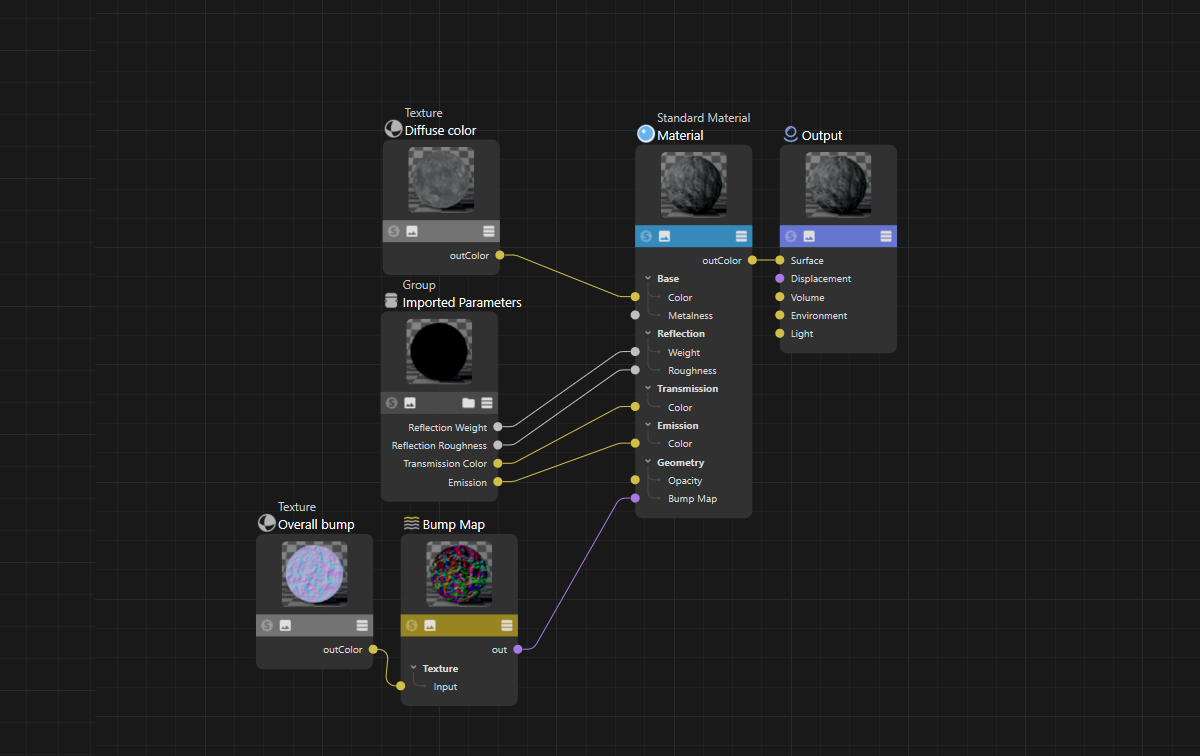 Voici une importation à partir d'un fichier FBX dans lequel les textures et les paramètres des matériaux (via le nœud de paramètres importés) sont introduits dans un matériau standard Redshift.
Si vous avez installé d'autres moteurs de rendu, ceux-ci peuvent également être répertoriés ici.
La gestion des valeurs de couleur provenant des différentes sources lors de l'affichage dans la fenêtre, du rendu et de l'enregistrement est influencée par la gestion des couleurs que vous pouvez spécifier dans les préréglages de scène. Vous pouvez trouver les informations pertinentes ici. Une introduction de base au sujet peut également être trouvée ici.
Lors de l'importation de données externes, divers préréglages pour cette gestion des couleurs peuvent être effectués automatiquement.
Les valeurs de couleur importées sont alors automatiquement interprétées dans l'espace colorimétrique sélectionné ici avant d'être converties dans l'espace colorimétrique de rendu et également enregistrées dans celui-ci. En règle générale, l'espace colorimétrique sRGB devrait être le bon choix, sauf si vous savez que le fichier importé utilise des valeurs de couleur qui sont disponibles dans un espace colorimétrique plus large. Dans ce cas, vous pouvez également passer à l'un des plus grands espaces colorimétriques.
Les valeurs de couleur simples qui sont disponibles en tant que sélecteurs de couleur dans Cinema 4D peuvent toujours être modifiées après l'importation et converties dans un espace colorimétrique plus grand ou plus petit. De plus amples informations sur l'utilisation de différents espaces colorimétriques sur les sélecteurs de couleurs sont disponibles sur cette page.
Si vous souhaitez que la boîte de dialogue correspondante soit toujours affichée lors de l'importation, activez cette option. Toute modification apportée dans la boîte de dialogue sera toujours adoptée comme paramètre par défaut.
Si cette option est désactivée, la boîte de dialogue sera supprimée et utilisera les propriétés définies dans les paramètres par défaut.
Le comportement décrit peut être temporairement inversé en appuyant sur la touche Alt(tout en cliquant sur le bouton d'ouverture de la boîte de dialogue de sélection de fichiers).
Fusionner avec un glissé-déposé
Cette option vous permet de définir ce qu'il advient des fichiers que vous faites glisser et déposez dans Cinema 4D :
- Option activée : le contenu du fichier sera ajouté à la scène actuellement affichée dans Cinema 4D.
- Option désactivée : le fichier sera chargé normalement.
Si vous appuyez sur la touche Shift lorsque vous déposez le fichier (c.-à-d. relâcher le bouton de la souris), le comportement décrit ci-dessus sera temporairement inversé.
Quelques innovations mineures dans le R2024
Les innovations mineures suivantes ont été apportées dans la version R2024 :
- glTF: L'importateur glTF peut désormais importer des fichiers *.glb et des matériaux. L'exportateur glTF peut également exporter des instances en tant qu'instances.
- USD: USD peut désormais importer des matériaux en tant que matériaux Redshift.
- GoZ: Cinema 4D importe désormais les niveaux de subdivision dynamiques de ZBrush et les matériaux ZBrush en tant que matériaux de nœuds Redshift.
- Forger: transfert de la sélection de Forger à Cinema 4D, prise en charge des sources de lumière Area. Les types de splines (par exemple linéaires, de Bézier) peuvent être transférés.
Les fichiers importés peuvent également contenir du code Python qui peut être exécuté sous la forme d'une Propriété Python ou d'un objet Générateur Python , par exemple. Si ces scripts proviennent de sources que vous ne connaissez pas, ils peuvent théoriquement dissimuler des fonctions défectueuses ou, dans le pire des cas, des fonctions destructrices. Ce paramètre vous permet de rechercher des éléments Python lors du chargement d'un fichier et d'interrompre le processus de chargement si nécessaire, empêchant ainsi l'exécution du code.
Les options suivantes sont disponibles :
- Jamais: il n'y aura pas de contrôle pour les éléments Python. Le fichier sera toujours chargé complètement et tout code Python qu'il contient sera exécuté automatiquement. Il s'agit du réglage par défaut pour les anciennes versions de Cinema 4D.
- Une fois; Lors du chargement du fichier, il vous sera demandé si une vérification des éléments Python doit être effectuée ou non. Votre sélection sera automatiquement enregistrée comme paramètre par défaut pour ce fichier. Ce paramètre par défaut sera utilisé lorsque ce fichier sera rechargé. La liste des réglages effectués pour les différents fichiers peut également être effacée en appuyant sur la touche Purger les données. La boîte de dialogue de sélection réapparaît dans tous les cas, même si un fichier a déjà été chargé avec le paramètre Une fois.
- Toujours: Cette option vérifie toujours si des éléments Python sont contenus dans le fichier. Si le code Python inclus ne correspond pas au code standard tel qu'il est utilisé lors de la création de nouvelles balises Python ou d'objets du générateur, il vous sera demandé si le processus de chargement doit être poursuivi ou annulé.
Effacer les données
Si vous utilisez l'option Vérifier les scripts une fois, une liste des fichiers ouverts sera créée, dans laquelle il sera indiqué si un fichier doit être ouvert normalement ou si son chargement doit être empêché. Si vous souhaitez effacer cette liste, appuyez sur cette touche.
Exportation
Espace colorimétrique[-2147483648..2147483647]
Vous pouvez ici sélectionner l'espace colorimétrique dans lequel les valeurs de couleur utilisées dans le projet doivent être converties et enregistrées. Toutes les valeurs de couleur sont toujours disponibles dans l'espace colorimétrique de rendu - généralement très vaste - et peuvent être converties à partir de celui-ci vers l'espace colorimétrique sRGB commun, par exemple. Il s'agit également du réglage par défaut.
De plus amples informations sur la gestion des couleurs dans Cinema 4D (voir Scene Presets) sont disponibles ci-dessous. a à ce stade.
Si vous souhaitez que la boîte de dialogue correspondante soit toujours affichée lors de l'exportation, activez cette option. Toute modification apportée dans la boîte de dialogue sera toujours adoptée comme paramètre par défaut.
Si cette option est désactivée, la boîte de dialogue sera supprimée et utilisera les propriétés définies dans les paramètres par défaut.
Le comportement décrit peut être temporairement inversé en appuyant sur la touche Alt(tout en cliquant sur le bouton Enregistrer de la boîte de dialogue de sélection des fichiers).