Symétrie

Général
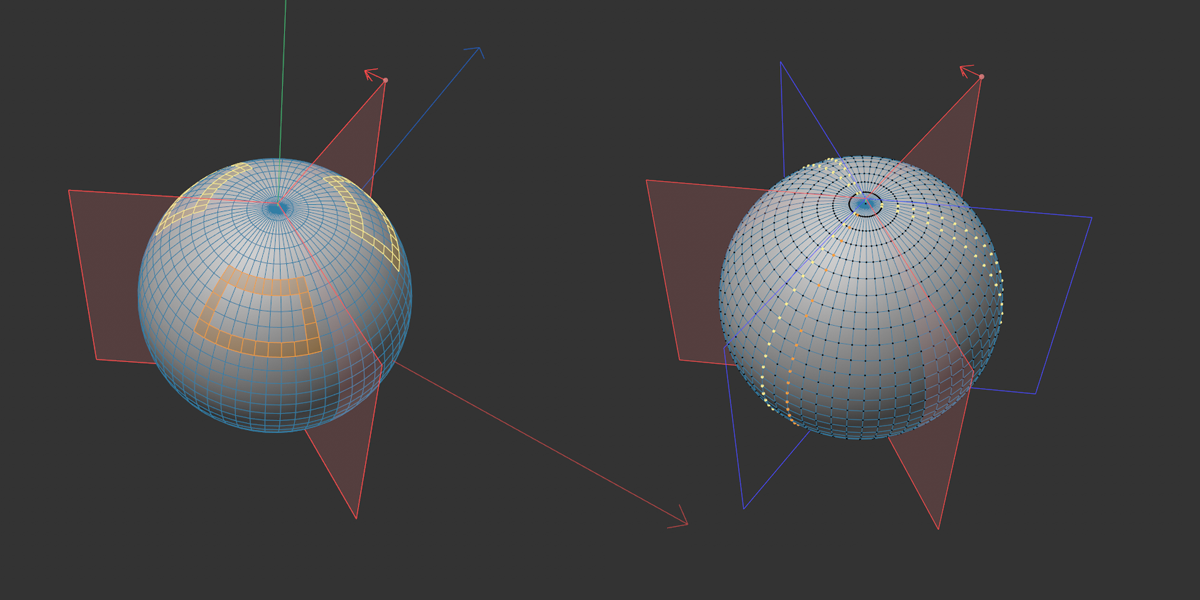
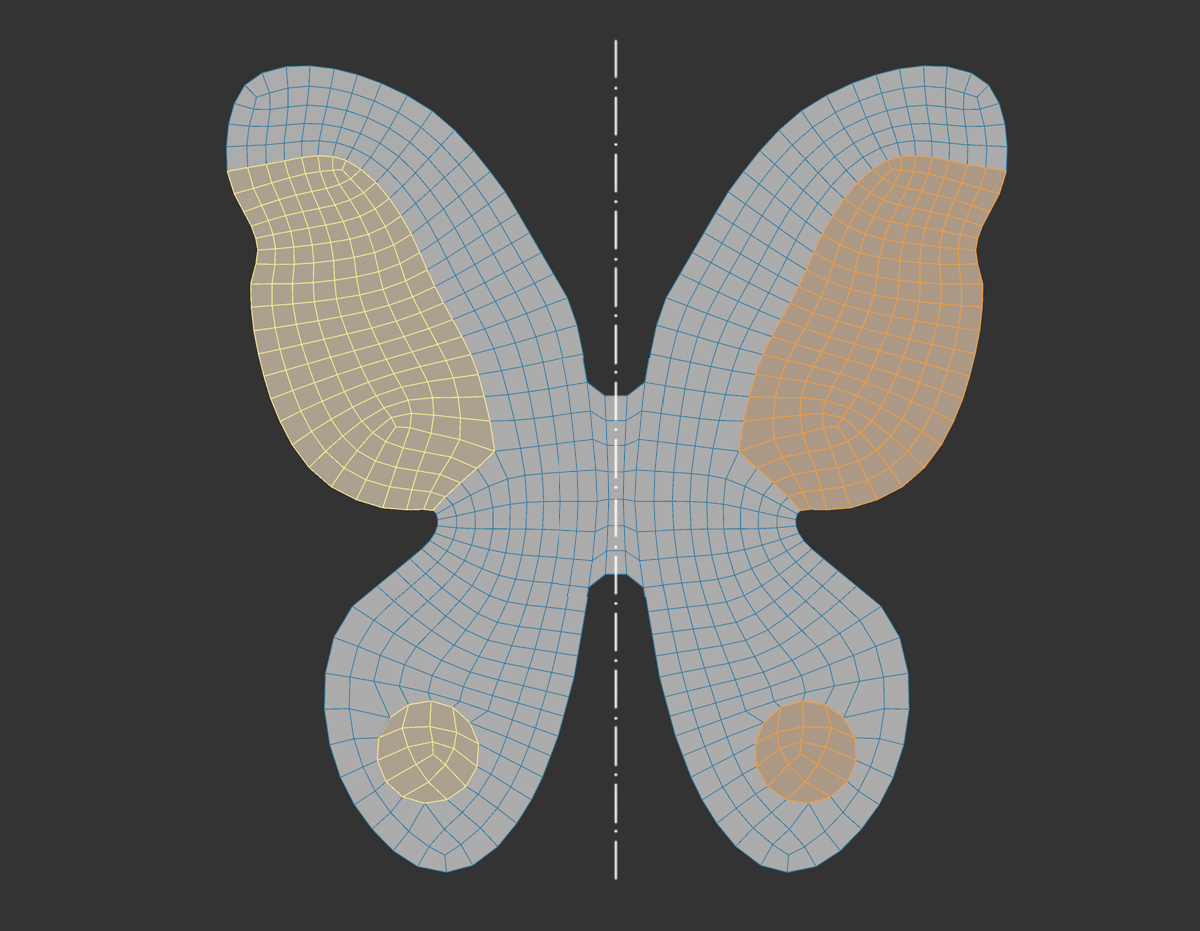 Les sélections en miroir sont affichées en jaune.
Depuis Cinema 2023, il existe un système de symétrie efficace à l'échelle globale. Vous vous souvenez peut-être des outils tels que le pinceau Sculpture qui avaient chacun leurs propres paramètres de symétrie. L'objectif à long terme de ce système est de centraliser tous ces paramètres spécifiques (c'est-à-dire les paramètres de symétrie dans le menu Mode et dans la disposition de l'icône papillon), ce qui permettra d'activer ou de désactiver les paramètres de symétrie communs de manière globale. Les outils les plus importants tels que les outils de modélisation de maillage, plusieurs des outils de modélisation de spline, le pinceau Sculpture et l'outil de peinture supportent déjà la nouvelle version.
Le système de symétrie fonctionne aussi bien lors de la création d'objets symétriques (auparavant l'objet  Symétrie se chargeait de cette tâche) au moyen des outils de modélisation, que pour les objets symétriques déjà existants où l'on veut éditer, par exemple, les mêmes polygones à gauche et à droite. Cela fonctionne même jusqu'à un certain degré de déformation, jusqu'au point où la symétrie de l'objet original, non déformé, peut encore être reconnue (voir ses paramètres de Topologie).
La symétrie - qui fonctionne d'ailleurs comme un mode - est principalement déterminée au moyen d'un plan de symétrie (Type Planaire), sur la base duquel elle fonctionne finalement en miroir.
En activant l'option Afficher les plans, les plans de symétrie peuvent également être affichés dans la vue.
Ce plan de symétrie peut être positionné librement, mais on utilise généralement des plans correspondant aux axes du système de coordonnées local ou global. Il est également possible de définir la grille de travail comme un plan de symétrie. Les options supplémentaires seront décrites avec les paramètres respectifs.
Les aperçus de sélection (également appelés sélection virtuelle) sont affichés en miroir lorsque la symétrie est activée. Les sélections sur les côtés en miroir seront colorées. Cela permet de voir rapidement où l'outil a été appliqué.
 Symétriser, qui permet de reproduire une géométrie existante et de la connecter à la géométrie source.
 Symétriser la sélection remédie à cela en transformant la sélection virtuelle en sélection réelle.
Les paramètres de symétrie globale
Cette fenêtre est le dialogue global dans lequel vous effectuez les réglages de symétrie. Notez que plusieurs réglages spéciaux sont possibles en fonction de l'outil actif. Les brosses de Sculpture, par exemple, ont toujours des paramètres de symétrie ponctuelle que l'outil Peinture n'a pas.
La fenêtre se comporte comme suit en fonction de l'icône de l'ongle de dessin activé :
-
Activé: la fenêtre reste ouverte jusqu'à ce que vous la fermiez activement vous-même. Si vous souhaitez placer le gestionnaire de façon permanente dans la mise en page, cette icône d'épinglage doit être activée.
-
Désactivé: la fenêtre se ferme dès que vous cliquez sur un élément extérieur. Cela s'applique également si vous avez inclus le gestionnaire dans la mise en page.
Opération
Pour le fonctionnement de la symétrie topologique, voir Fonctionnement ici.
Cette commande permet d'activer et de désactiver la symétrie de manière globale en basculant l'option Symétrie dans les paramètres de symétrie. Cela fonctionne particulièrement vite si vous appliquez un raccourci clavier à la commande.
Limites
-
Les pinceaux de sculpture n'ont plus de paramètres de symétrie individuels. Celles-ci sont définies globalement dans le nouveau système de symétrie.
-
Pour les maillages très complexes et de grande taille (plus de 100000 polygones), les performances peuvent être affectées.
-
L'intersection des couches et des lignes, ainsi que certaines fonctionnalités du pinceau polygonal ne sont pas prises en charge lorsque la symétrie topologique est utilisée.
-
Il arrive parfois que les outils ne respectent pas strictement les règles de symétrie. Cela se produit principalement avec les composants qui se trouvent sur le plan de symétrie (par exemple, Inverser les arêtes, pour une arête qui est également une arête de coupe pour un plan de symétrie, produira un résultat non symétrique. Il s'agit de cas rares, non définis, qui constituent une limite.
Paramètres
Symétrie
Vous pouvez ici activer et désactiver l'effet de symétrie de manière globale. Cette option peut également être modifiée à l'aide de la commande  Activer la symétrie (l'attribution d'un raccourci clavier est la méthode la plus rapide).
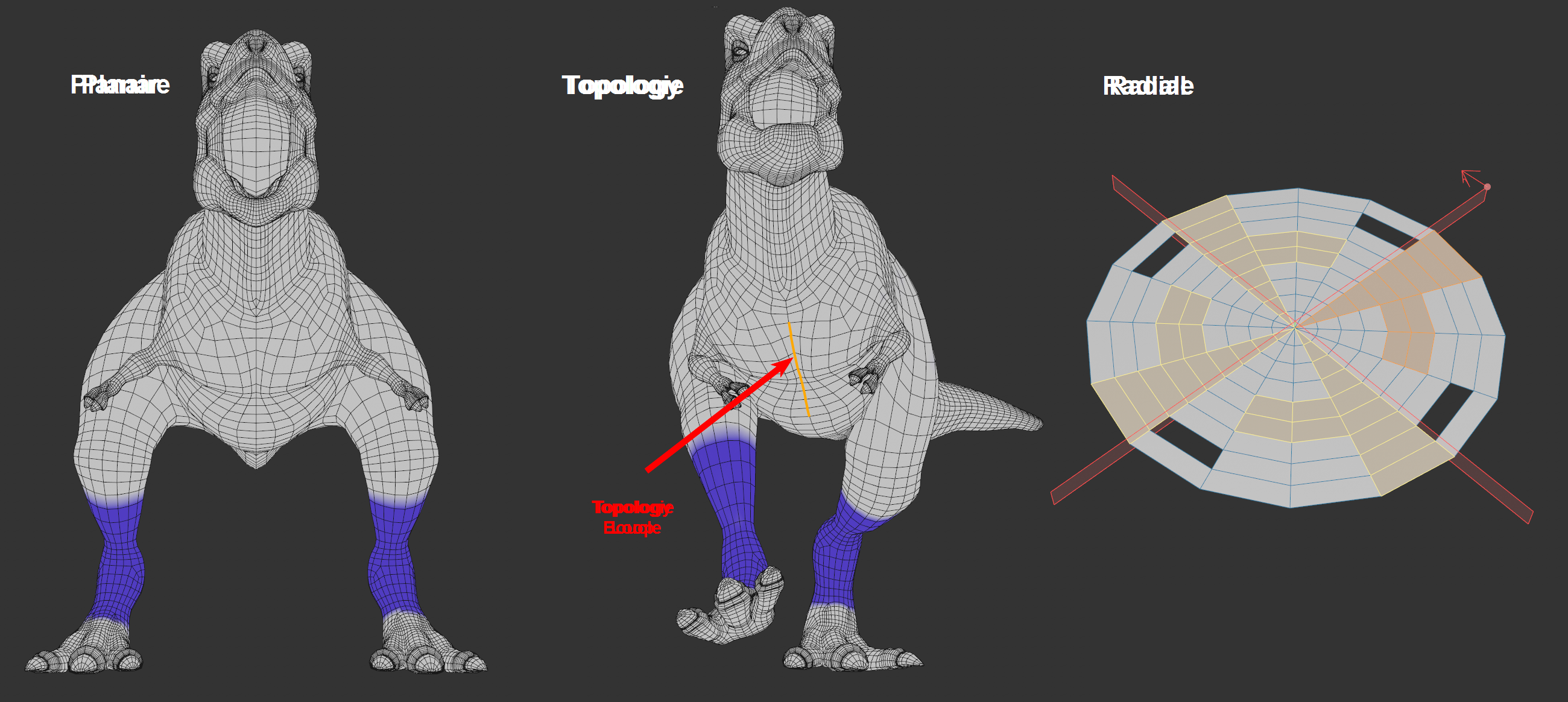 A gauche et au centre la jambe gauche peinte en bleu, à gauche avec le type Planaire pour un objet symétrique, au centre Topologie pour un objet asymétrique. A droite Type réglé sur Radial avec une sélection radialement symétrique.
3 modes différents :
-
Planaire: la symétrie est créée à l'aide d'un plan de symétrie réglable. Cela fonctionne mieux si vous créez un nouvel objet ou si un objet existant est déjà symétrique.
-
Topologie: Avec ce type (pour l'opération voir ibid.) la symétrie est déterminée sur la base d'une arête ou d'une boucle polygonale définie par vous. Cela inclut également les zones qui ne sont pas symétriques les unes par rapport aux autres, mais qui l'étaient autrefois, par exemple. Regardez le T-Rex déformé à droite de l'image ci-dessus. Le modèle original était symétrique mais a été déformé par l'influence des articulations. Néanmoins, lorsqu'une jambe est peinte, par exemple, l'autre sera colorée correctement si la symétrie est activée.
-
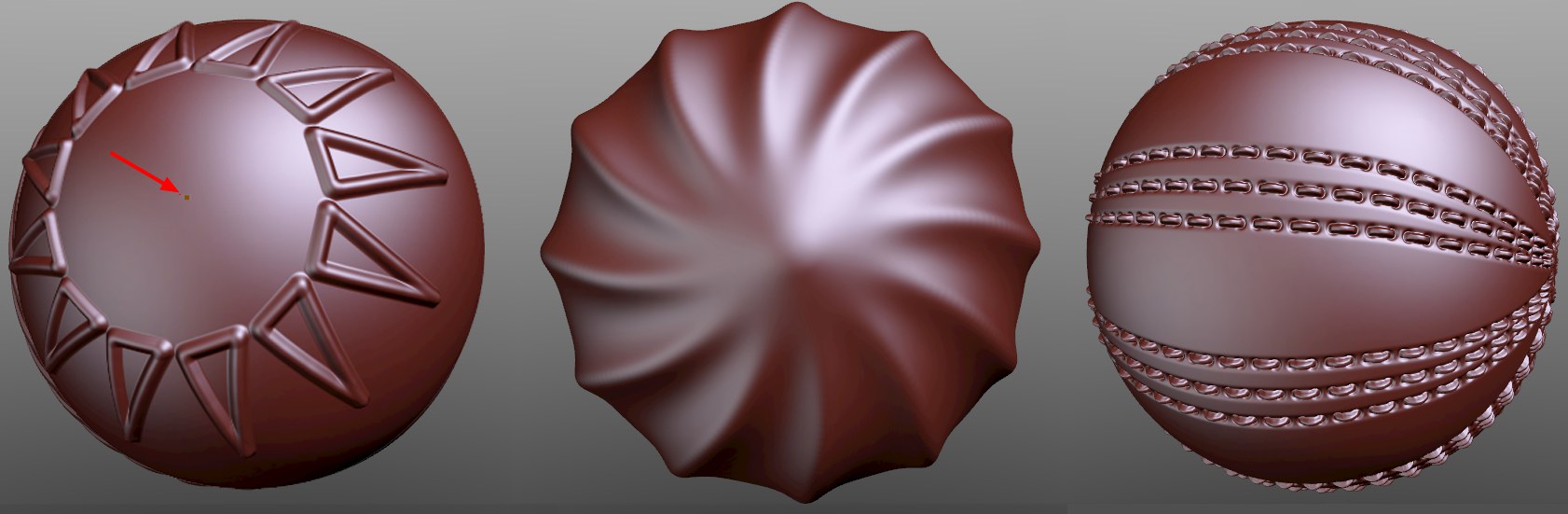
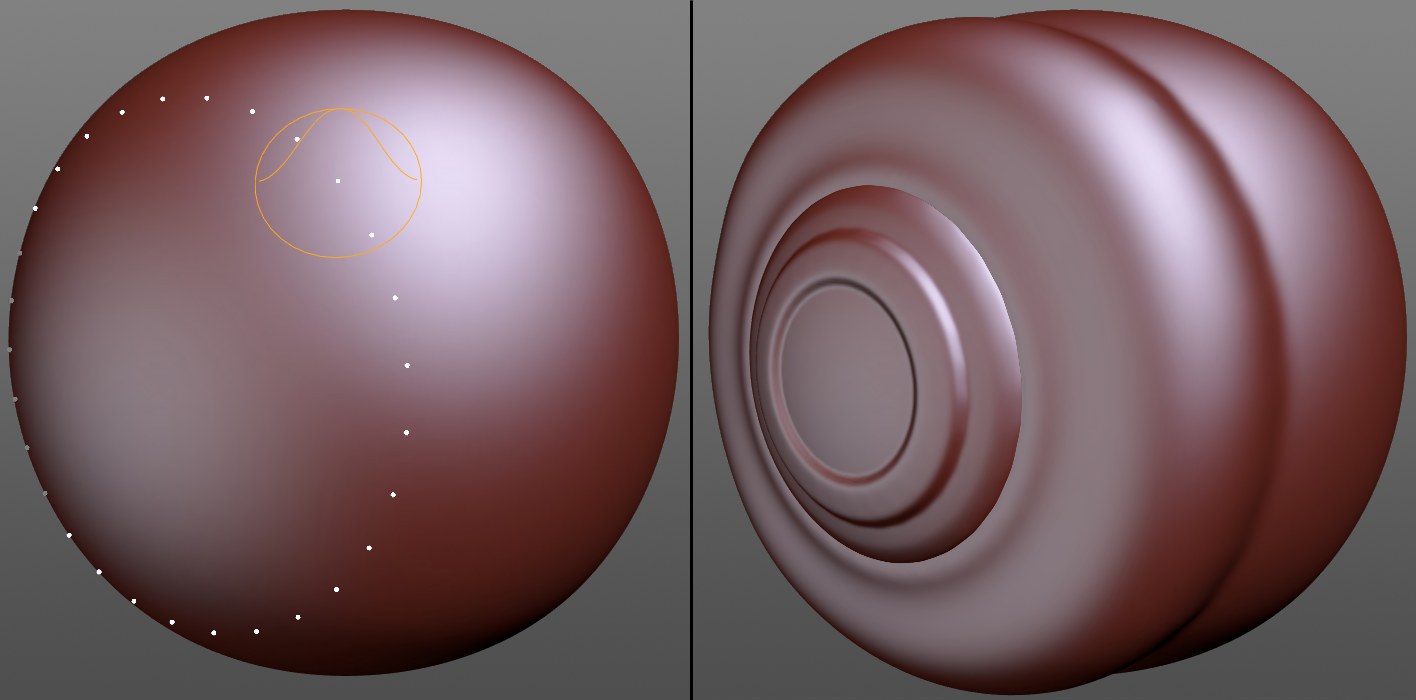
Radial: Ce type vous offre un mode de fonctionnement à symétrie radiale. Cette méthode fonctionne mieux avec les objets à symétrie radiale, mais peut également être utilisée avec des tolérances ajustables pour d'autres types d'objets.
Afficher les plans
Si vous souhaitez afficher des plans de symétrie ou des boucles topologiques dans la vue, activez cette option. Pour les symétries planes, la taille des plans de symétrie affichées s'adaptera à la boîte englobante, de sorte qu'elles seront toujours visibles.
Contexte
Selon l'outil, on peut obtenir des paramètres de symétrie différents. Les brosses de sculpture ont des paramètres quelque peu différents de ceux des autres outils de maillage. Dans certains cas, il peut être utile de passer temporairement à la modélisation, par exemple,pour que les paramètres d'ajustement soient disponibles (imaginez, par exemple, que vous travaillez avec une brosse Sculpter mais que vous souhaitez subdiviser rapidement via une commande Subdiviser).
Dans la plupart des cas, cependant, il suffit de définir Automatique ici.
Paramètres planaires
Les paramètres planaires définissent l'endroit où le plan de symétrie doit être placé et aligné.
X, Y, Z
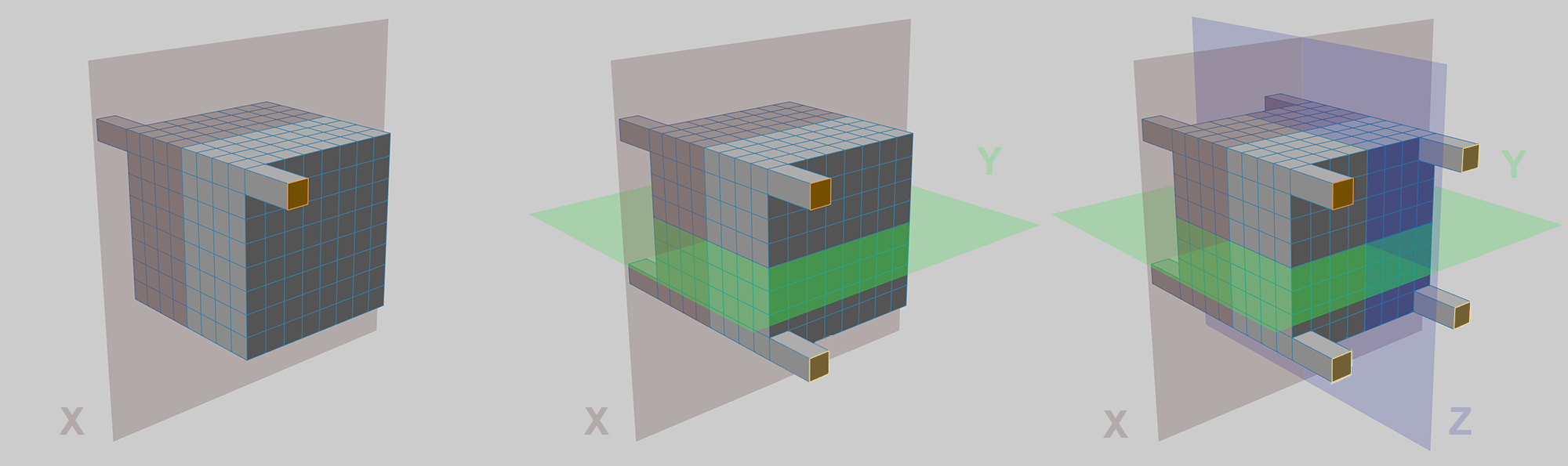 Le polygone en haut à gauche a été extrudé, de gauche à droite : X, X et Y, X et Y, et Z comme entraînements symétriques.
Si Espace permet de définir la position et l'orientation des plans de symétrie, X, Y, Z définissent respectivement les plans de symétrie perpendiculaires aux axes.
Ainsi, jusqu'à 3 plans de symétrie peuvent être définis en fonction des 3 dimensions - bien que dans la plupart des cas, un seul suffise (la plupart des objets ne sont symétriques que par rapport à un seul plan : par exemple, une carrosserie de voiture). Les objets à symétrie radiale, tels qu'une batte de baseball, auront deux plans de symétrie.
Vous définissez ici le système de coordonnées pour les plans de symétrie - ceux-ci passent toujours par l'origine et sont perpendiculaires aux axes activés en X, Y et Z. Les systèmes de coordonnées s'orientent en fonction de :
-
Global: origine mondiale.
-
Local: à l'origine de l'objet sélectionné, en cas d'objets sélectionnés multiples à leur axe moyen de multi-sélection.
-
Grille de travail: origine de la grille de travail.
-
Personnalisé: le point défini par la position/rotation.
Rotation/Position
Si vous avez sélectionné Personnalisé pour Espace, vous pouvez définir librement la position du plan de symétrie avec Rotation et Position.
Sélectionner l'objet
En cliquant sur ce bouton, vous pouvez sélectionner un objet. La position de son système de coordonnées sera alors saisie dans Position/Rotation.
Imaginez que vous travaillez avec un objet qui semble être symétrique mais qui présente en fait de légers écarts par rapport à la symétrie idéale. Si le système de symétrie devait maintenant adopter des conditions parfaites, les composants ne se trouveraient pas de l'autre côté du plan de symétrie. Pour éviter que cela ne se produise, les paramètres suivants peuvent être appliqués.
-
Restreindre: Si l'option est désactivée, c'est simplement le point le plus proche (de la symétrie idéale) qui est considéré comme le "partenaire" symétrique. Si cette option est activée, les paramètres suivants seront disponibles :
-
Tolérance: Le "partenaire" symétrique peut avoir au maximum la distance fixée ici (par rapport à la symétrie idéale) pour être considéré comme un point symétrique.
Si le point d'une arête ou d'un polygone s'écarte de la manière décrite ci-dessus, de sorte qu'il n'est pas reconnu comme un "partenaire" symétrique, l'arête ou le polygone associé dans son ensemble est également considéré comme non symétrique.
Paramètres de topologie
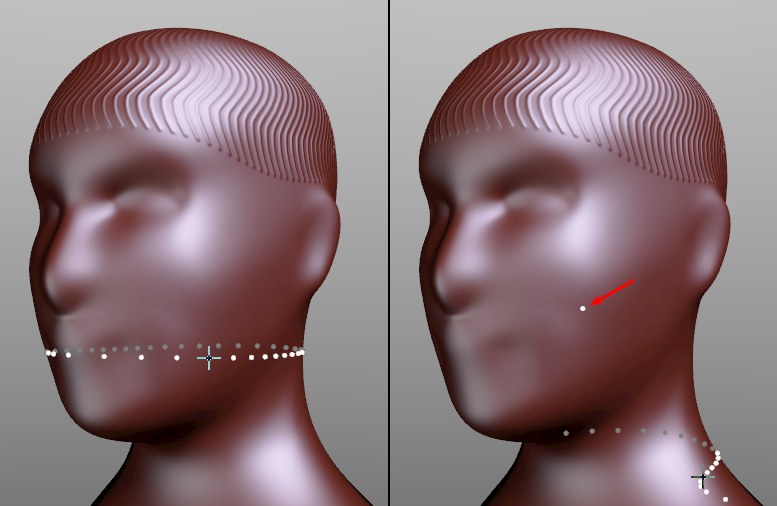
Avec le type Topologie, la symétrie est déterminée à l'aide d'une arête ou d'une boucle de polygone que vous définissez. Les régions qui ne sont pas symétriques dans l'espace 3D - mais qui l'étaient - seront également incluses. Type).
Comment détecter une composante symétrique ici ? En d'autres termes, l'algorithme commence à la boucle et s'exécute perpendiculairement à la topologie dans les deux sens. Les composants qui se trouvent sur un point de la boucle à 7 arêtes dans la direction opposée seront considérés comme symétriques. Leur position dans l'espace 3D ne jouera aucun rôle.
Cela fonctionne bien tant que la topologie est la même des deux côtés. Dès que l'irrégularité entre en jeu, cela ne fonctionnera plus. Une telle irrégularité peut, par exemple, être des points qui ont un nombre différent de points voisins, qui ne seront pas classés comme symétriques, y compris tous les polygones.
Notez que la symétrie topologique fonctionne également avec des objets sélectionnés multiples et aussi des objets avec des îlots multiples. Une condition préalable est que chaque objet ou chaque île ait sa propre boucle définie.
À propos, la boucle sera mise en évidence si vous activez l'option Afficher les plans.
Opération
Procédez comme suit :
-
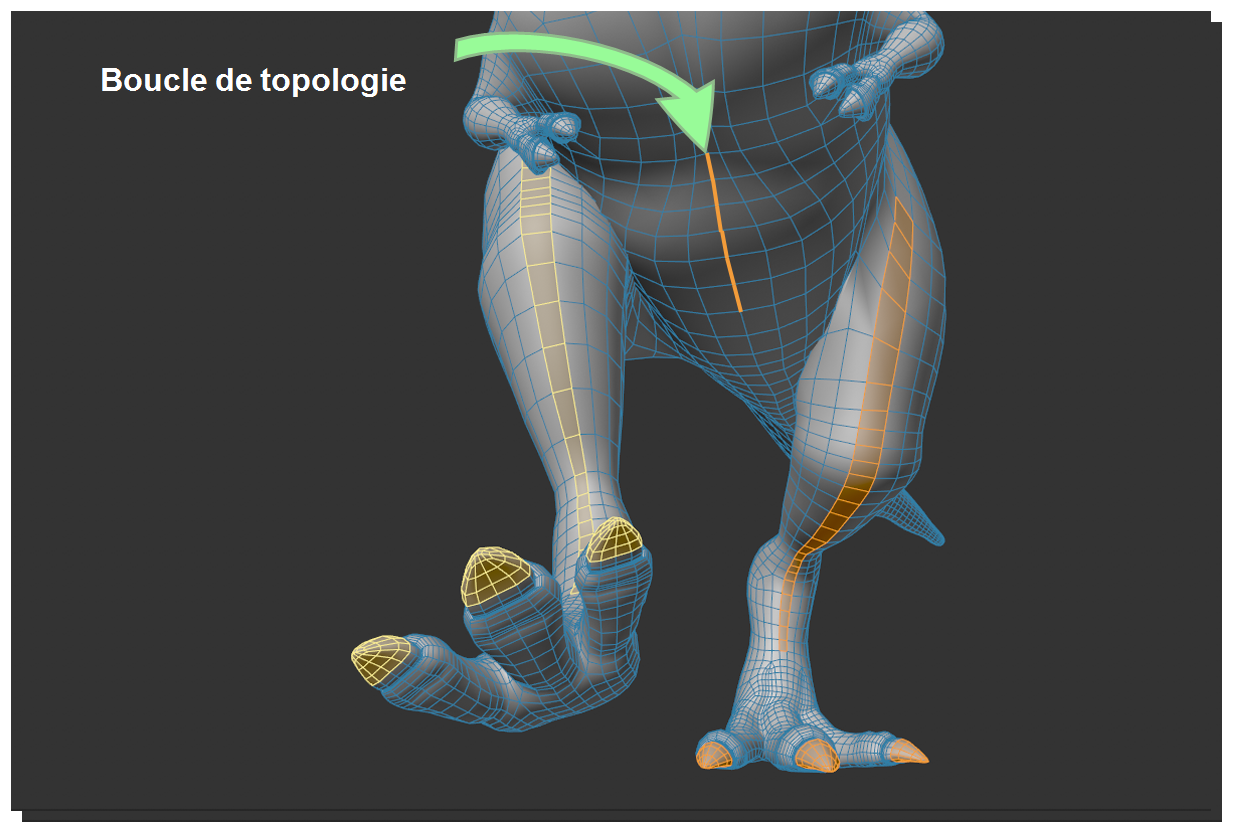
Vous devez d'abord sélectionner la boucle qui a défini la symétrie précédente en mode arête ou polygone. Notez que vous n'êtes pas obligé de sélectionner une boucle complète - le plus souvent, une petite section suffit. Cependant : plus la boucle est longue, plus la symétrie topologique peut fonctionner.
-
Cliquez sur Mettre à jour les boucles de topologie. La boucle sera enregistrée dans une propriété de sélection spéciale appelée "Sélection de symétrie".
-
Avec le mode de sélection en boucle, sélectionnez la boucle de composants que vous avez définie sous "1" et commencez à travailler.
Activer les boucles de topologie
Cliquez sur ce bouton pour enregistrer la sélection actuelle d'arêtes ou de polygones pour la symétrie topologique dans une propriété de sélection de symétrie. Ceci est nécessaire pour que la symétrie topologique fonctionne.
Mode boucle
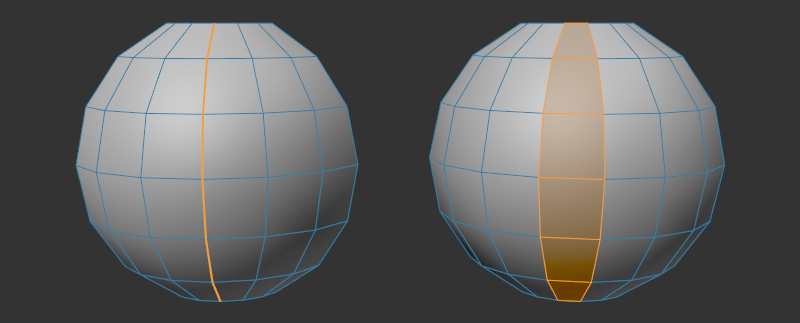
Selon la façon dont votre objet est modélisé, la symétrie peut être définie par une boucle d'arête (figure de gauche) ou une boucle de polygone (figure de droite). Vous pouvez faire la sélection correspondante ici.