
Calibreur de caméra
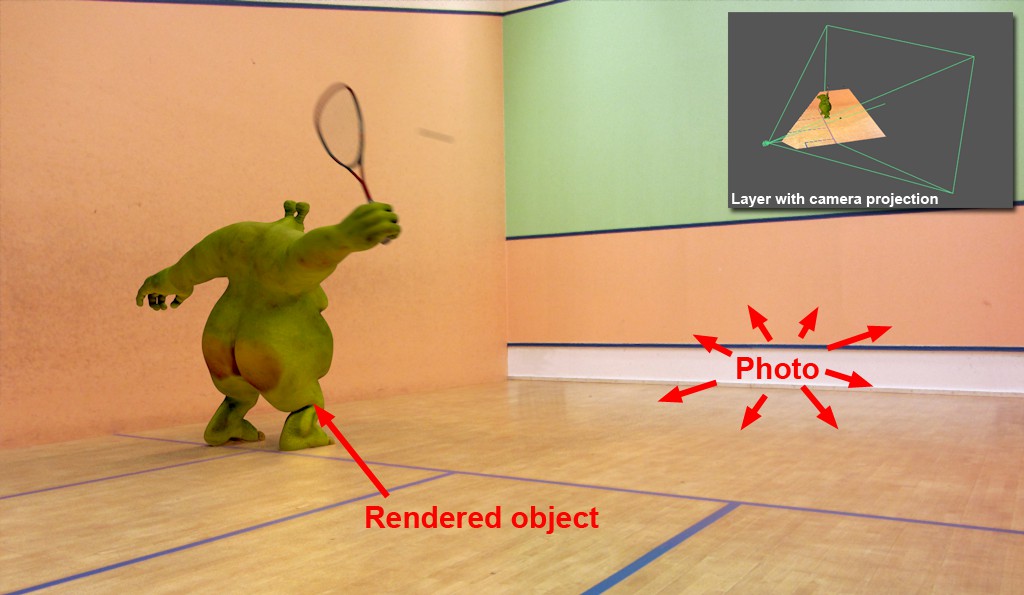 Grâce à la caméra calibrée et au compositing, le petit monstre qui joue au squash ressemble à de vraies photos.
Composer des objets rendus en scènes réalistes - images fixes ou animations - fait partie du savoir-faire de la plupart des infographistes 3D. Cependant, le problème majeur reste l’angle inconnu de la caméra grâce auquel le matériel réaliste a été créé - surtout la perspective et la distance focale. Ces réglages doivent également être représentés dans la caméra CINEMA 4D utilisée pour rendre des objets en 3D. Ceux-ci ne peuvent être véritablement composés en images réalistes que si ces réglages leur correspondent (la lumière doit bien sûr être configurée correctement dans CINEMA 4D).
En utilisant la propriété Calibration de caméra vous pouvez charger une photo/image (que l’on appellera par la suite "image de référence”) et reconstruire interactivement la distance focale, l’orientation et la position de la caméra.
Pour la reconstruction, CINEMA 4D requiert 2 points de fuite et 2 plans séparés à la verticale. Pour définir les points de fuite, les parallèles doivent être tracées sur l’image (lorsqu’elles sont affichées dans une vue de perspective, ces lignes créeront un point de fuite) :
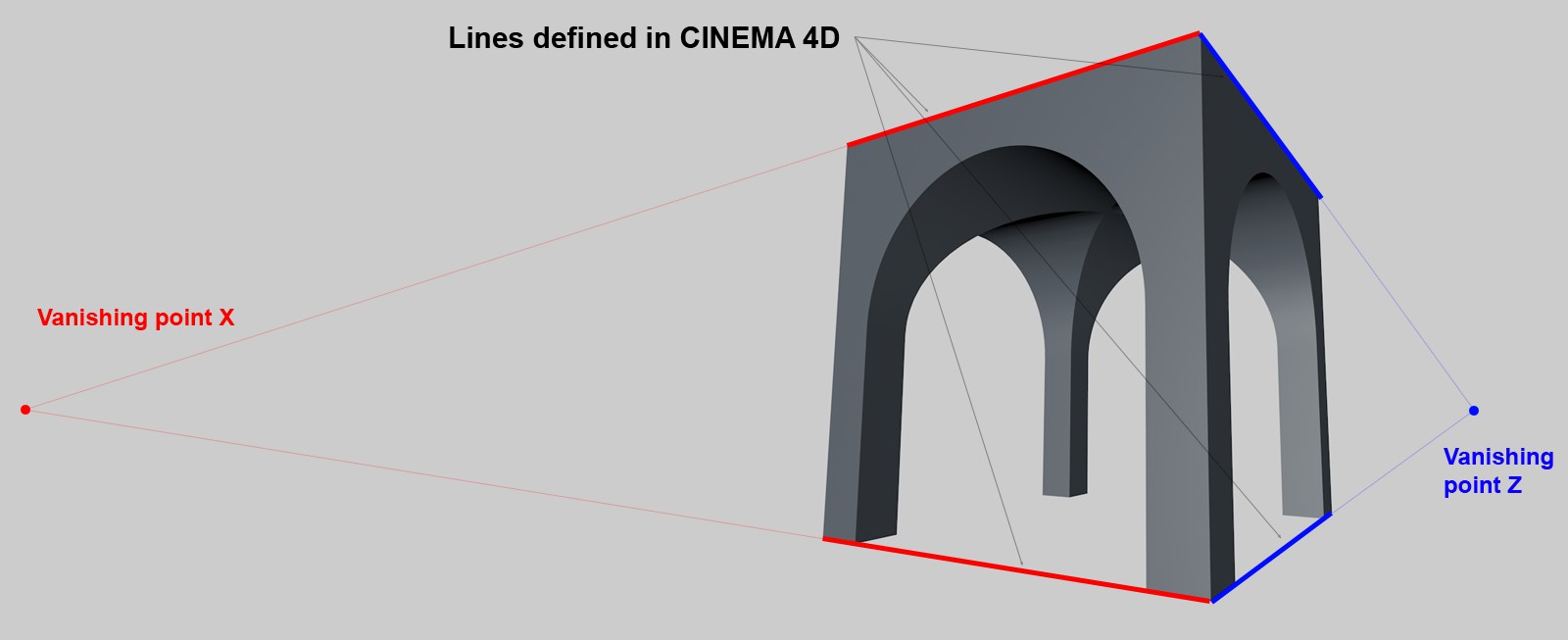 Les lignes parallèles culminent en un point de fuite imaginaire.
Cette propriété est plus adaptée aux images de bâtiments, aux squares ou aux éléments similaires où les parallèles sont perpendiculaires les unes aux autres.
Si vous deviez déterminer si des lignes droites sont en réalité disposées de façon courbéé (exemple extrème : fisheye), cela serait très probablement dû au fait que la caméra qui enregistre possède une distortion de lentilles appliquée dessus. Si la distortion est trop forte (que ce soit très prononcée ou que la calibration de caméra est défectueuse), vous devez créer un profil de lentille en utilisant l’Outil distortion de lentille et le charger dans cette fonction.
Contrôle intéractif
Si vous sélectionnez la propriété Calibreur de caméra, la combinaison de touches suivante sera disponible :
- Shift + Ctrl + clic gauche : Déplace l’image de référence
- Shift + Ctrl + clic droit : Met à l’échelle l’image de référence
- Shift + clic répété sur une ligne ou sur une grille : parcourt les différents axes X (rouge), Y (vert), Z (bleu), aucune sélection (gris)
- Ctrl + déplacer une ligne ou une grille : celles-ci sont dupliquées.
- Shift + déplacer une épingle : supprime le verrouillage d’une ligne ou du point d’une grille.
Comment calibrer une caméra à partir d’une photo - exemple
- Créez une caméra et appliquez lui une propriété Calibreur de caméra. Activez la caméra dans la vue de perspective.
- Dans le panneau Image, chargez l’image dont le réglage caméra doit être recréé dans le champ de la propriété Image. L’image sera affichée dans le viewport (vous pouvez faire simplement une capture d’écran de l’image présentée ci-dessous depuis la documentation et l’utiliser pour cet exemple).
- Localisez les lignes ou arêtes parallèles perpendiculaires les unes aux autres dans l’image.
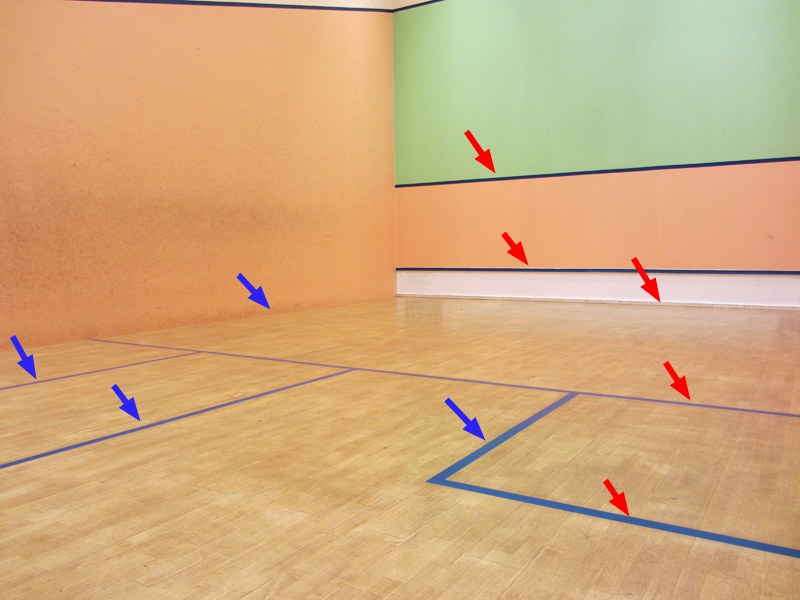
Dans l’image ci-dessus, les lignes parallèles à l’axe Z sont marquées de flèches bleues et celles parallèles à l’axe X sont marquées de flèches rouges. Au moins 2 lignes de chaque axe devront être marquées dans l’étape suivante.
- Dans le panneau Calibrer de la propriété Calibreur de caméra, cliquez sur le bouton Ajouter ligne. Cliquez et glissez sur les extrémités de la ligne et placez-les sur une ligne de l’axe X dans l’image.
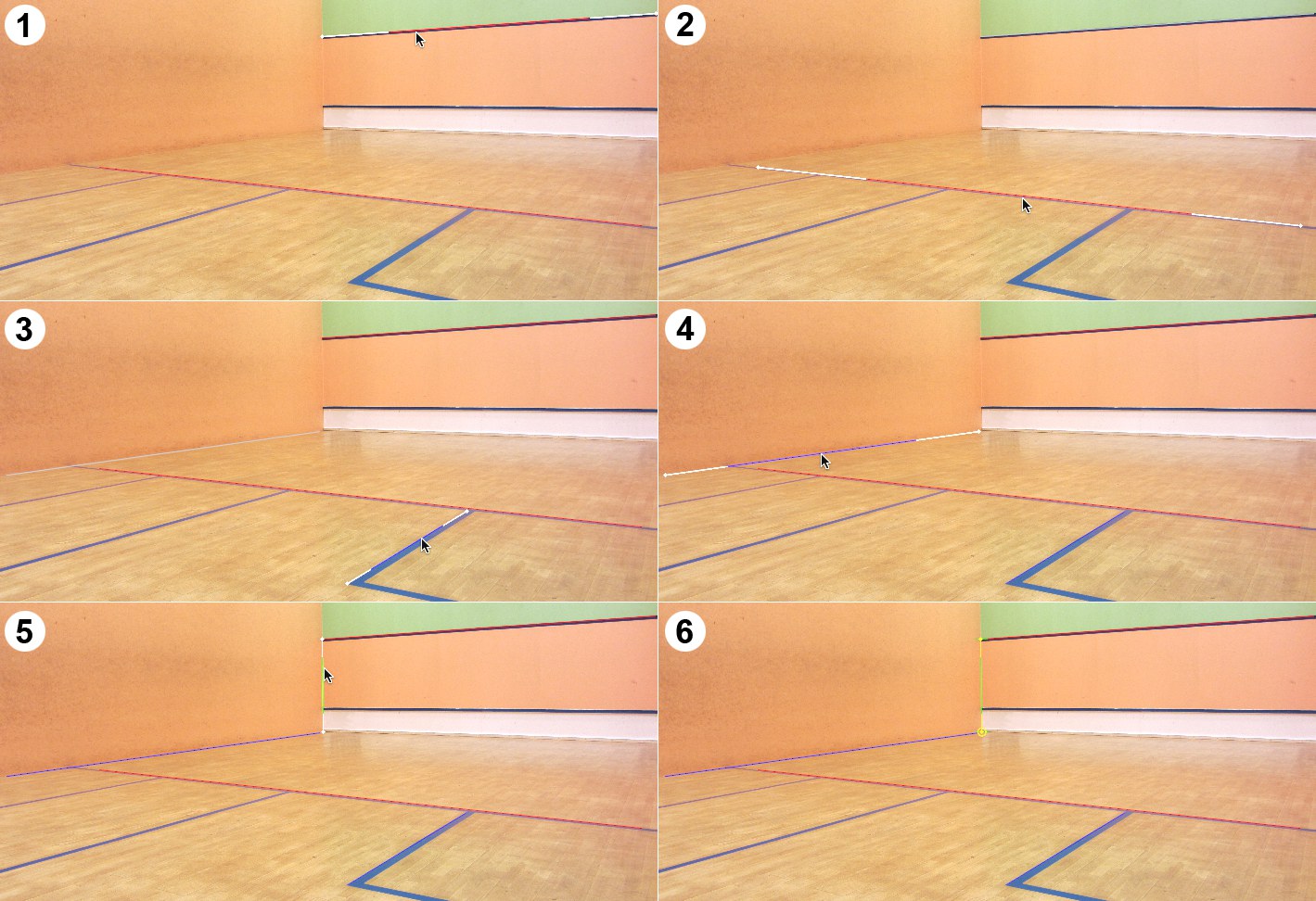
1.) Shift+ cliquez sur la ligne jusqu’à ce qu’elle devienne rouge (axe X).
- Recliquez sur Ajouter ligne (ou copiez la première ligne en faisant Shift+cliquez-glissez) et positionnez la ligne sur la ligne horizontale au-dessous sur le sol (2). Faites Shift+ cliquez sur la ligne jusqu’à ce qu’elle devienne rouge (axe X). Le point de fuite pour le plan X est désormais défini et l’état du réglage du Point de fuite X sera Résolu.
- Procédez de la même façon pour les lignes de l’axe Z. Ajoutez 2 lignes et disposez-les sur le sol (3) et le long du mur (4). Faites Shift+cliquez sur chaque ligne jusqu’à ce qu’elles deviennent bleues (axe Z). Les points de fuite sont enfin définis et la distance focale ainsi que l’angle de la caméra peuvent être calculés. Les paramètres correspondants seront en jaune et vert dans le panneau Calibreur de caméra.
- Tous les principaux réglages de caméra ont été définis sauf celui de l’orientation de la caméra. Pour définir l’orientation de la caméra, ajoutez un nouvelle ligne et positionnez-la à l’angle arrière (5) et faites-en un axe (Y) vert.
- Cliquez sur Ajouter épingle. Dans le viewport, glissez l’épingle sur l’extrémité d’une des lignes de l’axe Y.
- Cliquez sur l’axe Y, qui sélectionnera la ligne et l’épingle. Activez l’option Longueur connue Y et entrez une valeur de 178 cm (la ligne de service du squash est à 1.78 m au-dessus du sol). Vous avez terminé.
Tous les principaux réglages de caméra sont désormais clairement définis. Comme test, vous pouvez créer un objet cube et le déplacer le long de l’axe. Vous verrez que le cube suit les lignes selon la perspective de l’image.
Informations générales et astuces
- Surveillez les champs de couleur dans le panneau Calibrer. Il vous donnent des informations utiles concernant l’état de votre calibration. Plus ils sont verts, mieux c’est.
- Lorsque vous utilisez des images dans lesquelles la caméra se déplace le long d’une rue, d’un couloir ou d’un tunnel, ou visualisez un bâtiment de front, ajoutez si possible les lignes pour les trois points de fuite.
- Lorsque vous utilisez une propriété texture projetée par la caméra (bouton Créer propriété Camera Mapping), la vue de caméra à rendre doit être réglée par rapport à la caméra utilisée.
- Si vous mettez à l’échelle ou déplacez l’image de référence en utilisant les réglages du panneau Image (ou les raccourcis clavier correspondants) pour une meilleure calibration, n’oubliez pas de reconfigurer à la valeur 100 à l’aide du bouton Image complète. Sinon, la caméra sera calibrée uniquement pour cette vue, ce qui n’est pas le résultat que vous souhaitez.
Limites de la méthode du point de fuite
- Il est impossible d’utiliser cette méthode si aucun point de fuite ne peut être calculé. Cela pourrait être le cas, par exemple, si une image ne contient que des lignes (de perspective) verticales. Mais c’est rarement le cas. Il est donc primordial de définir précisément les lignes/grilles sur les lignes de fuite. Les images d’extérieur ou de nature peuvent être difficiles à définir s’il n’y a pas d’angles droits. Dans ce cas, vous devez tracer à l’oeil nu et positionner approximativement des lignes sur le "sol”.
- Le rapport d’image (Ratio film) de la caméra en train d’enregistrer doit être connu sauf si les pixels ne sont pas carrés. C’est ce qui se produit pour la plupart des caméras mais pas nécessairement pour les images fixes extraites des vidéos. Notez également que le rapport d’image des images créées en utilisant des objectifs anamorphoseurs(ils compressent l’image horizontalement) doit être ajusté à la valeur non-compréssée (ou comment elle apparaît sur un écran de télévision) à l’aide du réglage du panneau Image.
- Les objectifs à décentrement ne sont pas supportés.