 질주선 스플라인 기본 좌표 오브젝트
오브젝트 속성
드롭-다운 리스트에서 질주선, 염주형, 잎사귀형 중 원하는 곡선의 타입을 선택합니다.
염주형은 카시니 커브라고 알려진 특수한 계산 방법에 의해 만들어집니다.
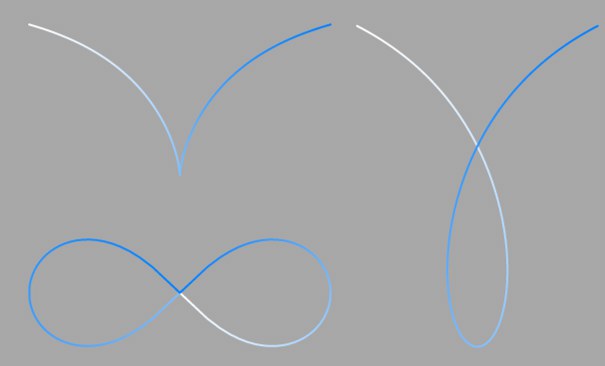 질주선, 염주형, 그리고 잎사귀형
이 파라미터 값은 커브의 전체적인 크기를 정의합니다.
장력 값은 질주선과 잎사귀형에만 영향을 줍니다.
질주선의 경우에는 장력에 큰 수치를 입력할수록 두 아크는 대칭축의 안쪽으로 함께 끌려옵니다.
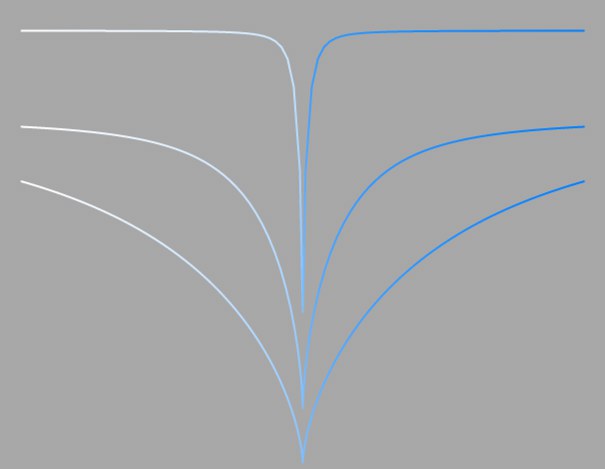 위로부터 50, 6, 2 등 다양한 장력 값이 적용된 질주선
질주선의 경우 장력 값이 큰 만큼 두 개의 아크가 중앙으로 몰리게 됩니다. 잎사귀형의 경우에도 장력 값이 커질수록 곡선은 중앙으로 모이게 됩니다.
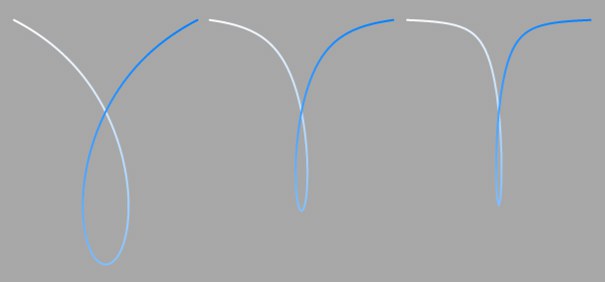 왼쪽에서부터 2, 6, 10의 장력 값이 적용된 잎사귀형 스플라인 오브젝트
드롭-다운 리스트에서 스플라인 기본 도형이 생성되었을 때 방향을 세 가지 평면 중에서 선택할 수 있습니다.
이 옵션을 켜면 스플라인의 시작 포인트의 방향이 역상됩니다. (스플라인 기본 도형 참조)
여기에서는 중간 중간의 포인트들로 스플라인이 세분화될 때 어떤 식으로 세분화될지를 정의할 수 있습니다. 이는 스플라인으로 제네레이터 오브젝트를 만들어줄 때의 세분화의 수에 영향을 줍니다.
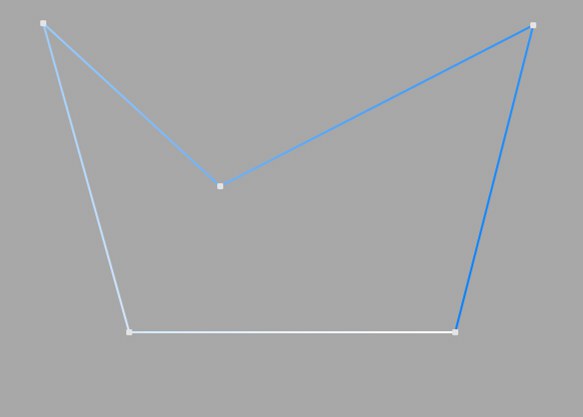
이 보간법은 중간 중간에 포인트를 추가하지 않고 오직 포인트들을 스플라인의 정점에만 배치해주므로 분할수 혹은 분할 각도 박스에 어떤 값도 입력할 수 없습니다. B-스플라인의 경우 포인트들은 스플라인 커브 위에 위치하게 됩니다.
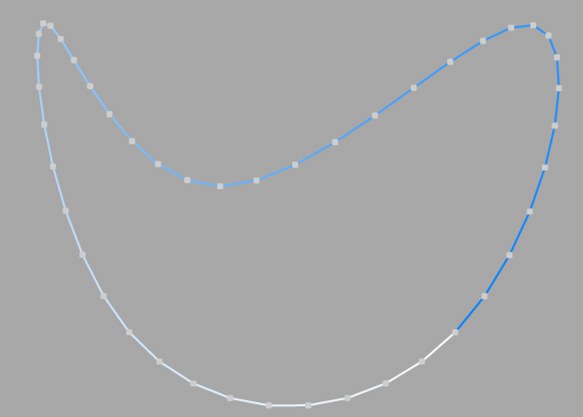
이 보간법은 우선 스플라인 정점 위에 포인트들이 위치합니다. B스플라인의 경우에는 스플라인 커브상의 스플라인 정점들과 가장 가까운 위치에 포인트들이 놓여지게 됩니다. 분할수는 정점들 간의 놓여지는 포인트들의 숫자를 의미합니다. 스플라인상의 곡률이 더 큰 지점에는 포인트들이 서로 더 가깝게 위치하게 됩니다.
이 보간법에서는 분할 각도 박스에 수치를 입력할 수 없으며 포인트의 순서를 바꿔줘도 보간에는 영향을 주지 않습니다.
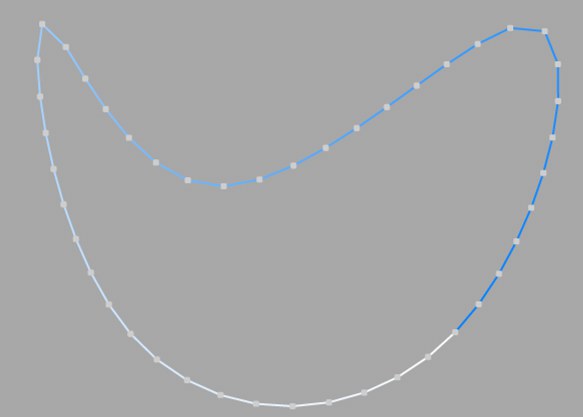
이 보간법은 스플라인을 스플라인 곡률을 따라 측정한 후 두 연속된 포인트 사이의 거리를 균등하게 나눕니다. 두 포인트 중 하나는 항상 정점의 시작점에 위치합니다. 열린 스플라인의 경우에는 나머지 하나의 포인트 역시 끝나는 정점에 위치하게 됩니다. 그 외의 다른 포인트들은 일반적으로는 정점들과 일치하지는 않습니다.
이 보간법에서는 분할 각도 박스에 수치를 입력할 수 없으며 포인트의 순서를 바꿔줘도 보간에는 영향을 주지 않습니다.
열린 스플라인: ((숫자+ 1) * (정점들의 숫자- 1)) + 1
닫힌 스플라인: (숫자+1) * 정점들의 숫자
그러므로 4개의 정점과 분할 수가 2로 설정된 열린 스플라인의 경우에는 ((2+1)*(4-1))+1=10개의 중간 포인트를 가지게 됩니다. 만약 스플라인이 닫혀있는 경우에는 추가로 가상의 정점이 추가되어 중간 포인트의 숫자는 (2+1)*4=12개가 됩니다. 이렇게 가상의 포인트들을 추가함으로써 스플라인을 닫을 경우 더 거칠게 나뉘어지지 않도록 합니다.
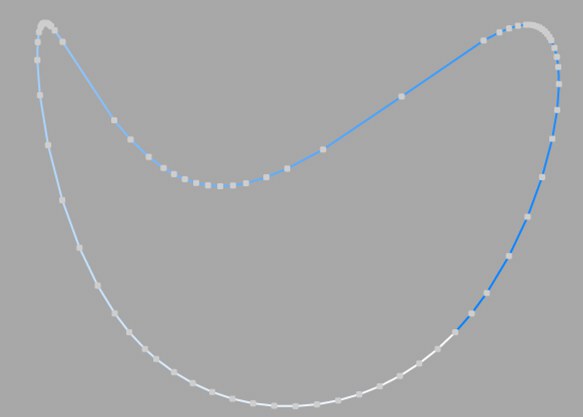
이 보간법에서는 커브의 각도 랜덤이 분할 각도 항목에 입력된 값보다 큰 경우에는 항상 중간 포인트들을 설정합니다. 결과적으로 만들어지는 커브의 포인트들은 정점을 지나가게 됩니다. 만약 스플라인이 여러 개의 세그먼트를 가지고 있는 경우에는 분할 각도 값은 각각의 세그먼트에 적용됩니다.
이 최적 보간법은 디폴트 보간법으로 사용되며 렌더링 시에 이 보간법을 적용함으로써 최적의 결과를 얻을 수 있습니다.
세분화는 최적과 매우 유사합니다. 추가적인 중간 포인트들은 중간 세그먼트들이 최대 길이에서 정의해 준 것보다 짧아질 때까지 추가됩니다. 즉 포인트 간격이 최대 길이와 같을 필요는 없습니다. 이 값을 낮춰 줄 경우 퀄리티는 더 좋아지지만 그에 따라 포인트의 수가 늘어남으로써 에디터 뷰에서의 화면 갱신 속도가 느려지는 부작용이 있을 수 있습니다.
이 보간법을 이용하면 디포머가 적용된 텍스트의 렌더링 퀄리티를 획기적으로 향상시킬 수 있습니다. 돌출 오브젝트(캡 탭에서 레귤러 그리드 옵션을 선택되어있어야 함)에서 최대 길이를 폭의 값과 동일하게 설정함으로써 쉐이딩 에러 없이 거의 완벽한 캡과 엣지를 만들어줄 수 있습니다. 글자들과 캡의 세분화는 동일하게 적용되므로 수동으로 일일이 설정해줄 필요는 없습니다.
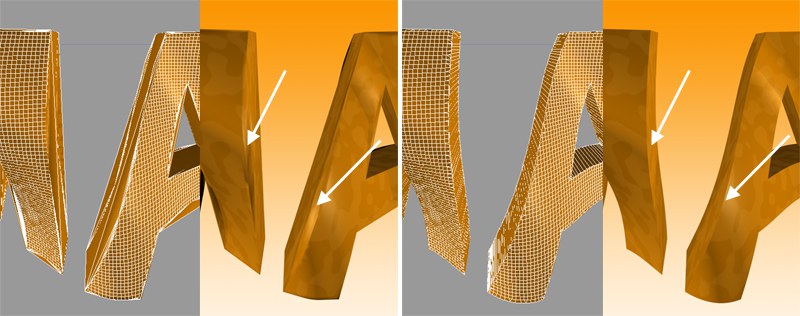 선택된 수식 디포머 오브젝트에 적용된 보간법들의 예. 이미지의 오른쪽의 정의된 엣지를 참고하시기 바랍니다.
왼쪽: 중간 포인트들최적; 오른쪽:세분화;
이 설정은 보간 포인트의 추가 없이 스플라인 세그먼트의 길이를 조절합니다. 이 옵션은 보간법이 분할로 설정되어있을 때만 활성화됩니다.