Die Node-Editoren


Zunächst: wundern Sie sich nicht, wenn Sie beim Hilfeaufruf verschiedener Node-Editoren hier auf ein- und und derselben Seite landen. Die Bedienung der Node-Editoren ist annähernd identisch. Sie werden im folgenden Text hier und da Hinweise darauf finden, dass diese oder jene Funktion nur in bestimmten Node-Editoren funktionieren.
Momentan gibt es in Cinema 4D 2 Node-Editoren:
- Material-Node-Editor für das Erstellen von Node-Materialien.
- Szenen-Node-Editor für das Erzeugen von Geometrie (s.a. Szenen-Nodes-Einführung).
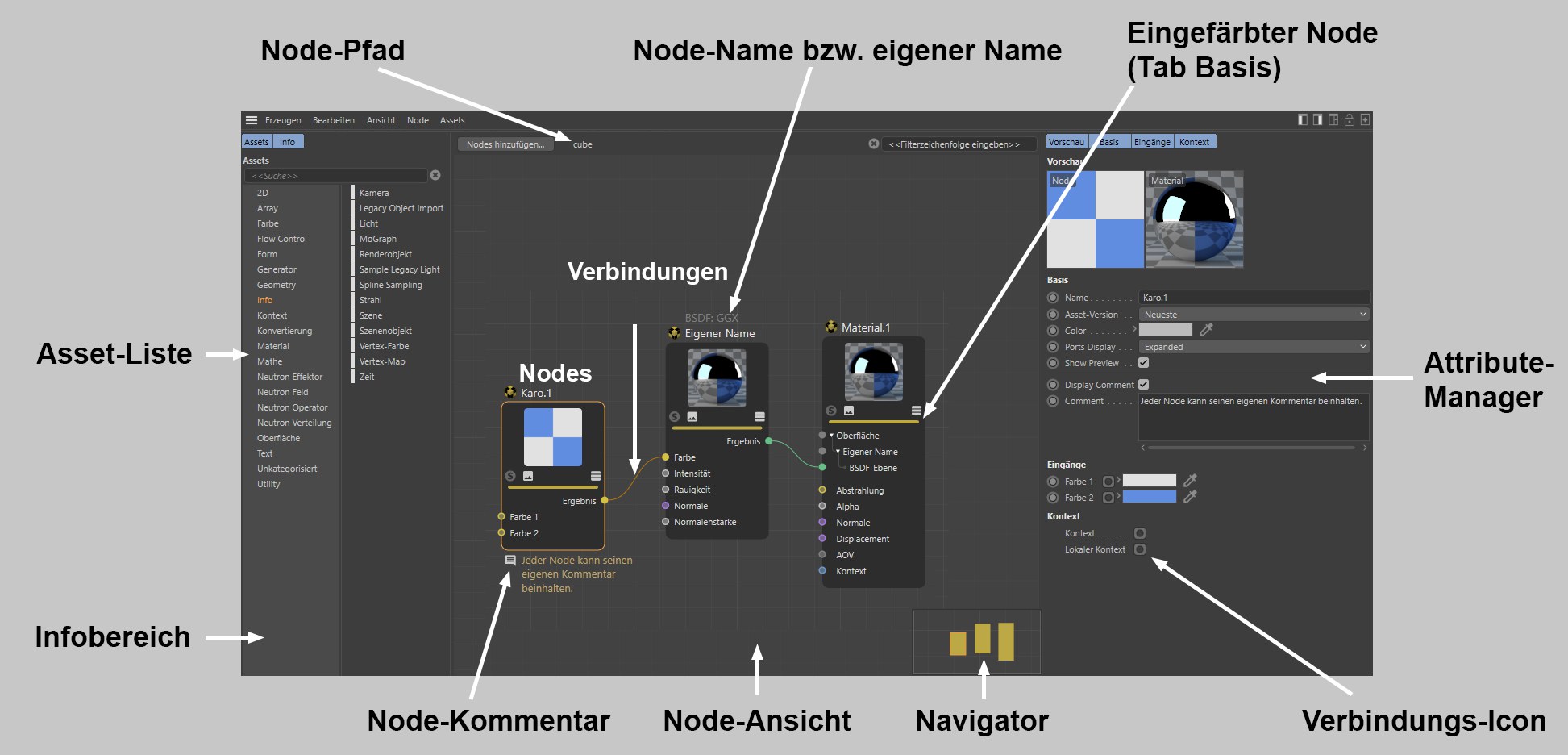 Beispiel hier: der Material-Node-Editor (s.a. Besonderheiten des Szenen-Node-Editors).
Für den Material-Node-Editor gilt:
Der Node-Editor ist die zentrale Instanz beim Erstellen und Bearbeiten von Material-Nodes (im Folgenden einfach "Nodes" genannt). All das, was Sie in der Node-Ansicht sehen, muss mit einem Node-Material (beachten Sie diesen Hinweis) verknüpft sein, d.h. um Nodes erzeugen und bearbeiten zu können, muss ein Node-Material selektiert sein. Der Node-Editor zeigt stets das aktuell selektierte Node-Material an.
Es sei zu Beginn darauf hingewiesen, dass Nodes eine nicht ganz unkomplizierte Materie sind und in ihrer ganzen Breite nur mit einem guten Maß an Wissen über Shading- und Rendertechnik allgemein genutzt werden können. Allerdings sind viele Dinge auch ziemlich simpel, indem Sie z.B. eines der vorgefertigten Materialien, wie z.B. das Übermaterial verwenden, das Sie fast so einfach wie ein herkömmliches Material bedienen können (und trotzdem z.B. einen einzigen Bild-Node in diversen Materialkanälen verwenden).
Der allgemeine Datenfluss ist immer von links nach rechts. Ganz rechts mündet alles immer im Material-Node (ohne Material-Node kein funktionierendes Material; pro Material immer nur 1 Material-Node).
Den Node-Editor öffnen sie z.B.:
- durch Rechtsklick auf ein Node-Material und Auswahl von Node-Editor oder einfach Doppelklick auf das Node-Material.
- durch Klick auf den Button Node-Editor eines Node-Materials (Tab "Basis").
Für den Szenen-Node-Editor gilt:
Der Inhalt des Node-Editors ist nicht einem speziellen Element zugeordnet (wie z.B. der Material-Node-Editor einem Node-Material), sondern ist in der Szene selbst eingebettet. Deshalb muss der letzte, ausgebende Node mit seinem Ausgang "Op Ausgabe" immer mit dem Szenen-Ausgang verbunden werden, sonst wird keine Geometrie erzeugt.
Beachten Sie, dass der Szenen-Node-Editor derzeit nur für Fortgeschrittene gedacht ist und in seiner ganzen Breite nur mit einem guten Maß an 3D-Wissen und technischem Verstand genutzt werden kann. Für eine kleine Einführung siehe Szenen-Nodes-Einführung.
Den Szenen-Node-Editor öffnen Sie durch Aufruf des Befehls "Szenen-Node-Editor" (Hauptmenü: Fenster/Szenen-Node-Editor).
Beachten Sie auch einige spezielle Funktionalitäten des Szenen-Node-Editor, die hier weiter unten auf der Seite beschrieben sind.
Wie schon seinerzeit bei den Node-Materialien wurde auch der Szenen-Editor mit vielen zusätzlichen, spezifischen Nodes ausgestattet. Viele Nodes (wie z.B. die Mathe-Nodes) funktionieren sowohl im Material-Node-Editor, als auch dem Szenen-Node-Editor. Sie finden die meisten Nodes beschrieben unter Die einzelnen Assets.
Die neuen Nodes des Szenen-Node-Editor finden Sie dort primär in den Kategorien Geometrie, Array, Effektoren, Felder, Flusskontrolle, Operatoren und Verteilung.
RELEASE 23
Viele kleine Verbesserungen in der Node-Ansicht in Cinema 4D R23
Um die Lesbarkeit von Node-Setups in den Node-Editoren zu verbessern, wurde u.a. folgendes getan:
- Die Node-Breite verringert und Ports an den Node-Außenrand verlagert.
- Farbkodierungen der Verbindungen analog zur Eingangs-Port-Farbe eingeführt.
- Node-Namen- und Typ werden jetzt oben eingeblendet.
- Veränderbare Detailstufe beim Zoomen (Nodes werden vereinfacht dargestellt, wenn Sie die Node-Ansicht verkleinern).
- Verschiedene Node-Ansichten wie das Verbergen von unverbundenen Ports können jetzt direkt am Node geschaltet werden.
Für die Darstellung vom Szenen-Node-Editor generierte Geometrie gibt es in den Projekt-Voreinstellungen einige spezielle Ansichtseinstellungen (s. Szenen-Nodes).
Beachten Sie auch das Node-Layout (rechts oben im Programmfenster unter Layouts), das eine für das Arbeiten mit Nodes optimierte Programmoberfläche bietet.
Sie können in der Node-Ansicht wie vom Editor und anderen Managern gewohnt, mit folgenden Hotkeys navigieren (s.a. Befehle im Menü "Ansicht"):
- Verschieben: Eine der folgende Tasten drücken und Maus ziehen:
MMT ,1 + LMT ,Alt + MMT oder im Navigator Klicken und ziehen. Ist in den Programmvoreinstellungen Touchscreen (Tab "Eingabegeräte") aktiviert, funktioniert zusätzlich: Mausrad hoch/runter (vertikales Verschieben) undShift + Mausrad (horizontales Verschieben) - Zoomen: Eine der
folgende Tasten drücken und Maus ziehen:
Alt + RMT ,2 + LMT , Mausrollrad (ist Touchscreen aktiviert:Ctrl + Mausrollrad) - Alles bzw. selektierte anzeigen:
H bzw.S .
Sie können z.B. folgendermaßen Nodes erzeugen:
- Ziehen Sie einen Node aus der Asset-Liste in die leere Node-Ansicht (neuer Node ohne Verbindungen), auf einen Eingangs-Port eines bereits vorhandenen Nodes (Ports werden direkt verbunden) oder auf eine Verbindung (funktioniert nur mit passenden Nodes, diese werden dann in die Verbindung eingefügt). Alternativ können Sie auch den Node-Commander mittels des Tastaturkürzels C aufrufen. Für beide Fälle gilt: wenn Sie dabei einen Node auf einen Eingangsport ziehen und die Maustaste loslassen, öffnet sich bei mehreren möglichen Ausgangs-Ports ein kleines Menü, wo Sie den zu verbindenden Ausgangsport des ersten Nodes auswählen können.
- Im Attribute-Manager des Node-Editors finden Sie für annähernd alle Eingänge ein
Verbindungs-Icon:
 . Ein Klick darauf öffnet ein Kontextmenü. Mit Verbinde Node erhalten Sie eine Liste aller Nodes. Wählen Sie einen davon aus, wird der
Node erzeugt und gleichzeitig mit dem Eingang verbunden. Gleiches kann mit einem Rechtsklick auf einen
Eingangs-Port gemacht werden.
. Ein Klick darauf öffnet ein Kontextmenü. Mit Verbinde Node erhalten Sie eine Liste aller Nodes. Wählen Sie einen davon aus, wird der
Node erzeugt und gleichzeitig mit dem Eingang verbunden. Gleiches kann mit einem Rechtsklick auf einen
Eingangs-Port gemacht werden. - Nicht unerwähnt sollen an dieser Stelle Bitmaps bleiben. Wenn Sie Bitmap-Dateien von außerhalb Cinema 4D direkt in die Node-Ansicht (oder sogar auf Ports!) ziehen, werden Bild-Nodes mit passend verknüpfter Bitmap erzeugt.
Beachten Sie, dass nicht alle Ausgangs-Ports mit allen Eingangs-Ports verbunden werden können. Zwar werden viele Datentypen automatisch konvertiert, allerdings gibt es hierfür Grenzen (so kann z.B. im Material-Node- Editor kein ShadingContext- mit einem BooleDatentyp verbunden werden). Cinema 4D zeigt Ihnen dann an, ob die Verbindung möglich ist: solange Sie über dem zu verbindenden zweiten Port schweben, wird die potentielle Verbindung entweder hell (möglich) oder dunkel/gepunktet (unmöglich) dargestellt.
Nodes können jederzeit mit der Maus angefasst und verschoben werden. Mehrere selektierte Nodes werden als ganzes verschoben. Nähern Sie sich dabei den Rändern der Node-Ansicht, beginnt die Node-Ansicht zu scrollen.
Damit Daten von einem Node zum nächsten fließen können, müssen diese verbunden werden: Dazu können Node-Ausgänge (rechte Node-Seite) des einen Nodes mit Node-Eingängen (linke Node-Seite) eines anderen Nodes verknüpft werden. Dazu:
- klicken Sie einmal auf den Ausgangsport und einmal auf den Eingangs-Port (oder umgekehrt). Das ist sehr praktisch bei weit auseinander liegenden Nodes.
- ziehen Sie mit gedrückter Maustaste vom ersten zu verbinden Port zum zweiten und lassen die Maustaste los.
- in beiden Fällen können Sie das Verbindungsende auch mitten im Node "fallen" lassen: es öffnet sich dann eine Liste mit allen Eingangs- bzw. Ausgangs-Ports, von denen Sie dann den richtigen auswählen (lassen Sie die Verbindung ins Leere fallen, können bei Gruppen Ein- und Ausgänge/Ports herausgeführt werden).
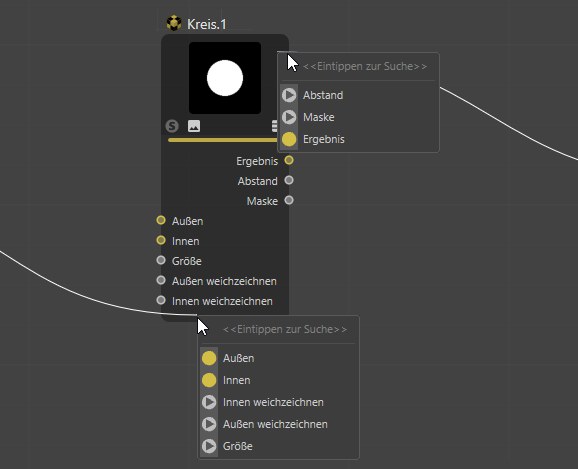
Es gilt dabei:
- Solange Sie sich im Verbindungsmodus (erster zu verbindender Port angeklickt) befinden, kann dieser mit
Esc abgebrochen werden. - Bestehende Verbindungen können am Port
oder der Verbindung selbst mit gedrückter
Shift -Taste auf andere Ports (selbst anderer Nodes) "umgebogen" werden.
Sie können Nodes durch Rechteckselektion (einfach ein Rechteck im Node-Editor beginnend im leeren Raum
aufziehen) oder Anklicken selektieren. Es arbeiten wie immer die Tasten
Selektierte Nodes zeigen ihre Einstellungen im Attribute-Manager und dem Infobereich an.
Selektierte Node können durch die

Sie finden ganz oben in der Node-Ansicht folgende Elemente (von links nach rechts):
- Nodes hinzufügen: Öffnen Sie hiermit den Node Commander.
- Node-Pfad: Sie können Nodes beliebig in Gruppen zusammenfassen und innerhalb dieser Gruppen weitere Gruppen erzeugen. Tauchen Sie in diese Gruppen ein, wird hier die Hierarchie angezeigt. Durch Klick auf eine höhere Gruppe, springen Sie in diese. Ebenfalls wird hier der Asset-Bearbeitungsmodus angezeigt, der durch Schließen des neu geöffneten Node-Editors verlassen werden kann.
- Hervorheben: Geben Sie hier eine Zeichenfolge an, die auf die gerade angezeigten Nodes wirkt. Nodes, deren Name diese Zeichenfolge enthält, werden visuell herausgestellt, indem andere halbtransparent dargestellt werden. Eine praktische Sache, um bestimmte Nodes unter Dutzenden schnell zu finden.
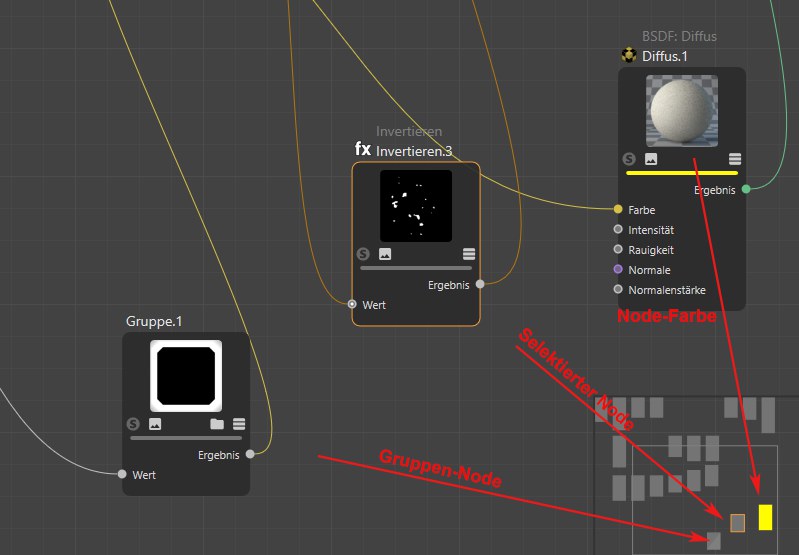
Sie finden den Navigator rechts unten in der Node-Ansicht. Er ist ein verkleinertes Abbild der gesamten, aktuellen Node-Konstellation und dient der Orientierung und schnellen Navigation in komplexen Node-Schaltungen. Das hellgraue Rechteck zeigt den sichtbaren Ausschnitt der Node-Ansicht. Sie können diesen Ausschnitt verschieben, indem Sie in den Navigator klicken und mit gedrückter Maustaste ziehen. So ist schnelle Navigation in andere Bereiche möglich.
Es werden folgende Nodes besonders angezeigt:
- Eingefärbte Nodes (Tab "Basis") werden mit identischer Farbe angezeigt.
- Selektierte Nodes sind ebenfalls selektiert.
- Gruppen-Nodes werden mit einer Diagonalen versehen.
Die Eingangs- und Ausgangsgruppenbereiche
Sie finden links ("Eingang") und rechts ("Ausgang") in der Node-Ansicht 2 dunkle Streifen (sofern schon nach außen führende Ports erzeugt wurden). Sie können Verbindungen/Ports herausführen, indem Sie eine neue Verbindung in einem leeren Bereich der Node-Ansicht fallen lassen.
Das macht bei einzelnen Nodes wenig Sinn, aber wenn Sie z.B. Gruppen ineinander verschachteln, können Sie hiermit einen Port erzeugen, der als Gruppenport (wie unten in der Abbildung rechts) angezeigt wird. D.h. Sie können selbst bei einer Gruppe in einer Gruppe einen bestimmten Node-Port auf unterster Ebene von außen füttern (oder auch als Ausgang nach außen führen).
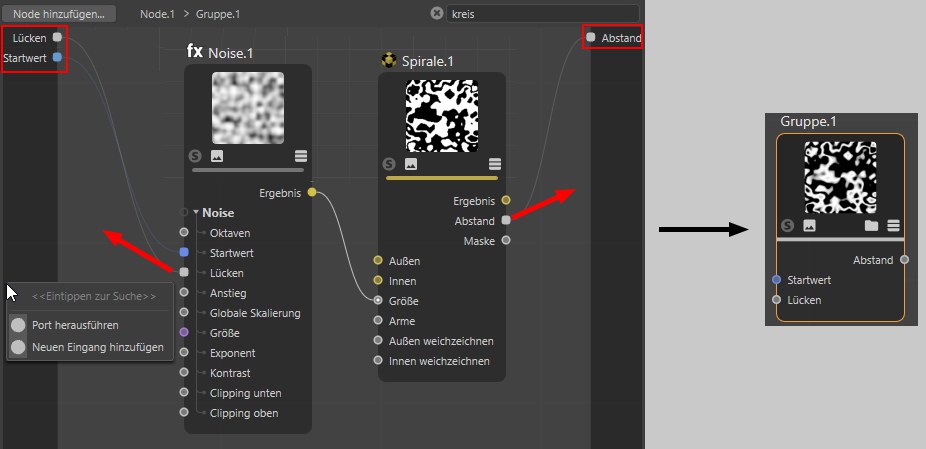 Node-Ports in Gruppen können nach außen geführt
werden.
Node-Ports in Gruppen können nach außen geführt
werden.
Beim Fallenlassen einer Verbindung im leeren Raum öffnet sich ein kleines Menü (s. Abbildung links unten) mit folgenden Einträgen:
- Filter, mit dem Sie bei einer Vielzahl von Listeneinträgen durch Eingabe einer Zeichenfolge schnell auf den gewünschten Eintrag kommen.
- Eingang hinzufügen, runder Port: hier kann die Verbindung gelöscht werden, ohne dass der Eingang gelöscht wird. Ein Eingang kann von innen neu verbunden werden.
- Port herausführen, quadratischer Port: löschen Sie hier die Verbindung, wird auch der Port gelöscht. Ports vererben auch ihre Eigenschaften nach außen, was derzeit aber kaum genutzt wird.
- bereits vorhandene Ports/Ein- und Ausgänge: Soll der zu verknüpfende Port mit einem bereit vorhandenen Ein- oder Ausgang verbunden werden, kann das durch Auswahl eines Listeneintrages bewerkstelligt werden.
Teile der eben beschriebenen Funktionalität (Eingänge erzeugen) sind auch per Port-Kontextmenü mittels Befehl machbar.
Beachten Sie auch die Eingangs- und Ausgangs-Nodes, die das gleiche machen, dabei aber mehr Übersicht bieten können.
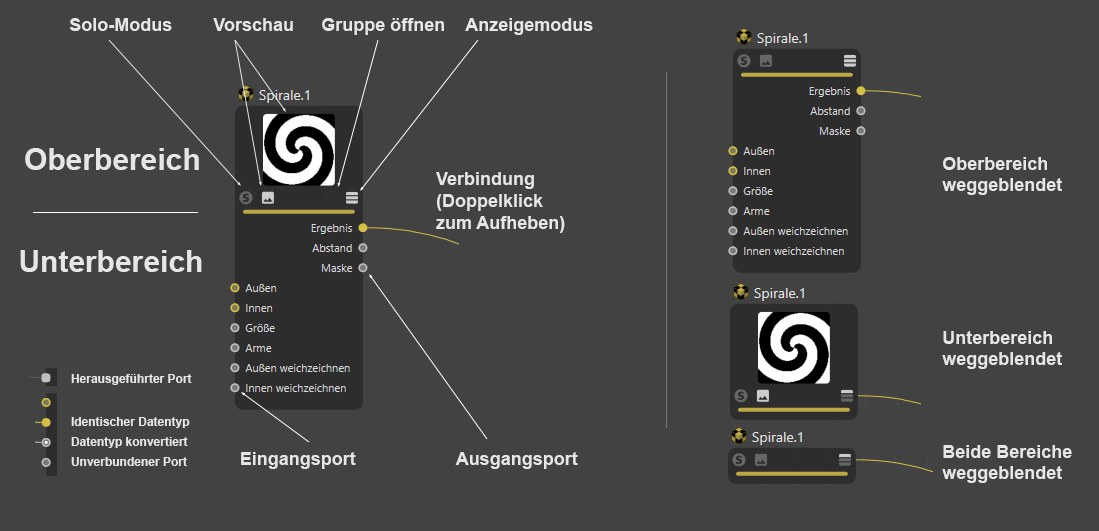 Nodeaufbau und -darstellungsarten (es ist auch
möglich, nur verbundene Ports anzuzeigen).
Nodeaufbau und -darstellungsarten (es ist auch
möglich, nur verbundene Ports anzuzeigen).
Der zentrale Bestandteil eines Node-Systems ist – logischerweise – der Node. Ein Node hat Eingänge, in die Daten von anderen Nodes fließen, die vom Node dann spezifisch verarbeitet werden und als Ergebnisse an seinen Ausgängen wieder herausfließen. Ein- und Ausgänge haben Ports, über die Verbindungen zu anderen Nodes geknüpft werden können. Es gilt grundsätzlich: Ein Eingangsport kann nur eine Verbindung haben, ein Ausgangsport dagegen beliebig viele.
Nodes können am linken und rechten Rad angefasst und verbreitert bzw. schmaler gezogen werden.
Ein Node gliedert sich in einen Ober- und Unterbereich:
Über dem Node befindet sich der Node-Name. Sollten Sie den Node im Tab "Basis" umbenannt haben, wird sowohl Ihr individueller Name, als auch der ursprüngliche Name eingeblendet. Letzteres, damit Sie immer wissen, um welchen spezifischen Node es sich handelt. Unter diesem Namen finden Sie ihn dann auch in der Hilfe. Der weiß gefärbte Name kann auch durch Doppelklick geändert werden.
Im Node-Oberbereich befindet sich – bei Nodes, wo es sinnvoll ist – ganz oben die ständig aktualisierte Node-Vorschau, d.h. wenn sich die Einstellungen fütternder Nodes ändern, wird diese Vorschau ebenfalls aktualisiert. Sie können die Vorschau mit dem kleinen Icon (2. von links) ein- und ausblenden (dafür gibt es auch Befehle s.o.).
Unter der Vorschau befindet sich links der Solo-Modus-Schalter (s. Solo), sofern der Node Vorschauen unterstützt, was z.B. bei Nodes im Szenen-Node-Editor nicht der Fall ist. Rechts daneben das oben schon erwähnte Vorschau-Icon.
Auf das 3. Icon – dieses ist nur bei Gruppen-Nodes sichtbar – in Form eines Ordners kann geklickt werden, um den Gruppeninhalt in der Node-Ansicht anzuzeigen (ein Doppelklick auf den Node macht das gleiche).
Mit dem Anzeigemodus-Icon ganz rechts können die verschiedenen Port-Anzeigemodi durchgewechselt werden, wie es auch die 3 Portbefehle machen.
Unter der Icon-Reihe befindet sich ein Farbbalken, dessen Farbe mit Farbe (Tab "Basis") frei definiert werden kann. Sie können dann bestimmte Nodes leichter wiederfinden. Voreinstellungsgemäß sind manche Bode-Typen schon mit einer Farbe versehen, die aber jederzeit geändert werden kann.
Im Unterbereich finden Sie auf der linken Seite Eingangsports mit ihrem Namen und rechts daneben die Ausgangs-Ports mit ihrem Namen links davor. Ports können ausgeblendet und ihre Reihenfolge kann mittels Verschieben geändert werden. Beachten Sie, dass nicht unbedingt alle Eingangs-Ports im Node selbst aufgelistet werden. Diese können dann per Kontextmenü eingeblendet werden.
Bestimmte Nodes (wie z.B. der Ebenen-Node) haben sogar auf- und zuklappbare Portgruppen für jede Ebene.
Ports haben je nach Datentyp, den sie verarbeiten, eine bestimmte Farbe (s. nächsten Absatz).
Ports können selektiert werden (mit den gewohnten Tasten
Ein- und Ausgänge sind farblich markiert. Die dort jeweils erwarteten bzw. ausgegebenen Datentypen werden durch die Einfärbung angezeigt. Die wichtigsten Typen dabei sind:
- Dunkles Grau steht für einen Container aus verschiedenen Datentypen, wie er z.B. zur Übermittlung komplexer Einstellungen zur Schattierung in einem Material oder beim "OP Ausgabe"-Port vorkommt.
- Helles Grau steht für Zahlenwerte. Dabei kann es sich um eine ganze Zahl (Integer), eine Prozentzahl oder eine Zahl mit Nachkommaanteil handeln (Float).
- Gelb ist speziell für Farbwerte (RGB-Vektoren) oder Texturen gedacht
- Blau wird für die Übertragung von Datentypen wie Matrix, String, Bool, Array verwendet.
- Violett markiert Ports, die mit Vektoren hantieren. Diese kommen z.B. bei der "Normale" und beim "Displacement" eines Materials zum Einsatz oder wenn die Position eines Objekts abgefragt werden soll.
- Grün ist speziell für "BSDF"-Ebenen reserviert, über die sich physikalische Schattierungs- und Reflektivitätsinformationen definieren lassen.
Wie von XPresso her bekannt, lassen sich aber auch artfremde Ein- und Ausgänge miteinander verbinden. Es findet dann in der Regel eine sinnvolle Konvertierung der Datentypen statt. So kann z.B. eine Textur auch an einen Eingang für Fließkommawerte geknüpft werden. Die RGB-Werte der Textur werden dann automatisch in Helligkeitswerte umgerechnet. Auf diese Weise können auch Farbtexturen zur Steuerung z.B. der Rauigkeit einer "BSDF"-Ebene verwendet werden. Derartige Umrechnungen von Datentypen werden am empfangenden Node durch einen zusätzlichen Punkt am entsprechenden Eingang angezeigt.
Beim Rechtsklick auf einen Node/Port öffnet sich ein umfangreiches Kontextmenü, das überwiegend aus Befehlen des Node-Editor-Menüs besteht. Diese sind an anderer Stelle beschrieben. Dort nicht beschrieben sind diese:
Geben Sie hier eine Zeichenfolge ein, um angezeigte Elemente zu filtern (es werden nur Befehle, Nodes etc. angezeigt, die diese Zeichenfolge enthalten).
Bei einem Node müssen nicht alle Eingänge, die im Attribute-Manager aufgelistet werden, auch als Port aufgeführt sein. Manchmal sind nur die wichtigsten Eingangs-Ports eingeblendet. Rufen Sie Eingang hinzufügen auf, werden alle ausgeblendeten Ports hier aufgeführt. Wählen Sie einen aus, wird dieser Eingangs-Port wieder eingeblendet (mit Alle werden alle Eingangs-Ports sichtbar gemacht).
Dieser Menüpunkt ist nicht vorhanden, wenn alle Eingangs-Ports eingeblendet sind.
Normalerweise sind alle Ausgänge aufgeführt. Sollten Sie jedoch Ausgänge verborgen haben (z.B. mittels des Befehls Nicht verwendete Ports entfernen), können Sie sie durch Auswahl eines hier gelisteten Ausgangs-Ports wieder sichtbar machen.
Hiermit wird eine Liste eingeblendet, aus der Sie einen zu verknüpfenden Node auswählen. Sollten mehrere Ausgangs-Ports pro Node in Frage kommen, so gehen Sie mit der Maus auf den kleinen schwarzen Pfeil, woraufhin dann die auszuwählenden Ausgangs-Ports eingeblendet werden. Neben der kompletten Asset-Liste finden Sie hier als ersten Eintrag "Bestehende Nodes", in der Nodes aufgelistet werden, die in der derzeitigen Node-Ansicht enthalten sind. Außerdem gibt es hier den Eintrag Gruppe Eingang hinzufügen, mit dem Sie einen Port aus einer Gruppe herausführen können (s.a. Eingangs- und Ausgangsgruppenbereiche).
Beachten Sie, dass diese Liste dynamisch erzeugt wird und nur passende Nodes vorschlägt.
Hiermit wird für den aktuellen, verbundenen Eingangs-Port der "fütternde" Node durch einen aus einer Liste auswählbaren ersetzt. Beachten Sie, dass hier die komplette Node-Kette am zu ersetzenden Node (die also diesen füttern) gelöscht wird. Das gilt nur für zu fütternde Nodes: Nodes, die an deren Ausgangs-Port hängen, sind davon unbetroffen.
Hier werden alle geladenen Texturen aufgelistet, von der Sie eine auswählen, die dann mit einem Bild-Node in den Eingangs-Port eingeleitet wird.
Dieser Befehl öffnet einen Dateiauswahldialog, mit dem Sie eine Bitmap oder ein Video auswählen, welche dann mit einem Bild-Node in den Eingangs-Port eingeleitet wird.
Einige Nodes wie z.B. der Ebenen-Node oder der Farbverlauf bieten Ihnen diesen Befehl an. Sie können damit Elemente wie z.B. Ebenen oder Knoten löschen.
Mittels dieses Befehls blenden Sie selektierte Ports aus. Das funktioniert nur mit unverbundenen Ports. Der ausgeblendete Port erscheint dann in der eben beschriebenen Liste unter Eingang hinzufügen (und kann damit wieder eingeblendet werden).
Beachten Sie auch den Befehl  Alle Ports
anzeigen
Alle Ports
anzeigen
Die meisten Parameter haben einen voreingestellten Wert, der bei Node-Neuerzeugung vordefiniert ist. Mit diesem Befehl – nur bei unverbundenem Node aufgeführt – setzen Sie evtl. verstellte Werte wieder auf diesen zurück.
Der Aufruf dieses Befehls (nur sinnvoll, wenn die Node-Ansicht den Inhalt einer Gruppe zeigt) erzeugt eine Verbindung nach außen bzw. zur übergeordneten Hierarchie. S.a. Die Eingangs- und Ausgangsgruppenbereiche.
Sie können für Nodes eine Solo-Funktionalität einschalten. Hat dieser Node mehrere Ausgänge, muss einer davon als Solo-Port definiert werden. Das machen Sie mit dieser Option.
Im Oberbereich eines Nodes finden Sie die Node-Vorschau. Hat ein Node nun mehrere Ausgänge, kann mit dieser Option festgelegt werden, welcher Ausgang dort angezeigt werden soll.
Um einen Node-Port mit einem anderen zu verbinden, gehen Sie so vor.
Verbindungen können ebenfalls selektiert werden, wobei wie (fast) immer
Bei bereits verbundenen Ports kann dieser Befehl aufgerufen werden. Er setzt in die Verbindung einen auszuwählenden Konverter-Node, d.h. dessen Ein- und Ausgang sind bereits sinnvoll verbunden.
Löscht die selektierten Verbindungen.
Stumm geschaltete Verbindungen werden mit einer gestrichelten Linie dargestellt. Hierbei werden Werte nicht vom zuvor angeordneten Node übernommen, sondern von den im Attribute-Manager definierten. Damit können Verbindungen z.B. aus Testgründen temporär deaktiviert werden.
Andere Node-Editor-Bestandteile
Die rechts oben befindlichen Icons

Oben rechts im Node-Editor finden Sie diese 5 Icons, beschrieben von links nach rechts:
- Linke Spalte: blenden Sie mit diesem Icon die linke Spalte bestehend aus Asset-Liste und Infobereich ein und aus.
- Rechte Spalte: blenden Sie mit diesem Icon die rechte Spalte bestehend aus dem Attribute-Manager ein und aus.
- 2-Spalten-Ansicht: hiermit kann eine 2-Spalten-Ansicht aktiviert und deaktiviert werden. Alle Manager (Asset-Liste, Infobereich und Attribute-Manager), die ansonsten in 3-Spalten-Ansicht sichtbar sind, werden in einer einzigen rechter Hand positioniert.
- Node-Ansicht verriegeln (gilt für Node-Materialien): Normalerweise zeigt die Node-Ansicht das aktuell im Material-Manager selektierte Node-Material an. Soll die Ansicht bei Materialneuselektion nicht umspringen, so verriegeln Sie hiermit die Node-Ansicht.
- Neuer Node-Manager: hiermit kann ein neuer Node-Editor geöffnet werden. Das kann z.B. sinnvoll sein, wenn Sie Node-Netzwerke mit hunderten Nodes vorliegen haben und möchten in mehreren Bereichen gleichzeitig arbeiten. Oder Sie wollen die Nodes zweier Node-Materialien gleichzeitig sichtbar haben (siehe dazu auch vorherigen Absatz).
Den bekannten Attribute-Manager gibt es innerhalb des Node-Editors in fast identischer Form. Der Attribute-Manager zeigt die Eigenschaften selektierter Nodes oder Node-Materialien an.
Das allermeiste funktioniert, wie schon unter Attribute-Manager beschrieben. Hier im Folgenden sind einige Node-spezifische Dinge beschrieben (die allerdings auch im "alten" Attribute-Manager funktionieren, wenn dort unter "Modus" die Option Nodes ausgewählt ist).
Erzeugen Sie z.B. einen Spiral-Node (Assets-Liste: Form/Spirale):
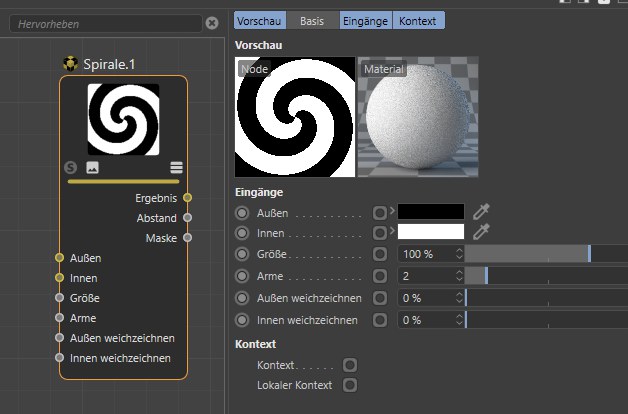
Wie Sie sehen, sind alle Eingangs-Ports auch im Attribute-Manager aufgeführt. Der Attribute-Manager hat sogar mehr Einstellungen, als der Node Ein- oder Ausgänge hat. Im Attribute-Manager sind stets alle Einstellungen enthalten. Der Node hat meist nur eine Auswahl davon als Ein- oder Ausgang, Einstellungen der Tabs "Vorschau" oder "Basis" z.B. sind nicht enthalten.
Ausgangs-Ports sind hier logischerweise nicht aufgeführt, da sich deren Werte durch Berechnung innerhalb des Nodes ergeben, von Ihnen also nur indirekt durch Änderung von Eingangswerten geändert werden können.
Die große Neuerung gegenüber dem alten Attribute-Manager sind die Verknüpfungsfelder, die durch das Verbindungs-Icon ersetzt wurden. Node-Eingänge können entweder mit Werten gefüttert werden, indem Sie bei den Parametern einfach Werte eingeben oder – und das ist neu – Node-Eingänge mit den Node-Ausgängen anderer Nodes verbinden, also eine Verknüpfung erzeugen (also das, was Nodes ausmacht).
Klicken Sie auf das Verbindungs-Icon rechts neben dem Parameternamen und wählen Sie aus dem Kontext-Menü "Verbinde Node" einen beliebigen Node aus, um diesen mit dem angeklickten Eingang zu verbinden (Sie können natürlich auch in der Node-Ansicht einfach die Ports verbinden). Dabei wird der ausgewählte Node erzeugt und verknüpft:
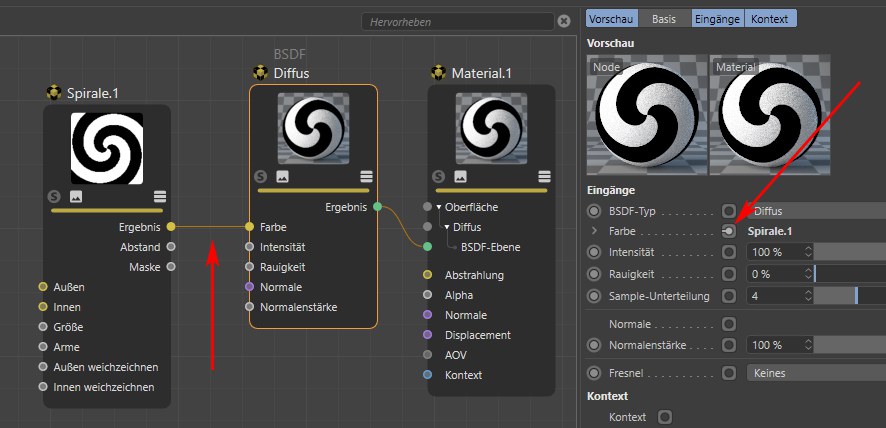
Bitmaps können übrigens von außerhalb Cinema 4D stets überall auf eine komplette Parameterzeile (inkl. Parametername, Verbindungs-Icon und GUI-Element) gezogen werden, um den entsprechenden Parameter mittels eines Bild-Nodes zu verknüpfen.
Sobald ein Parameter mit einem anderen Node verbunden ist, gilt:
- es erscheint statt des Animations-Icons ein kleiner Pfeil. Klicken Sie auf diesen, um die Parameter des angedockten Nodes einzublenden.
- der Parameter kann nicht mehr mit dem gewohnten Animations-Icon animiert werden – dieses wird dann ausgeblendet (natürlich können Sie die Parameter des verbundenen Nodes nach wie vor animieren). Ein Parameter kann also nicht gleichzeitig von der Zeitleiste und einem anderen Node gesteuert werden.
Das Animations-Icon zeigt also Abhängigkeiten im Animations- und XPression-Zusammenhang, während das Verbindungs-Icon Abhängigkeiten im Shading- und Renderer-Zusammenhang symbolisiert.
Das Verbindungs-Icon kann diese 3 Zustände annehmen:
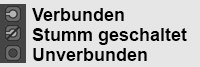
- Verbunden: Die Werte fließen vom verknüpften Node in den Node-Eingang, rechts neben dem Verbindungs-Icon wird der verknüpfte Node-Name eingeblendet. Auf diesen kann geklickt werden, um den zugehörigen Node zu selektieren und dessen Einstellungen einzublenden.
- Stumm geschaltet: Es besteht Verbindung zu einem anderen Node, dessen Werte werden aber nicht übernommen (sondern die im Attribute-Manager definierten).
- Unverbunden: die im Attribute-Manager definierten Werte werden verwendet.
Beim Klick auf ein Verbindungs-Icon werden folgende Befehle angeboten, von denen Sie die meisten schon vom Port-Kontextmenü kennen. Das Verbindungs-Icon stellt also auch ähnliche Funktionalität bereit, auf die per Rechtsklick auf einen Port in der Node-Ansicht zugegriffen werden kann.
Im Folgenden beschrieben sind nur die Verbindungs-Icon-eigenen Befehle.
Im Ebenen-Node z.B. finden Sie diesen Befehl. Es wird dann der auszuwählende Node mittels einer neuen Ebenen verknüpft.
Hiermit kann der verbundene Ausgangs-Port in den Zwischenspeicher kopiert werden und mit…
…einem anderen Eingangs-Port verbunden werden. Damit können also mehrere Eingänge mit dem gleichen Ausgang verknüpft werden.
Dieser Befehl verbindet den in der Zwischenablage befindlichen Ausgangs-Port mit dem angeklickten Eingang. Dabei wird im Gegensatz zum vorhergehenden Befehl ein Duplikat des ganzen – fütternden – Nodes erzeugt.
Hiermit lösen Sie die Verbindung des Eingangs-Ports.
Hiermit wird die Verbindung zwar gehalten, es kommt aber nichts mehr durch den "Schlauch" durch. Stattdessen wird der im Attribute-Manager eingestellte Wert als Eingang herangenommen. Rufen Sie den Befehl erneut auf, um den "Hahn" wieder aufzudrehen.
Einige Nodes wie z.B. der Ebenen-Node oder der Farbverlauf bieten Ihnen diesen Modus an. Aktivieren Sie diesen, um z.B. die Ebeneneinstellungen als animierbare bzw. ebenfalls durch das Verbindungs-Icon regelbare Parameter anzuzeigen. Darüber hinaus können die Eingangsparameter des fütternden Nodes eingeblendet werden, wenn Sie auf eine der Ebenen aktivieren. In folgendem Beispiel wären das die Eingänge des "Kreis"-Nodes:
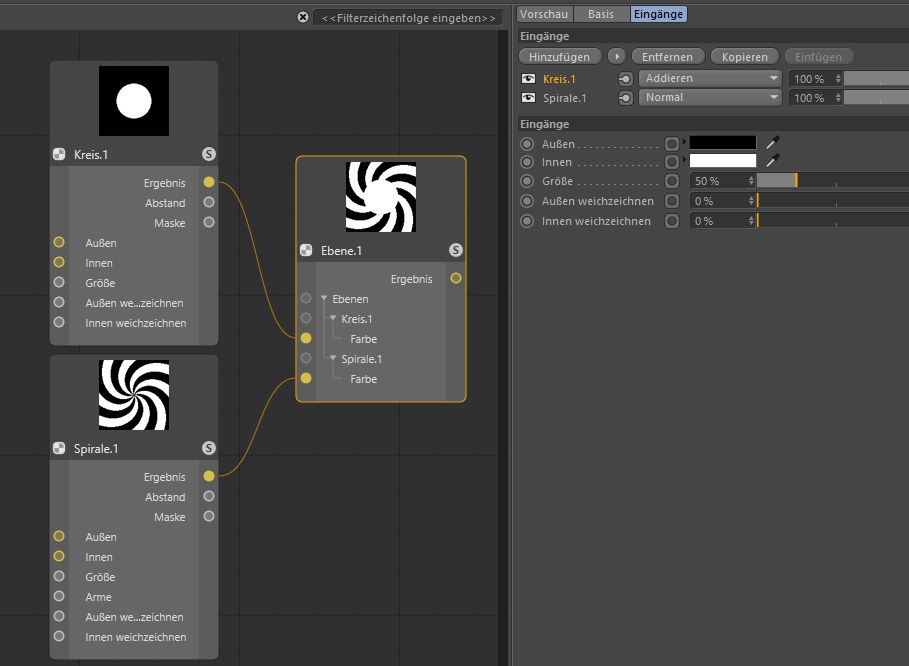
Für den Farbverlaufs-Node (einen Greifer anklicken und auf eines der untergeordneten Verbindungs-Icons klicken, um den Befehl aufzurufen) werden die Parameter sämtlicher Knoten aufgelistet.
Rufen Sie den Befehl erneut auf, um wieder in den vorherigen Modus umzuschalten.
Einige Nodes wie z.B. der Abstand- oder Wert-Node können für Eingangs-Ports die Einheiten und die Parameterdarstellung des nachfolgenden, verbundenen Nodes übernehmen.
Links oben finden Sie die Node-Liste, wo alle in der aktuellen Gruppenhierarchie vorhandenen Nodes und Gruppen aufgelistet werden. Sie können hier:
- Nodes selektieren (per Anklicken oder Rechteckselektion, wobei
Shift undCtrl wie üblich funktionieren). - Selektierte Nodes löschen.
- Nodes per Doppelklick umbenennen.
- Nodes duplizieren (mit gedrückter
Ctrl -Taste auf eine neue Listenposition ziehen).
Die Listenreihenfolge hat übrigens keinerlei Einfluss oder Bedeutung.
Klicken Sie rechts oben auf das Lupen-Icon, um einen Filter einzublenden. Geben Sie hier eine Zeichenfolge ein, um alle Nodes auszublenden, deren Name diese Zeichenfolge nicht enthält.
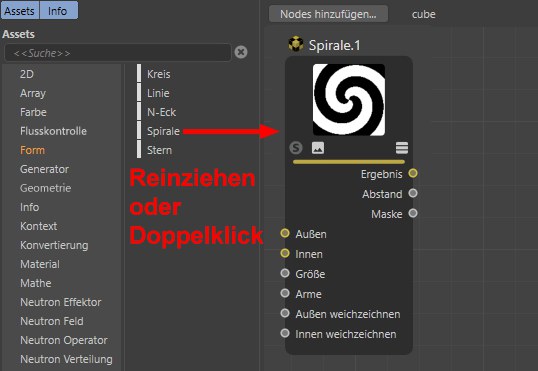
In der Asset-Liste finden Sie alle von Cinema 4D mitgelieferten Nodes, sowie auch eigene, erstellte Assets
(der Node Commander stellt die gleiche Funktionalität zur Verfügung; lässt sich
überall innerhalb des Node-Editors mit der Taste
Um schnell auf das gewünschte Asset zugreifen zu können, wurde ein Filter integriert. Geben Sie hier eine Zeichenfolge als Suchbegriff ein. Nodes sind intern mit einigen Schlüsselwörtern ausgestattet, sodass ein Node auch dann aufgelistet wird, wenn die Zeichenfolge von diesen Schlüsselbegriffen verwendet wird.
Beispiel: Der Farbkorrektur-Node hat die internen Schlüsselwörter "Korrektur, tönen, HSL, HSV" etc. Wenn Sie diese als Zeichenfolge eingeben, wird auch der Farbkorrektur-Node gelistet. Ein anderes Beispiel wären Noise-Namen (z.B. Luka, Stupl, etc), mit denen Noise-Nodes gefunden werden können. Hier kommt auch eine sehr praktische Spezialfunktionalität zum Einsatz: wenn Sie das mit "Stupl" gefundene Asset erzeugen, wird dieses gleich auf den NoisetypStupl gestellt. Das funktioniert z.B. auch mit dem Mischen-Node (tippen Sie z.B. "Multiplizieren" ein).
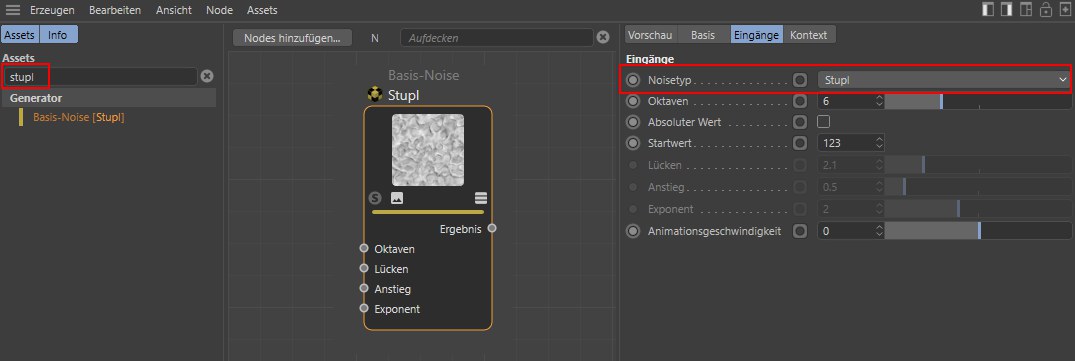
Bei einigen Nodes wie dem Mischen-Node kann das sogar weiter getrieben werden, wenn Sie z.B. nach "Multiplizieren Hintergrund" (mehrere Zeichenfolgen werden mit einem logischen "UND" kombiniert) filtern und den Mischen-Node erzeugen, werden sowohl die Auswahlmenüs Mischmodus als auch Umgang mit Alpha entsprechend gesetzt.
Der Node-Name selbst wird natürlich auch gefunden (und genießt auch die höhere Priorität gegenüber Schlüsselwörtern)!
In der Asset-Liste funktioniert Mehrfachselektion (mit
In der gefilterten Liste kann ein Asset mit Doppelklick erzeugt werden. Alternativ können Sie auch mit den
Cursor-Tasten navigieren und das ausgewählte Asset per
Informationen zum Erstellen und Verwalten von Assets finden Sie im Abschnitt Assets (dort sind dann auch die ganzen Kontextmenübefehle beschrieben).
Links unten finden Sie den Infobereich, der Ihnen für selektierte Nodes, Verbindungen und Ports einige Infos ausgibt.
Das sind für Nodes:
- Selektion: die Anzahl und Art der selektierten Elemente.
- Name: der Node-Name, so wie er im Tab "Basis" definiert ist.
- Asset: der unveränderliche Asset-Name, wie er intern festgelegt ist. Warum wird zwischen Asset und Name unterschieden? Sie können jederzeit den Namen umbenennen und haben dann diesen neuen Namen, der sich von dem in der Hilfe erwähnten unterscheidet. Seit Cinema 4D R23 werden allerdings beide Namen direkt beim Node angezeigt.
- Version: Wenn Sie Assets erzeugen, können Sie eine Versionsnummer festlegen, die dann hier – inkl. Datum und Uhrzeit – angezeigt wird. So wissen Sie immer, welche Asset-Version Sie gerade verwenden.
- ID: eine eindeutige, unverwechselbare ID. Diese ist für Sie ohne großen Informationswert.
- Fehler: hier können allerlei Fehler angezeigt werden (z.B. wenn eine Autokonvertierung von Datentypen fehlschlägt).
Für Verbindungen sind das zusätzlich:
- Selektion: Anzahl der selektierten Verbindungen.
- Port-Typ: der Datentyp, den der Port als Eingabe erwartet, bzw. als Ausgang ausgibt.
- Verbundener Typ: der Datentyp, der durch die Verbindung "fließt".
Für Ports sind das zusätzlich:
- Port-Wert: sofern der Port verbindungslos ist, wird hier der im Attribute-Manager eingestellte Wert angezeigt.
Beachten Sie, dass je nach Node-Editor hier evtl. verschiedene Befehle vorhanden sind. Beschrieben sind sie alle hier.

Der Node Commander stellt eine ähnliche Funktionalität wie die links im Node-Editor angeordnete Asset-Liste zur Verfügung. Sie müssen nicht mit der Maus dort hinfahren, sondern
drücken einfach die Taste
Zusätzlich zu der bei der Asset-Liste beschriebenen Funktionalitäten hat der Node Commander folgende:
- die
ESC -Taste oder ein Klick außerhalb schließt das Fenster (die Filterzeichenfolge bleibt dabei gespeichert). - die
TAB -Taste wechselt von der Liste zum Filterfeld. -
Shift +TAB wechselt vom Filterfeld zur Liste.

Erzeugen Sie für das aktuelle Node-Material eine neue, leere Gruppe:
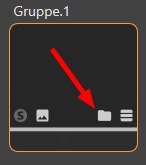
Klicken Sie auf das Ordner-Icon oder doppelklicken Sie auf den Gruppen-Node, um sie zu öffnen und mit Inhalt zu füllen.
Gruppen sind zusammenfassende, übergeordnete Nodes, die ein Node-Netzwerk (und/oder wiederum Gruppen) enthalten. Die Ports innenliegender Nodes können nach außen geführt werden, um Werte von außerhalb der Gruppe liegender Nodes einzuleiten oder die Werte innen liegender Nodes abzugreifen.
Gruppen können in Assets umgewandelt und weitergegeben werden.
Sie können auch mehrere Nodes selektieren und mit den nächsten Befehl Nodes gruppieren aufrufen, um diese direkt in einer Gruppe unterzubringen.


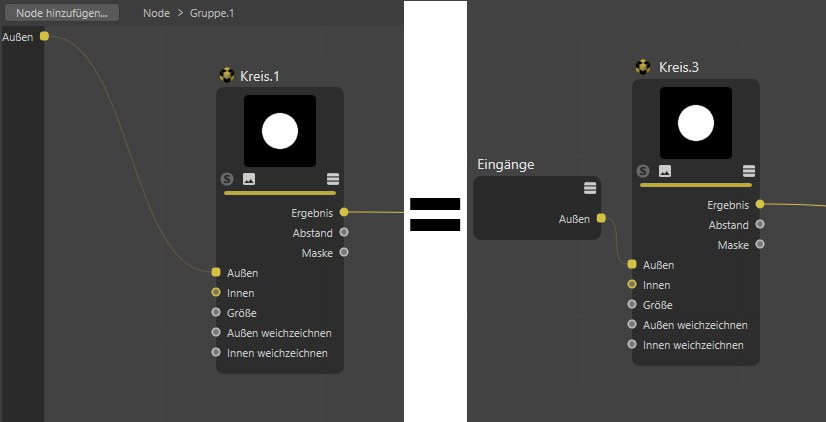
Eingangs- und Ausgangs-Nodes stellen die gleiche Funktionalität wie die Eingangs- und Ausgangsgruppenbereiche bereit: sie führen Ports nach außen, sodass diese Ein- und Ausgänge in der übergeordneten Gruppe direkt "greifbar" sind. Es können beliebig viele Ein- und Ausgangs-Nodes erstellt werden. Der Vorteil gegenüber den Eingangs- und Ausgangsgruppenbereichen: bei dutzenden Verbindungen kann es unübersichtlich werden, sodass Sie Ein- und Ausgangs-Nodes in der Nähe der verbundenen Node-Ports platzieren können. Sie haben dann keine ellenlangen Verbindungen, die die Sicht stören oder beim Navigieren im Weg sind.
Klicken Sie mit Rechts auf einen Ein- oder Ausgangs-Node und wählen Sie
In Eingangs- und Ausgangsgruppenbereichen befindliche Ports können am Portnamen in die Node-Ansicht gezogen werden, um sie zu Eingangs- oder Ausgangs-Nodes zu konvertieren.
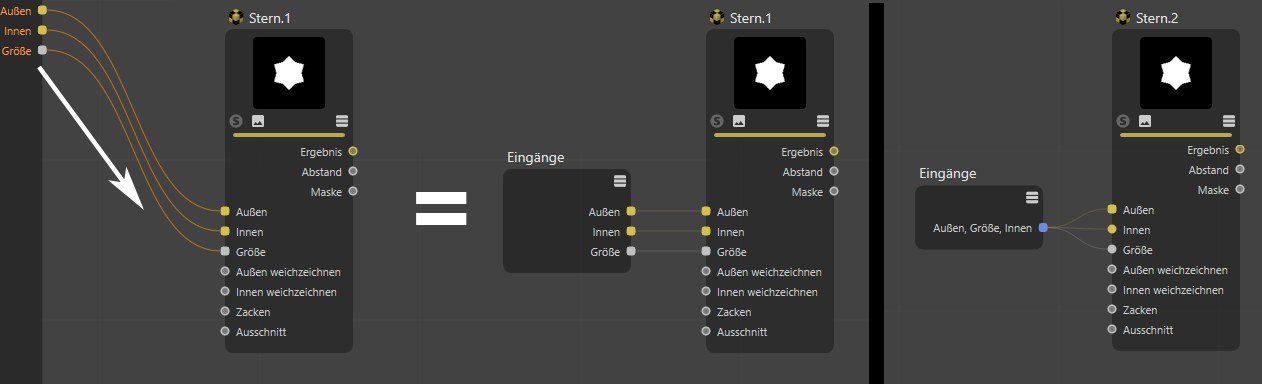
Es können mehrere Node-Ports mit ein und demselben Eingangs-Node-Port verbunden werden; im Gegensatz zum Ausgangs-Node, wo das nicht funktioniert.

Hiermit werden selektierte Nodes in einer Gruppe (s.a. vorherigen Befehl) zusammengefasst.

Hiermit können Gruppen wieder ausgepackt werden, wobei der Gruppen-Node gelöscht wird. Verbindungen bleiben – soweit möglich auch nach außen – erhalten.
Um Assets auszupacken, müssen diese zunächst in Gruppen konvertiert werden.


Das sind die üblichen Befehle, mit denen Sie z.B. Änderungen im Attribute-Manager, Löschen, Erzeugen von Nodes und Verbindungen etc. wieder zurücknehmen oder wiederherstellen können.
Im Gegensatz zum XPresso-Editor fallen z.B. Verschieben oder Verbreitern von Nodes nicht unter diese Funktionalität.


Hiermit können selektierte Nodes in die Zwischenablage kopiert (im Falle von Ausschneiden werden die Nodes zusätzlich gelöscht) und mit Einfügen aus der Zwischenablage wieder in den Node-Editor kopiert werden. Zwischen den selektierten Nodes bestehende Verbindungen werden ebenfalls kopiert.

Mit diesem Befehl werden selektierte Nodes (samt zwischen ihnen geknüpften Verbindungen) dupliziert, also verdoppelt.
Alternativ können Sie in der Node-Ansicht auch mit gedrückter Ctrl-Taste selektierte Nodes anfassen und verschieben. Sie werden dabei dupliziert.

Mittels diesen Befehls löschen Sie selektierte Nodes. Ein Druck auf die


Hiermit können alle Nodes selektiert bzw. deselektiert werden.

Mit diesem Befehl selektieren Sie alle direkt mit dem selektierten Node verknüpften Nodes. So können Sie schnell ganze verbundene Node-Kaskaden selektieren.

Hiermit kann für das aktuell im Node-Editor angezeigte Material der Material-Editor eingeblendet werden (der prinzipiell – wie gewohnt – die gleichen Einstellungen wie ein selektiertes Material im Attribute-Manager anzeigt.)

Dieser Befehl selektiert für den aktiven Node-Editor das zugehörige Node-Material im Material-Manager, womit dessen Material-Einstellungen im Attribute-Manager angezeigt werden.

Hiermit können die spezfischen Voreinstellungen für den Node-Editor aufgerufen werden.

Hiermit kann die Node-Vorschau (oben an jedem Node) angezeigt bzw. ausgeblendet werden.
In den Programm-Voreinstellungen gibt es im Tab "Material" auch eine Voreinstellung, die festlegt, ob die Vorschau bei Node-Neuerzeugung sichtbar ist oder nicht. Wozu soll das gut sein, die Vorschau auszublenden, wo diese doch so wertvolle Informationen liefert? Nun, so kann es z.B. bei extrem großen Node-Netzwerken bei Änderungen an Einstellungen sehr rechenzeitaufwendig sein, alle Vorschauen zu aktualisieren. In solchen Fällen kann es sinnvoll sein, die Vorschauen auszuschalten.

Alle Ports verbergen blendet den Port-Bereich für selektierte Nodes komplett weg. Die Verbindungen bleiben selbstverständlich erhalten. Es handelt sich um eine rein visuelle Angelegenheit, um z.B. besseren Überblick zu bekommen. Mit Alle Ports anzeigen kann das wieder rückgängig gemacht werden.
Selektierte Ports können auch Entf.-Taste als verborgen definiert werden. Selbst Alle Ports anzeigen macht diese dann nicht sichtbar! Sie müssten den entsprechenden Port erst mit Eingang hinzufügen als sichtbar definieren.
Die Funktionalität dieser beiden und des nächsten Befehls können aber auch ganz einfach bei jedem Node mittels dieses Icons durchgeschaltet werden:
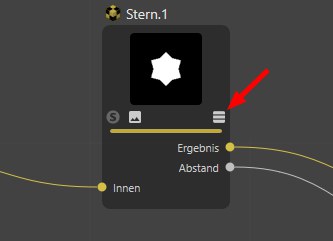

Damit zeigt der selektierte Node nur die Ports mit Verbindungen an. Die anderen werden ausgeblendet. Das kann mit Zeige alle Ports wieder rückgängig gemacht werden.

Im Material-Node-Editor funktioniert der Solo-Modus folgendermaßen (Nodes haben nicht zwangsweise eine Vorschau; bei Nodes im Szenen-Node-Editor wären diese z.B. zwecklos):
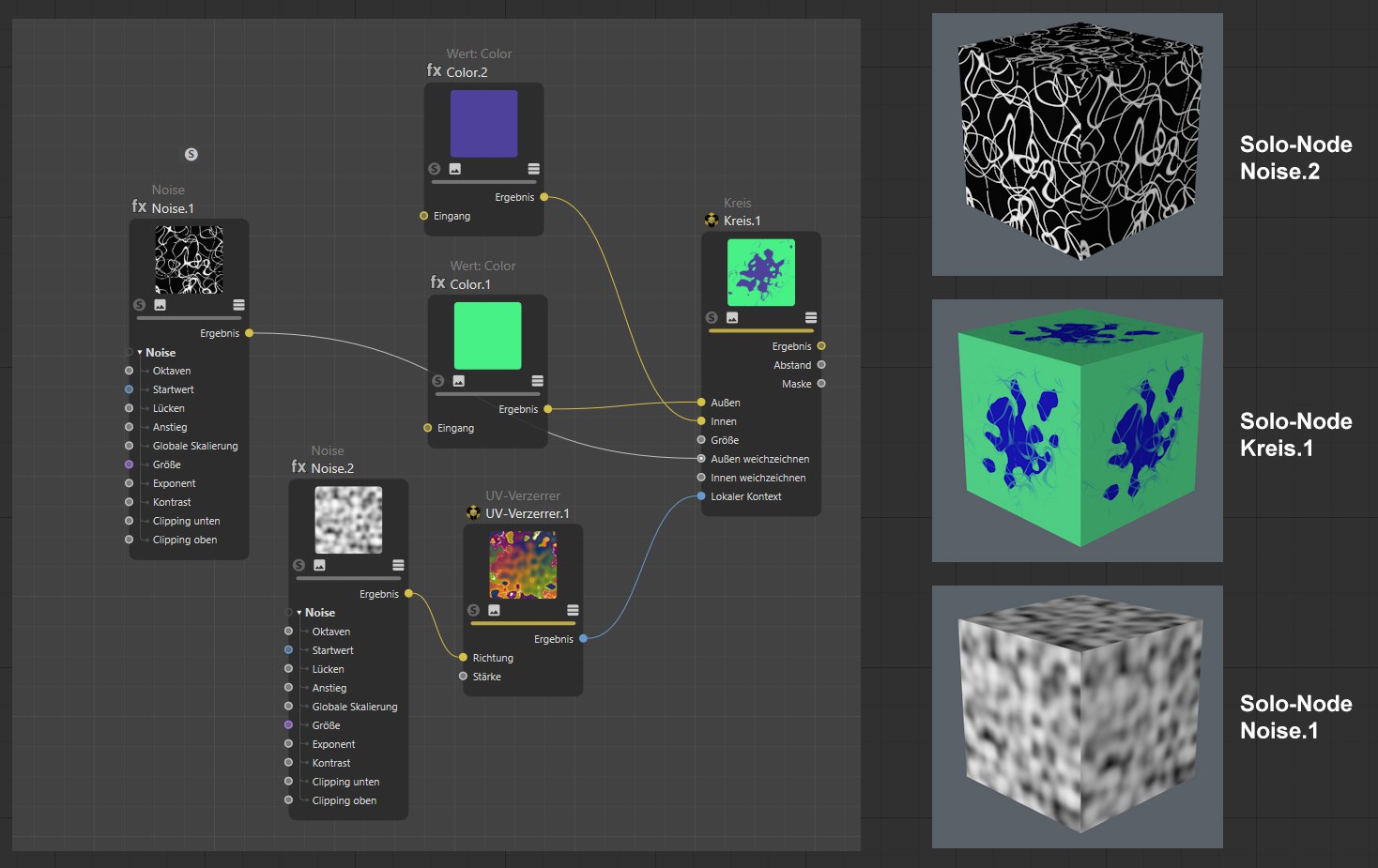 Verschiedene Nodes als Solo-Node definiert,
gerenderte Textur auf einem Würfel.
Verschiedene Nodes als Solo-Node definiert,
gerenderte Textur auf einem Würfel.
Der aktivierte Solo-Node-Modus lässt alle nachfolgenden, anderen Nodes vergessen. In der Ansicht und beim Rendern werden nur die in den Solo-Node gefütterten Nodes inkl. ihm selbst ausgewertet und entsprechend angezeigt. Das ist z.B. sehr praktisch, wenn Ihnen die Node-Vorschau zu klein ist, denn dann können Sie die Wirkungen einzelner Nodes in beliebiger Größe rendern oder anzeigen lassen.
Rufen Sie den Befehl für einen selektierten Node (mit evtl. selektiertem Ausgangs-Port: s.a. Solo-Port) auf oder klicken Sie einfach auf das "S"-Icon im Node selbst. Logischerweise kann immer nur ein einziger Node Solo-Node sein. Um die Solo-Node-Funktionalität wieder aufzuheben, rufen Sie Solo-Node/Port setzen auf oder klicken einfach erneut auf das (jetzt) gelbe "S"-Icon.

Im Material-Node-Editor funktioniert der Solo-Modus folgendermaßen: Node-Materialien können aus sehr komplexen Netzwerken mit hunderten von Nodes bestehen. Möchten Sie jetzt Kleinigkeiten am Material ändern, ohne groß in die Node-Ansicht einzutauchen, kann ein Node – pro Node-Material ein einziger – als "Start-Node" definiert werden. Die Eingänge dieses Nodes (und nur dieses Nodes) werden bei selektiertem Material im Attribute-Manager bzw. Material-Editor im Tab "Eingänge" angezeigt.
Wollen Sie hingegen nur einige wenige Ports anzeigen lassen, arbeiten Sie mit Gruppen, führen die besagten Ports aus dieser heraus und definieren den Gruppen-Node als Start-Node.
Start-Nodes werden unselektiert mit einem grünen Rahmen markiert.
Bei folgendem Beispiel soll nur der Parameter Arme des Spirale-Nodes als von außen zu regelnde Einstellung angezeigt werden. Gehen Sie so vor:
-
Packen Sie alle Node in eine Gruppe, indem Sie sie selektieren und aus dem Kontextmenü Node gruppieren wählen. Öffnen Sie die Gruppe (Klick auf Pfeil-Icon des
Gruppen-Nodes).
-
Rechtsklicken Sie auf den Arme-Port des Spiral-Nodes und wählen Sie aus dem Kontextmenü Port herausführen.
-
Verlassen Sie die Gruppe, indem Sie im Material- bzw. Gruppennamen auf "Node"
klicken.
-
Selektieren Sie den Gruppen-Node und wählen Sie Als Start-Node definieren (Menü
"Node").
Sobald Sie jetzt das Node-Material selektieren, wird nur der Arme-Parameter angezeigt (Abbildung unten rechts).
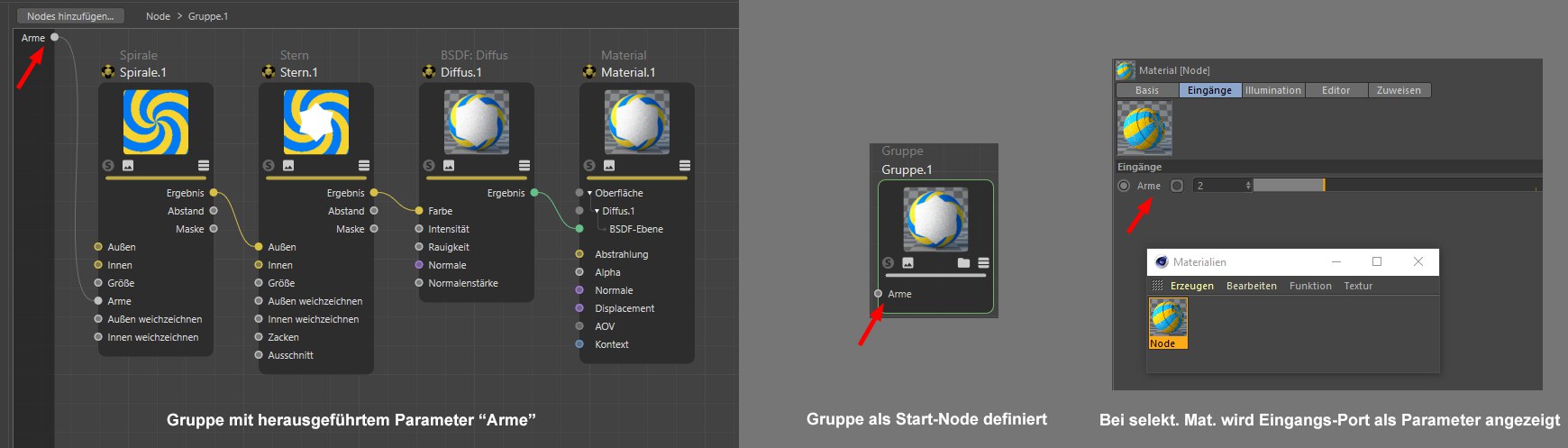
Würden Sie jetzt den Gruppen-Node selektieren und aus dem Asset-Menü Zu Asset umwandeln aufrufen, hätten Sie bereits ein Asset erzeugt!
Mit erneutem Aufruf von Start-Node wird ein etwaig vergebener Start-Node-Status aufgehoben.

Unbenutzte Nodes sind Nodes ohne Verbindungen (Gruppen fallen nicht darunter). Sie erfüllen also keinen Zweck. Diese können mit Unbenutzte Nodes entfernen gelöscht werden.

Mit diesem Befehl werden für selektierte Nodes alle Ports ohne Verbindung ausgeblendet (diese können mit Eingang hinzufügen bzw. Ausgang hinzufügen wieder eingeblendet werden).

Sollten Nodes außerhalb der Node-Ansicht liegen, können Sie mit diesem Befehl alle selektierten Nodes gleichzeitig anzeigen. Dabei wird die Ansicht ggf. verkleinert, damit alle selektierten Nodes sichtbar werden.

Dieser Befehl zeigt alle Nodes in der Node-Ansicht an. Die Ansicht wird dabei ggf. verkleinert.

Damit werden die selektierten Nodes in der Mitte der Ansicht angezeigt, ohne den Zoomfaktor zu verändern. Bei mehreren selektierten Nodes wird der Flächenmittelpunkt der in der Ansicht verteilten Nodes in die Mitte gerückt.

Hiermit werden alle Nodes mittig angezeigt, ohne den Zoomfaktor zu verändern.


Vergrößern und verkleinern Sie hiermit die Node-Editor-Ansicht. Schneller gehts mit dem aus vielen anderen
Managern gewohnten Hotkey

Haben Sie Ihr aus 376 Nodes bestehendes Node-Netzwerk komplett in der Ansicht, sehen Sie keine Details mehr. Dieser Befehl setzt die Ansicht auf gut leserliche 100%.

Den Hintergrund der Node-Ansicht schmückt ein dezentes Gitterraster. Mit diesem Befehl schalten Sie dieses aus und auch wieder an. Das Gitter-Snapping funktioniert unabhängig von der Sichtbarkeit.

Hiermit kann das Gitter-Snapping an- und ausgestellt werden. Ist es aktiviert, rasten die Node-Ränder jeweils auf den Gitterlinien ein. Ansonsten können Sie Nodes frei positionieren.

Hiermit kann der Navigator ein- und ausgeblendet werden.

Beim Arbeiten mit Gruppen tauchen Sie öfters in diese Gruppen ein, d.h. die Node-Ansicht zeigt den Inhalt einer Gruppe. Wenn Sie eine Ebene hoch springen wollen, also aus dieser Gruppe heraus, rufen Sie diesen Befehl auf. Alternativ können Sie oben beim Node-Pfad auf die Ebene klicken, in die Sie springen wollen.

Mit diesem Befehl werden selektierte Nodes so angeordnet, dass sie in der aktuellen Ansicht möglichst sichtbar, kompakt, nach Reihenfolge und horizontal/vertikal geordnet platziert werden:
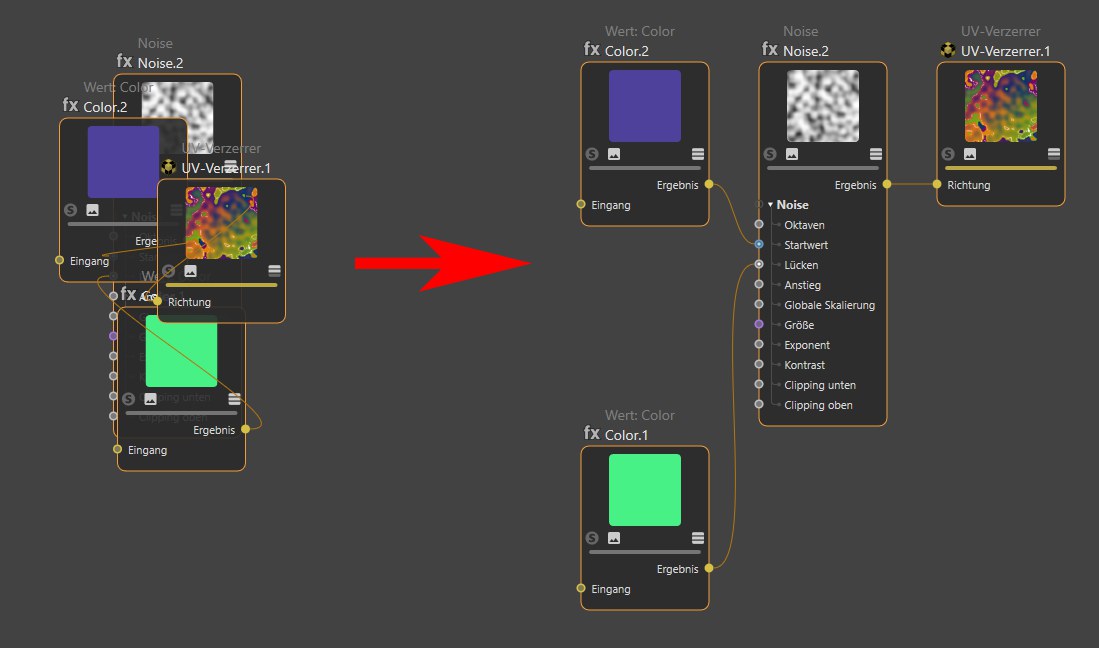 Vor und nach Aufruf des Befehls Alle anordnen.
Details zu Assets finden Sie unter Assets.

Ähnlich wie Asset bearbeiten, nur dass hierzu eine selektierte Asset-Instanz in der Node-Ansicht vorliegen muss.

Assets werden meist aus Gruppen-Nodes erzeugt (ein beispielhaftes Vorgehen finden Sie hier beschrieben).
Sobald Sie diesen Befehl bei einem selektierten Node aufrufen, öffnet sich ein solcher Dialog:
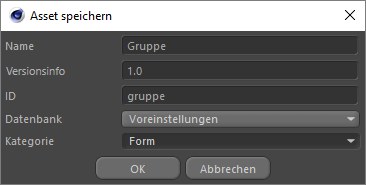
Vergeben Sie hier einen Namen für Ihr Asset. Unter diesem Namen wird das Asset in der Asset-Liste geführt und gefunden. Dieser Name wird auch später, wenn Sie das Asset tatsächlich in der Node-Ansicht als Instanz benutzen (es also von der Asset-Liste in die Node-Ansicht gezogen haben), im Infobereich bei "Asset" aufgeführt. Selbst wenn Sie den Node umbenennen, bleibt dieser Name unverändert.
Assets können in mehreren Versionen auftreten, haben also eine sog. "Versionierung". Stellen Sie sich vor, Sie erstellen ein Asset, bauen damit Szenen, speichern die Szenen ab. Danach überarbeiten Sie das Asset, indem Sie z.B. eine Farbe ändern oder neue Nodes hinzufügen. Wenn Sie jetzt das Asset speichern (Neue Version speichern), können Sie hier bei Versions-Tag eine Versionsbezeichnung (z.B. 1.1 oder "Version 2") angeben. Im Asset befindet dann sowohl die ursprüngliche, als auch die neue Version.
Wenn Sie jetzt eine der ursprünglich gespeicherten Szenen laden oder das Asset neu verwenden, wird voreinstellungsgemäß die neueste Asset-Version verwendet. Es kann aber jederzeit in der Asset-Instanz (also dem Gruppen-Node) im Tab "Basis" zwischen dem Versionen hin- und her geschaltet werden:
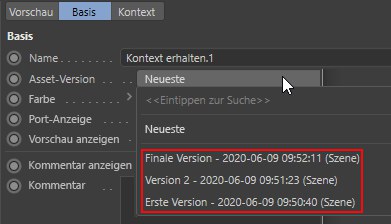
Sie können sich die Versionierung auch so vorstellen: Angenommen Sie haben in Cinema 4D R15 das Grundobjekt Würfel abgespeichert. In R18 kam z.B. einer neuer Parameter "Rundung" hinzu. Wenn Sie jetzt die mit R15 gespeicherte Szene in R18 laden, gab es meist eine Kompatibilitätsoption á la "Alte Version laden". Wird die Option aktiviert, wird der Würfel ohne Rundung geladen, ist sie deaktiviert, mit Rundung. Gelegentlich wurde aber auch ohne weitere Nachfrage einfach der aktuelle Würfel geladen. Würde die Versionierung auch für Gundobjekte gelten, könnten Sie beliebig zwischen den Versionen hin- und herspringen.
Maxon kann per Online-Updater die eingebauten Nodes und Node-Materialien aktualisieren. Das wird aber so gehandhabt, dass alte Szenen weiterhin funktionstüchtig bleiben.
Was Sie also hier unter Versionsinfo definieren, erscheint später bei der Asset-Instanz als Asset-Versions-Name.
Hier wird eine eindeutige ID (Sie selbst müssen hier nichts eintragen) vergeben, womit ein Asset eindeutig identifiziert werden kann – es muss schließlich von einer Szene, die es verwendet, identifiziert werden. Diese ID – ergänzt um eine zufällige Zeichenfolge – wird dann später im Infobereich angezeigt, wenn Sie einen entsprechenden Node selektieren.
Assets können in verschiedenen Datenbanken abgelegt werden.
Ihnen werden immer mindestens die folgenden angeboten:
- Voreinstellungen: hier werden die Assets im Voreinstellungsverzeichnis unter "userrepository" gespeichert.
- Szene: es wird eine Asset-Kopie in der Szenendatei kopiert (das passiert übrigens auch, wenn Sie die Szene mit Projekt inkl. Assets speichern ablegen).
- + die in den Programmvoreinstellungen unter "Dateien/Pfade/Datenbanken" eingebundenen Datenbanken. Beachten Sie hierbei, das Assets als in ZIP-Dateien eingebundene Datenbanken nicht in diesen abgespeichert werden können!
Das hier gezeigte Menü ist also dynamisch und kann beliebig viele Einträge enthalten.
Wenn Sie einen Blick in die Asset-Liste riskieren, sehen Sie dort viele Assets in nach dem Alphabet sortierten Kategorien organisiert. Sie können jederzeit selbst neue Kategorien anlegen (diese sind übrigens selbst auch Assets).
Das zu speichernde Asset wird in der hier ausgewählten Kategorie untergebracht.
Selbst erstellte Assets können später problemlos in der Asset-Liste per Drag&Drop in andere Kategorien verschoben werden.
Sobald Sie auf OK klicken, wird das Asset gespeichert und ist sofort in der Asset-Liste, wie auch im Node-Commander gelistet und einsetzbar.

Asset-Nodes, die ja meist selbst aus Gruppen entstanden sind, können mit diesem Befehl auch wieder in Gruppen konvertiert werden. Es wird dann das von Gruppen gewohnte Pfeil-Icon eingeblendet:
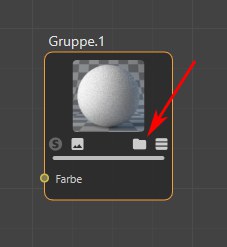
Hiermit kann die Gruppe (oder Doppelklick auf den Node) geöffnet werden.
Bei verschlüsselten Assets ist dieser Befehl ausgegraut.

Wenn Sie vorhandene Assets bearbeiten, sollten Sie Änderungen daran mit diesem Befehl speichern. Es öffnet sich dann wiederum der Dialog, den Sie schon von Asset speichern (s.o.) her kennen. Da der alte Asset-Zustand ebenfalls gespeichert bleibt, kommt es zur oben beschriebenen Versionierung.

Beim Bearbeiten von vorhandenen Assets können Sie hiermit ein neues Asset ohne die oben beschriebene Versionierung speichern. Es öffnet sich dabei der Dialog, den Sie schon von Asset speichern (s.o.) her kennen.
Das folgende Material wurde komplett mit Nodes erstellt, wobei keine Bitmap als Textur zum Einsatz kam.
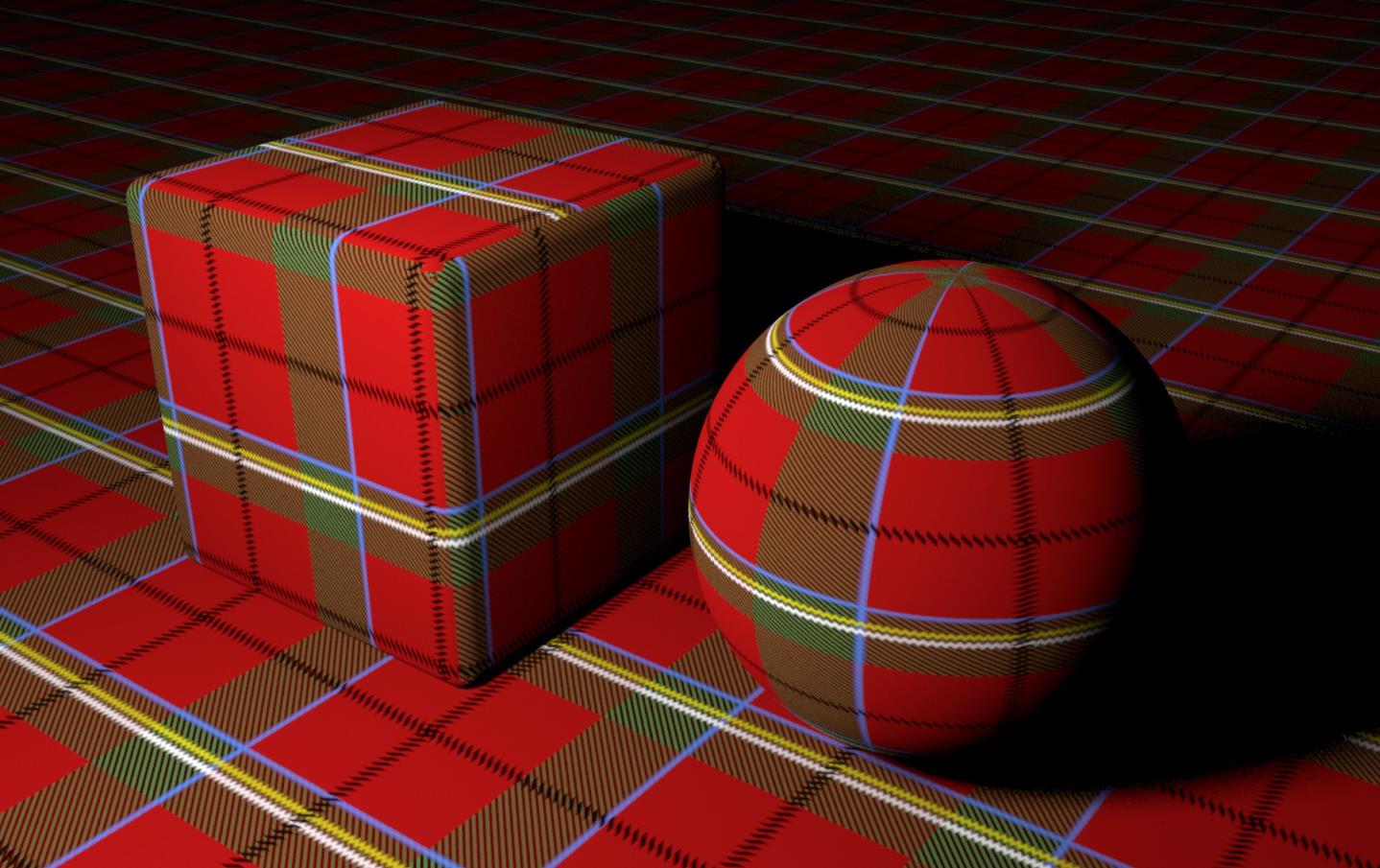
Laden Sie einmal die folgende Szene:

Sie können hier ansatzweise erkennen, was mit Nodes möglich ist. Rechtsklicken Sie auf das Material und wählen Sie Node-Editor, um einen Blick in die Node-Schaltung zu werfen. Beachten Sie den "Plaid"-Gruppen-Node, in diesem verbergen sich weitere Node-Schaltungen.
Besonderheiten des Szenen-Node-Editor
Abweichend von den obigen Beschreibungen, gibt es beim Szenen-Node-Editor einige Besonderheiten:
- Einige Nodes im Szenen-Node-Editor haben eine dick dargestellte "OP Ausgabe"-Verbindung:
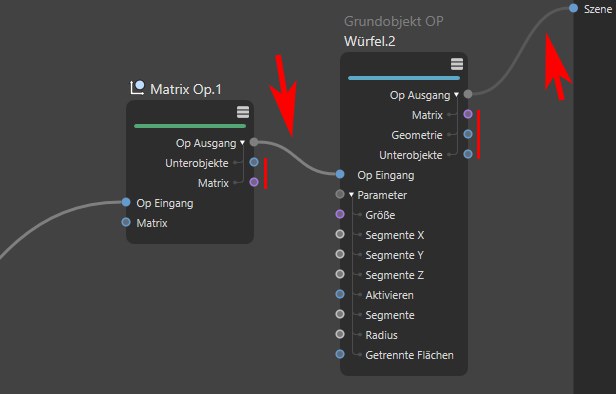
Bei diesen Verbindungen handelt es sich um ein Bündel von verschiedenen Werten. Klappen Sie es mit dem kleinen Pfeil am Port "OP Ausgabe" auf, um den Wertetyp einblenden zu lassen. Um in der Szene sichtbare Geometrie zu erzeugen, sollte immer ein "OP Ausgabe"-Port mit dem Szenen-Port verbunden werden.
- Nodes im Szenen-Node-Editor müssen meist ohne Vorschau auskommen.
- Nodes im Szenen-Node-Editor haben keinen Solo-Modus.