Preset-Manager
Dieser Manager ermöglicht Ihnen den Zugriff auf die bereits vorhandenen bzw. von Ihnen selbst erstellten und abgespeicherten Presets. Nach einiger Zeit der Arbeit mit BodyPaint 3D werden Sie eine Menge von sowohl Farb-Presets als auch Pinsel-Presets erstellt und gespeichert haben. Der Arbeitsablauf beim Malen wird ungefähr folgendermaßen aussehen: Sie wählen aus den Pinsel-Presets einen Pinsel, ordnen diesem in den Farb-Presets eine Farbe zu (die umgekehrte Reihenfolge funktioniert natürlich auch), und los gehts. Sie können Presets übrigens per Drag&Drop umsortieren.
Sie werden also vor allem auf Presets zugreifen und den Farb-Manager bzw. die Pinsel-Einstellungen kaum noch benötigen.
Das Verwalten der Presets (umsortieren, löschen) kann sowohl hier, als auch im Content Browser vorgenommen werden. Landen werden alle Presets aber letztendlich im Content Browser in einer Bibliothek.
Kontextmenü
Beim Rechtsklick auf ein Element erhalten Sie ein Menü mit den folgenden noch nicht beschriebenen Befehlen:

Hiermit können Sie das rechtsgeklickte Element umbenennen.
Öffnet den Content Browser und zeigt die entsprechenden Elemente an.
Ja, genau das.
Datei

Hiermit erstellen Sie eine neue Preset-Bibliothek. Eine solche Bibliothek kann sehr einfach weitergegeben werden und bei anderen Benutzern importiert werden.

Legen Sie beliebige Ordner an, um Ihre Presets zu organisieren. Der Ordner wird auf gleicher Hierarchieebene des hier selektieren Elements angelegt.

Dieser Befehl macht mehreres:
-
Er importiert Photoshop-kompatible Pinsel des Formats *.abr. Beachten Sie, dass es aufgrund einiger Pinseleinstellungen, die es zwar in Photoshop, aber nicht in Bodypaint 3D gibt, zu einigen Inkompatibilitäten kommt. D.h. der Pinsel verhält sich in BodyPaint 3D dann anders als gewohnt. Importierte Pinsel werden im Ordner "BodyPaint 3D Presets (Benutzer)/Brushes" des Pinsel-Preset-Managers bzw. Content Browsers abgelegt. Die zugehörige Bibliothek heißt bodypaintuser.lib4d und befindet sich im Verzeichnis library/browser Ihres Voreinstellungsverzeichnisses.
Bestehen Teile des Pinsels aus Bitmaps, so werden diese ebenfalls intern mit abgespeichert.
Eine klitzekleine Auswahl an mitgelieferten Pinseln, die einst ihren Anfang als Photoshop-Pinsel nahmen:
Achtung: Die beiden Photoshop-Pinseleigenschaften "Dualer Pinsel" und "Farbeinstellungen" (Color Dynamics) werden nicht unterstützt.
-
Er importiert Pinsel-Presets von BodyPaint 3D-Versionen 2.5 und früher. Damals wurden Presets noch nicht im Content Browser verwaltet.
Nach Aufruf des Befehls öffnet sich ein Dateiauswahldialog. Navigieren Sie jetzt zu Ihrem alten BodyPaint 3D-Verzeichnis, öffnen dort das Verzeichnis prefs und laden die Datei bodypaint_brushes.b3d. Die Presets werden dann zu einer Content Browser-Bibliothek umgewandelt. Diese finden Sie dann voreinstellungsgemäß in Ihrem Benutzer-Verzeichnis unter library/browser/bodypaintuser.lib4d. - Presets von BodyPaint 3D-Versionen nach R2.5 (die also als "*.lib4d"-Datei vorliegen) werden, wenn Sie von einem Datenträger angewählt werden, in Ihr library-Verzeichnis (library/browser) kopiert und gleichzeitig in den Pinsel-Presets zur Verwendung geöffnet.

Dieser Befehl ist auswählbar, wenn Sie ein Pinsel-Preset aktiviert haben und Pinseleigenschaften geändert haben. Bei Aufruf des Befehls wird das aktuelle Preset nach einer Sicherheitsabfrage überschrieben.

Mit diesem Befehl werden die aktuellen Pinseleinstellungen in einer Pinsel-Bibliothek abgelegt. Es öffnet sich dabei folgendes Speichernfenster:
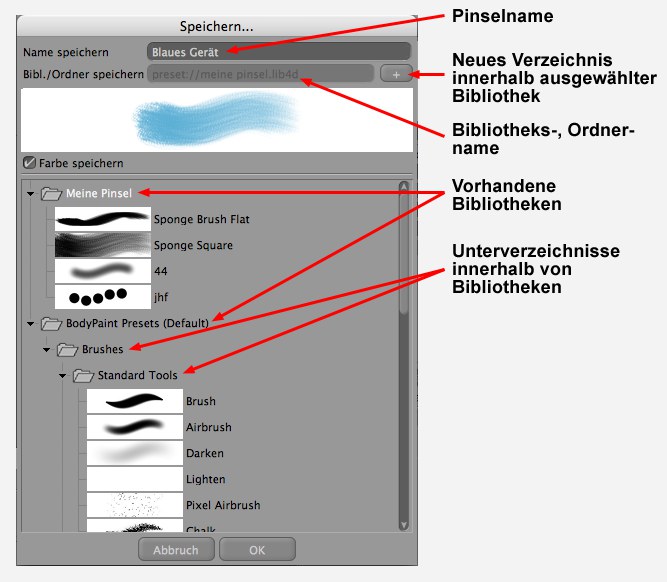
Hier können Sie neben dem Pinselnamen auswählen, in welcher Bibliothek und welchem Bibliotheksverzeichnis der Pinsel gespeichert werden soll. Wählen Sie einfach das entsprechende Element aus. Der +-Button lässt Sie für das ausgewählte Element ein Unterverzeichnis erstellen. Die Option Farbe behalten speichert die aktuelle Pinselfarbe mit ab. Sobald Sie auf OK klicken, wird der Pinsel gespeichert (das aktuell ausgewählte Pinsel-Preset kann dabei – nach einer Sicherheitsabfrage – überschrieben werden).
Die identische Bibliotheksorganisation finden Sie bei den Farb-Presets abgebildet.

Hiermit exportieren Sie die hier ausgewählten Elemente (als "*.lib4d"-Bibliothek). Das können einzelne Pinsel sein oder ganze Verzeichnisse. Diese Bibliotheken können mittels des Befehls Pinsel laden wiederum importiert werden.
Ordner
Haben Sie Alle Presets aktiviert, werden alle vorhandenen Pinsel-Presets angezeigt.
Aktivieren Sie einen Ordner der folgenden Liste, werden nur die Presets dieses Ordners angezeigt.
Ansicht

Bei aktivierter Option werden die Icons als Liste mit Namen angezeigt. Das gerade aktive Icon ist mit einem Rand versehen.
Sie können die Icons per Drag & Drop beliebig innerhalb des Ansichtsfensters verschieben.

Hiermit erfolgt die Darstellung der Icons ohne Namen neben- und untereinander. Auch hier ist das gerade aktive Icon mit einem roten Rand versehen.


Die Icons werden in einer Größe von 24 x 24, bzw. 36 x 36, bzw. 48 x 48 Pixeln angezeigt.