FBX Importeinststellungen
Der Importer unterstützt die wesentlichen FBX-Eigenschaften. Falls die Datei verschlüsselt ist, wird man um Eingabe des Passworts gebeten.
Enthält die FBX-Datei mehrere Takes, so werden diese entsprechenden CINEMA 4D-Takes zugeteilt.
Wenn der Import von Geometrieobjekten, Lichtern oder Kameras deaktiviert ist, werden die entsprechenden Objekte komplett aus der Hierarchie herausoptimiert. Falls eines der Objekte Ziel einer Ausrichten-Expression sein sollte, werden Nullobjekte eingefügt.
Beachten Sie, dass einige Rendervoreinstellungsparameter (wie Render-Bilderrate und Renderauflösung) im FBX-Format als Kameraeigenschaft gespeichert werden, d.h. beim Export zu FBX sollte eine aktive Kamera vorhanden sein (sollte das nicht der Fall sein, wird die Editor-Kamera verwendet).
Beim späteren Import werden diese Werte dann ebenfalls der aktiven Kamera entnommen.
Koordinatensystem
Die im Rechtshandsystem vorliegenden Daten werden beim Import ins CINEMA 4D eigene Linkshandsystem konvertiert, Meshes und die Umlaufrichtung der Polygone werden entsprechend korrigiert.
Sichtbarkeit im Editor
Die Sichtbarkeit der Objekte wird beachtet. Sichtbare/unsichtbare Objekte bekommen den entsprechenden Editor/Rendermodus zugewiesen. Unterobjekte mit gleicher Sichtbarkeit werden auf undefinierten Status gesetzt.
Parameter
Allgemein
Hiermit können Sie definieren, ob Geometrie (also polygonale Körper) importiert werden soll.
Bei aktivierter Option werden evtl. vorhandene Splines ("Kurven" in FBX-Terminologie genannt) importiert.
Kameras werden mit Roll-Kanal und FOV unterstützt. Damit der Roll-Kanal in der Animation funktioniert, werden die Kameras als Unterobjekte eines Null-Objekts erzeugt. Kamera-Switcher werden in Stage-Objekte mit zugehöriger Animationsspur gewandelt.
FBX kennt nur Punktlichtquellen, runde Spots und direktionales Licht. Das direktionale Licht wird als parallele Lichtquelle importiert (so werden 3D Studio Max-Dateien korrekt importiert). Die Umgebungsfarbe wird in ein Umgebungsobjekt gewandelt, sodass sie beim Export wieder korrekt in MotionBuilder übernommen werden können.
Sollten in der FBX-Datei Instanzen vorhanden sein, so können diese bei aktivierter Option auch als Instanz geladen werden. Andernfalls erhalten Sie für jede Instanz ein komplettes, polygonales Objekt.
Marker werden in Null-Objekte mit entsprechender Farbe gewandelt.
Geometrie
Soll ein in der FBX-Datei gespeicherte Subdivision Surface als Typ Catmull-Clark (inkl. Wichtung) importiert werden, so aktivieren Sie diese Option. Andernfalls kommt lediglich das Käfigobjekt an.
Bei aktivierter Option werden die Deformationen aus der FBX-Datei übernommen.
Es handelt sich hierbei um Punktnormalen, die in einem Tag gespeichert werden (s.a. Normalen importieren beim VRML1 Import). Dies kann zu besseren Renderergebnisse beim Import von Geometriemeshes aus Fremdprogrammen führen.
Mit dieser Option werden vorhandene Normalen in ein Phong-Tag mit gebrochenen Phong-Kanten konvertiert und es wird kein Normalen-Tag angelegt. Der originale Phong-Winkel kann nicht wiederhergestellt werden, aber die Geometrie erhält die originale Schattierung und ist somit komplett modifizierbar (was mit Normalen Tag nicht der Fall wäre).
Bei aktivierter Option werden in der FBX-Datei enthaltene Vertex-Farben als Vertex-Farben-Tag (mit korrekt gesetzter Option Vertex-Farben, also Punkt- oder Polygonbasiert) importiert.
Ist diese Option aktiviert, werden evtl. in der FBX-Datei enthaltene Vertex-Graustufen (also einem Punkt zugeordnete Grauwerte, die z.B. als Wichtung verwendet werden) als Vertex-Map (Graustufen) in CINEMA 4D importiert. Ist die Option deaktiviert, werden auch Graustufen als Vertex-Farben-Tag importiert.
Animationen
Unterstützte Animationsspuren sind:
- Translation (XYZ)
- Rotation (HPB)
- Skalierung (XYZ)
- Sichtbarkeit
- Markerfarbe (RGB)
- Kamera: Field Of View
- Kamera: Roll
- Kameraumschaltung
- Lichtfarbe (RGB)
- Spot-Radius
- Licht-Intensität
Animationen basierend auf Constraints wird vom SDK nicht unterstützt; nur MotionBuilder kann solche Dateien animieren (siehe auch Troubleshooting).
Diese Option entspricht dem gleichnamigen Befehl  Spur aufräumen der Zeitleiste. Beim Importieren werden viele nebeneinanderliegende Keys mit gleichen Keywerten auf den ersten und letzten der identischen Keys reduziert.
Aktivieren Sie diese Option, wenn Sie PLA-Animationen innerhalb eines FBX-Projekts importieren wollen. Beachten Sie dabei, dass PLA-Animationen bei FBX in separaten Ordnern und Dateien gespeichert sind (s.a. PLA zu Punkte-Cache). Der entsprechende Ordner hat meist die Endung "*.fpc", wenn die FBX-Dateien von Maya oder 3D Studio Max kommen. Im Öffnen-Dialog von CINEMA 4D muss allerdings immer die *.fbx-Datei selbst eingelesen werden.
Sollten in der FBX-Datei Posen enthalten sein, bestimmen Sie mit dieser Option, ob diese Posen ausgewertet werden sollen, indem sie beispielsweise als PLA importiert werden.
Materialien
Legen Sie mit diesem Auswahlmenü fest, ob und wie ein in der FBX-Datei enthaltenes Material in Cinema 4D importiert werden soll.
Es sei hier noch explizit erwähnt: Materialien werden beim Austausch zwischen verschiedenen Programmen nur angenähert. Es gibt keine Garantie, dass diese identisch sind. Dazu sind die Programme und deren Materialdefinitionen zu unterschiedlich.
Keines
Es wird kein Material importiert.
Standard
Das importierte Material wird mittels eines Cinema 4D Standardmaterial  Neues Standardmaterial definiert. Etwaige Texturen werden den verschiedenen Materialkanälen zugeordnet und dort geladen. Hier verhält sich der FBX-Import, wie von früheren Cinema 4D Versionen (<S22) her gewohnt: Alle gängigen Materialkanäle samt Texturen werden importiert.
Unterstützte Materialeigenschaften
Aus der folgenden Liste können Sie die unterstützten Materialeigenschaften entnehmen. Es sind links die FBX-Eigenschaften und rechts die zugehörigen CINEMA 4D-Eigenschaften (bzgl. eines Standardmaterials) aufgeführt.
| FBX | CINEMA 4D |
| Emissive/EmissiveFactor | Leuchten-Kanal: Farbe, Textur/Helligkeit |
| Ambient/AmbientFactor | Umgebungs-Kanal: Farbe, Textur/Helligkeit |
| Diffuse/DiffuseFactor/Alpha | Farb-Kanal: Farbe, Textur/Helligkeit/Bild-Alpha |
| Specular/SpecularFactor/Reflection/Reflection Factor | Diese Materialeigenschaften werden durch den Reflektivitätskanal wiedergegeben. In Cinema 4D können hier komplexeste Materialien definiert werden, die für FBX allerdings stark vereinfacht werden. Bei mehreren Ebenen wird z.B. nur die einflussreichste herangezogen etc. |
| Shininess | Reflektivitäts-Kanal: Breite, Rauigkeit |
| NormalMap | Normalen-Kanal: Textur |
| Bump/BumpFactor | Relief-Kanal: Textur/Stärke |
| TransparentColor/TransparencyFactor | Transparenz-Kanal: Farbe, Textur/Helligkeit |
| DisplacementColor/DisplacementFactor | Displacement-Kanal: Textur/Stärke |
Node-Material
Aufwendiger für Sie als Benutzer ist dagegen dieser Modus. Es werden alle in der FBX-Datei befindlichen Material-Eigenschaften einem Node zugeordnet, der z.B. so (oder auch anders) aussehen kann:
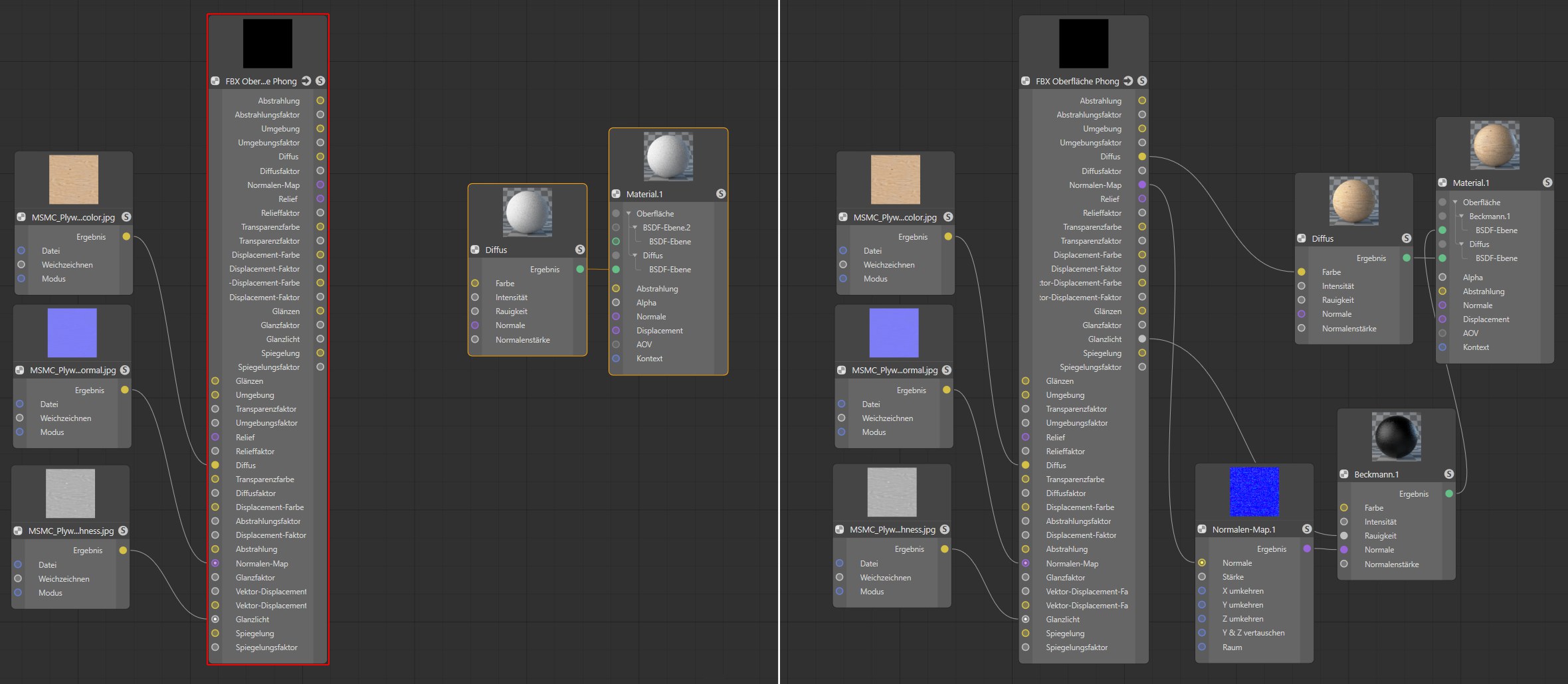 Links: so kommt ein FBX-Material z.B. in Cinema 4D herein, rechts wurde dann händisch ein funktionierendes Material gebaut.
Rot markiert ist hier der Node, der alle Materialwerte und Texturen, die in der FBX-Datei enthalten sind, dem Cinema 4D Nodesystem zur Verfügung stellt. Texturen sind mit diesem dann schon verknüpft.
Da die Materialeigenschaftswerte nicht eindeutig interpretiert werden können – verschiedene Programme mit ihren jeweils eigenen Einstellungsauslegungen und Materialmodellen funktionieren anders als in Cinema 4D gewohnt - ist es an Ihnen, die vom Node gelieferten Werte und Texturen sinnvoll mit dem BSDF-/Material-Node (Standard/Physikalischer Renderer) zu verschalten. Das ist beispielhaft in der rechten Abbildungshälfte dargestellt. Da wurde z.B. der Diffus-Ausgang mit dem Farbe-Eingang des Diffus-Nodes verknüpft oder eine Rauhigkeits-Textur in einen BSDF-Node gefüttert, der dem Material-Node eine zweite, spiegelnde Ebene verleiht. Es könnte aber genauso gut sein, dass Sie bei dieser Rauhigkeits-Textur die Helligkeit mit einem Farbe invertieren-Node umkehren müssen, weil das exportierende Programm eine solche Textur anders interpretiert. Das und ähnliches sind Dinge, die Cinema 4D nicht weiss und daher von Ihnen verdrahtet werden müssen.
Befinden sich in der FBX-Datei eingebettete Texturen, so werden diese in einem "Dateiname_fbm"-Verzeichnis am Speicherort der Projektszene abgelegt.
Sofern Sie ein FBX-Material als Node-Material importieren, muss für dieses festgelegt sein, in welchem Node Space es angelegt werden soll. Verschiedene Renderer verwenden verschiedene Node Spaces (und diese wiederum verschiedene Material-Nodes). Sie haben hier voreinstellungsgemäß nur Standard/Physikalisch zur Auswahl, die Liste kann aber je nach installiertem 3rd-Party-Renderer auch mehr Einträge enthalten.
Limitationen des Materialaustauschs
Der FBX-Materialaustausch (hierunter fällt auch der FBX-Export) hat folgende Limitationen:
- Animierte Materialwerte werden nicht unterstützt.
- Materialien werden vereinfacht ("flattened") importiert/exportiert. So werden z.B. keine Ebenen oder Node-Setups als solche in der FBX-Datei abgelegt.
- Beim Backen von Cinema 4D Material-Nodes werden nur 2D/UV-Effekte unterstützt. 3D-Noises oder Effekte, die erst zur Renderzeit berechnet werden, können nicht gebacken werden.
- In Cinema 4D erzeugte Nodes unterstützen keine Substance-Materialien und importieren/exportieren diesbezüglich auch keine.
- Displacement wird nicht unterstützt.
Möchten Sie eventuell in der FBX-Datei verknüpfte Substances importieren, so aktivieren Sie diese Option (gilt nicht für den Import als Node-Material).
Einzelmaterial-Selektions-Tags
Ist diese Option aktiviert, erstellt CINEMA 4D auch dann ein Selektions-Tags, wenn das Material dem kompletten Objekt zugewiesen wurde (was für CINEMA 4D selbst nicht nötig wäre). Das kann sinnvoll sein, wenn Sie das Objekt erneut exportieren möchten (z.B. nach Alembic) und diese Selektionen ("Face Sets") erhalten bleiben sollen.
Optional
Durch die weite Verbreitung des FBX-Formats wird es auch von vielen Programmen genutzt, die mitunter ein anderes Achsensystem als Cinema 4D haben. Mit diesen Einstellungen können Sie das zurecht rücken. Wenn beim Import die Szenen von Programm X grundsätzlich mit der Rückseite nach vorn zeigen, sollten Sie Z-Achse umdrehen aktivieren. Mit den Achse oben-Einstellungen wird die entsprechende Achse in der FBX-Datei nach oben zeigend importiert. Zur Klarstellung: es werden immer die Punktmengen der FBX-Datei gespiegelt oder gedreht. Die in Cinema 4D angezeigten Objekt-Punkteachsen zeigen stets in die gewohnten Richtungen (Y nach oben, X nach rechts, Z nach hinten).