UV automatiques
Ces commandes tentent d'optimiser la projection UV tout en évitant l'imbrication des polygones. En fonction des paramètres choisis, le maillage UV sera divisé en différents groupes de polygones UV séparés par des espaces.
Vous avez le choix entre ces trois algorithmes :
- Regroupé : Il s’agit d’un processus automatique qui dépliera, relâchera et alignera de manière optimale (regroupera) votre maillage UV. C’est la solution la plus avancée et recommandée pour cet usage.
- Cubique prend une projection cubique de votre modèle et sépare les UV sur la base des polygones faisant face à chaque côté de cette projection cubique.
- Angle sépare les UV sur la base de la direction des Normales de surface.
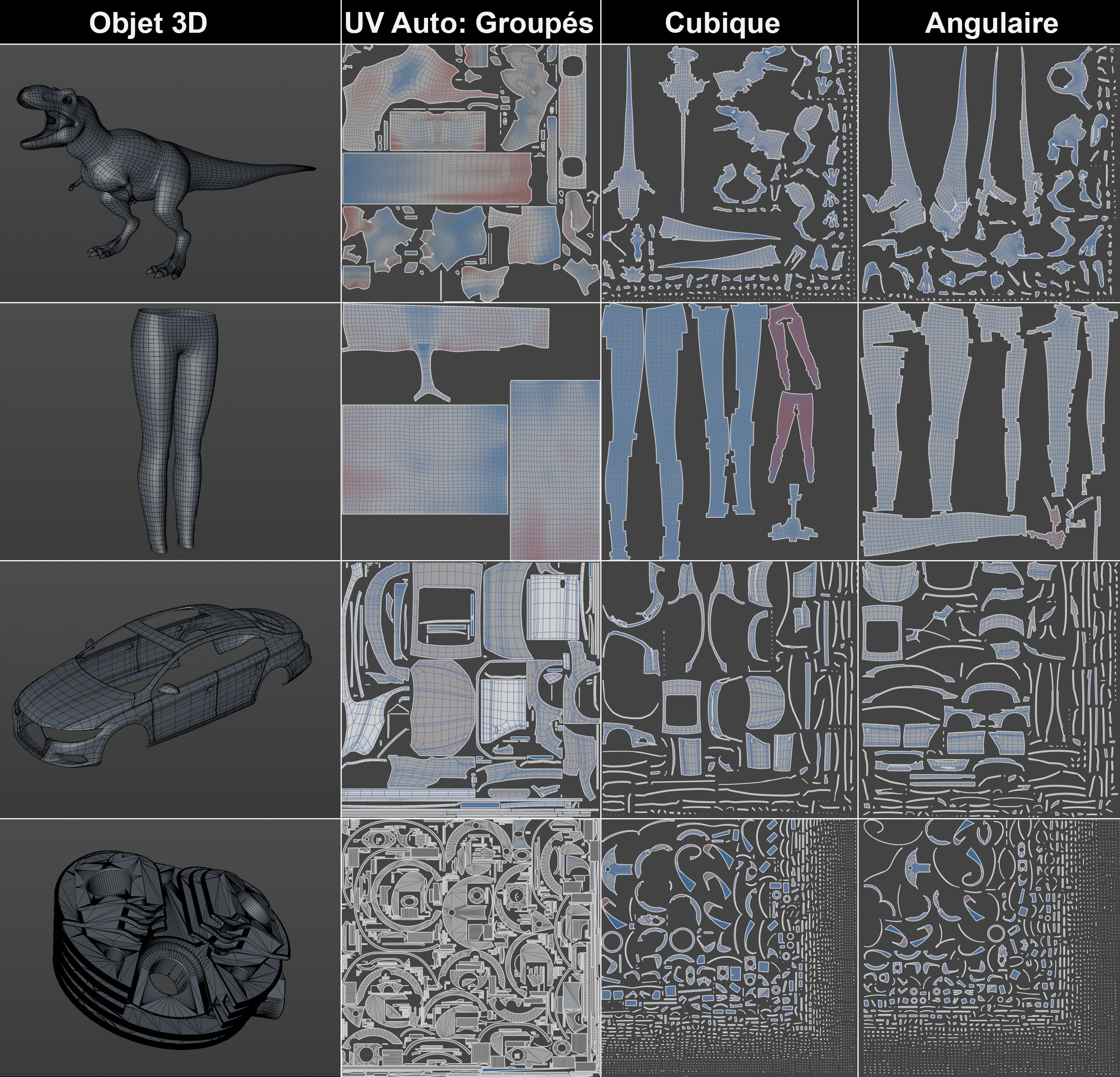 Plusieurs méthodes automatiques pour déplier un maillage UV. Comme vous pouvez clairement le constater, Regroupé produit les meilleurs résultats. Notez notamment la densité avec laquelle les îlots peuvent être regroupés et l’efficacité avec laquelle l’espace de texture peut être utilisé.
Regroupé
Cet algorithme fait plusieurs choses à la fois : il divise le maillage UV en autant d’îlots UV que possible, avec le moins de déformation possible et une mise à l’échelle de la géométrie 3D aussi précise que possible. L’algorithme peut reconnaître les sections cylindriques ou coniques et peut les déplier. Les contours en bandes seront également reconnus et dépliés en conséquence. Un certain nombre d’autres fonctions utiles sont également incluses et exécutées automatiquement.
Les îlots UV seront ensuite regroupés, c’est-à-dire qu’ils seront disposés aussi densément que possible et sans se chevaucher dans la zone de travail UV en utilisant la zone de surface aussi efficacement que possible.
Cette méthode automatique est la solution tout en un si, par exemple, si vous souhaitez rapidement :
- Peindre sur un objet via Projeter la Peinture dans la fenêtre Perspective
- Conformer les matériaux (également plusieurs matières) via la fonction Conformer l’Objet sur un objet.
Vous obtiendrez un maillage UV totalement fonctionnel avec lequel vous pouvez facilement traiter les actions mentionnées ci-dessus.
Si vous souhaitez conserver un contrôle total sur le processus de dépliage, vous devrez effectuer bien plus de travail manuel (par ex., via la fonction Dépliage UV). Si vous avez les connaissances appropriées, vous pouvez modifier votre maillage selon vos souhaits personnels.
Ce nouvel algorithme se trouve dans le menu Mappage optimal du Gestionnaire UV et partout où les maillages UV peuvent être dépliés, par ex., sous la commande UVW depuis Projection (ici vous pouvez, sans aucune coordonnée UV, générer un maillage utilisable depuis un objet en seulement 2 à 3 clics). Cela produit généralement le même résultat. Seul l’espacement entre les îlots UV diffèrera légèrement.
Permettre le chevauchement d'îlots UV identiques
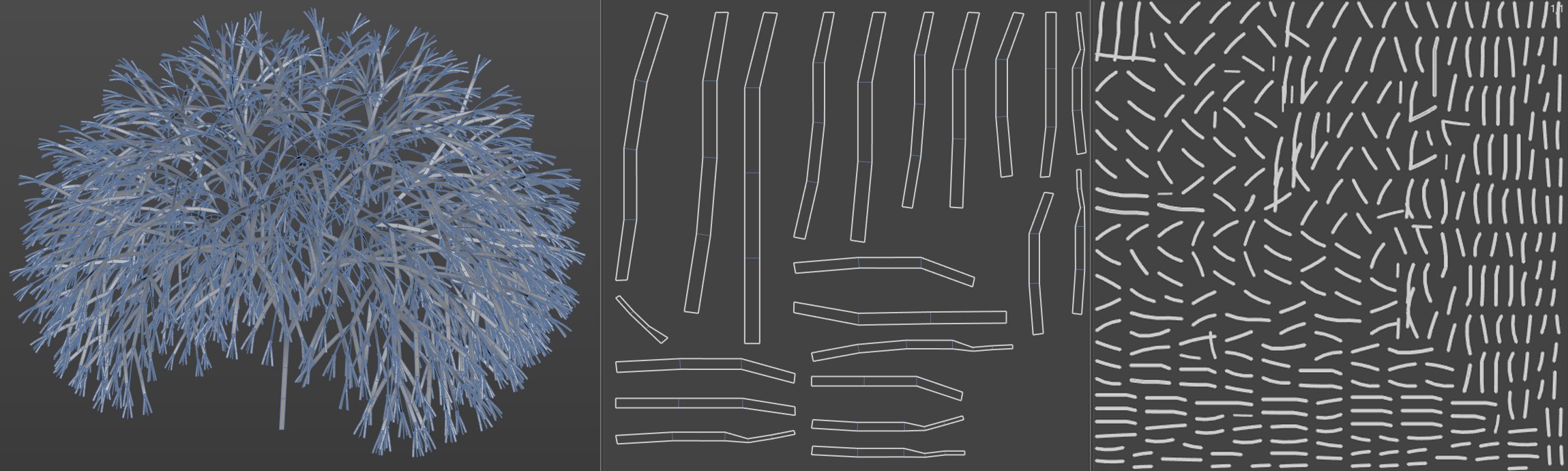 Superposer une Géométrie identique activé au centre, désactivé à droite. Cette option permettait de réduire l’arbre (initialement Turtle MoSpline dans un objet Extrusion contrôlée) à ses bandes polygonales répétées et d’empiler des îlots UV identiques.
Permettre le chevauchement d'îlots UV en miroir
Si cette option est activée, l’algorithme tentera de trouver des îlots UV identiques sur la base de la géométrie identique mais reflétés et de les empiler de manière cohérente les uns sur les autres. Cela fonctionne mieux avec la modélisation sur une surface dure (objets techniques) et moins bien avec les formes organiques.
Voir aussi ici.
Si cette option est activée, Cinema 4D tentera de localiser des îlots UV identiques sur la base de la géométrie identique et les empilera de manière cohérente les uns au-dessus des autres. Une géométrie identique aura alors une texture identique. Cela fonctionne bien avec les objets générés, identiques ou clonés. Si cette option est activée, chaque bande polygonale se verra assigner sa propre zone UV.
Voir aussi ici.
Espacement
Cubique
Cubique place un cube autour de l’objet et sépare les UV selon le côté du cube qui leur fait face.
Dans les images ci-dessous, le tore a été observé depuis six côtés. Dix groupes polygonaux UV au total ont été créés : un groupe vu du dessus du cube, un autre vu du dessous du cube, et deux groupes pour chacun des quatre côtés du cube (car le tore a deux côtés lorsqu’il est vu depuis le côté : un intérieur et un extérieur).
Préserver l’Orientation
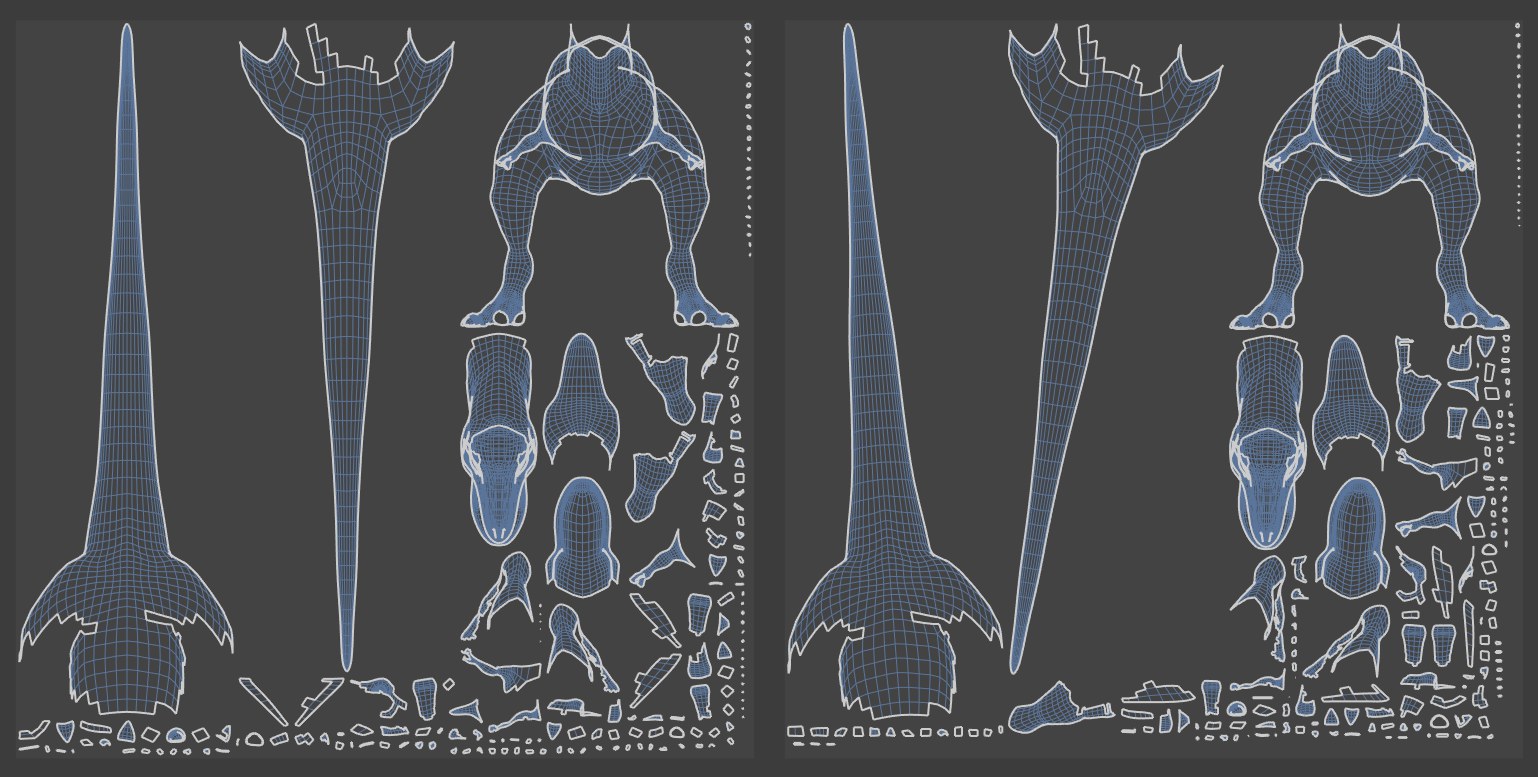 Préserver l’Orientation désactivé (à gauche) et activé (à droite).
Activez cette option pour empêcher BodyPaint 3D de disposer les groupes polygonaux dans la direction optimale. Cela gagne du temps lorsque les positions des polygones UV sont calculées. Les îlots UV ne seront pas torsadés si cette option est activée. Ils seront au plus mis à l’échelle.
Adapter par étirement
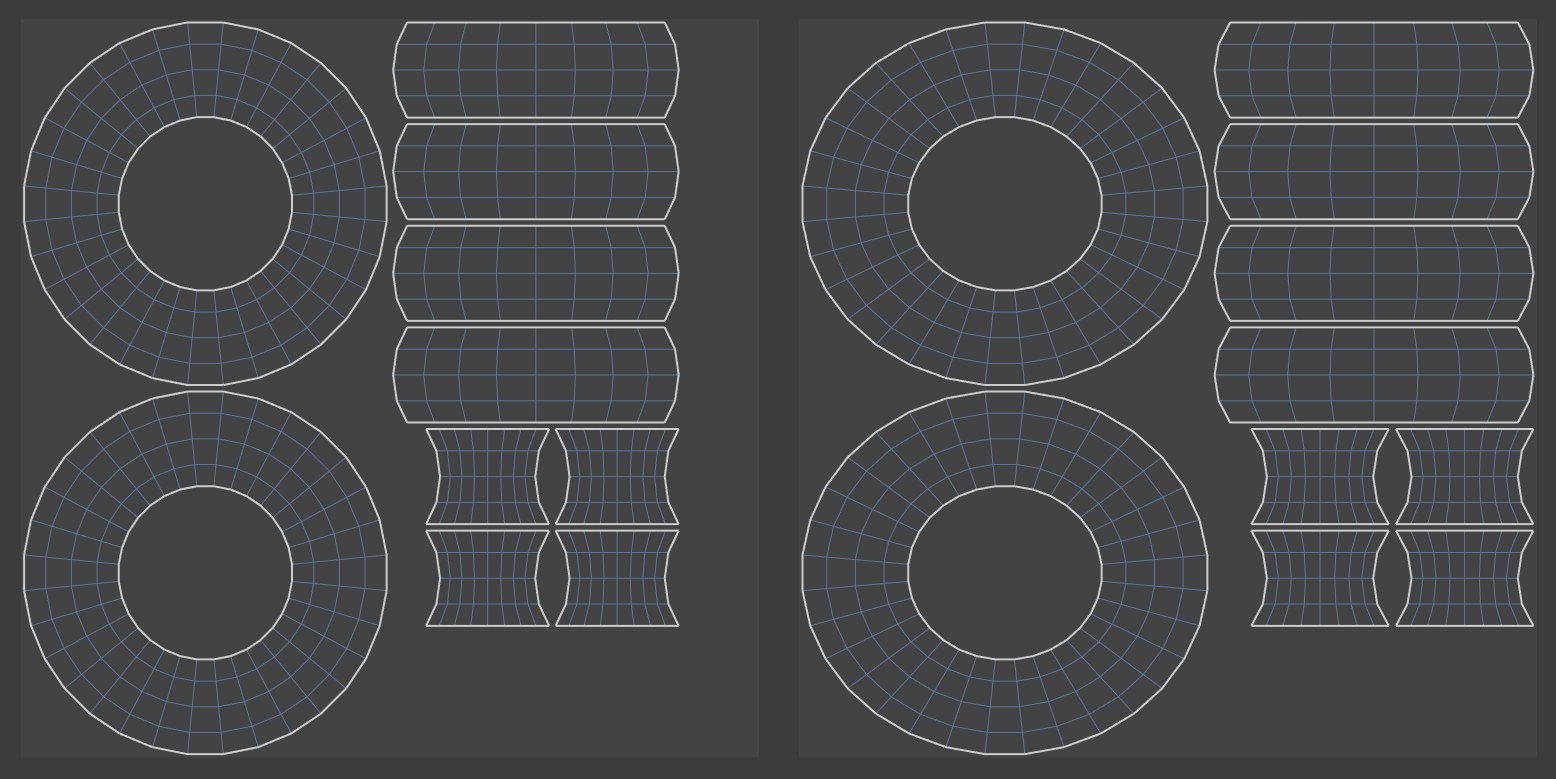 Adapter par étirement désactivé (à gauche) et activé (à droite).
Si cette option est activée, les îlots UV seront étirés indépendamment les uns des autres dans les directions U et V pour couvrir la totalité du bitmap en prenant en compte la valeur d’espacement. Si cette option est activée, les axes seront mis à l’échelle proportionnellement dans les deux directions.
2D
Lorsque cette option est activée, un algorithme différent est utilisé (le Facteur de surface max. ne produit plus aucun effet). L'algorithme vérifie si le premier polygone UV se chevauche avec d'autres polygones. S'il se chevauche, un nouveau groupe de polygones est créé et les polygones UV suivants sont ajoutés au groupe. S'il y a chevauchement, aucune action n'est entreprise. L'algorithme répète la vérification pour tous les polygones UV.
Facteur de surface max.
Ce facteur produit un effet uniquement si l'option 2D est désactivée. Il définit la limite basse de l'intervalle dans lequel des polygones UV sont ajoutés à des groupes existants, même si par définition (voir le cube mentionné plus haut) ils ne devraient pas être ajoutés aux groupes.
Plus précisément, le Facteur de surface max. définit la réduction de taille en pourcentage des polygones par rapport à la zone de surface moyenne.
Espacement
Définit la taille des espaces entre les groupes de polygones UV séparés. Utilisez des valeurs basses pour ne pas que les polygones soient réduits de façon à s'adapter à la texture.
Angle
Déformation maximale
Si l'angle entre deux polygones objet connectés est inférieur ou égal à la valeur de Distorsion maximum, leurs UV sont placés dans le même groupe ; sinon, ils sont placés dans des groupes différents.
En règle générale, il est préférable de définir une valeur basse pour la Distorsion maximum, sinon les changements apportés au map d’UV seront minimes. Plus la valeur est basse, plus le nombre de groupes de polygones UV formés est élevé. Avec la valeur la plus basse (0), chaque polygone UV est séparé de ses voisins. Une valeur de 100 % correspond à un angle de 90° entre les polygones de l’objet, une valeur de 50 % à un angle de 45°, et ainsi de suite.
Préserver l'orientation, Adapter par étirement, Espacement
Voir Cubique plus haut.