Gestionnaire de ressources Substance

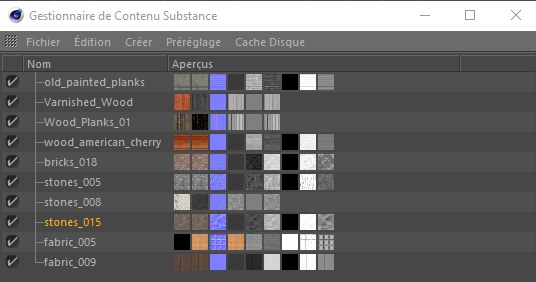
Le gestionnaire de ressources Substance, c’est là où vous trouverez toutes les substances et toutes les ressources chargées. C’est également depuis cette fenêtre que vous les gérerez. Vous pouvez changer l’ordre des éléments de la liste en un coup de souris et les sélectionner comme tous les éléments dans Cinema 4D : utilisez la touche Ctrl/Cmd pour sélectionner ou désélectionner un ou plusieurs éléments ; Maj pour sélectionner des éléments qui se suivent dans la liste ; Suppr pour supprimer des éléments sélectionnés. Vous pouvez renommer une ressource en double-cliquant dessous.
Vous pouvez glisser les ressources depuis le gestionnaire de ressources aux emplacements suivants :
- le gestionnaire de matériau : un matériau est créé
- un champ Texture : un matériau comprenant une matière Substance est créé
- le champ lien d’une ressource: un nouveau lien est créé
-
un objet : un matériau comprenant une matière Substance est créé et assigné à l’objet.
Tous les liens se créent automatiquement.
Lorsque des matériaux sont créés par glissement d’une ressource, un matériau est créé à chaque fois à l’aide du mode Auto (présenté ici).
Les ressources peuvent être déposées directement depuis le gestionnaire de ressources dans une bibliothèque de préréglages (le fichier Substance sera aussi enregistré) d’où il sera de nouveau chargeable dans le gestionnaire de ressources.
Lorsque les ressources sont sélectionnées, leurs propriétés apparaissent dans le gestionnaire d’attributs, qui a un mode d’affichage spécial pour les substances.
À gauche du nom de la ressource, vous trouverez une case que vous pouvez cocher pour geler la ressource avec ses réglages. C’est utile, par exemple, si vous travaillez sur une scène qui réagit trop lentement à cause des calculs du moteur Substance (par exemple si vous avez animé un paramètre de la ressource et que vous travaillez sur la ligne temporelle, toutes les textures Ressources doivent être recalculées pour chaque image. Cela peut devenir très fastidieux, il vaut donc mieux désactiver la ressource).
Si une ressource est désactivée, ses réglages peuvent être modifiés et sauvegardés. Mais ils passeront d’abord par le moteur Substance lors de l’activation de la ressource.
Vérifiez que la ressource est activée avant de commencer le rendu, surtout les animations des paramètres de la ressource.
À droite du nom de la ressource, vous trouverez un aperçu des textures qui sont également disponibles dans le gestionnaire d’attributs (dans un format un peu plus grand).
Si vous cliquez sur la barre de titre de la colonne, la liste s’ordonnera dans l’ordre alphabétique. Les éléments ne peuvent alors plus être rangés par glissement. Un deuxième clic va entraîner le rangement dans l’ordre inverse et un troisième va supprimer le rangement automatique.
Menu Fichier

Cette commande vous permet de charger une nouvelle ressource dans Cinema 4D (vous pouvez également glisser le fichier dans le gestionnaire de ressources substance). Un fichier Substance doit avoir l’extension *.sbsar. Selon ce qui a été choisi dans les préférences du moteur Substance, un matériau sera également créé et relié.
Ceci s’applique également pour les chemins relatifs et absolus pour les fichiers Substance.

Cette commande peut être utilisée pour charger tout un dossier de ressources substance (ne prend pas en compte les sous-dossiers).

Si vous avez ouvert un fichier avec des ressources et qu’une des substances a été modifiée ou publiée dans Substance Designer, utilisez cette commande pour recharger les substances.
Menu Édition

Cette commande vous permet d’enlever des éléments sélectionnés et de les copier dans la mémoire cache. Les éléments peuvent être insérés à l’aide de la commande Coller.

Cette commande vous permet de copier les éléments sélectionnés dans la mémoire cache. Ils peuvent ensuite être insérés autant de fois que souhaitées à l’aide de la commande Coller.

Cette commande vous permet d’insérer les éléments coupés ou collés dans la mémoire cache.

Cette commande vous permet de supprimer les éléments sélectionnés. Vous pouvez également le faire avec la touche Suppr.

Cette commande vous permet de supprimer toutes les substances auxquelles aucun matériau n’est lié.

Cette commande permet de sélectionner toutes les ressources chargées.

Cette commande vous permet de désélectionner toutes les ressources.


Cette commande vous permet de sélectionner toutes les ressources dont les matériaux sont sélectionnés ou marqués dans le gestionnaire de matériaux (l’icône des matériaux marqués est entourée d’un cadre jaune, cela signifie que l’objet auquel ils sont assignés est sélectionné).

Cette commande vous permet de sélectionner toutes les ressources qui sont assignées à un objet sélectionné via un matériau.


Ces commandes vous permettent de sélectionner tous les matériaux/objets qui sont liés aux ressources sélectionnées.


Ces commandes activent/désactivent toutes les ressources. En savoir plus..

Cette commande entraîne l’ouverture de la fenêtre de préférences du moteur Substance
Menu Créer

Par défaut, à la création d’une ressource, un matériau Cinema 4D correspondant est créé avec l’affectation suivante :
| Canal de sortie Substance | Canal de matériau Cinema 4D |
| Diffuse (diffusion) | Couleur |
| Basecolor (couleur de base)* | Couleur |
| Emissive (émetteur) | Luminescence |
| Reflection (réflexion) | Réflexion |
| Environment (environnement) | Environnement |
| Bump (relief) | Relief |
| Opacity (opacité) | Alpha |
| Specular (spéculaire) | Réflexion > spécularité par défaut |
| Height (hauteur) | Déplacement |
| Normal (normale) | Normales |
| Ambient Occlusion (occlusion ambiante) | Diffusion |
*S’il n’y a pas de canal de sortie Diffusion, ou si vous utilisez la commande Créer matériaux métalliques.
Vous pouvez utiliser cette commande quand vous voulez pour créer un matériau avec les canaux susmentionnés.


Pour Substance Designer, il y a deux méthodes grâce auxquelles il est possible d’afficher un rendu réaliste pour les textures.
D’abord, il y a la méthode Metallic/Roughness (métallique/rugosité) qui affiche au moins les canaux de sortie (textures) Base Color (couleur de base), Metallic (métallique) et Roughness (rugosité) caractéristiques.
Ensuite, il y a la méthode Specular/Glossiness (spécularité/brillance) qui permet au moins de disposer des textures Diffuse (diffusion) Glossiness (brillance) et Specular (spécularité) caractéristiques.
Les deux méthodes utilisent des fonctions disponibles dans le canal Réflecion de Cinema 4D.
Outre les canaux de sortie décrits, les commandes Créer des matériaux métalliques et Créer des matériaux brillants permettent de charger les éléments suivants :
- Créer des matériaux métalliques : canaux de sortie Substance Métallique et Rugosité adaptés aux calques et aux réglages du canal de réflexion.
- Créer des matériaux brillants : canaux de sortie Substance Brillant adaptés aux calques et aux réglages du canal de réflexion.
Ceci permet d’être sûr d’obtenir un rendu final qui ressemble le plus possible à celui de Substance Designer (il est rare que les résultats soient identiques). Cette décomposition peut servir de point de départ. Vous pouvez, par exemple, désactiver le canal Couleur, comme on l’a montré dans la section Autres différences par rapport à la version précédente section.

Cette commande vous permet de dupliquer les ressources sélectionnées.

Cette commande vous permet de dupliquer les ressources sélectionnées ainsi que les matériaux qui leur sont liés.
Menu préréglage
Ces commandes ne s’appliquent pas à la médiathèque de Cinema 4D. Ce sont les préréglages de ressources Substance (fichiers avec l’extension *.sbsprs). Ce sont des préréglages qui peuvent être créés par Substance Designer et par Cinema 4D. Ils rendent possible le transfert de paramètres de ressources entre les deux logiciels sans avoir à charger leur format de fichiers précis.
Bien sûr, le plus logique est d’utiliser les préréglages avec la ressource à laquelle ils appartiennent. Toutefois, vous pouvez également utiliser des préréglages « externes » :

Cette commande vous permet d’assigner le préréglage d’une substance à toutes les ressources sélectionnées. Les paramètres non inclus dans le préréglage sont alors remis à leur valeur par défaut. Si des multigraph font partie des ressources sélectionnées, une boîte de dialogue pour le graphe sélectionné va s’afficher. Les paramètres du préréglages qui ne sont pas utiles pour la ressource seront ignorés.

Cette commande vous permet d’assigner les préréglages d’une subtance à toutes les ressources sélectionnées. Toutefois, tous les paramètres de la ressource qui ne sont pas pris en charge par le préréglage restent les mêmes. Les paramètres du préréglages qui ne sont pas utiles pour la ressource seront ignorés.

Cette commande vous permet d’exporter un fichier contenant les préréglages de chacune des ressources sélectionnées. Les réglages laissés à leur valeur par défaut ne sont pas exportés.
Menu Cache disque
Au chargement d’une scène, toutes les textures Ressources doivent être de nouveau créées (et placées dans la mémoire vive). Cela peut prendre du temps, selon le nombre et la résolution. Pour aller plus vite, les textures peuvent être sauvegardées dans un dossier « substance_cache » dans le dossier de la scène.
En fonction de leur résolution, ces textures peuvent avoir besoin de beaucoup de mémoire (astuce : dans les préférences du moteur Substance, vous pouvez indiquer que vous souhaitez enregistrer les textures en compression PNG ou JPEG à leur création !).

Cette commande vous permet de mettre en cache les substances sélectionnées.

Seules les textures qui ont été modifiées, parmi les ressources mises en cache, seront remises en cache (si les réglages ont été modifiés, les textures mises à jour ne seront pas automatiquement mises en cache).

Les textures de toutes les ressources seront mises en cache.


Ces commandes vous permettent de supprimer les textures mises en cache (seulement pour le format défini dans les préférences) pour les substances sélectionnées ou pour toutes les substances.