Menu Maillage
Général
Le menu est équipé de différents outils permettant d’ajuster la structure des objets polygonaux et Splines. La plupart de ces outils sont disponibles en modes Points, Arêtes et Polygones.
Tout objet sur lequel vous souhaitez utiliser ces outils doit être modifiable. Vous pouvez rendre un objet modifiable en le sélectionnant et en choisissant Maillage / Conversions.
Généralement, les outils de structure affectent uniquement les Points, Arêtes ou Polygones sélectionnés. Toutefois, si aucun de ces éléments n’est sélectionné, la plupart des outils vont affecter les objets dans leur intégralité. Les éléments masqués sont généralement ignorés.
Tous les outils de structure qui ne peuvent pas être utilisés dans un mode de modifications (Points, Arêtes ou Polygones) sont grisés. L’outil Diviser les arêtes par exemple fonctionne uniquement en mode Arêtes et sera donc grisé en modes Points et Polygones.
Vous pouvez également utiliser les outils de structure avec plusieurs objets sélectionnés. Vous pouvez par exemple créer deux cubes, les rendre modifiables, sélectionner un polygone sur chaque cube et extruder les deux polygones en même temps avec l’outil Extrusion.
Quand vous utilisez un outil interactif, tant que vous ne relâchez pas le bouton de la souris, vous pouvez annuler votre dernière action en appuyant sur la touche Esc du clavier.
Modes de modélisation
Pour l’utilisation des outils de structure, le flux de production est différent pour le Mode de modélisation par défaut (Outils / Mode par défaut) et le Mode de modélisation avec modifications (Outils / Mode de modifications).
Travailler avec des raccourcis-clavier pendant la modélisation
Voici un exemple de flux de production classique :
Sélectionnez plusieurs polygones, modifiez-les à l'aide de l'outil Extruder, revenez à l'outil Sélectionner et sélectionnez le groupe de polygones suivant.
Ceci peut être réalisé à l'aide de raccourcis de deux façons.
- Sélectionnez un polygone avec l'outil Pinceau de sélection, appuyez sur la touche D (raccourcis de l'outil Extruder), cliquez-glissez pour extruder, puis appuyez sur la barre d'espace pour revenir à l'outil précédent.
- Sélectionnez un polygone avec l'outil Pinceau de sélection, maintenez appuyée la touche D, cliquez-glissez pour extruder puis relâchez la touche D pour retourner à l'outil Pinceau de sélection.
Vous pouvez utiliser la plupart des outils de structure interactivement. De plus, de nombreux outils sont équipés de paramètres qu’il est possible d’ajuster dans le Gestionnaire d’attributs. Tant que l’outil est activé, vous pouvez modifier chacun de ses paramètres et visualiser toutes les modifications en temps réel.
Menu Maillage
Vous pouvez accéder rapidement aux commandes concernant les Points, les Arêtes et les Polygones à partir du Menu contextuel. Différentes commandes sont disponibles en fonction du mode choisi (Points, Arêtes ou Polygones). Ces commandes proviennent principalement du menu .
Options des Commandes
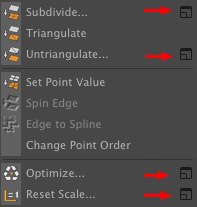
Plusieurs commandes (principalement situées dans le menu Maillage) possèdent de nombreuses options. Les afficher toutes en même temps à chaque fois que vous sélectionnez une commande n'est pas très pratique. C'est pour cela que l'icône mise en surveillance dans l'image du dessus est disponible. Lorsque vous cliquez dessus, les options de la commande s'affichent et peuvent être mises au point. Ces paramètres s'appliqueront alors à chaque fois que vous utiliserez cette commande (seulement via raccourcis).
Le Gestionnaire de commandes personnalisées contient une option qui vous permet de définir l’ancienne méthode (les options doivent s'afficher à chaque fois qu'une commande est sélectionnée) ou la nouvelle méthode (à l’aide d’un raccourci-clavier uniquement).
Les modèles de main, de tête et de silhouette des sections suivantes sont © Bunk Timmer