Gestionnaire de matériaux

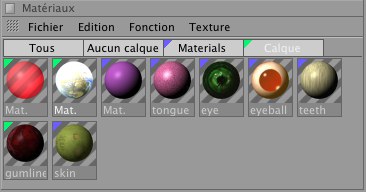
Utilisez le Gestionnaire de matériaux pour créer des Matériaux pour les objets de votre scène. Il est essentiel de bien soigner les Matériaux et l’éclairage pour obtenir des images photo-réalistes.
Pour chaque Matériau, le Gestionnaire de matériaux affiche une vignette d’aperçu et un nom. Pour les noms trop longs, le Gestionnaire de matériaux affichera le début du nom suivi de pointillés. La vignette d’aperçu de matériau montre l’aspect de la texture sur un fond zébré, ce qui vous aidera à déterminer l’aspect du Matériau lorsqu’il sera appliqué à un objet.
Vous avez le choix entre trois tailles d’aperçu différentes. Lorsqu’un objet est sélectionné, tous les Matériaux qu’il utilise apparaissent sous la forme d’un bouton enfoncé dans le Gestionnaire de matériaux. De cette façon, il vous sera plus facile de déterminer quels Matériaux sont utilisés par un objet.
Si un objet est sélectionné dans le Gestionnaire d’objets, les boutons de Matériau correspondants sont enfoncés dans le Gestionnaire de matériaux. Si une propriété Texture est sélectionnée dans le Gestionnaire d’objets, seul le bouton de Matériau correspondant est enfoncé dans le Gestionnaire de matériaux.
Il est possible d’appliquer un Matériau à un objet par glisser-déposer depuis le Gestionnaire de matériaux. Vous pouvez déposer le matériau sur l’objet dans le Gestionnaire d’objets, ou même le déposer directement sur l’objet dans la Vue. Si vous déposez un Matériau sur une propriété Matériau dans le Gestionnaire d’objets, ce Matériau va remplacer le précédent.

En revanche, si vous déposez un Matériau sur le nom d’un objet, une nouvelle Propriété texture sera créée pour cet objet. Toute Propriété texture existante restera intacte et vous pourrez donc superposer les Textures. LOrsque plusieurs textures sont superposées, la plus à droite dans le Gestionnaire d’objets est le calque du dessus. Bien sûr, les matériaux nodaux offrent de nombreuses possibilités pour appliquer des effets sur les calques (et par conséquent, il n’est pas nécessaire d’assigner plusieurs matériaux au matériau en question), ce qui est faisable à l’aide d’un seul Matériau nodal.
Il est également possible de sélectionner un Matériau dans le Gestionnaire de matériaux. Le nom d’un Matériau sélectionné est affiché en rouge. Toutes les fonctions des menus du Gestionnaire de matériaux s’appliquent au Matériau sélectionné.
Pour modifier un Matériau, double-cliquez sur sa vignette. Cette action aura pour effet d’ouvrir la fenêtre de Aperçu du Matériau. Vous trouverez dans cette fenêtre une nouvelle vignette d’aperçu qui permet de vérifier très facilement les effets des modifications apportées au Matériau. Il est également possible de modifier un Matériau dans le Gestionnaire d’attributs. De plus, le Gestionnaire d’attributs permet d’animer presque tous les Paramètres de matériau. De nombreuses Commandes de matériau sont accessibles via le Menu contextuel. Pour activer ce menu, Ctrl-cliquez (Windows) ou Commande-cliquez (Mac OS) sur une vignette. Pour supprimer un Matériau, cliquez sur sa vignette et appuyez sur la touche de Retour arrière ou de suppression.
Même après la suppression d’un matériau, les données de Projection de texture de la Propriété texture sont préservées.
Les Matériaux actifs (glissez-déposez une fenêtre de sélection ou MAJ + clic (de-vers la sélection ou CTRL + clic pour ajouter ou supprimer des éléments sélectionnés) peuvent être déplacés (aussi vers d’autres calques) par le biais d’un glissé-déposé.
Sélection multiple et canal de Réflectivité (matériau physique uniquement)
Les paramètres très complexes de Réflectivité peuvent être définis dans le canal de Réflectivité. Jusqu’à présent (avant R18), les paramètres du canal de Réflectivité étaient masqués si les Matériaux multiples étaient sélectionnés. En d’autres termes, aucun/e paramètre/valeur commun/e ne pouvait être défini/e.
Désormais, cette fonctionnalité est opérationnelle, à condition que les conditions décrites plus bas soient réunies. Si un Matériau est sélectionné, tous les autres Matériaux avec un canal de Réflectivité similaire seront affectés d’un petit carré :
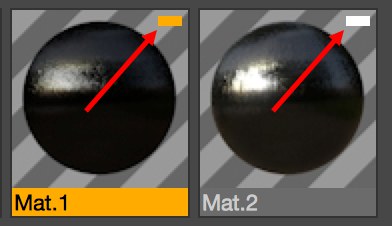
Par la suite, s’ils sont sélectionnés, ces Matériaux peuvent être modifiés simultanément dans le canal (dans le menu vous trouverez une commande qui vous permettra de sélectionner tous les autres Matériaux similaires). Les conditions suivantes doivent être réunies :
Le même nombre de calques similaires (Beckmann, Oren-Nayer, Lambert (Diffuse), Anisotropic, etc.) doit exister dans le même ordre. Ensuite, vous pourrez exécuter une tâche d’édition dans l’Editeur de matériaux ou dans le Gestionnaire d’attributs. Si la séquence, le modèle ou le compte diffèrent, les paramètres seront masqués.
Si vous maintenez la touche ALT enfoncée tout en glissant-déposant un premier Matériau sur un deuxième Matériau, ce dernier sera remplacé par le premier. Si vous appuyez en même temps sur les touches ALT et CTRL, le deuxième Matériau sera remplacé par une copie du Matériau que vous avez glissé-déposé.
Il en va de même pour les Matériaux glissés-déposés sur d’autres Matériaux depuis la  Médiathèque (Ancien)....