Menu Modification des UV
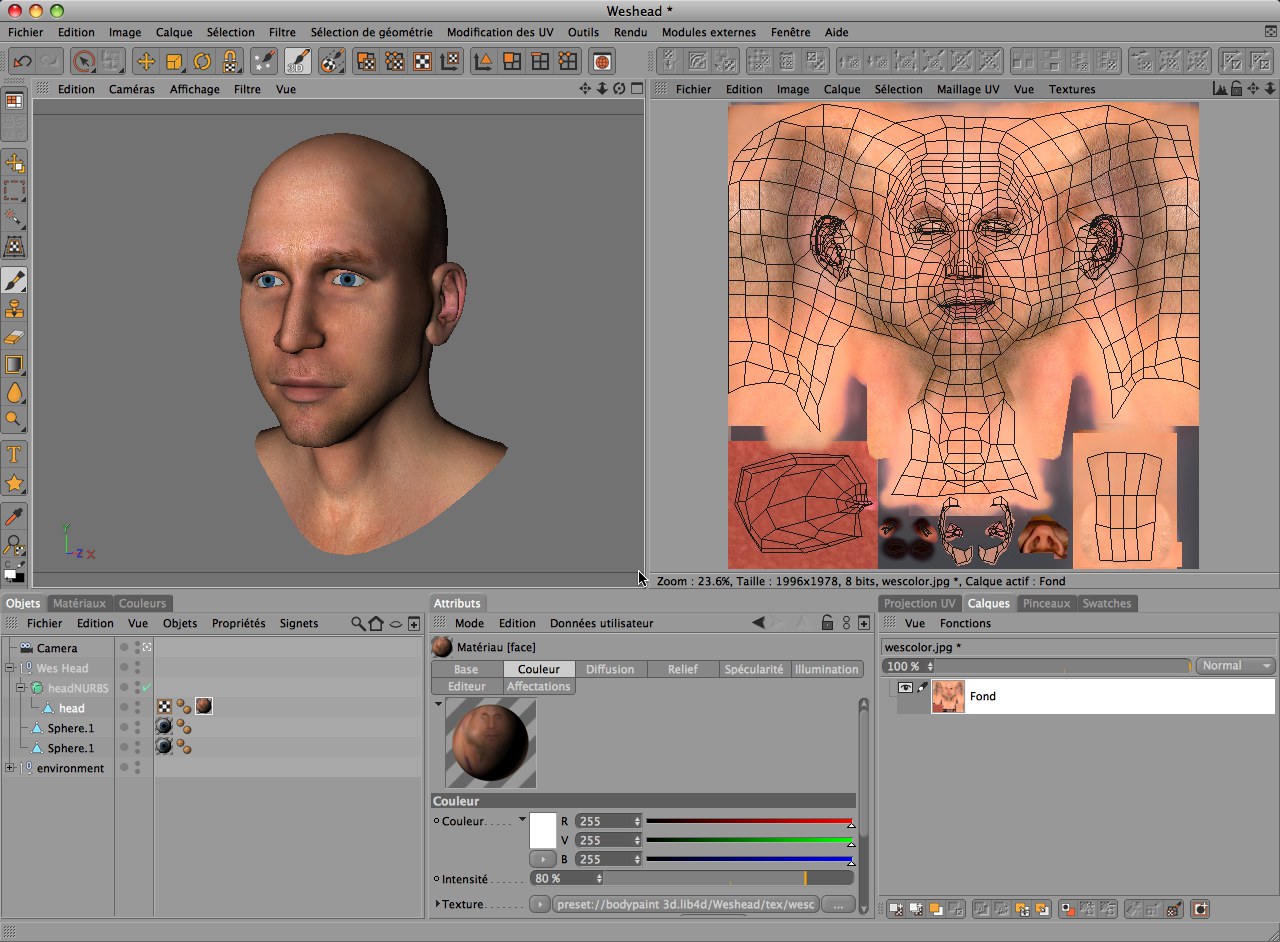
Interface par défaut pour la modification UV.
La vue Texture est équipée d'un puissant modificateur d'UV intégré permettant de créer un maillage UV de haute qualité quelle que soit la forme de l'objet.
Avant de pouvoir modifier les UV, vous devez toutefois vous assurer que l'objet dispose bien de coordonnées UV (BodyPaint 3D peut générer ces coordonnées si nécessaire). De plus, la texture de l'objet doit utiliser la projection UVW.
Les deux principaux avantages de la projection UVW sont les suivants :
- La projection UVW empêche la texture de "glisser". De cette façon, lorsque vous animez un drapeau flottant au vent, sa texture va rester en place.
- Combiné au modificateur UV, la projection UVW représente la méthode la plus avancée pour la peinture de textures. Vous pouvez visualiser et modifier le maillage UV en 2D. Vous pouvez sélectionner les polygones UV composant le maillage UV et les modifier à votre convenance.
Par exemple : vous voulez peindre une moustache sur un modèle de tête, mais les polygones UV sont trop petits (ils couvrent un trop petit nombre de pixels de texture) pour vous permettre de peindre la moustache sans pixellisation. Une solution possible est de sélectionner les polygones UV de la moustache, les déplacer vers une partie inutilisée de la texture et les redimensionner. Les polygones UV vont ensuite couvrir un plus grand nombre de pixels de la texture, ce qui vous permettra de peindre avec plus de détails que lorsqu'ils étaient à leur ancienne position sur la texture.
Certaines autres commandes permettent d'optimiser le maillage UV et d'éviter les imbrications. En résumé, le modificateur UV est équipé de tous les outils nécessaires à la création d'un superbe maillage UV permettant de peindre en toute sérénité.
Supposons que votre projet comporte un grand nombre d’objets, de textures de propriétés UVW. Sachant qu’il n’est possible d’afficher qu’une seule texture (mais plusieurs vues de texture) simultanément, la marche à suivre est la suivante :
Sélectionner simplement l’objet correspondant. Si cet objet possède plusieurs propriétés UVW ou Texture, celles qui sont situées en haut de la hiérarchie seront utilisées automatiquement. Pour utiliser d’autres propriétés, il suffit de sélectionner la propriété UVW ou Texture souhaitée (pour les propriétés Texture, la propriété UVW voisine est sélectionnée automatiquement).
Multi-édition de maillages UV
Une nouveauté dans Cinema 4D est la possibilité d’afficher et éditer de multiples propriétés UV simultanément. Dans l’Éditeur UV, tous les maillages UV de tous les objets sélectionnés ou propriétés UV sont affichés. Les modes d’affichage UV, les outils de sélection et de transformation les plus importants, ainsi que les paramètres Géométrique et Pixellisé du menu Regroupement des UV du gestionnaire d’UV fonctionnent pour de multiples maillages UV. Les autres commandes et outils ne fonctionneront pas forcément. Ils seront grisés et ne pourront donc être utilisés. Vous pouvez alors sélectionner un élément individuel (objet ou propriété UVW) pour y accéder.
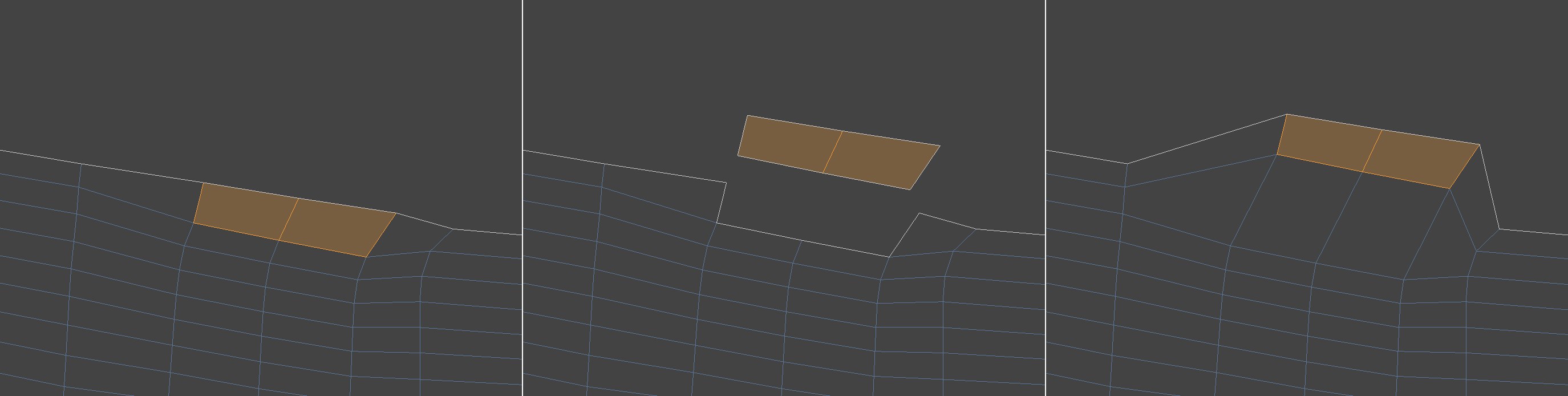
Notez que les points UV des polygones UV voisins doublent sur les bords. Il peut sembler que les polygones UV partagent des points communs (comme c’est le cas avec les maillages polygonaux) mais les points UV sont positionnés de manière conforme. C’est pourquoi vous pouvez simplement supprimer les polygones UV d’un maillage UV à l’aide de la commande déplacer (image centrale). Si vous souhaitez le comportement normal du maillage polygonal, vous pouvez, par exemple, activer l’option Lier aux polygones adjacents de l’outil déplacer. Le résultat est observable à droite de l’image ci-dessus.
Les principes suivants s’appliquent aux sélections :
- Si une arête UV est sélectionnée, seuls les points UV des polygones UV pour cette arête UV seront sélectionnés
- Si un polygone UV est sélectionné, seuls les points UV appartenant à ce polygone seront sélectionnés
- ll sera difficile de sélectionner uniquement un point UV si deux sont situés de manière conforme. Dans ce cas, sélectionnez les points UV des deux polygones Uv adjacents.
Qu'est-ce qu'un maillage UV ?
Si votre objet dispose de coordonnées UV, un polygone UV est affecté à chaque polygone objet. Les polygones UV disposent de leurs propres coordonnées indépendantes (sur la texture bitmap) et forment ensemble un maillage UV.
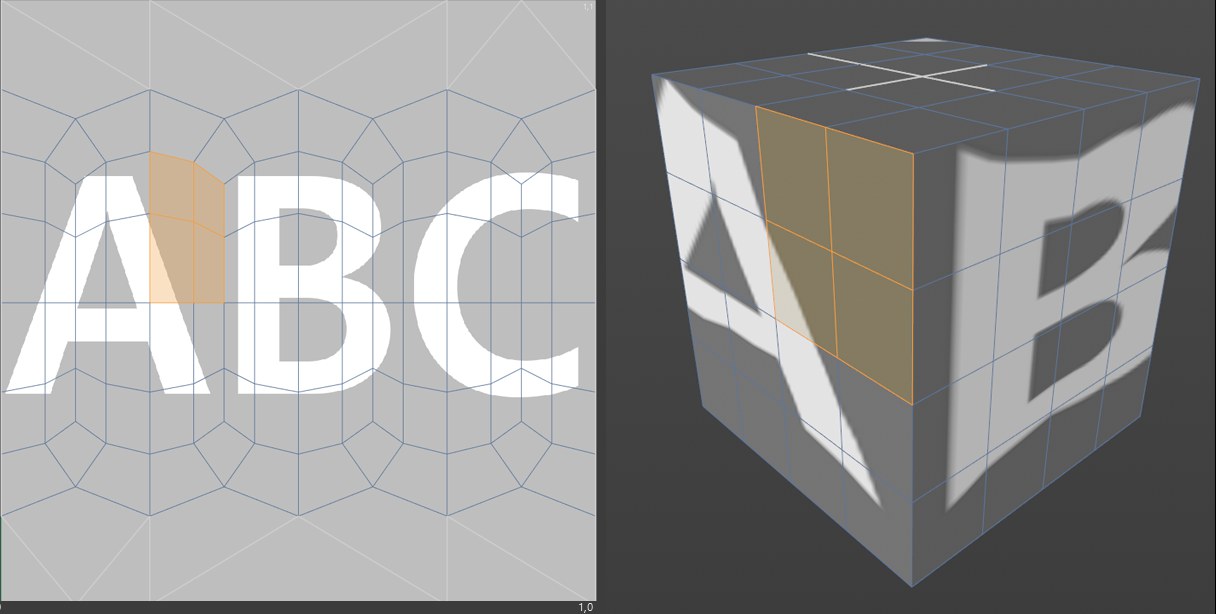 Figure 1. La vue 3D et la vue Texture d'un cube avec projection sphérique. Certains polygones objet ont été sélectionnés.
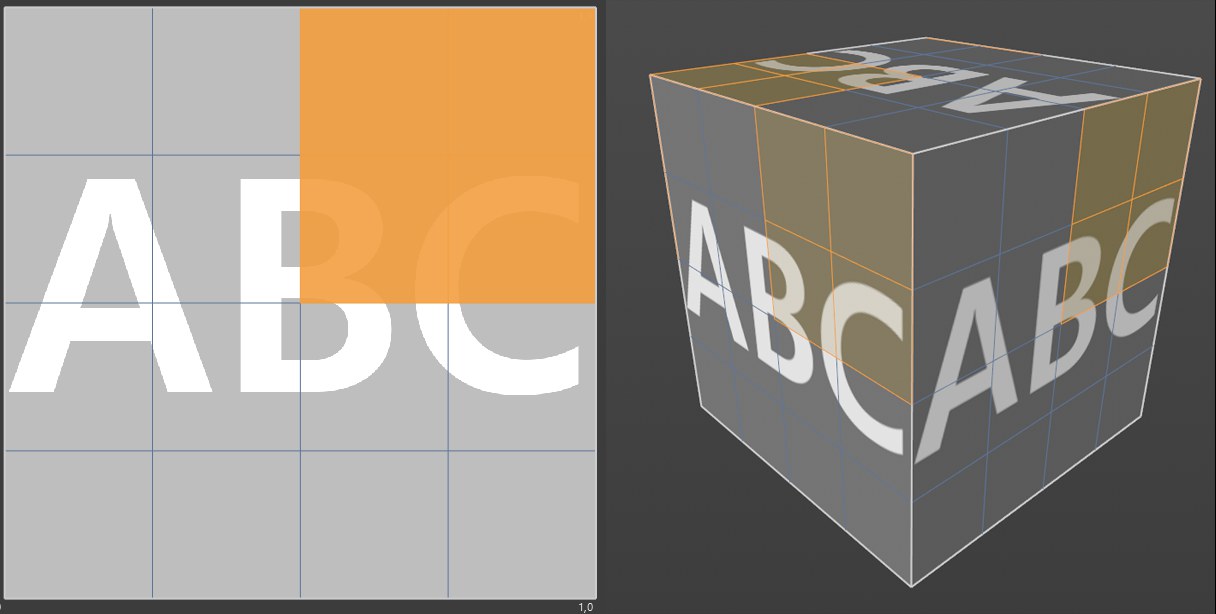 Figure 2. La vue 3D et la vue Texture d'un cube avec projection cubique. Ici aussi, certains polygones objet ont été sélectionnés.
Notez que chaque polygone dispose de son propre polygone UV dans l'exemple de Projection sphérique. Vous pouvez donc peindre séparément chaque côté du cube.
Vous pouvez voir à la Figure 2 (projection cubique) qu'il n'y a aucun polygone UV séparé ; les côtés ne peuvent pas être peints séparément, la texture ayant été appliquée six fois, une fois sur chaque côté. Les traits de pinceau appliqués sur un côté sont automatiquement appliqués sur les autres côtés.
Toutefois, cet exemple illustre l'un des défauts de la projection sphérique : le maillage UV est très déformé vers le haut et vers le bas. Ces zones sont les pôles de la projection sphérique.
Cette distorsion est provoquée par le principe fondamental de la projection : lorsqu'une surface bi-dimensionnelle (texture) doit être placée sur un objet 3D, les distorsions sont inévitables. Imaginez-vous plaquer l'autocollant Pokemon™ favorite de votre enfant sur une balle de baseball. Les cartes du monde posent un problème similaire : le Groenland, par exemple, paraît plus grand que les Etats-Unis. En réalité, la superficie des Etats-Unis est trois fois supérieure à celle du Groenland. Les distorsions se produisent lorsque la surface d'une sphère (celle de la terre, par exemple) est représentée en deux dimensions.
Vous pouvez néanmoins pendre votre objet sans distorsion en utilisant la peinture par projection.
Que puis-je faire si le maillage UV ne peut pas être modifié ?
- Rendez les objets paramétriques modifiables (sélectionnez-les et appuyez sur la touche c).
- Convertissez les objets Générateurs en polygones (sélectionnez-les et appuyez sur la touche c).
- Créez une propriété UVW s'il n'y en a pas déjà une (Gestionnaire d'objets : Propriétés > Générer des coordonnées UVW).
- Sélectionnez la propriété UVW et, dans le gestionnaire d'attributs, vérifiez que l'option Verrouiller les UVW est désactivée (Propriétés / Créer une propriété UVW / Propriétés Matériau / Générer selon une Projection).
Astuce
Notez le mode UV de la propriété Morphing de poses grâce auquel vous pouvez alterner facilement entre les maillages UV : Par exemple, entre la projection frontale et un maillage UV déplié ; ou entre ABF et LSCM relaxing.