Inspecteur de ressources de projet

Général
- Bitmaps (*.tiff, *.jpg, etc.)
- Fichiers son (*.wav, *.aiff, etc.)
- XRefs, etc. (*.c4d)
- Fichiers 3D (*.abc, *.fbx etc.)
- Lumières IES (*.ies)
- Fichiers Cache IG et MoGraph (*.gi2, *.mog)
- Fichiers Substance (*.sbsar)
- Volumes (*.vdb)
L’Inspecteur de ressources de projet présente toutes les ressources de la scène en cours, y compris plusieurs de leurs propriétés. On peut voir en un instant s’il manque des ressources, les reconnecter, les échanger, les combiner, etc. L’Inspecteur de ressources de projet est notamment utile lorsqu’un message d’erreur indiquant des données manquantes s’affiche au moment du rendu. Cela peut facilement arriver quand on copie des projets et qu’on les ouvre sur un ordinateur différent.
Exemple : Que faut-il faire si, lors du chargement d’un projet, les textures sont manquantes pour le rendu ?
Si le dossier des textures d’origine a été déplacé, ce qui arrive le plus souvent, et que le chemin d’accès aux textures a juste besoin d’être réinitialisé, les étapes à suivre sont les suivantes :
-
Appeler la commande . Cela sélectionnera toutes les textures qui doivent être éditées.
-
Appeler la commande . Un menu de sélection apparaîtra.
-
Accéder au dossier contenant les textures manquantes et cliquer sur Ouvrir. Toutes les textures seront maintenant liées.
-
Il est désormais possible de sauvegarder toutes les ressources du projet (
 Enregistrer le projet et les ressources utilisées...) et, par exemple, les archiver et les envoyer à un autre utilisateur. On peut aussi utiliser la nouvelle commande Consolider les Ressources.
L’interface du Gestionnaire de ressources de projet
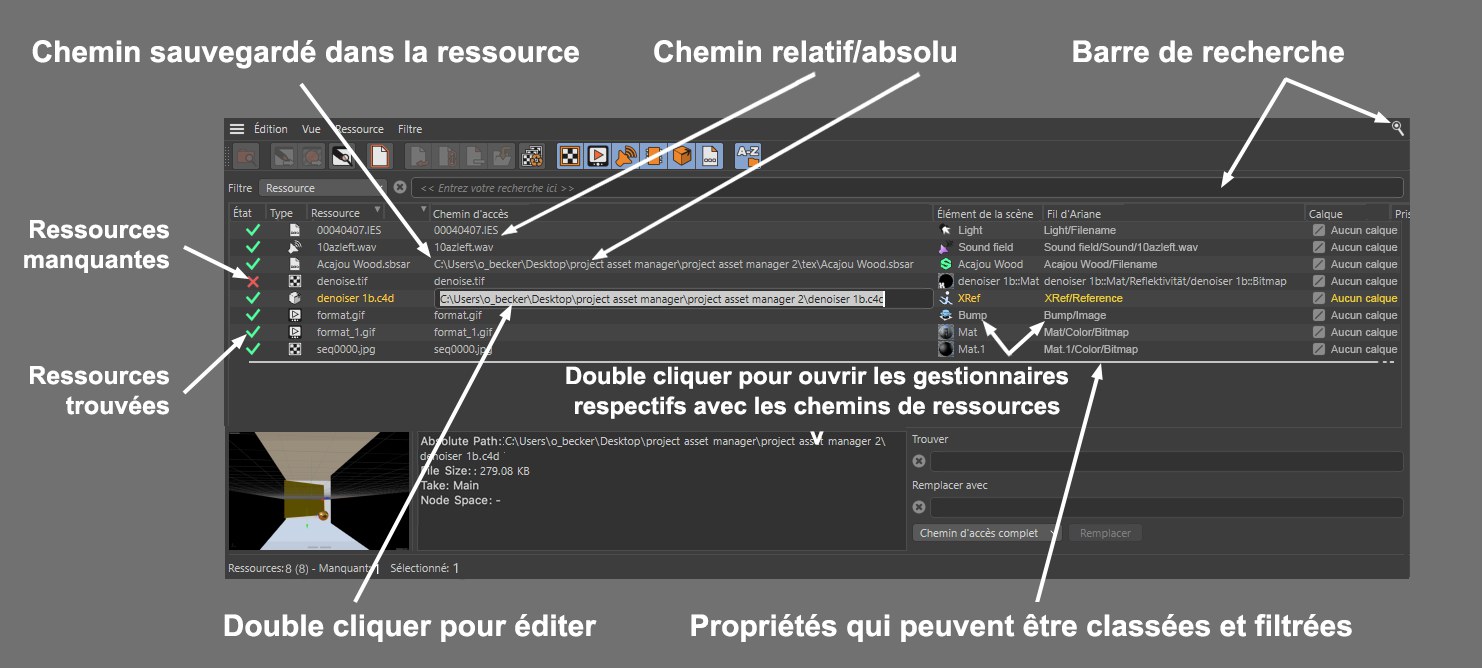
Liste des ressources
Toutes les ressources du projet ouvert se trouvent dans la liste des ressources, y compris plusieurs de leurs propriétés indiquées ci-dessous. Remarque : il est possible de double-cliquer sur les noms de la liste pour les renommer afin de ne pas avoir besoin de basculer vers le Gestionnaire de matériaux pour sélectionner un nouveau chemin d’accès aux ressources.
Double-cliquer sur l’icône de la ressource sous « Élément de la scène » ouvre le Gestionnaire à l’endroit-même où la ressource est liée. Cette action est très pratique pour voir rapidement quelle est la fonction de la ressource en question.
On peut sélectionner ou désélectionner les ressources à l’aide de la combinaison de touches MAJ + Ctrl/Cmd (on peut aussi cliquer-glisser plusieurs éléments avec la souris.
Si ces colonnes sont trop étroites pour afficher le chemin complet, on peut passer le curseur dessus pour le voir en intégralité.
On peut cliquer sur le nom des colonnes pour les ranger par ordre alphabétique. Il faut cliquer plusieurs fois dessus pour changer cet ordre. On peut déplacer les colonnes horizontalement à l’aide d’un cliquer-glisser. Il est possible de cliquer-glisser sur la ligne entre les colonnes pour les agrandir ou les rétrécir.
Le détail de chacune des colonnes est expliqué ci-dessous (chaque colonne peut être masquée ou affichée dans le menu Affichage) :
Statut
Les ressources peuvent être de trois sortes :
- Coche verte : la ressource a été trouvée.
- Croix rouge : la ressource n’a pas été trouvée et doit être reconnectée.
- Icône d’avertissement : la ressource a été trouvée mais le chemin absolu ou relatif est erroné. Le Module de rendu affichera un message d’erreur et il faudra reconnecter la ressource.
Type
Affiche le type de ressource (par ex. image, audio, etc.).
Ressource
Affiche le nom du fichier et le type de fichier. Pour les séquences, les numéros d’image de début et de fin seront indiqués.
On peut double-cliquer sur le nom d’un fichier pour le modifier (et par conséquent le lien).
Chemin
Le chemin enregistré avec la ressource est affiché ici. Si seul le nom du fichier est affiché, le chemin est relatif ; si le chemin est affiché, le chemin est absolu. Que sont les chemins relatifs et absolus ?

- Le chemin affiché en haut est un chemin relatif. Ces ressources se trouvent à l’endroit où le projet est sauvegardé, c’est-à-dire dans un sous-dossier (par ex. tex). Si l’on copie l’ensemble du dossier du projet sur un autre ordinateur, on pourra facilement trouver toutes ces ressources.
- Le chemin affiché en bas est un chemin absolu qui renvoie explicitement à un chemin de fichier spécifique. Si on copie le projet sur un autre ordinateur, on peut avoir des difficultés à trouver cette ressource parce que ce chemin pourrait ne pas exister sur ce nouvel ordinateur.
Pour les commandes décrites ci-dessous, on peut interchanger les deux types de chemin.
On peut double-cliquer sur le chemin pour modifier son nom et donc changer le lien.
Élément de la scène
Le nom de l’élément auquel la ressource a été liée s’affiche. Il peut s’agir par exemple du nom d’un matériau, d’un champ audio ou d’un nœud.
On peut aussi double-cliquer sur ce nom pour entrer un nouveau nom d’élément. Un double-clic sur l’icône permet d’ouvrir le Gestionnaire correspondant à l’endroit où la ressource est liée.
Type d’élément
Le type d’élément auquel la ressource a été liée s’affiche dans cette colonne, par ex. matériau, XRef, champ audio, etc.
Pfad im Element
C’est ici que s’affiche le chemin (y compris le nom de l’élément) où se situe la ressource dans l’élément (par ex. objet de matériau, propriété, etc.).
Un double-clic sur le chemin permet d’ouvrir le Gestionnaire correspondant à l’endroit où la ressource est liée.
Calque
Si l’élément de la ressource (par ex. matériau, objet) est attribué à un calque, ce calque s’affichera ici. On peut double-cliquer sur le nom du calque pour le renommer (l’attribution ne changera pas).
Prise
On peut échanger les ressources si l’on utilise plusieurs prises. La prise contenant la ressource est indiquée ici. Si l’on n’utilise aucune prise, Base sera affiché. La prise active dans le projet sera indiquée par un astérisque (*).
Les ressources de toutes les prises seront toujours listées, que la prise soit active ou non.
Espace nodal
Différents espaces nodaux peuvent être attribués aux matériaux (par ex. le Module de rendu physique). L’espace nodal correspondant est affiché ici. L’espace nodal défini dans Cinema 4D est indiqué par un astérisque (*).
Absolute Pfad
Le chemin s’affichera ici, qu’il soit relatif ou absolu.
Nouveau chemin d’accès au fichier
Si les chemins sont modifiés à l’aide de la fonction Remplacer décrite ci-dessous, le chemin entré sera affiché au moyen d’un type de fonction d’aperçu (avant d’appuyer sur le bouton Remplacer).
Format
Le format du fichier de la ressource (JPG, ies, c4d, etc.) sera affiché ici.
Taille du fichier
La taille du fichier de la ressource est affichée ici.
Résolution
La résolution de l’image (s’il y en a une) est affichée en pixels.
Aperçu/Info
En bas à gauche du Gestionnaire se trouve un aperçu de la ressource, si elle peut être visualisée en tant qu’image (par ex. bitmaps, fichiers de projets c4d, ies, substances, etc.). Pour les autres types de fichier, l’aperçu restera vide ou un symbole sera affiché.
Un double-clic sur l’image d’aperçu l’affichera en haute résolution. Cet affichage agrandi peut être déplacé à l’aide de la souris et une petite fenêtre de navigation facilitera son orientation. Un deuxième double-clic permet d’afficher l’image entière.
À droite de l’aperçu se trouve un champ qui affiche les informations relatives à la ressource sélectionnée comme la résolution, la profondeur de couleurs, les canaux alpha (bitmaps) ou le nombre d’images, de canaux, le taux d’échantillonnage (fichiers audio), etc.
Trouver/Remplacer par
À droite du champ d’information, on trouvera les fonctions Trouver et Remplacer par qui permettent de trouver et remplacer n’importe quel chemin d’accès vers une ressource, n’importe quel répertoire ou nom de ressource. Elles fonctionnent de la façon suivante (dans cet exemple, on utilise une seule texture au lieu des 324 existantes) :
En supposant qu’il y ait une texture suivant le chemin « /Users/olibecker/Desktop/Bunny/Textur/Hase.jpg », on ouvre le fichier de la scène 2 ans plus tard et ce fichier de texture aura disparu car le dossier de textures et la texture se trouveront ici :
« /Users/olibecker/Desktop/alte Projekte/xxx/Textur/Hase.jpg ».
Afin de renvoyer vers le nouveau chemin d’accès, il faut entrer Bunny dans le champ Trouver et alte Projekte/xxx (en sélectionnant soit Chemin complet soit Répertoire dans le menu déroulant). Si l’on sélectionne les textures, un nouveau chemin absolu sera affiché dans la colonne du nouveau chemin d’accès au fichier, correspondant au chemin réel. En cliquant sur le bouton Remplacer, les chemins de toutes les textures sélectionnées dans le matériau seront modifiés.
À l'aide de la fonction Remplacer, la partie (ou le nom de la texture) du chemin défini(e) dans Remplacer par sera remplacé(e) par ce qui a été défini.
De cette façon, on peut remplacer rapidement les chemins de plusieurs textures ou de plusieurs ressources.
Dans le menu de sélection, on peut définir quelle partie du chemin d’accès doit être affectée par la fonction Remplacer. Le chemin peut être différencié comme suit :
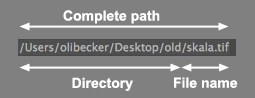
Les expressions * (texte aléatoire), ? (marque unique aléatoire) et # (chiffre unique aléatoire) décrites précédemment.
Exemple : ces paramètres peuvent être utilisés pour remplacer tous les noms de texture contenant un préfixe de date par les mêmes noms de texture, mais avec un préfixe « final_ ».
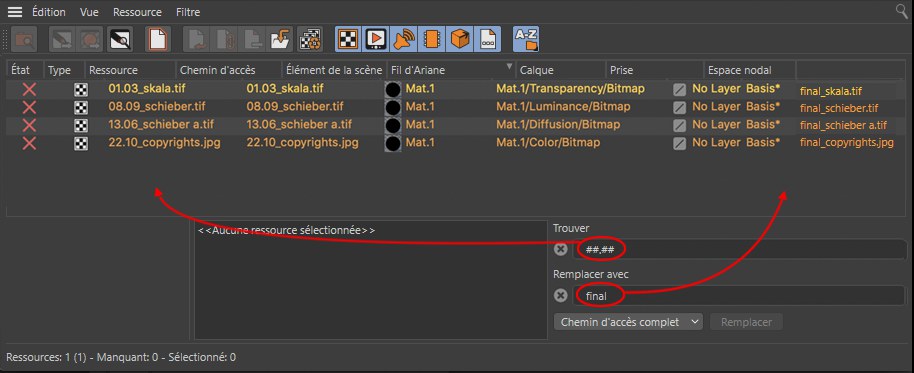
Évidemment, cela fonctionnera particulièrement bien si l’on respecte des règles précises lorsqu’on affecte des noms aux chemins ou aux textures (par ex. ajout de la date, conventions de numérotation ou ajout de « low_ » aux textures en basse résolution qui seront plus tard remplacées par des textures en haute résolution). On peut facilement et rapidement remplacer des textures et affecter un nouveau chemin à celles que l’on ne trouve pas.
Menu
Menu Édition
Systématiquement, toutes les commandes suivantes ne concernent que les chemins d’accès aux ressources de Cinema 4D. Les fichiers des ressources eux-mêmes restent inchangés.
Ce qui suit est toujours valide : on ne tiendra pas compte des ressources omises par le filtre (à l’exception de : Tout désélectionner).
La plupart de ces commandes peuvent aussi être exécutées dans un menu contextuel à l’aide d’un clic droit sur l’Inspecteur de ressources de projet.

Affiche le fichier dans l’Explorateur/Finder pour une édition ultérieure.

Ouvre le type de fichier avec l’application correspondante utilisée par le système d’exploitation.

Charge le fichier dans le Visualiseur de Cinema 4D. Cela ne fonctionne qu’avec des bitmaps.

Ouvre le gestionnaire correspondant (par ex. Éditeur de matériau ou Éditeur nodal) à l’emplacement où le fichier est lié.

Ouvre le lien dans le gestionnaire correspondant (Éditeur de matériau ou Éditeur nodal).

Cette option (qui n’est pas une commande) détermine si les éléments contenus dans les ressources sélectionnés dans l’Inspecteur de ressources du projet doivent être affichés dans le gestionnaire d’attributs.

Sélectionne toutes les ressources affichées dans la liste des ressources.

Désélectionne tous les éléments sélectionnés (y compris ceux qui sont cachés par un filtre).

Sélectionne toutes les ressources manquantes affichées dans la liste.

Désélectionne les ressources sélectionnées et sélectionne celles qui ne l’étaient pas.

Sélectionne les ressources des éléments sélectionnés dans les gestionnaires correspondants (par ex. matériau dans le Gestionnaire de matériaux, objets dans le Gestionnaire d’objets) dans l’Inspecteur de ressources de projet. Cela ne fonctionne pas avec toutes les ressources (par ex. avec les fichiers Cache ou les ressources dans l’éditeur de nœud scène).
Menu Affichage
Regroupement
Regrouper les ressources, par ex. par propriété (nom, type, calque, etc.) peut améliorer votre flux de production. Les groupes seront créés dans cette colonne (la colonne, dès lors, ne peut plus être cachée). Dans l’image ci-dessous, les ressources sont regroupées par type et toutes les images sont donc placées dans un seul groupe.
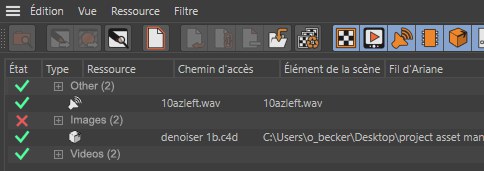
On peut ouvrir ou fermer le groupe en cliquant sur l’icône +/-. En appuyant simultanément sur la touche Cmd/Ctrl, tous les groupes seront ouverts ou fermés. On peut réaliser la même chose en faisant défiler la liste tout en maintenant le clic gauche ou droit.
Lorsque l’on clique sur le nom d’un groupe, toutes les ressources inférieures sont sélectionnées (par ex. toutes les ressources du groupe seront affectées si l’on réalise une commande). Cliquez tout en appuyant sur la touche Cmd/Ctrl pour désélectionner toutes les ressources groupées.
On peut choisir entre les options de regroupement suivantes (même si les ressources sont situées dans des éléments de la scène différents (matériau, nœuds, effecteurs, etc.)) :

Supprime tous les groupes. Toutes les ressources seront listées individuellement.

Regroupe toutes les ressources qui portent le même nom et dont le chemin d’accès est identique (par ex. les bitmaps identiques dans des matériaux différents).

Regroupe toutes les ressources de même type (par ex. tous les fichiers audio ou tous les bitmaps).

Regroupe toutes les ressources de même type d’élément (par ex. tous les bitmaps ou tous les fichiers audio qui sont utilisés dans un matériau spécifique).

Regroupe toutes les ressources qui appartiennent à un élément d’un même calque. Par exemple, s’il y a un fichier IES d’une lumière sur le Calque A et qu’un bitmap est chargé dans un matériau (lui aussi attribué au Calque A), le fichier IES et le bitmap seront regroupés.

Regroupe toutes les ressources de la même prise. Par exemple, si un bitmap est chargé dans la Prise B et qu’un fichier audio dans un effecteur audio est aussi chargé dans la Prise B, ces deux fichiers seront regroupés.

Regroupe toutes les ressources du même espace nodal.

Regroupe les ressources de format identique. Par exemple, tous les fichiers JPEG, tous les fichiers .wav, etc.
Colonnes visibles


Cette option sert à définir quelle colonne doit être affichée dans l’Inspecteur de ressources de projet.
Menu Ressources



Ces commandes sont utilisées respectivement pour créer et pour supprimer les chemins complets d’accès au fichier.
On peut supprimer les chemins d’accès de toutes les ressources sélectionnées pour n’utiliser que le nom du fichier en cliquant sur Localiser les noms de fichiers.
Cela transformera le chemin absolu en chemin relatif (que Cinema 4D recherche ici). Cela se produira aussi automatiquement si l’on sauvegarde un projet en utilisant la commande Enregistrer le projet et les ressources utilisées....
On peut transformer le chemin relatif de toutes les ressources sélectionnées en chemin absolu en cliquant sur Globaliser les noms de fichiers. Le chemin d’accès complet au fichier sera utilisé.

Un fichier unique peut être réattribué pour les ressources sélectionnées.

Cette commande permet de reconnecter les ressources sélectionnées avec les ressources du même nom dans un répertoire donné. En fonction de l’emplacement, un chemin absolu (en dehors des chemins de recherche de Cinema 4D) ou un chemin relatif (compris dans les chemins de recherche de Cinema 4D) sera créé.
Cette commande est toujours utile si aucune ressource n’a pu être trouvée. C’est le cas, le plus souvent, quand le dossier de ressources se trouve à un emplacement totalement différent. À ce moment-là, il suffit de sélectionner toutes les ressources, d’appeler cette commande et de sélectionner le nouveau répertoire. Tous les chemins d’accès aux ressources seront alors reconnectés et on pourra débuter le rendu.

Supprime tous les liens vers les ressources sélectionnées. On peut utiliser cette commande, par exemple, pour supprimer tous les liens de textures qui renvoient à des fichiers inexistants dans des canaux de matériau désactivés. Ils sont identifiés par une croix rouge dans l’Inspecteur de ressources de projet.

Cette commande fonctionne de la même façon que la commande Enregistrer le projet et les ressources utilisées..., à la différence qu’aucun nouveau répertoire ne devra être créé et que les ressources seront sauvegardées à l’emplacement du projet. Cette commande affectera seulement les ressources sélectionnées dans la liste de ressources (sans sélection spécifique, toutes les ressources seront sélectionnées).
Cette commande permet de rassembler toutes les ressources pour les sauvegarder au même endroit que le projet (des sous-dossiers seront aussi créés, par ex. tex pour les textures, illum pour les fichiers cache IG, etc.). Les chemins absolus seront transformés en chemins relatifs.
Si le fichier n’a pas encore été sauvegardé, il faudra entrer un chemin dans lequel le fichier, les ressources y compris, devra être sauvegardé.
Menu Filtre

La liste de recherche affichée fournit un filtre considérable qui permet de visualiser des centaines de ressources. Il faut utiliser le menu de sélection Filtre pour définir ce que l’on souhaite filtrer (dans le menu Affichage principal, vous pouvez afficher toutes les colonnes possibles pour voir ce qui peut être filtré exactement).
Le champ de recherche de texte est seulement un champ d’affichage qui fonctionne en temps réel. En tapant simplement une série de caractères, chaque élément formé au moins en partie de ces caractères sera listé. Les majuscules et les minuscules seront prises en compte. En cliquant sur le « x » à gauche du champ de texte, ce champ sera effacé et toutes les ressources respectives seront affichées. On peut utiliser 3 expressions (tout comme dans le champ Remplacer par) :
- * pour du texte aléatoire
- ? pour un caractère individuel
- # pour un chiffre ou pour plusieurs nombres séquentiels # (voir les exemples ci-dessous).
Voici plusieurs exemples pour mieux comprendre :
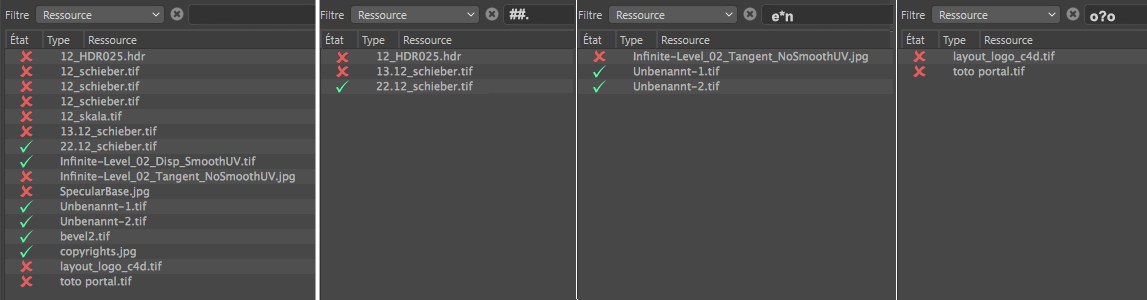
À gauche se trouve la liste de ressources non filtrées, puis, de gauche à droite :
- ##. : La liste de tout ce qui contient une série de caractère d’au moins 2 chiffres suivie d’un point
- e*n : La liste de tout ce qui contient une série de caractères commençant par un e minuscule suivi d’un texte arbitraire et terminant par un n minuscule.
- o?o : La liste de tout ce qui contient une série de caractères commençant et terminant par un o, avec précisément 1 caractère aléatoire entre les deux o.
Les filtres suivants ne sont pas des filtres de texte mais ont été créés à partir du menu de sélection suivant pour filtrer des propriétés spécifiques :
- Statut: pour choisir si les filtres existants, manquants ou les filtres avec des avertissements doivent être affichés.
- Taille du fichier : pour choisir si la ressource doit être affichée quand elle est plus petite, plus grande ou de la même taille que la taille de fichier définie.
- Résolution : pour choisir si les ressources bitmap doivent être affichées quand elles sont plus petites, plus grandes ou de la même taille que la hauteur et la largeur d’une image définie. Par exemple, on peut entrer une Hauteur de 0 si la hauteur doit être ignorée et que seule la largeur doit être prise en compte. Pour des valeurs différentes de 0 pour chacun des paramètres, les deux conditions doivent être réunies.
Filtrer selon le type de ressource
On peut utiliser ces filtres pour définir quels types de ressources doivent être affichés dans la liste de ressources.
Remarque : Les filtres décrits ci-dessus peuvent aussi être utilisés pour régler précisément le filtrage (par ex. en fonction des propriétés des ressources comme le nom ou la taille du fichier, etc.).

Filtre les bitmaps.

Filtre les vidéos.

Filtre les fichiers audio.

Filtre les fichiers Cache externes (tels que ceux générés par MoGraph ou IG).

Filtre les fichiers 3D externes (par ex. *.abc, *.c4d).

Filtre tout ce qui n’est pas inclus dans les autres types de filtre (par ex. *.ies, *.sbsar).