Menu Fichier

Cette commande ouvre un nouveau projet et en fait le projet actif. Sans Titre sera affiché dans la barre de titre de la fenêtre jusqu’à l’enregistrement du projet sous un nouveau nom. Si vous travaillez avec plusieurs documents ouverts, vous pouvez rapidement passer d’un projet à l’autre grâce au menu Fenêtres de la fenêtre principale.

Cette commande charge en mémoire un fichier (scène, matériau, etc.) présent dans une unité de stockage (le disque dur, par exemple) et l’ouvre dans une nouvelle fenêtre de projet. Si le projet actif est vide, aucune nouvelle fenêtre n’est ouverte et la fenêtre active est utilisée.
Vous pouvez également utiliser la commande Ouvrir pour importer des fichiers (voir la section concernant les filtres d’importation dans les préférences).
La reconnaissance de ces formats est automatique. Il est inutile d’ajouter des extensions de noms de fichiers (Windows), ou le type et le créateur (Macintosh). Vous pouvez également utiliser cette commande pour visualiser des images ou charger d’autres paramètres. Vous pouvez également ouvrir de nouveaux fichiers en les déposant dans une vue.

Cette commande permet d’ajouter des scènes, des objets, des matériaux etc. dans le projet actif.
Projets Fusionner, incluant Prises
Disons que vous avez un projet ouvert avec Prises auquel vous voulez fusionner un autre projet qui inclut Prises. Comment ces prises peuvent-elles être combinées ?
Quand un projet contenant des Prises est fusionné, le message suivant apparait : Souhaitez-vous réassigner les Prises incluses ?.
Vous devez choisir entre 3 options :
- Oui : La fenêtre de dialogue ci-dessous va s’ouvrir
- Non: Les Prises du projet fusionné seront ignorées
- Quitter: La fonction Fusionner sera annulée
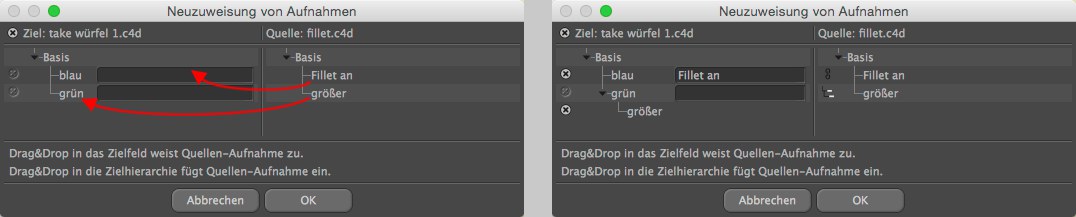 Les Prises listées sur la droite peuvent être tirées vers 2 endroits.
Il y a deux façons pour que les Prises fusionnées d’un projet (montrées à droite) puissent être incorporées dans un projet avec des Prises existantes :
-
Tirez la Prise dans la hiérarchie dans laquelle vous voulez qu’elle se situe.
- Tirez la Prise dans l’un des champs liés, c’est-à-dire que les paramètres résolus du fichier fusionné seront intégrés dans la Prise respective. Dans les deux cas, le type de mission sera représenté par une icône correspondante (à droite de l’image).
Cela signifie que, pour la première méthode, la Prise va rester inchangée, dont son nom, et sera incorporée dans une prise existante avec la deuxième méthode.
Les petites icônes x peuvent être utilisées pour supprimer les assignations respectives (ce qui sera dans tous les cas confirmé en cliquant sur OK).
Options
Ces options ne sont pertinentes que si vous utilisez des ressources dans une base de données.
Avec l'introduction de Cinema 4D S24, un navigateur de ressources a été ajouté qui contient des fichiers/ressources dans une base de données. Si vous souhaitez transmettre une scène à un autre utilisateur et que le fichier de la scène nécessite des fichiers/ressources qui se trouvent dans une telle base de données, vous pouvez utiliser les deux options suivantes. Toutefois, si la personne qui reçoit le fichier de la scène a également accès à la base de données correspondante, il n'est pas nécessaire d'utiliser ces options.
Copier les ressources du projet vers le dossier de texture
.
Les ressources de fichiers sont, par exemple, des images ou des fichiers sonores qui servent de textures ou de repères. Ils seront enregistrés dans un dossier tex dans le répertoire de la scène.
Copier les ressources des noeuds vers la base de données de la scène
.
Si vous utilisez des ressources matérielles dans la scène, celles-ci seront enregistrées dans le fichier de scène lui-même.
Notez également sous Base de données l'icône à l'extrême droite dans la liste : avec celle-ci vous pouvez exclure les bases de données auxquelles, par exemple, la personne à qui vous envoyez la scène a également accès, de la fonctionnalité qui vient d'être décrite.

Cette commande permet de revenir à la dernière version de la scène enregistrée sur le disque. Avant tout changement, une boîte de dialogue vous demandera confirmation. Tous les changements effectués après le dernier enregistrement seront perdus.

Cette commande ferme le projet actif. Si le projet contient des modifications non enregistrées, une boite de dialogue vous demandera si vous souhaitez enregistrer la scène avant de la fermer.

Cette commande ferme tous les projets ouverts. Si un projet contient des modifications non enregistrées, une boite de dialogue vous demandera si vous souhaitez enregistrer la scène avant de la fermer.

Cette commande enregistre votre projet sans passer par la boîte de dialogue de sélection de fichier. La scène est enregistrée sous le nom que vous aviez choisi lors de la sélection de la commande Enregistrer sous (son nom apparaît dans la barre de titre). Si vous enregistrez un projet pour la première fois, et qu’il n’a pas encore de nom, la commande Enregistrer aura le même effet que la commande Enregistrer sous.

A l’inverse de la commande Enregistrer, la commande Enregistrer sous affichera systématiquement le sélecteur de fichier. Le nom de fichier que vous avez donné à votre projet apparaîtra sur la barre de titre de sa fenêtre. Cinema 4D ajoutera automatiquement le suffixe approprié (.c4d pour les scènes) au nom du fichier.

Chaque fois qu'un fichier est enregistré avec cette fonction, un nouveau fichier est créé et numéroté séquentiellement dans l'ordre croissant. Vous pouvez enregistrer ainsi un nombre de copies illimité (jusqu'à remplir votre disque dur).
Si un nom de fichier est numéroté séquentiellement (xxxxx001 par exemple), ce numéro sera automatiquement reconnu et les noms de fichiers suivants seront enregistrés conformément à ce premier nom (xxxxx002, xxxxx003, etc.).

Cette commande enregistre tous les projets ouverts. Si une scène n’a pas encore été enregistrée (et ne porte donc pas encore de nom), le sélecteur de fichiers système approprié apparaît pour vous permettre de choisir un nom et un chemin d’accès.

Le transfert de scènes d’un ordinateur à l’autre est toujours délicat pour un chef de projet. Lorsque vous sélectionnez la commande Enregistrer le projet, le sélecteur de fichiers s’affiche. Choisissez un dossier et entrez un nom. CINEMA 4D va créer un nouveau dossier selon le chemin d’accès spécifié et y enregistrer la scène. De plus, l’application peut créer un sous-dossier (par ex. appelé « Tex » ou « vol » selon le type de fichier), dans lequel elle va copier tous les fichiers nécessaires au rendu de la scène. Rien ne vous empêche à présent de déplacer le projet entier vers un autre ordinateur.
Si certains contenus sont manquants lors de l’exécution de la commande, une boîte de dialogue s’ouvre (Contenu x introuvable. Sélectionner un chemin d’accès ?) avec les options suivantes :
- Oui: Une fenêtre de sélection de fichier s’ouvre, à partir de laquelle vous pouvez sélectionner le contenu manquant. Si un ou plusieurs autre(s) contenu(s) manquant(s) est (ou sont) détecté(s) dans le même répertoire, le logiciel le(s) trouvera automatiquement.
- Non: Le contenu actuel est ignoré ; il n’est donc pas copié.
- Annuler: La commande sera annulée. Les fichiers déjà copiés seront conservés, ceux qui n’ont pas été copiés seront omis.
Commande pour enregistrer directement un projet pour le Mélange.

Utilisez cette option si vous souhaitez enregistrer un projet CINEMA 4D dans le but de l’utiliser avec des applications tierces (sous lesquelles le format .c4d peut être ouvert). Des copies des polygones créées par les générateurs de géométrie et les propriétés des matériaux seront alors enregistrées dans le fichier. Pour plus de détails, Cf. Cineware.
Cette commande est disponible uniquement si l'application Allplan 2008 est installée sur votre ordinateur. Lorsque cette commande est activée, la scène active de Cinema 4D est temporairement mise en cache et ouverte dans Allplan. Si l'application Allplan n'est pas activée, elle sera activée automatiquement par Cinema 4D. Voir aussi Enregistrer les objets polygonaux pour le module d'échange Melange.

Cinema 4D garde en mémoire les chemins d’accès des fichiers les plus récemment ouverts et les listes dans ce sous-menu pour en faciliter l’accès. Vous pouvez choisir le nombre maximum de fichiers récents dans Edition / Préférences générales (Page Fichiers).

Cette commande quittera Cinema 4D et libèrera la licence (voir aussi Gestionnaire de licence). Par exemple, si vous avez 2 licences fonctionnant sur 3 ordinateurs, Cinema 4D doit toujours être quitté à l’aide de cette commande pour que la licence puisse être utilisée sur un autre ordinateur.
Lorsque Cinema 4D est redémarré, une licence libre sera immédiatement demandée (contrairement à ce qui se produit avec la commande  Déconnexion, vous ne serez pas déconnecté).
Remarque : pour les utilisateurs de Mac, cette commande se trouve dans Cinéma 4D si le menu principal Mac est activé.

Cette commande permet de quitter Cinema 4D. Si des changements non enregistrés sont détectés, une boîte de dialogue vous demande si vous souhaitez les enregistrer avant de quitter. Cliquez sur le bouton Annuler de cette boîte de dialogue pour revenir au programme.