Le gestionnaire de licence

Général
Lorsque cette commande est appelée, le Gestionnaire de licence s'ouvre. Vous pouvez gérer ici vos licences Cinema 4D. Les licences peuvent être achetées et utilisées immédiatement.
- À partir de votre compte utilisateur Maxon (méthode la plus courante) ;
- À partir du Serveur de licence Maxon ;
- À partir du Serveur RLM
La « communication » entre le compte utilisateur Maxon (le programme sera appelé le Client et nécessite une licence pour démarrer, par exemple une licence Cinema 4D ou Team Render) ressemble à ceci :
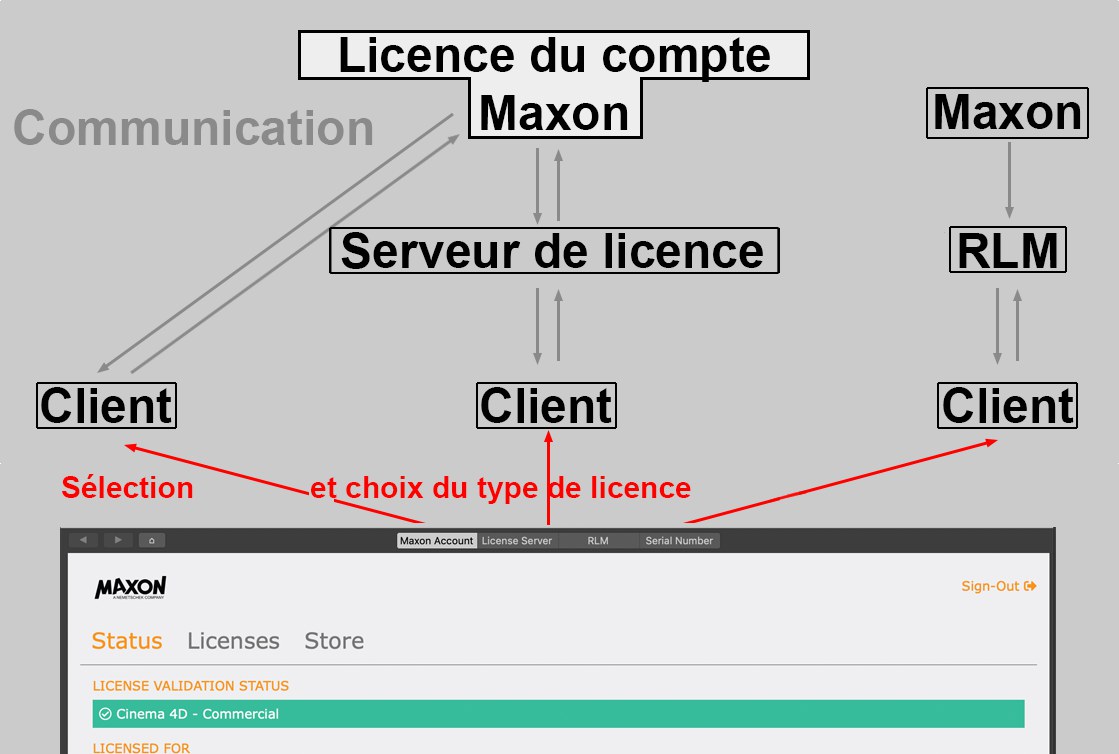 Le RLM joue un rôle particulier : ses licences ne sont pas obtenues via le compte utilisateur Maxon mais directement auprès de Maxon.
Le compte utilisateur Maxon peut attribuer des licences au serveur de licence (qui, à son tour, les transmet aux Clients) ou bien directement aux Clients sur demande.
La licence sera « extraite » pour ce compte utilisateur, c'est-à-dire que tant que la licence se trouve sur une instance subordonnée (Client, Serveur de licence), elle ne peut pas être réattribuée ni empruntée au compte utilisateur.
Les instances subordonnées peuvent restituer leur licence à une instance de niveau supérieur (ceci est montré dans l'image à l'aide des flèches doubles). Cette restitution peut être effectuée manuellement ou après expiration d'un temps donné, sauf en cas de prolongation.
Ce système de licence présente, entre autres, les avantages suivants :
- Les licences peuvent être achetées et utilisées immédiatement ;
- Un compte utilisateur Maxon peut contenir un nombre illimité de licences ;
-
Les modules externes peuvent également être liés à un compte utilisateur Maxon (ce qui peut rendre de nouveaux numéros de série inutiles lors des changements, voir aussi
 Exporter l'aperçu des licences...).
- Les versions de démonstration peuvent être converties en versions complètes sans avoir à télécharger ni installer de fichiers supplémentaires.
Les licences achetées sont ensuite liées à ce compte utilisateur. Pour ce faire, l'ordinateur sur lequel Cinema 4D et les licences sont installés doit être connecté au compte utilisateur au moins tous les 14 jours, ce qui nécessite une connexion Internet. Vous pouvez travailler hors ligne pendant un maximum de 14 jours. Cette limitation ne s'applique pas au Serveur de licence (qui a ses propres règles).
On obtient généralement une licence via son compte utilisateur Maxon. Lors du premier démarrage de Cinema 4D, une fenêtre de dialogue s'ouvre, dans laquelle vous pouvez configurer votre compte utilisateur ou vous connecter avec nom d’utilisateur et votre mot de passe, si vous possédez déjà un compte. Vous pouvez également vous connecter à l'aide de votre compte Facebook, Apple ou Google (également appelé Compte utilisateur ci-après).
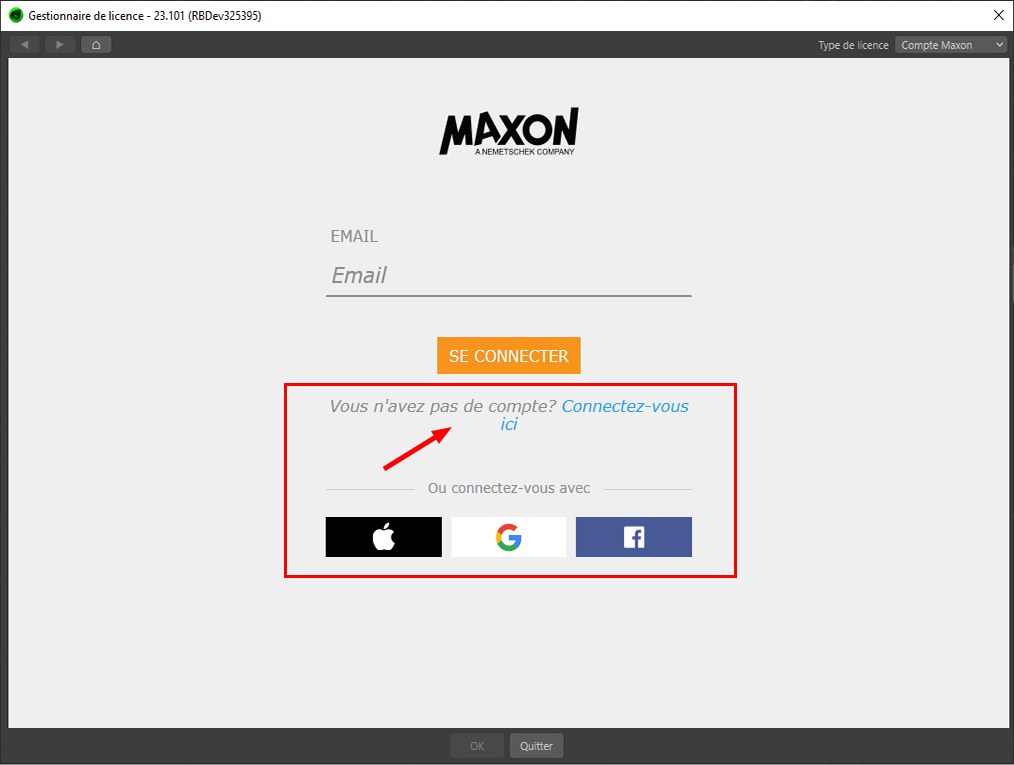 Exemple de fenêtre de dialogue du système de licence Maxon (la vôtre peut être légèrement différente). Utilisez le lien d'enregistrement en surbrillance (ou votre compte Facebook / Google) pour créer un compte utilisateur Maxon.
Le processus d'inscription n'est pas décrit en détails ici. Il s'agit d'un processus très similaire aux autres comptes en ligne et vous serez guidé au fur et à mesure.
Vous y trouverez presque les mêmes informations/ paramètres/ possibilités que dans le menu Licences.
Après avoir créé votre compte utilisateur Maxon : Page Statut
Une fois que vous avez créé votre compte utilisateur et que vous vous êtes connecté, vous verrez la page de gauche (à droite, pour les licences déjà utilisées) :
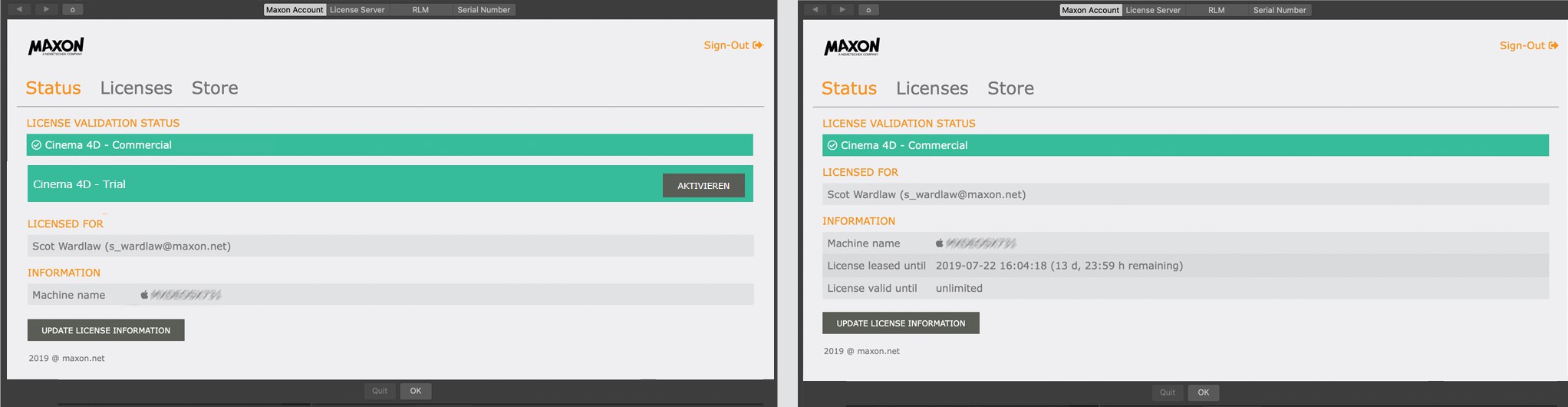 Voici à quoi peut ressembler la page d'accueil du compte utilisateur Maxon dans Cinema 4D.
La première fois que l'application démarre, vous verrez probablement l'invite Aucune licence libre trouvée. Vous pouvez cliquer sur le bouton Activer pour activer une licence de démo unique de 14 jours. Sinon, vous pouvez cliquer sur l’icône de panier d’achat en haut à droite pour ouvrir la boutique en ligne de Maxon et acheter une licence.
Dès qu'une licence valide a été reconnue (vous devrez peut-être cliquer sur la touche Actualiser en haut à gauche à côté des flèches), Cinema 4D démarrera automatiquement ou vous pouvez cliquer sur le bouton OK pour démarrer Cinema 4D. Si plusieurs types de licences différents ont été achetés, vous devrez peut-être activer l'une des licences, sinon Cinema 4D ne saura pas quel type de licence il doit utiliser. Il se peut également que les licences existantes aient été assignées à d’autres ordinateurs, auquel cas vous pouvez les supprimer et cliquer sur Libérer la licence et l’assigner (ou sur le petit x) pour les assigner à un nouvel ordinateur.
Dès que vous aurez terminé l'enregistrement du compte, l'achat et l'attribution d'une licence, vous n'aurez plus besoin du Gestionnaire de licence. Par exemple, le Gestionnaire de licence vous informera si une version d'essai ou de démonstration a expiré. Les licences avec lesquelles vous travaillez (par ex. licence commerciale) ne vous seront demandées que si vous avez travaillé hors ligne pendant trop longtemps.
Exception : Si vous utilisez Cinema 4D sur plus d'ordinateurs que vous n'avez de licences, le Gestionnaire de licences vous contactera pour que vous puissiez activer ou supprimer des licences afin de pouvoir travailler sur l'ordinateur concerné.
(Cela est aussi possible dans votre compte utilisateur Maxon).
Éléments de commande principaux
Les touches flèches en haut à gauche de la fenêtre peuvent être utilisées pour naviguer entre les pages lors de l’enregistrement via google ou Facebook. La touche Actualiser sur la droite peut être utilisée pour recharger la page ou afficher les licences achetées récemment.
Sur la droite, vous trouverez un menu de sélection dans lequel vous pourrez définir l’emplacement auquel vous souhaitez extraire vos licences (voir aussi ci-dessus).
Aide
Cliquer sur cette icône ouvrira la page d’aide du gestionnaire de licences.
État
Dans la barre d’état (comme pour les autres sections, il est aussi possible de l’ouvrir et de la fermer en cliquant dessus) vous verrez un point rouge ou un point vert. Un point vert signifie que tout va bien, qu’une licence (également surlignée en vert) a été trouvée et assignée à la version de Cinema 4D actuellement en cours d’exécution. Un point rouge signale un problème et signifie que la licence ne peut être assignée. Vous devez alors soit acheter une licence, soit libérer une licence en cours d’utilisation (si toutes les licences existantes sont déjà assignées à d’autres ordinateurs par exemple).
À droite, vous trouverez une icône pour le système d’exploitation actuellement utilisé et à côté, le nom de votre ordinateur.
Licence
La licence en cours d’utilisation s’affichera – ou un message d’erreur correspondant.
- Licences normales qui donnent toujours accès à la dernière version. Elles peuvent être utilisées sur 2 ordinateurs différents mais pas simultanément. Il s'agit de licences (Abonnement). Ces licences pourront également être utilisées à l'avenir pour exécuter des versions plus anciennes (mais toujours pas simultanément) des 3 dernières années (cependant la R21 est la plus ancienne version qui entre en considération actuellement). Tant que l'abonnement est actif, la dernière version de Cinema 4D peut être utilisée. Le Client doit se connecter à Internet au moins tous les 14 jours.
- Licences perpétuelles, qui ne sont illimitées dans le temps que pour une version spécifique de Cinema 4D (par exemple la R21). Elles peuvent également être utilisées sur 2 ordinateurs mais pas simultanément. Le Client doit se connecter à Internet au moins tous les 14 jours.
- Licences Serveur de licence Maxon, qui sont installées sur un Serveur de licence Maxon sur un réseau d'entreprise qui attribue les licences à des Clients individuels. Le Serveur de licence doit se connecter à Internet de temps en temps.
- Licences RLM, qui sont installées sur un serveur RLM sur le réseau de l'entreprise qui attribue les licences à des Clients individuels. Aucune connexion Internet n'est nécessaire.
- D'autres licences incluent les licences x/Demo, NFR, Education, Lite et Commerciales, afin de satisfaire à peu près tous les besoins en matière de licences. Vous trouverez un aperçu complet de toutes les licences sur notre site Web, www.maxon.net.
Ce qui suit s'applique à la licence de rendu en ligne de commande : Cette licence ne peut pas être utilisée avec une version normale de Cinema 4D. Cependant, une version en ligne de commande peut fonctionner en conjonction avec une licence normale. S'il existe plusieurs types de licence, une version de rendu en ligne de commande privilégiera toujours la licence de rendu en ligne de commande.
Licence pour
Le propriétaire et l'adresse e-mail du compte utilisateur Maxon seront entrés ici. Les licences achetées seront limitées à ce compte utilisateur. Si vous disposez d'un accès en ligne au compte, vous pouvez utiliser Cinema 4D depuis n'importe quel endroit et sur n'importe quel ordinateur. Bien entendu, chaque licence ne peut être utilisée que sur un seul ordinateur à la fois. Vous devez donc vous assurer que l'ordinateur restitue votre licence au compte utilisateur ou au Serveur de licence (par exemple, en utilisant localement les commandes  Déconnexion ou
  Quitter et libérer licence ou globalement depuis le compte utilisateur Maxon, dans l'onglet licences en cliquant sur le petit symbole + situé en haut à droite de chaque champ licence).
Licence allouée jusque
Vous pouvez mettre votre ordinateur hors ligne, sans vous connecter au compte d'utilisateur Maxon, pendant la période définie ici sans rencontrer le moindre problème de licence. Cela correspond à la durée d'une licence hors ligne. À la fin de la période définie, ou de préférence peu de temps avant son expiration, vous devez aller en ligne depuis votre ordinateur et vous connecter au compte utilisateur Maxon. Cela se fera automatiquement, par exemple, si vous redémarrez Cinema 4D. Si cette période est dépassée en mode hors ligne, Cinema 4D cessera de fonctionner.
Liste des licences
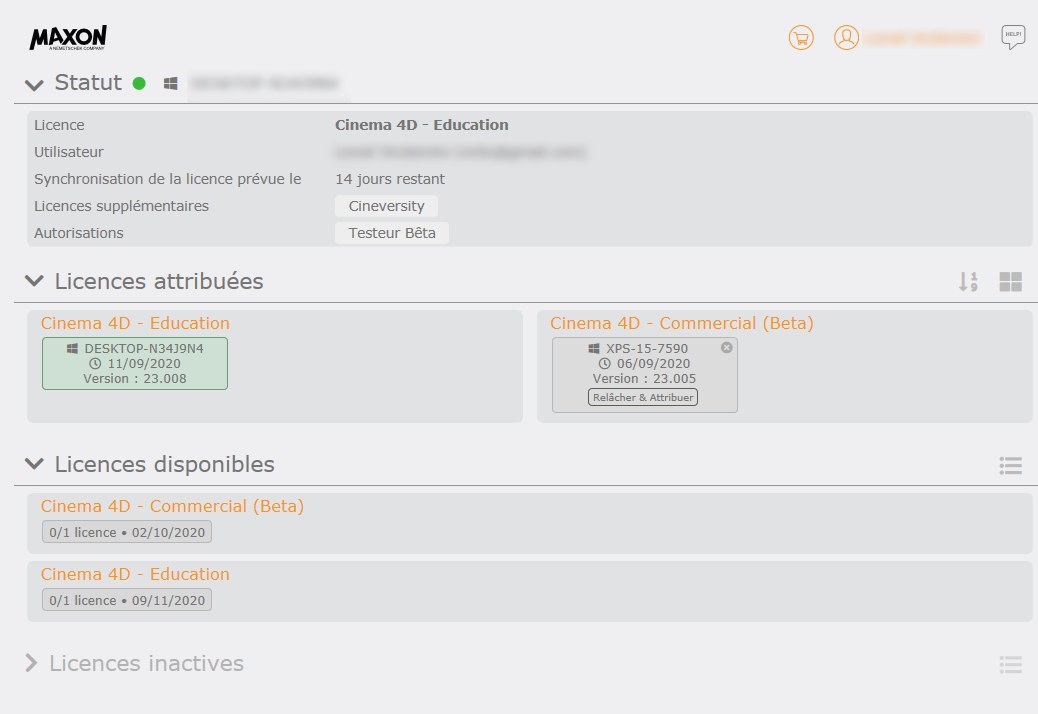 Exemple de liste de licences.
Dans cette liste, vous trouverez toutes les licences reliées à votre compte utilisateur Maxon. La plupart du temps, il s’agira d’une licence unique, que vous trouverez dans les Licences assignées.
Si vous avez acheté plusieurs licences, la liste peut ressembler à celle illustrée. Vous y verrez une licence démo en cours d’utilisation ainsi qu’une licence commerciale actuellement libre et qui peut être utilisée par un Client à tout moment.
Les listes de licences comprennent 3 sections :
- Les licences assignées : Il s’agit des licences actuellement utilisées par un ou plusieurs ordinateurs.
- Licences disponibles : Il s’agit des licences actuellement non utilisées par un Client et disponibles.
- Licences inactives : Vous trouverez ici les licences à durée limitée qui ont expiré.
Licences assignées
Vous trouverez ici deux icônes tout à droite, avec lesquelles vous pouvez effectuer les actions suivantes (valable uniquement si vous souhaitez gérer plusieurs licences) :
- Tri : Vous pouvez naviguer entre les noms d’ordinateurs et la durée de la licence.
- Liste et tableau : Vous pouvez ici naviguer entre la liste et le tableau pour les licences.
Chaque licence listée ici dispose de ses propres informations : vous verrez d’abord une icône pour le système d’exploitation et sur la droite le nom de l’ordinateur utilisant cette licence.
À côté de l’icône Horloge ci-dessous vous verrez la durée durant laquelle vous pouvez travailler hors ligne sur l’ordinateur sans avoir à vous connecter à votre compte utilisateur Maxon. Cette durée est de 14 jours par défaut. Si aucune connexion n’est enregistrée sur le compte utilisateur Maxon durant ces 14 jours, Cinema 4D cessera de fonctionner.
Pour les licences du serveur de licences, vous pourrez voir une icône représentant une prise. Cela signifie que les licences ont été installées hors ligne, ne peuvent pas être rendue et seront disponibles lors de leur expiration. Le port auquel la licence a été rattachée lorsque les paramètres du serveur de licence ont été définis s’affichera également.
Des informations concernant le serveur de licences Maxon peuvent être consultées au chapitre du même nom ici.
Enfin, la version de Cinema 4D utilisant la licence indiquée sera affichée.
Si vous avez installé Cinema 4D sur plus d’ordinateurs que ce que prévoit la licence, la licence peut comporter un petit «x » affiché en haut à droite (exception : ce bouton ne sera pas affiché pour les licences du serveur de licence et lorsque vous accédez au compte utilisateur Maxon depuis une source externe. Ce bouton apparaitra pour toutes les licences normales). Que se passe-t-il lorsque vous cliquez sur cette icône ? Elle est censée retirer les licences de tous les ordinateurs auxquels vous avez directement accès. Les licences libérées peuvent ensuite être réassignées. La version de Cinema 4D dont les licences ont été retirées cessera bientôt de fonctionner ou présentera un message d’erreur lorsque l’application sera redémarrée.
Imaginez un ordinateur portable doté d’une licence hors ligne de 14 jours qui tombe soudain en panne ou se fait dérober. Plutôt que d’attendre 2 semaines pour que la licence cesse de fonctionner, il vous suffira de cliquer sur l’icône pour retirer sa licence. Si vous quittez chaque session via la commande Quitter et libérer licence vous n’aurez probablement jamais à faire face à cette situation.
Selon les paramètres et les licences impliqués, les éléments suivants peuvent être listés :
- Nom de l’entreprise ou de l’organisation (voir Organisations)
- En cas de multiples licences assignées, une touche Libérer la licence et l’assigner, qui retire la licence assignée et l’assigne à la version de Cinema 4D en cours d’exécution.
Notez également que si vous survolez une licence avec le curseur, une fenêtre contextuelle contenant les informations précédemment décrites apparaitra. De plus, la date de dernière utilisation indiquera à quelle date la version concernée de Cinema 4D a été utilisée pour la dernière fois.
Licences disponibles
Tout à droite, vous trouverez une icône grâce à laquelle vous pouvez alterner entre l’affichage sous forme de liste et l’affichage sous forme de tableau des licences disponibles.
Chaque licence dispose des informations suivantes :
Si vous passez au-dessus du « i », le nombre de licences (0/1 signifie 0 licence sur 1 disponible, 1 est en cours d’utilisation ; 1/3 signifie qu’1 licence sur 3 est disponible, 2 sont en cours d’utilisation).
À droite du nom de la version, vous trouverez le type de licence, par ex., Illimitée, Flottante, Démo, etc. Une date s’affiche pour les licences à durée limitée, mais la plupart des licences n’ont pas de limite d’utilisation.
Tout en bas, vous trouverez une touche Basculer vers : si des licences autres que celles actuellement utilisées par Cinema 4D sont listées sous Licences disponibles, cette touche peut être utilisée pour basculer vers ce type de licence (par ex., d’une licence Éducation à une licence commerciale).
Cela a le même effet que si vous sélectionniez un type de licence différent sur la page de déconnexion (ou via Déconnexion).
Notez également que si vous survolez une licence avec le curseur, une fenêtre contextuelle contenant les informations précédemment décrites apparaitra. De plus, la date de dernière utilisation indiquera à quelle date la version concernée de Cinema 4D a été utilisée pour la dernière fois.
Organisations
Si vous détenez trois licences commerciales ou davantage, vous pouvez passer votre compte utilisateur Maxon en mode Organisation. Cela signifie qu’en tant qu’employé, entreprise, ou administration publique détenteur de licences, vous pouvez gérer l’attribution des licences à des ordinateurs individuels ou à des groupes d’utilisateurs de votre organisation depuis votre compte utilisateur Maxon.