Fonctionnalité soudure d’UV


Cette commande requiert une sélection active : des composants UV doivent être sélectionnés le long des coutures UV. Les éléments sélectionnés doivent former un maillage connecté dont le maillage UV est dissocié, sur l’objet 3D. Vous ne pouvez pas, par exemple, connecter les polygones UV du pied d’un personnage avec ceux des yeux du personnage, mais vous pouvez connecter ceux du pied avec ceux de la cheville si ceux-ci étaient séparés dans le maillage UV. Ces îlots UV séparés peuvent ensuite être réattachés à l’emplacement adéquat.
De légères différences sont possibles selon le mode composant sélectionné :
- En modeUtilisation des Points, les points UV des coutures opposées doivent être sélectionnés des deux côtés. Les points correspondants seront soudés à mi-chemin entre les deux points respectifs.
- En mode Utilisation des arêtes, seul un côté des arêtes doit être sélectionné pour les connecter avec les arêtes UV correspondantes. Les points UV correspondants seront soudés à mi-chemin entre les deux points respectifs (cela ressemble au mode Utilisation des points de l’image ci-dessus si la même sélection est effectuée).
- En mode Utilisation des Polygones, tous les polygones sélectionnés, s’ils sont connectés aux polygones du contour, seront connectés au côté opposé au moment où un relâchement se produira. Contrairement à la sélection de points UV, vous n’avez qu’à sélectionner des polygones à couture UV sur un seul côté. L’algorithme connectera ensuite les polygones correspondants automatiquement.
Tous les composants peuvent être sélectionnés dans n’importe quel mode afin de souder automatiquement les composants correspondants à d’autres coutures UV.
Assurez-vous que les zones à connecter soient proches les unes des autres dans le maillage UV, sans quoi le maillage résultant pourrait être entrecroisé.
Notez également la commande  Soudure d'UV et relâcher, qui fonctionne comme Soudured’ UV mais génère également un relâchement et un réalignement du maillage.

Généralités
Cette commande peut être utilisée pour réattacher des maillages et îlots UV séparés, ce que propose également la commande  Soudure d'UV. Comme le suggère son nom, la commande Soudure d'UV et Relâcher va plus loin : le maillage UV sera également relâché après avoir été soudé (à l’aide du relâchement ABF), puis réaligné.
L’état par défaut lorsque la commande est appelée est la sélection de composants UV, qui constituent des éléments des Coutures UV telles que décrites ici pour la commande Soudure d’UV (le processus de soudure fonctionne ainsi pour la plus grande majorité).
Lors de l’étape suivante, le relâchement du maillage, les Épingles UV seront incluses et fixeront les points UV à l’emplacement où ils se trouvent. À l’étape suivante, le réalignement (Réalignement automatique activé), les épingles UV ne s’appliqueront plus. Ne soyez pas surpris si les épingles UV se déplacent comme un tout.
À quoi peut ressembler le résultat ?
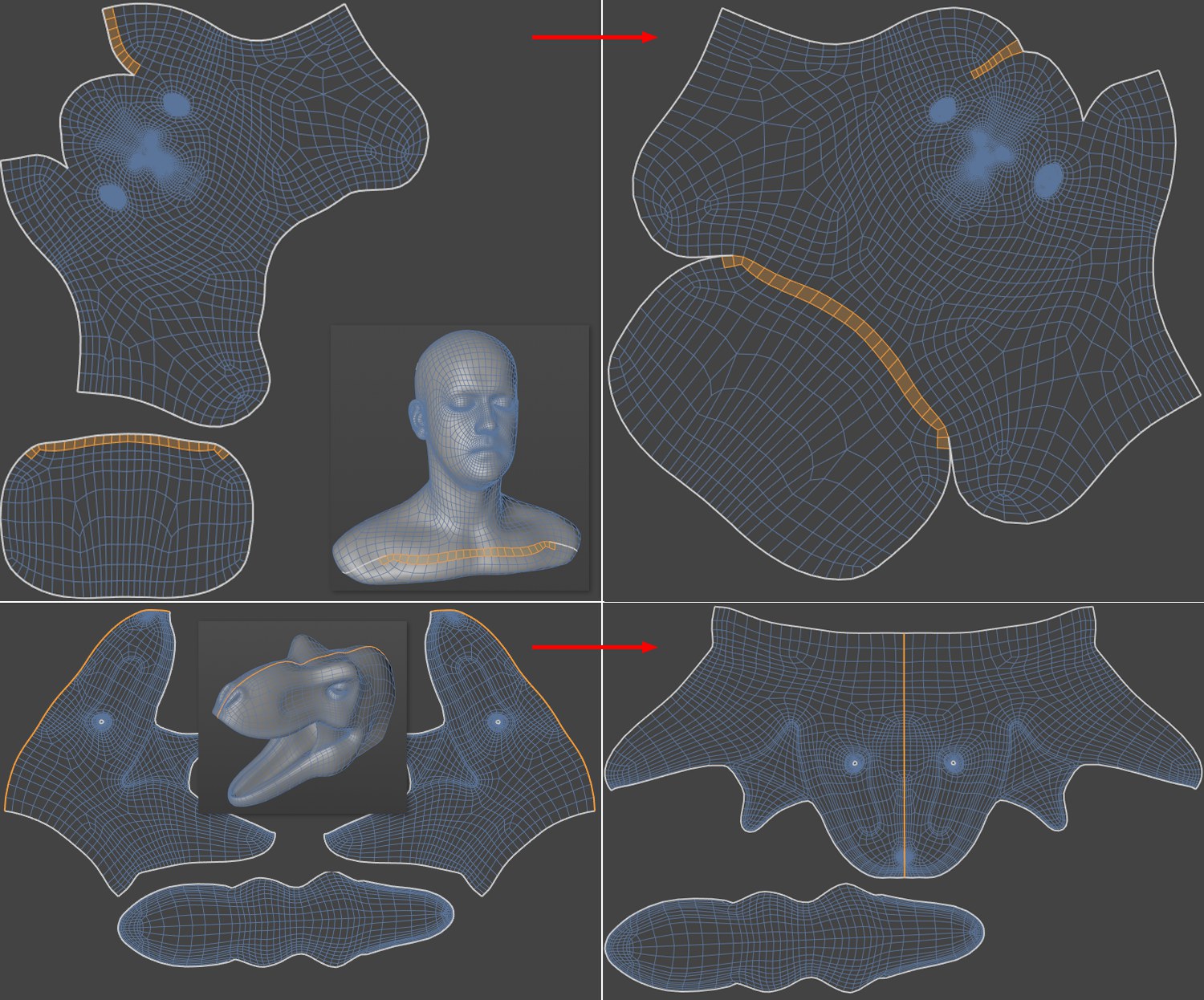
Dans la partie supérieure de l’image ci-dessus, deux rangées de polygones UV ont été sélectionnées (il aurait aussi pu s’agir de sélections d’arêtes ou de sélections de points des deux côtés de la couture), où la commande attache l’îlot sur la partie droite et/ou ferme la coupe.
Dans la partie inférieure de l’image, une arête de couture UV est sélectionnée et utilisée pour souder proprement et réaligner les deux moitiés de la tête du dinosaure.
Notez également la commande Soudure d'UV qui fonctionne de manière similaire mais ne propose pas de relâchement ni de réalignement.
Cette commande peut produire un message d’erreur si des maillages UV sans coutures sont trouvés (voir également ici).
Paramètres
Utilisation de la sélection de Polygone
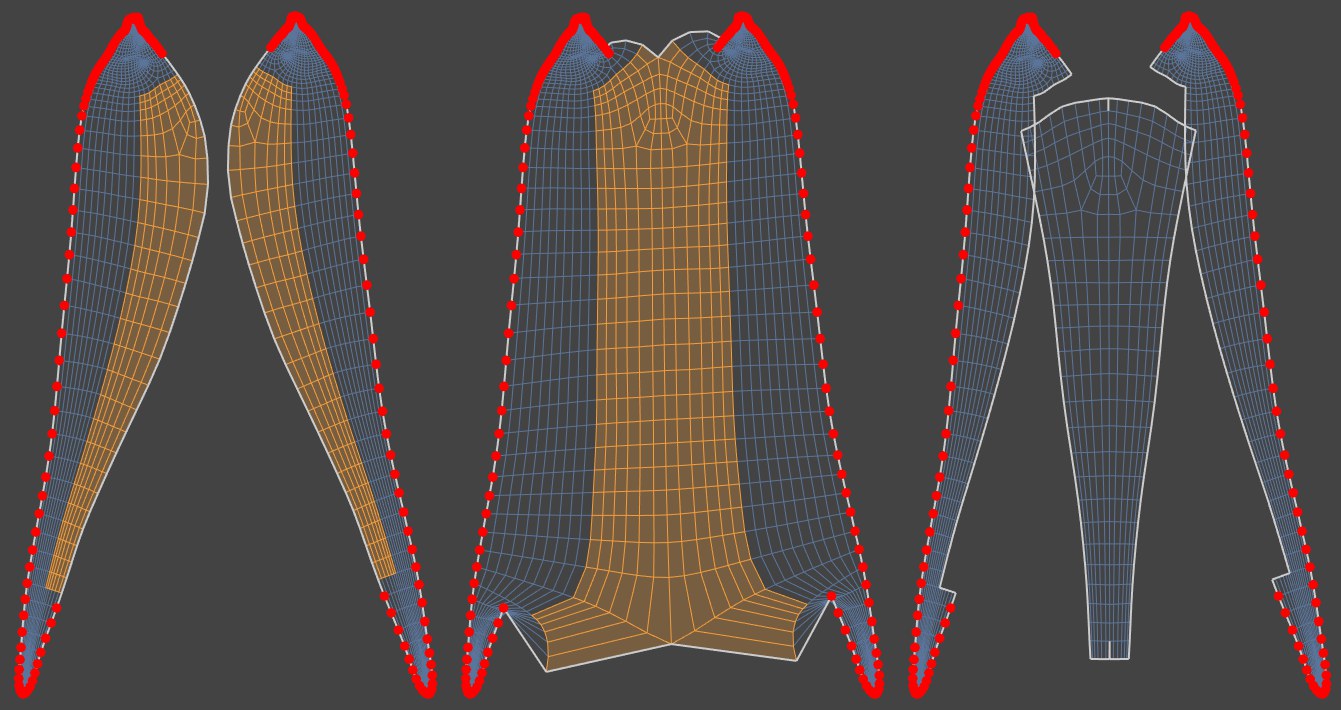 À gauche : état initial ; au centre : option désactivée ; à droite : option activée.
Si cette option est activée, l’effet sera restreint aux sélections de polygones existantes. Les sélections adjacentes seront transformées en nouveaux îlots UV.
Sélection fixation de points
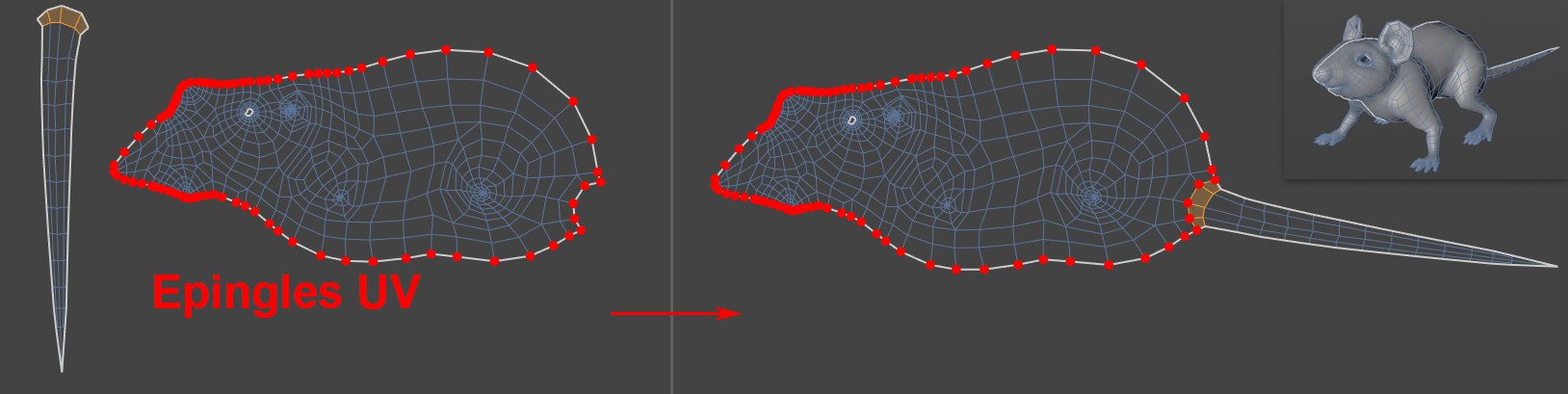
Les points UV fixés via des épingles UV demeureront inchangés si cette option est activée et que le Réalignement automatique est désactivé. La commande restera limitée à la queue de la souris, qui est soudée au corps via une sélection de polygone.
Si vous souhaitez fixer certains points UV uniquement pour le processus de relâchement, sélectionnez les points concernés et appelez la commande  Ajouter les épingles UV. Notez que si le Réalignement automatique est activé, ces points peuvent se déplacer à l’issue du processus de relâchement.
Réalignement automatique
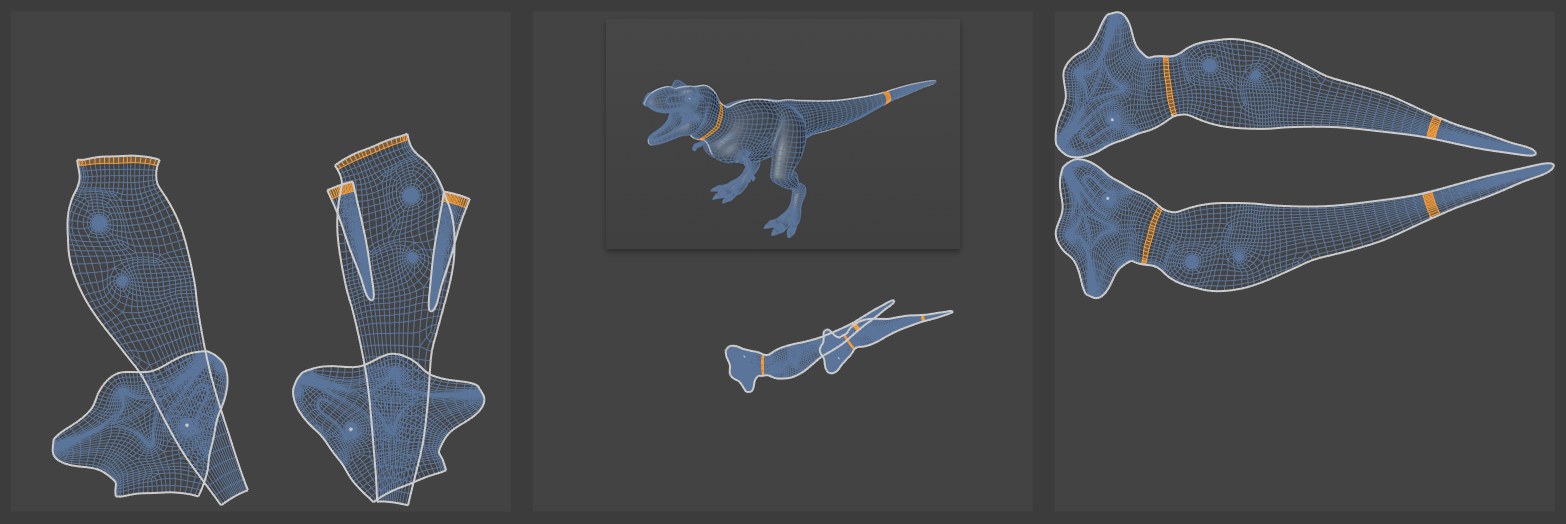 À gauche : état initial ; au centre : option désactivée ; à droite : option activée.
Activez cette option si les îlots UV doivent à la fin couvrir le carreau UV et être parfaitement libres de se chevaucher. Vous utiliserez le mode Boîte englobante, comme vous en avez l’habitude dans le menu Regroupement d’UV du gestionnaire UV.