Node Editor Menu
Notez que, selon l’éditeur de nœuds, différentes commandes seront disponibles. Elles sont toutes décrites ici.

Le Commandeur de Nœuds propose des fonctionnalités similaires aux liens dans la Liste des Ressources de l’Éditeur de Nœuds. Il vous suffit d’appuyer sur la touche c pour ouvrir la liste. L’Éditeur de Nœuds doit toutefois être actif. Vous pouvez aussi cliquer sur Ajouter des nœuds dans la vue du nœud.
Outre les fonctions décrites dans la liste des Ressources, le Commandeur de Nœuds offre les fonctions suivantes :
- L’utilisation de la touche Esc ou un clic en dehors du Commandeur ferme la fenêtre (mais l’ordre des caractères dans le filtre sera conservé)
- L’utilisation de la touche TAB passe de la liste au champ Filtre
- L’utilisation des touches Maj + TAB passe du champ Filtre à la liste

Crée un groupe vide pour le matériau nodal actuel.

Ouvre l‘Éditeur de matériau pour le Matériau affiché actuellement dans l’Éditeur de Nœuds. En principe, l’Éditeur de Matériau possède les mêmes paramètres que le Gestionnaire d’attributs pour un matériau donné.

Cette commande sélectionne le Matériau nodal correspondant dans le Gestionnaire de matériaux pour l’Éditeur de Nœuds actif et les paramètres de ce Matériau seront affichés dans le Gestionnaire d’attributs.
Menu Créer
Crée un groupe vide pour le matériau nodal actuel.
Cliquez sur l’icône dossier or double-cliquez sur le nœud groupe pour ouvrir le groupe.
Qu’est-ce qu’un groupe ?
Les Groupes sont des résumés, des Nœuds parents qui contiennent un réseau de Nœuds (et/ou des Groupes aussi). Les ports des Nœuds de ces groupes peuvent aussi être propagés vers l’extérieur afin de fournir des valeurs depuis des Nœuds extérieurs au groupe ou d’accéder aux valeurs de Nœuds au sein du groupe.
Les Groupes peuvent être transformés en Ressources et partagés.
Vous pouvez aussi sélectionner plusieurs Nœuds et les regrouper à l’aide des commandes suivantes.

Regroupe les Nœuds sélectionnés (Voir aussi les commandes précédentes).

Dégroupe des Nœuds groupés et supprime le Nœud du groupe. Les connexions sont toutefois maintenues, ainsi que vers l’extérieur si possible.
Menu Modifier


Il s’agit des commandes courantes grâce auxquelles vous pouvez supprimer des changements effectués dans le Gestionnaire d’attributs et défaire/refaire certaines fonctions. Contrairement à l’éditeur XPresso, le déplacement ou l’élargissement des Nœuds n’est pas inclus dans ces fonctions.


C’est ici que vous pouvez copier les Nœuds sélectionnés dans le cache (avec Couper, les Nœuds seront aussi effacés) et les Coller dans l’Éditeur de Nœuds. Les connexions existantes entre les nœuds sélectionnés seront également copiées.

Les Nœuds sélectionnés seront dupliqués, y compris toutes les connexions existantes. Alternativement, vous pouvez utiliser les touches Cmd/Ctrl + cliquer sur les nœuds sélectionnés et les déplacer. Cela les dupliquera automatiquement.

Les Nœuds sélectionnés seront effacés. Les touches Retour arrière- ou Suppr font la même chose.


Sélectionne ou désélectionne tous les Nœuds.

Sélectionne tous les Nœuds connectés au Nœud sélectionné. Il est ainsi possible de sélectionner un ensemble de Nœuds connectés.

Vous pouvez accéder ici aux Paramètres de préférence pour l’éditeur de nœuds.
Menu nœuds

Ces commandes servent à afficher ou à masquer l’aperçu du Nœud (dans la partie supérieure de chaque Nœud). Le menu Préférences de l’application comporte un onglet Matériau où un paramètre par défaut définit si l’aperçu de la nouvelle création de Nœud doit être visible ou non. Quel est l’intérêt de masquer l’aperçu puisqu’il fournit des informations utiles ? En fait, pour les réseaux nodaux très développés, la mise à jour de tous les aperçus peut s’avérer très drainante pour l’ordinateur lorsque des changements sont effectués. Dans ce cas, il peut être pertinent de masquer l’aperçu.


Masquer tous les ports masque la zone du port de tous les Nœuds sélectionnés. Les connexions sont toutefois maintenues. Il s’agit d’un effet purement optique, par exemple pour mieux visualiser votre configuration. Appelez la commande Afficher tous les ports pour annuler cet effet.
Les ports sélectionnés peuvent aussi être définis comme masqués avec la touche Suppr. La commande Afficher tous les ports ne les rendra pas visibles pour autant. Vous devrez définir les ports respectifs comme visibles via la commande Ajouter une entrée.
La fonction des deux commandes suivantes peut aussi être accessible pour chaque nœud à l’aide de cette icône :
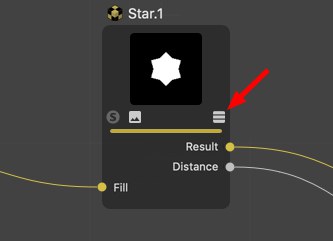

Seuls les ports dotés d’une connexion seront affichés pour le Nœud sélectionné. Les autres seront masqués. Cette action peut être annulée au moyen de la commande Afficher tous les Ports.

Dans l’éditeur de nœud matériau, le mode solo fonctionne comme suit (les nœuds n’ont pas nécessairement d’aperçu ; ils sont, par exemple inutiles pour les nœuds de l’éditeur de nœud scène).
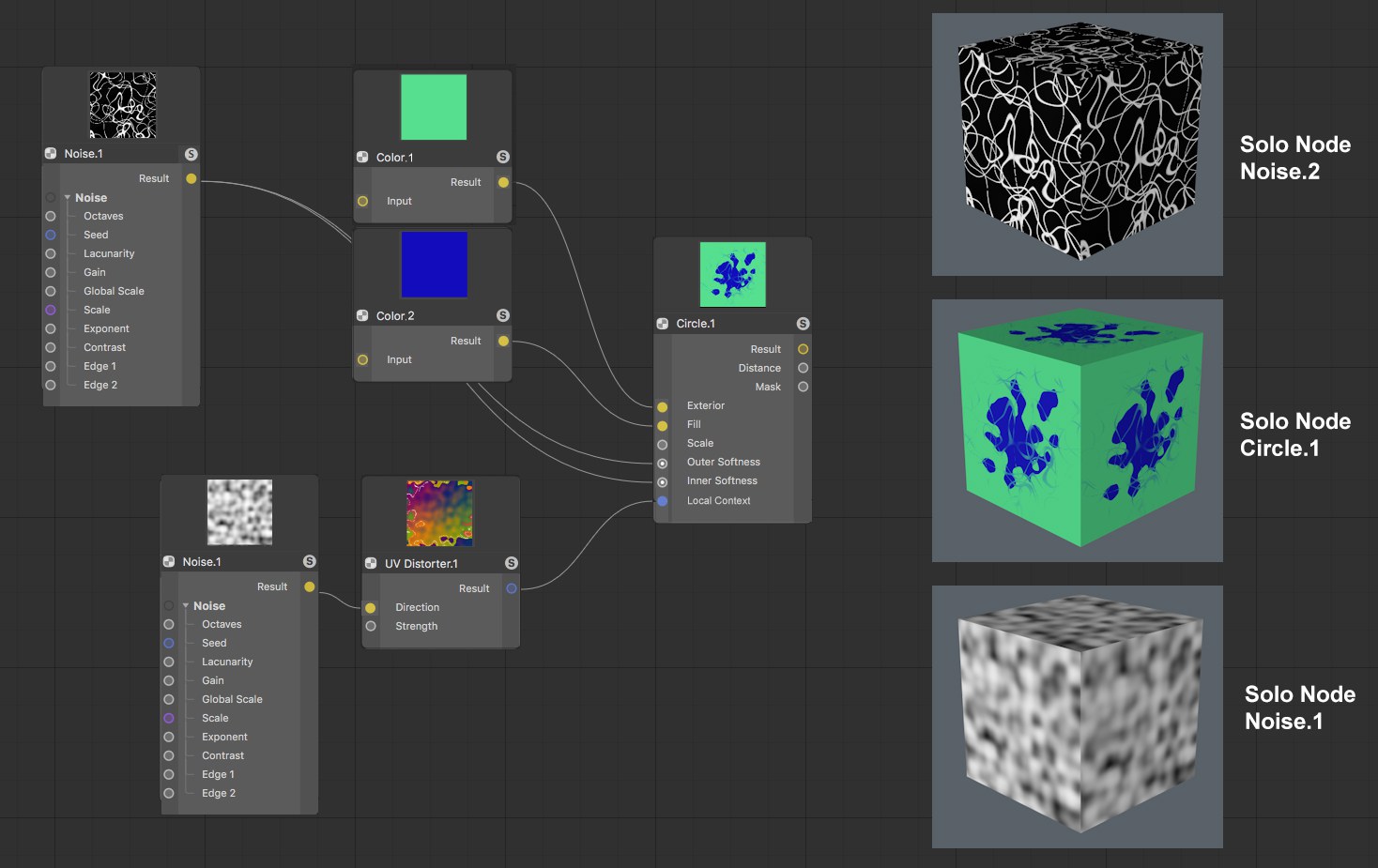 Différents nœuds définis comme des nœuds solo, texture rendue sur un cube.
Le mode Nœud Solo activé oublie les autres Nœuds. Dans la fenêtre de l’Éditeur de Nœuds et pour le rendu, seuls les Nœuds transférés dans le Nœud Solo et le Nœud Solo lui-même seront évalués et affichés. Cette commande est particulièrement utile si l’aperçu de votre Nœud est trop petit, parce que vous pouvez afficher ou rendre l’effet d’un Nœud précis à n’importe quelle échelle.
Utilisez cette commande pour un Nœud sélectionné (éventuellement avec un port de sortie sélectionné : Cf. également Port Solo) ou cliquez simplement sur l’icône S du Nœud.
En toute logique, seul un Nœud simple peut être un Nœud Solo. Pour sortir de la fonction Nœud Solo, appelez la commande Mettre le nœud / port en solo ou cliquez simplement une nouvelle fois sur l’icône S.

Le mode Solo fonctionne comme suit dans l’éditeur de nœud matériau : Les Matériaux nodaux peuvent se composer de réseaux très complexes formés par des centaines de Nœuds. Si vous voulez effectuer des changements mineurs sur un Matériau sans utiliser l’Éditeur de Nœuds, un Nœud (un seul Nœud par Matériau nodal) peut être défini comme Nœud de départ. Les entrées de ce nœud, et seulement de ce nœud, seront affichées dans le Gestionnaire d’attributs ou l’onglet Entrée de l’Éditeur de Matériau lorsque ce Matériau sera sélectionné.
Si, au contraire, vous ne voulez afficher que quelques ports et que vous travaillez avec des groupes, propagez les ports respectifs depuis le groupe et définissez le Nœud de groupe comme Nœud de départ.
Les Nœuds de départ seront identifiés par un cadre vert s’ils ne sont pas sélectionnés.
Dans l’exemple suivant, seul le paramètre Bras du Nœud de Spirale doit être affiché comme un paramètre contrôlé depuis l’extérieur. Procédez comme suit :
-
Regroupez tous les Nœuds dans un groupe en les sélectionnant puis en sélectionnant Nœud groupe depuis le menu contextuel. Ouvrez le groupe (cliquez sur l’icône flèche du Nœud de groupe).
-
Faites un clic droit sur le port Bras du Nœud de spirale et sélectionnez Propager le Port dans le menu contextuel.
-
Quittez le groupe en cliquant sur le Nœud dans le Matériau ou le Nom du groupe
- Sélectionnez le Nœud de groupe puis Définir comme nœud de départ (Menu du Nœud)
Une fois le Matériau nodal sélectionné, seul le paramètre Bras sera affiché (image en bas à droite).
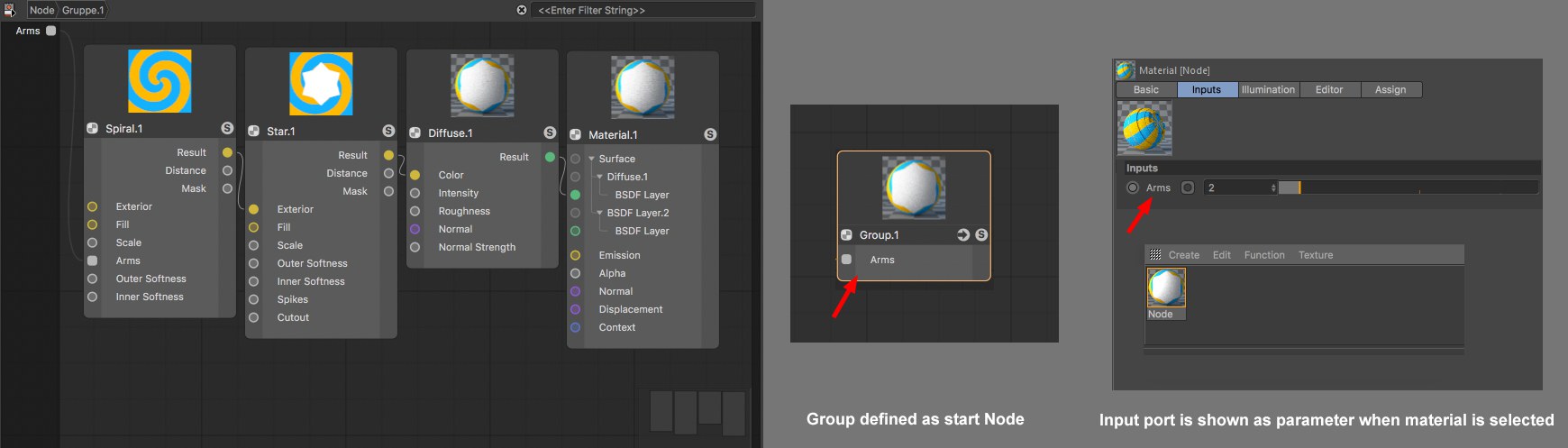
Si vous cliquez sur le Nœud de groupe pour le sélectionner puis Convertir en ressource, la Ressource sera créée.
La commande Annuler le nœud de départ supprime le statut de Nœud de départ.
Ouvre l'éditeur de matériau pour le matériau affiché dans l'éditeur de nœud. En principe, l'éditeur de matériau possède les mêmes paramètres que le gestionnaire d'attributs pour un matériau donné.
Cette commande sélectionne le Matériau nodal correspondant dans le gestionnaire de matériau pour l'Éditeur de nœud actif, dont les paramètres de matériau seront ensuite affichés dans le gestionnaire d'attributs.

Les Nœuds inutilisés sont des Nœuds sans connexions (les groupes ne sont pas inclus). Ils ne servent donc à rien et peuvent donc être supprimés à l’aide de cette commande.

Avec cette commande, les Nœuds sélectionnés, tous les ports sans connexion seront masqués (ils pourront toutefois être réaffichés par la suite à l’aide des commandes Ajouter une entrée ou Ajouter une sortie).
Menu vue

Lorsque des Nœuds se trouvent en dehors de la fenêtre de l’Éditeur de Nœuds, ils peuvent tous être montrés simultanément au moyen de cette commande. L’affichage sera mis à l’échelle en conséquence afin que tous les Nœuds apparaissent à l’écran.

Montre tous les Nœuds dans la fenêtre de l’Éditeur de Nœuds. L’affichage sera mis à l’échelle en conséquence.

Les Nœuds sélectionnés seront affichés au centre de la fenêtre sans que la valeur du zoom ne soit modifiée. En cas de sélections multiples, le centre des Nœuds sélectionné sera placé au centre de la fenêtre.

Tous les Nœuds seront placés au centre de la fenêtre, sans que la valeur du zoom ne soit modifiée.


Élargit ou réduit la fenêtre de l’Éditeur de Nœuds. Le raccourci clavier 2 et la souris vont toutefois plus vite.

Si vous avez un réseau nodal composé de 376 Nœuds, par exemple, vous ne verrez pas beaucoup de détails dans la fenêtre de l’Éditeur de Nœuds. Cette commande situe le zoom à une valeur lisible de 100 %.

Masque ou affiche la grille dans la fenêtre de l’Éditeur de Nœuds. Le magnétisme de la grille fonctionne indépendamment de cet affichage.

Active ou désactive le magnétisme de la grille. Si la grille est aimantée, les bords du Nœud seront aimantés sur les lignes de la grille.

Affiche ou masque le Navigateur.

.
Utilisez cette option pour afficher et masquer la zone d'information en bas à gauche.

Lorsque vous travaillez avec des groupes, vous devez fréquemment fouiller dans ces groupes. L’Éditeur de Nœuds montre par exemple le contenu d’un groupe donné. Appelez cette commande pour remonter d’un niveau, c-à-d. en dehors de ce groupe. Autrement, vous pouvez cliquer sur le Calque où vous souhaitez aller à côté du chemin du nœud.

Les Nœuds connectés ou tous les Nœuds seront arrangés de manière à ce qu’ils soient visibles dans la fenêtre actuelle : compacts, dans l’ordre et organisés en ligne horizontale ou verticale :
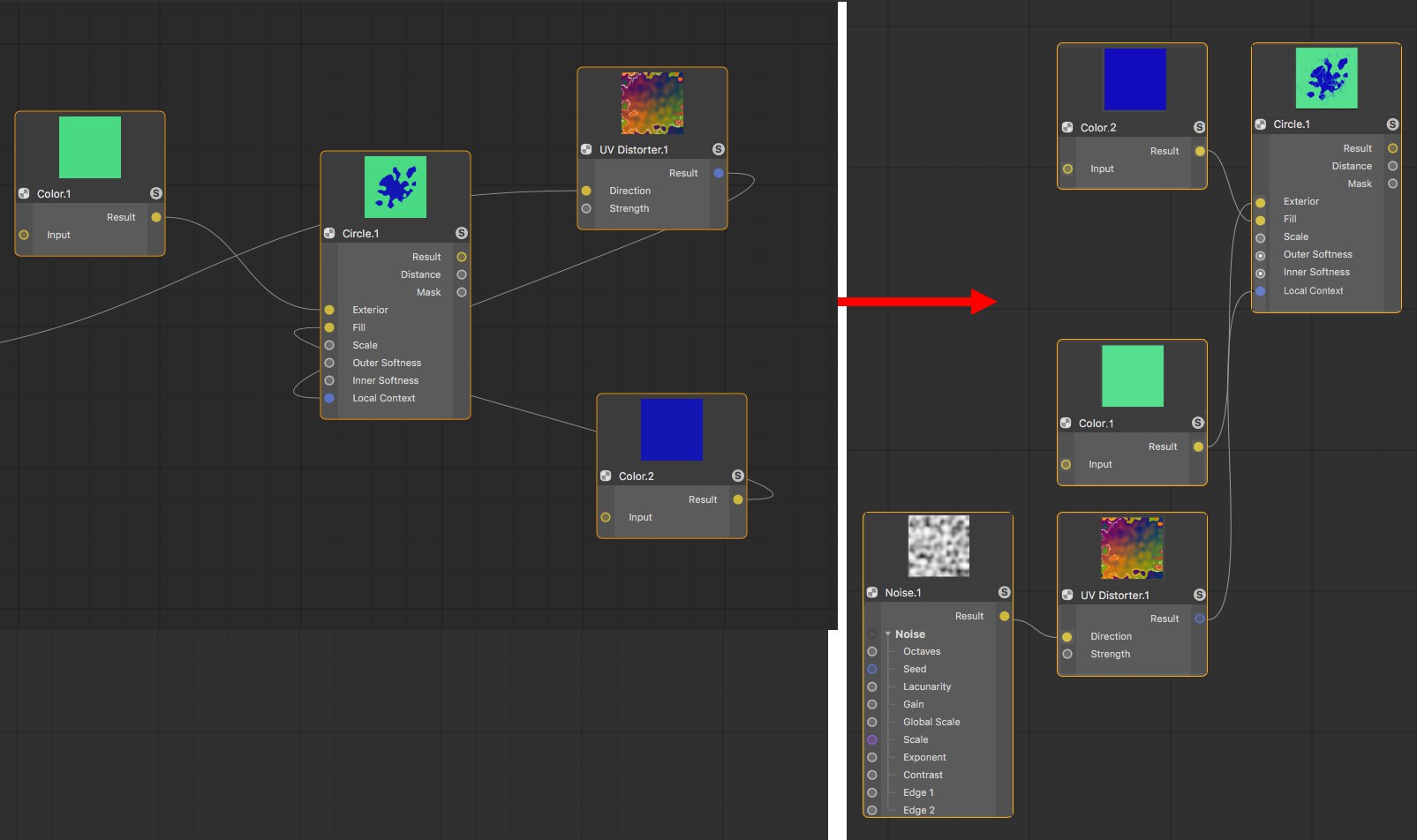 Avant et après l’utilisation de la commande Tout arranger.
Tous les nœuds affichés dans l'éditeur de nœuds seront disposés selon la description précédente.
Cette commande sert pour créer des ports d’entrée de paramètres pour tous les ports sélectionnés. Cf. Espace de groupe d’entrée et de sortie pour connaître les différences entre les ports d’entrée et de sortie et les ports propagés.
Menu ressource
Plus de détails sur les ressources dans la rubrique Ressources.
Similaire à Modifier la ressource, à la différence près qu'une instance de ressource sélectionnée doit se trouver dans la vue nodale.

Les Ressources sont le plus souvent créées à partir de Nœuds de groupe (Voir un exemple de processus ici).
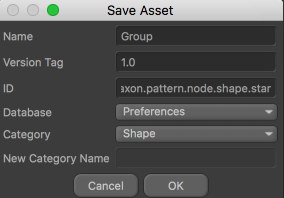
À partir du moment où cette commande est appelée pour un Nœud donné, une boîte de dialogue s’ouvrira :
Nom
Définissez un nom de Ressource. Cette Ressource apparaîtra sous ce nom dans la liste des Ressources. Ce nom figurera également dans la zone d’information si vous l’utilisez comme instance dans la fenêtre de l’Éditeur de Nœuds (c-à-d. si vous le glissez depuis la liste des ressources vers la fenêtre de l’Éditeur de Nœuds). Même si vous renommez le Nœud, ce nom restera toujours inchangé.
Informations de version
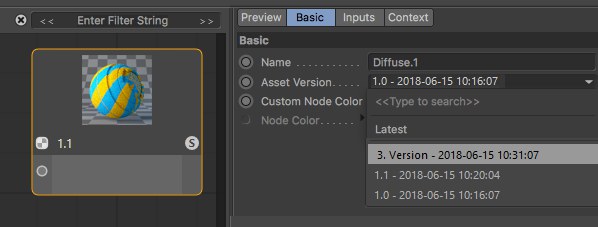
Les Ressources peuvent avoir plusieurs versions (gestion des versions). Imaginons que vous créez une Ressource, que vous bâtissez une scène grâce à cette Ressource et que vous enregistrez cette scène. Par la suite, vous modifiez la Ressource en changeant par exemple la couleur ou en ajoutant des Nœuds. Si vous enregistrez alors la Ressource (Enregistrer la nouvelle Version), vous pouvez ensuite utiliser la Propriété de version pour définir une version (par ex. 1.1 ou Version 2, etc.). La Ressource contiendra alors la version originale et la nouvelle version.
Si vous chargez la scène créée au départ ou que vous réutilisez la Ressource, la nouvelle version de la Ressource sera utilisée par défaut, mais vous pouvez basculer à tout moment entre les différentes versions dans l’instance de la Ressource (c-à-d.le Nœud du groupe) :
Vous pouvez également vous représenter la gestion des versions ainsi : Supposons que vous avez enregistré un cube primitif dans Cinema 4D R15. Un paramètre de Biseau a été ajouté dans la version R18. Si vous chargiez la scène R15 dans R18, vous obteniez souvent un mode de compatibilité pour vous permettre de charger une version antérieure. Si cette option est activée, le cube est chargé sans les biseaux et si elle est désactivée, avec les biseaux. Le cube est parfois chargé sans aucun message au sujet de son état antérieur. Lorsque la gestion des versions a été demandée pour les primitives, vous pouvez basculer d’une version à une autre.
MAXON peut mettre à jour les nœuds fournis par ses soins dans l’application via le Module de mise à jour en ligne, ce qui permet de garantir que les anciennes scènes demeurent fonctionnelles.
Les paramètres que vous définissez dans la Informations de version apparaissent ensuite dans l’instance de la Ressource comme nom de version de la Ressource.
ID
Il s’agit d’un identifiant unique (vous n’avez pas à saisir quoi que ce soit) qui est attribué et grâce auquel une Ressource est parfaitement identifiée par l’application. Cet ID, complété par un ensemble aléatoire de caractères, est ensuite affiché dans la Zone d’information de l’Éditeur de Nœuds lorsque le Nœud en question est sélectionné.
Base de données
Les Ressources peuvent être sauvegardées dans plusieurs bases de données.
La plupart du temps, les possibilités suivantes sont offertes :
- Préférences : Les Ressources seront enregistrées dans le répertoire par défaut répertoireutilisateur
- Scène : Une copie de la Ressource sera enregistrée dans le fichier de la scène (cela arrive aussi si la scène est enregistrée à l’aide de l’option Enregistrer le projet avec les Ressources).
- + Les bases de données liées dans le menu Préférences dans Fichiers/ Chemins/ Bases de données. Remarque : les Ressources enregistrées sous forme de fichiers ZIP dans les bases de données ne peuvent pas y être sauvegardées)
Ce menu est dynamique et s’affichera aux emplacements correspondants.
Catégorie
Nouveau nom de catégorie
Si vous regardez la liste des Ressources, vous verrez de nombreuses Ressources rangées en catégories par ordre alphabétique. Vous pouvez ajouter des catégories à tout moment (d’ailleurs, ces catégories sont elles-mêmes des Ressources).
La Ressource à enregistrer sera placée dans la catégorie sélectionnée. Les Ressources personnalisées peuvent être glissées-déposées dans d’autres catégories.
En cliquant sur OK, la Ressource sera enregistrée, ajoutée à la liste des Ressources et visible dans le Commandeur de Nœuds, où elle pourra être utilisée.

Les Nœuds de Ressource, qui sont principalement créés à partir de groupes, peuvent être reconvertis en Groupes au moyen de cette commande. L’icône flèche s’affichera alors de nouveau.
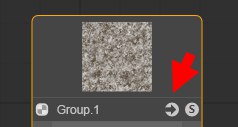
Ouvre le groupe. (ou double-clic sur le nœud).
Si une ressource est cryptée, cette commande sera grisée.

Lorsque vous modifiez des Ressources existantes, les modifications apportées doivent être sauvegardées à l’aide de cette commande. Une fenêtre de dialogue s’ouvre - la même que pour la commande Enregistrer la Ressource (Voir ci-dessus). Dans la mesure où l’ancien état de la Ressource est également enregistré, la gestion des versions sera mise en place.

Lorsque vous modifiez des Ressources existantes, une nouvelle Ressource peut être enregistrée sans lien avec la version précédente. Une fenêtre de dialogue s’ouvre - la même que pour la commande Enregistrer la Ressource (Voir ci-dessus).
Mode Menu
L'éditeur de nœuds possède différents modes qui, normalement, basculent automatiquement en fonction du type de nœud utilisé. Si le Gestionnaire de scènes est activé, par exemple, le mode Scène sera activé ; si un Node Material est activé, l'Éditeur de nœuds passera en mode Material.
Vous pouvez également basculer manuellement si vous le souhaitez. Vous devrez alors peut-être sélectionner l'élément approprié (par exemple, un Matériau nodal).