L’éditeur de nœuds

L'éditeur de nœuds possède différents modes, en fonction du type de nœud utilisé. Par exemple, si vous activez le gestionnaire de scène, le mode Scène (voir également Introduction aux nœuds de scène) sera utilisé ; si vous activez un matériau nodal, le mode Matériau sera utilisé. Dans ce qui suit, vous trouverez des références au fait qu'une fonction particulière ne fonctionnera que dans un mode particulier.
Général
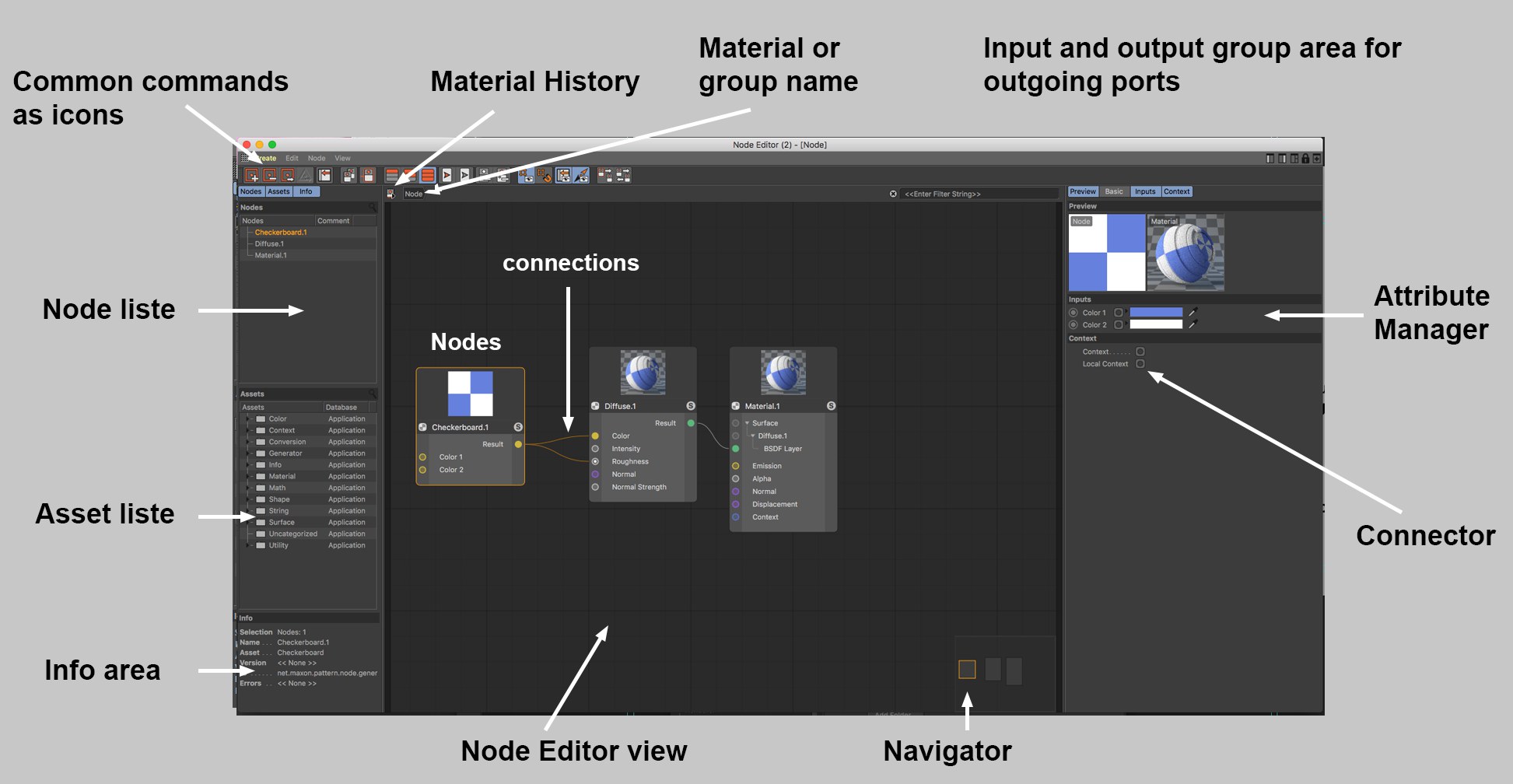 Mode Matériau
Les règles suivantes s’appliquent à l’éditeur de nœud :
L’Éditeur de nœuds est l’endroit où tout se passe pour la création et la modification de nœuds de matériaux (ci-après dénommés Nœuds). Tout ce que vous voyez dans l’Éditeur de nœuds doit être lié à un Matériau nodal (veillez à prendre en compte ce conseil), c’est-à-dire que pour créer et modifier des nœuds, il faut sélectionner un Matériau nodal. L’Éditeur de nœuds affiche toujours le matériau nodal actuellement sélectionné.
Remarque : les nœuds sont assez complexes et, pour les utiliser pleinement, vous devez posséder de bonnes connaissances générales en matière d’ombrage et de rendu. Toutefois, certaines fonctions sont très simples lorsque vous utilisez un matériau prédéfini comme le Super-matériau, qui est presque aussi simple d’utilisation qu’un matériau normal (tout en étant compatible avec un nœud d’image dans plusieurs canaux de matériau).
Le flux général des données va toujours de gauche à droite. À l’extrémité droite, tout doit toujours culminer dans un Nœud de matériau (en l’absence de Nœud de matériau, aucun matériau ne fonctionne ; un seul Nœud de matériau par matériau).
L’Éditeur de nœuds peut être ouvert de la manière suivante :
- Double clic sur le Matériau nodal ;
- Par un clic sur les (propriétés de base) du bouton de l’Éditeur nodal
Les règles suivantes s’appliquent à l’éditeur de nœud de la scène :
Le contenu de l’éditeur de nœuds n’est pas assigné à un élément spécifique (tel que l’éditeur de nœud matériau vers un matériau nodal) mais s’affiche lui-même dans la scène. Donc, le dernier nœud de sortie doit toujours être connecté à la sortie de la scène via sa sortie Op, sans quoi aucun maillage ne peut être généré.
Notez que l’éditeur de nœud scène est conçu pour les utilisateurs expérimentés et qu’un ensemble de compétences et une connaissance technique de la 3D sont nécessaires à son usage. Voir Introduction aux nœuds scène pour une brève présentation.
L’éditeur de nœuds scène s’ouvre via la commande éditeur de nœuds scène dans le menu principal (Fenêtre/ éditeur de nœuds scène).
L’éditeur propose aussi diverses fonctions spécifiques décrites plus loin.
Comme avec les matériaux nodaux lorsqu’ils ont été introduits, l’éditeur de scène comporte un ensemble de nœuds additionnels destinés à des usages spécifiques. De nombreux nœuds (comme le nœud math) fonctionnent à la fois dans l’éditeur de nœud matériau et l’éditeur de nœuds scène. Une description de la plupart des nœuds se trouve dans les Ressources individuelles. Les nouveaux nœuds scène se trouvent principalement dans les catégories maillage, tableau, effecteurs, champs, contrôle du flux de production, opérateurs et Distribution.
Divers paramètres de fenêtre active pour l’affichage du maillage généré par l’éditeur de nœud scène sont disponibles dans le menu préférences projet (voir Nœuds scène).
Éditeur nodal
Navigation :
Comme pour les autres Gestionnaires, les raccourcis clavier suivants permettent de naviguer au sein de l’Éditeur de nœuds (Cf. également les commandes du Menu Affichage) :
-
Déplacer : Utilisez l’une des touches suivantes et glissez la souris : Clic sur la molette de la souris, 1 + Clic gauche, Alt + Clic sur la molette de la souris ou cliquer-déposer dans le Navigateur. Si l’Écran tactile est activé dans le menu Préférences (Menu Dispositif de saisie), les touches suivantes seront également activées :
Molette de la souris vers le haut/bas (déplacement vertical) et Maj + clic (déplacement horizontal) - Zoom : Appuyez sur l’un des boutons suivants et glissez la souris : Alt + clic droit, 2 + clic gauche, molette de la souris (si l’Écran tactile est activé : Ctrl + molette de la souris)
- Montrer tout ou Montrer les objets sélectionnés : H ou S.
Création de nœuds
Les nœuds peuvent, par exemple, être créés comme suit :
- En glissant un Nœud de la liste des ressources vers l’Éditeur de nœuds vierge (nouveau Nœud sans connexions), jusque dans le port d’entrée d’un Nœud existant (les ports seront directement connectés) ou vers une connexion (uniquement avec certains Nœuds, qui seront ajoutés à la connexion). Vous pouvez aussi ouvrir le Commandeur de Nœuds en cliquant sur la touche c de votre clavier. Dans les deux cas, la règle suivante s’applique : si vous glissez un Nœud dans un port d’entrée puis relâchez le bouton de la souris, un petit menu s’ouvrira si plusieurs ports de sortie sont possibles afin que vous puissiez sélectionner le port de sortie pour connecter le premier Nœud.
-
Dans le Gestionnaire d’attributs de l’Éditeur nodal, vous trouverez une icône de connexion pour presque tous les types d’entrées :
. Il suffit d’un clic pour ouvrir le menu contextuel. En sélectionnant Connexion nœud, une liste de tous les nœuds s’affichera. En sélectionnant un nœud, celui-ci sera créé et connecté immédiatement à l’entrée. Il en est de même avec un clic droit sur un port d’entrée.

- À ce stade, il convient de mentionner les bitmaps. Si vous glissez un fichier bitmap extérieur à Cinema 4D directement dans la fenêtre de l’Éditeur nodal (même vers des ports !), des Nœuds d’image avec un bitmap correspondant seront créés.
Remarque : tous les ports de sortie ne peuvent pas être connectés à tous les ports d’entrée. De nombreux types de fichiers seront convertis automatiquement, même s’il existe des limites à cela (par ex. un ShadingContext ne peut pas être lié à des données de type booléen dans l’éditeur de nœud matériau). Cinema 4D vous montrera si une connexion est possible : si vous survolez le port auquel vous voulez vous connecter, la connexion potentielle sera soit surlignée (si elle est possible) soit grisée (si elle n’est pas possible).
Déplacement de nœuds
Les nœuds peuvent être déplacés à tout moment à l’aide d’un cliquer-déplacer. Plusieurs nœuds peuvent être sélectionnés et déplacés en même temps. En déplaçant votre sélection au bord de la fenêtre de l’Éditeur nodal, l’affichage commencera à défiler.
Connexion de nœuds
Les nœuds peuvent être créés de la manière suivante (glisser-déposer, double-cliquer, etc.) :
- Le plus souvent depuis le Navigateur de Ressources.
- Faites glisser un nœud depuis le Navigateur de Ressources vers l'Editeur de Nœuds.
- Cliquez sur le bouton Ajouter un nœud ou
- double-cliquez sur une zone vide de l'éditeur de nœud (alternativement : touche c), ce qui ouvrira la Liste de ressources du navigateur de ressources.
Pour que les données puissent circuler d’un Nœud à un autre, elles doivent être connectées. Pour ce faire, les sorties de nœuds (côté droit du nœud) d’un Nœud peuvent être liées aux entrées d’un autre Nœud (côté gauche du nœud). Comment ?
- Cliquez une fois sur le port de sortie et une fois sur le port d’entrée (ou inversement). Cette méthode est très pratique pour les Nœuds espacés les uns des autres.
- Cliquez-déplacez du premier port au deuxième port puis relâchez le bouton de la souris.
- Dans les deux cas, vous pouvez « déposer » l’extrémité de la connexion au milieu du Nœud : une liste avec tous les ports d’entrée et de sortie s’affichera pour vous permettre d’effectuer votre sélection (il est possible d’extraire des ports d’entrée/sortie en déposant la connexion dans le vide).
Les règles suivantes s’appliquent :
- Dès que vous êtes en mode Connexion (en ayant cliqué sur le premier port à connecter), ce mode peut être désactivé à l’aide de la touche échap du clavier.
- Les connexions existantes peuvent être « redirigées » au niveau du port ou de la connexion elle-même au moyen de la touche Maj+clic sur d’autres ports (ou d’autres Nœuds).
Sélection de nœuds
Les nœuds peuvent être sélectionnés en glissant un rectangle autour d’eux (cliquez dans le vide dans la fenêtre de l’Éditeur nodal puis glissez) ou bien en cliquant dessus. Comme toujours, il est possible d’utiliser les touches Maj et Ctrl/Cmd tout en effectuant votre sélection. Dans le menu Édition, vous trouverez plusieurs commandes supplémentaires (comme par ex. Selectionner les objets connectés). Les paramètres de Nœuds sélectionnés s’affichent dans le Gestionnaire d’attributs.
Suppression de nœuds
Les nœuds sélectionnés peuvent être effacés en appuyant sur les touches Retour arrière et suppr.
Titre de l’Éditeur nodal

Tout en haut de l’Éditeur nodal, vous trouverez les éléments suivants (de gauche à droite) :
- Ajouter nœuds : Ouvre le Navigateur de Resources
- Nœuds scène : les nœuds de tous types peuvent être groupés et des groupes additionnels créés au sein de ce groupe. Si vous ouvrez ces groupes, leurs hiérarchies respectives s’afficheront. Il vous suffira de cliquer sur un groupe situé au-dessus dans la hiérarchie pour passer à ce groupe. Le mode Éditer la ressource sera également affiché ici. Vous pourrez en sortir en fermant l’Éditeur de nœud ouvert.
- Sélection : Entrez une série de caractères qui affectent les Nœuds affichés. Les Nœuds dont le nom contient cette série de caractères seront affichés, contrairement aux autres Nœuds. Le Filtre peut s’avérer utile pour rechercher des Nœuds précis parmi la multitude des Nœuds.
Navigateur
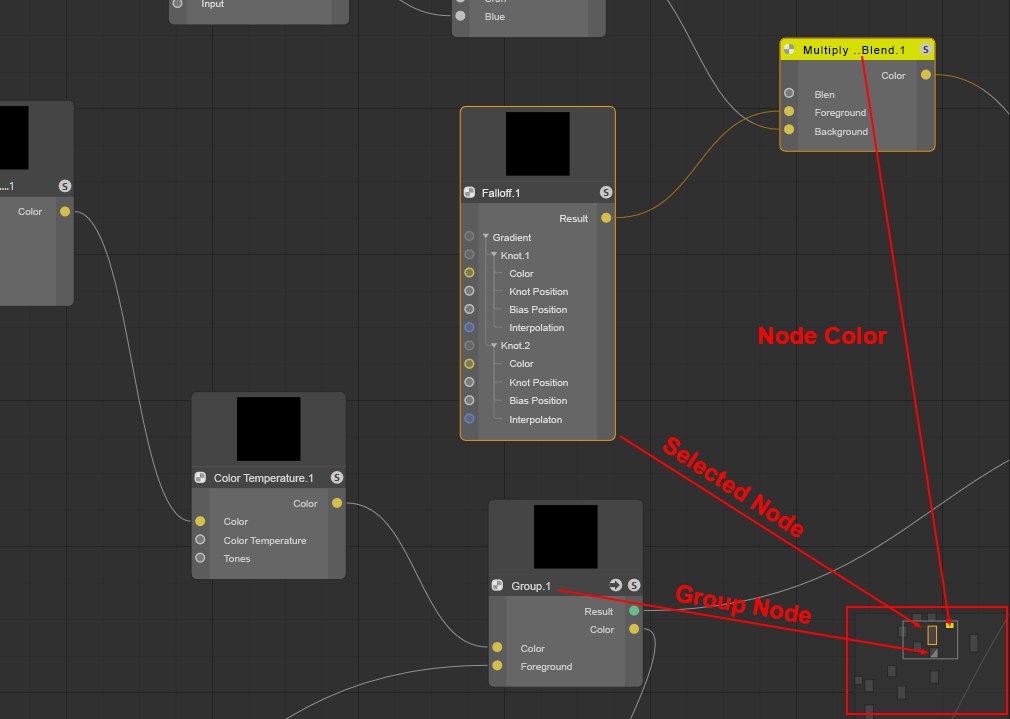
Le Navigateur se situe en bas à droite de la fenêtre de l’Éditeur nodal : il s’agit d’une vue en miniature de toute la constellation de nœuds qui permet de faciliter l’orientation et la navigation, en particulier pour les configurations nodales les plus complexes. Le triangle gris clair montre la partie visible de la fenêtre de l’Éditeur nodal. Vous pouvez déplacer cette section en cliquant-déplaçant dans la fenêtre.
Les Nœuds suivants possèdent un affichage spécial :
- Les nœuds colorés (propriétés de base) seront affichés de la même couleur
- Les nœuds sélectionnés sont aussi sélectionnés
- Les nœuds groupés seront affichés avec un élément en diagonale
Espaces de groupe d’entrée et de sortie
De chaque côté du nœud, vous verrez un bord foncé (si les ports de sortie ont déjà été créés). Les connexions/ports peuvent être sortis avec ces espaces en déposant une nouvelle connexion dans un espace vide de cette zone. Cela n’est pas vraiment pertinent pour les Nœuds individuels mais, en combinant plusieurs groupes les uns avec les autres, vous pouvez vous servir de cette méthode pour créer un port qui s’affichera en tant que port de groupe (comme sur l’image ci-dessous). Cela signifie que même dans un groupe au sein d’un groupe, un port nodal spécifique situé tout en bas peut être connecté de l’extérieur (ou bien en tant que sortie vers l’extérieur).
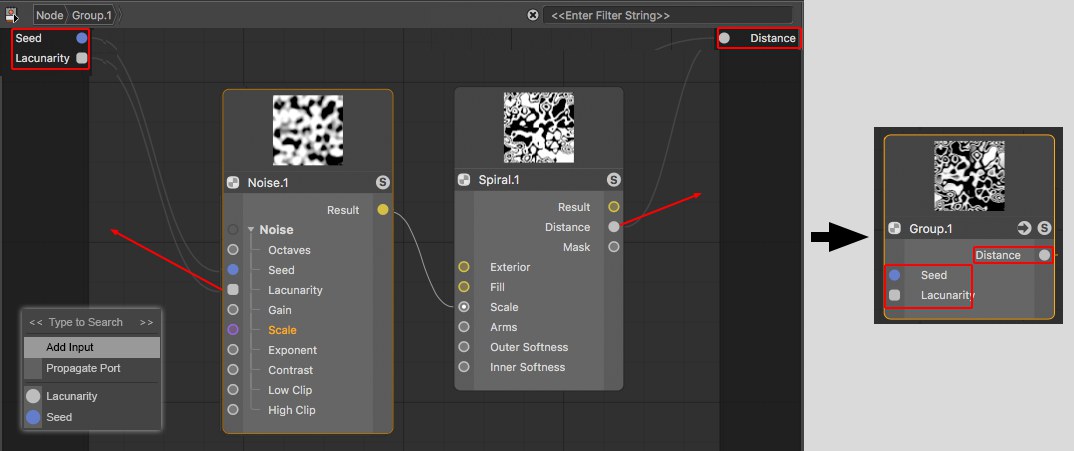 Les ports nodaux des groupes peuvent être dirigés vers l’extérieur.
Lorsqu’une connexion est émise dans une zone vide, un petit menu s’ouvrira avec les options suivantes :
- Ajouter nouvelle entrée, port rond : C’est ici que la connexion peut être supprimée sans effacer l’entrée. Toutes les entrées peuvent être reconnectées de l’intérieur.
- Propager le Port, port carré : En retirant la connexion ici, le port sera également supprimé. Les ports transmettent aussi leurs propriétés vers l’extérieur, ce qui est toutefois rarement utilisé.
- Liste des nœuds : vous pouvez sélectionner ici le nœud dont vous souhaitez connecter l'entrée au port d'entrée actuel.
Certaines parties des fonctions décrites (création d’entrées) peuvent être réalisées grâce aux commandes du menu contextuel du port.
Informations générales sur les nœuds
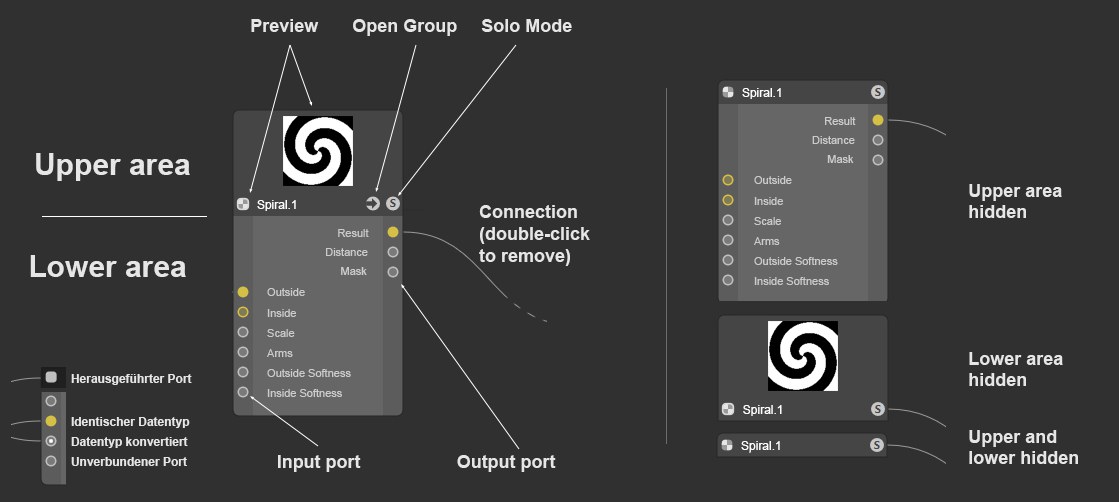 Exemple d’affichage et de configuration de nœud (il est également possible de n’afficher que les ports connectés).
Le composant central du système des nœuds est, en toute logique, le nœud. Un nœud possède des entrées dans lesquelles sont saisies des données provenant d’autres nœuds, qui sont ensuite traitées par le nœud en question. Le résultat est ensuite transmis à ses sorties. Les entrées et sorties disposent de ports via lesquels la connexion à d’autres Nœuds se fait. En résumé, un port d’entrée ne peut avoir qu’une seule connexion tandis qu’une sortie peut en avoir plusieurs.
Les Nœuds peuvent être pris du côté gauche ou droit et élargis ou rétrécis.
Un Nœud possède une zone supérieure et une zone inférieure :
Zone supérieure
Le nom du nœud est affiché sur le nœud respectif. Si vous renommez le nœud dans l’onglet de base, son nouveau nom ainsi que son nom initial s’afficheront. Ce dernier pour que vous sachiez toujours avec quel type de nœud vous êtes en train de travailler. C’est aussi le nom utilisé dans l’Aide. Le nom en texte blanc peut aussi être modifié en double-cliquant dessus.
La zone supérieure du noeud contient l’aperçu du nœud – pour les nœuds que cela concerne. Si les paramètres des Nœuds d’entrée connectés changent, l’aperçu changera également. Vous avez le choix de masquer ou d’afficher l’aperçu à l’aide de la petite icône (2ème à partir de la gauche) (une commande peut aussi être utilisée ; Cf. ci-dessous).
Dans l’aperçu, vous trouverez l’option mode solo sur la gauche (voir Solo) si l’aperçu du nœud est pris en charge, ce qui, par exemple, n’est pas le cas pour les nœuds dans l’éditeur de nœud. À côté sur la droite se trouve l’icône aperçu.
Vous pouvez cliquer sur la troisième icône (seulement visible pour les nœuds groupe) pour afficher le contenu du groupe dans la vue du nœud (un double-clic sur le nœud fera de même).
L’icône mode affichage tout à droite peut être utilisée pour alterner entre les modes d’affichage de port, comme cela peut être fait avec les trois commandes de port.
Sous la série d’icônes, vous verrez une barre de couleur dont la couleur est définie à l’aide du paramètre Couleur dans l’onglet de base. Cela peut permettre de trouver plus facilement certains nœuds. Par défaut, certains types de nœuds sont déjà colorés mais peuvent être recolorés à tout moment.
Zone inférieure
La zone inférieure contient les ports d’entrée à gauche avec leurs noms respectifs.. Les ports de sortie sont quant à eux à droite, avec leurs noms respectifs. Les ports peuvent être masqués et leur ordre modifié en les déplaçant. Remarque : tous les ports d’entrée ne figureront pas toujours dans le nœud lui-même. Ils peuvent toutefois être affichés à l’aide du menu contextuel.
Certains nœuds (comme le Nœud de calque, par exemple) ont même des groupes de ports déroulants pour chaque calque.
En fonction du type de données traitées, les ports se verront affecter une certaine couleur.
Les ports peuvent être sélectionnés (au moyen des touches Maj ou Ctrl/Cmd pour ajouter ou supprimer des éléments au sein de votre sélection) pour être affectés par certaines commandes (Voir le Menu nodal ou le Menu contextuel).
Types de données et couleurs
Les couleurs des entrées et sorties ne sont pas aléatoires. Les types de données des entrées et des sorties seront indiqués à l’aide des couleurs. Les types de données les plus importants sont les suivants :
- Gris foncé : Représente un contenant composé de différents types de données, comme dans le cas de la transmission de paramètres complexes pour l’ombrage d’un matériau donné ou tel qu’il apparait avec un port de sortie Op.
- Gris clair : Représente des valeurs numériques. Il peut s’agir de nombres entiers, de pourcentages ou d’un nombre à virgule flottante.
- Jaune : Utilisé pour les valeurs de couleurs (vecteurs RVB) ou de textures
- Bleu : Utilisé pour transférer des types de données tels qu’une matrice, texte, valeurs booléennes, tableau
- Violet : Il s’agit des ports qui fonctionnement avec des vecteurs par exemple, en association avec des Normales et pour le déplacement d’un matériau ou lorsque la position d’un objet doit être déterminée.
- Vert : Réservé pour les calques BSDF pour les nœuds matériau, qui peuvent servir à définir les informations d’ombrage physique et de réflexion.
Comme dans XPresso, des entrées et sorties atypiques peuvent être connectées les unes aux autres. En règle générale, une conversion constructive des types de données prendra place. Par exemple, une texture peut aussi être connectée à une entrée pour une valeur à virgule flottante. Les valeurs RVB de la texture seront alors automatiquement converties en valeurs de luminosité. Grâce à cette méthode, les textures colorées peuvent être utilisées, par exemple, pour contrôler la Rugosité d’un calque BSDF. Ce type de conversion de types de données est indiqué au niveau du Nœud récepteur par un point supplémentaire à son entrée respective.
Menu contextuel
Un clic droit sur un port/Nœud entraîne l’ouverture d’un menu contextuel, qui contient les commandes liées principalement au menu de l’Éditeur de nœuds. Ces commandes sont décrites ici, hormis les suivantes :
Toutes les entrées indiquées dans le Gestionnaire d’attributs ne doivent pas forcément être affichées par le Nœud comme ports. Parfois, seules les plus importantes sont affichées. Utilisez la commande Ajouter une port pour montrer tous les ports masqués. Lorsqu’une entrée est sélectionnée, elle sera réaffichée (et si Tout est sélectionné, tous les ports d’entrée seront visibles).
Cette partie du menu n’est pas proposée si tous les ports d’entrée sont affichés.
Normalement, toutes les sorties sont affichées. Si ce n’est pas le cas (par ex. si Supprimer les ports inutilisés a été appliqué), l’ensemble des sorties peut être affiché en sélectionnant l’un des ports de sortie dans la liste.
Propager le Port
Une liste s’affichera pour vous permettre de sélectionner un Nœud avec lequel établir un lien. Lorsqu’il existe différents ports de sortie pour un seul et même Nœud, cliquez sur la petite flèche noire pour afficher les ports de sorties susceptibles d’être sélectionnés. Outre la liste complète des ressources, les premières lignes seront dédiées aux Nœuds existants, où seront indiqués les Nœuds contenus dans l’affichage en cours de l’Éditeur de nœuds. Il existe également l’option Ajouter une entrée de groupe, grâce à laquelle un port peut être pris depuis un groupe (Cf. également Zones de groupe d’entrée et de sortie).
Remarque : cette liste est créée de manière dynamique et seuls les Nœuds correspondants seront suggérés.
Remplacer un Nœud
Pour le port d’entrée connecté actuel, le Nœud qui « alimente » sera remplacé par l’un des Nœuds de la liste. Remarque : la chaîne nodale complète sera effacée au nœud à supprimer. Cela ne s’applique qu’aux Nœuds alimentés : les Nœuds connectés à d’autres ports de sortie ne sont pas concernés.
Textures
Toutes les textures chargées sont mentionnées ici. Sélectionnez une texture dans la liste pour l’intégrer au port d’entrée.
Charger une texture
Le choix de cette option ouvrira une fenêtre contextuelle à partir de laquelle vous pouvez sélectionner un bitmap ou une vidéo, qui alimentera ensuite le port d’entrée en utilisant un Nœud d’image.
Supprimer instance de port
Plusieurs Nœuds comme le Nœud de calque ou le Dégradé rendent cette commande disponible. Elle vous permet de supprimer des éléments comme des Calques ou des Nœuds.
Cette commande permet de masquer les ports sélectionnés. Elle ne fonctionne qu’avec des ports non connectés. Les ports masqués apparaîtront ainsi dans la liste précédemment décrite dans Ajouter une entrée (et peuvent être rendus visibles ici).
À noter, la commande  Afficher tous les ports et les deux commandes suivantes décrites ici. Il s’agit d’une fonction différente de celle qui affiche ou masque les ports.
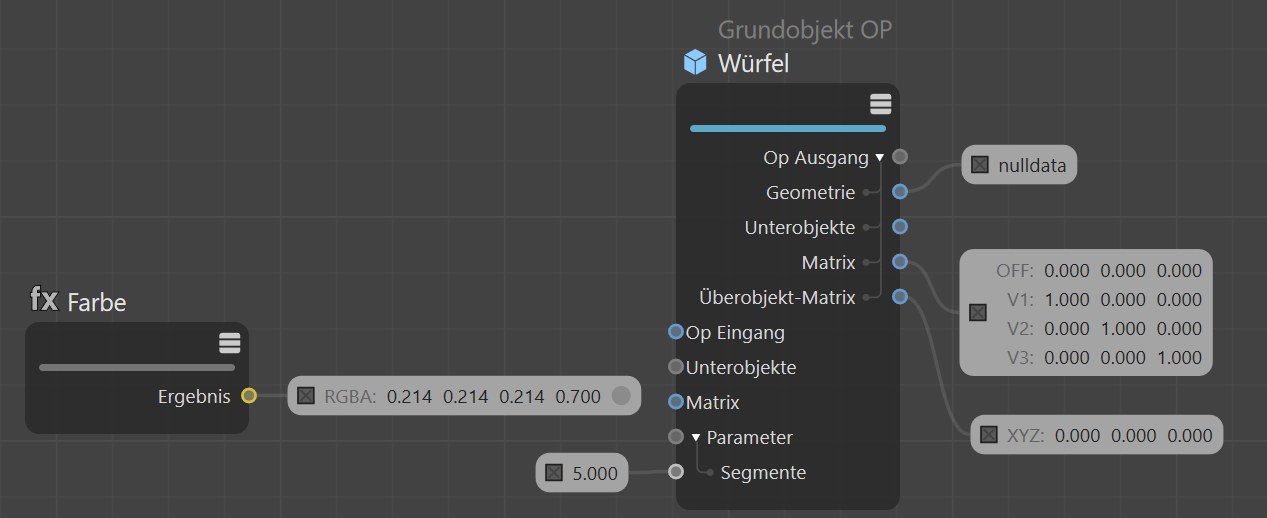 L'inspecteur de port peut afficher les valeurs de types de données simples.
Ici, vous pouvez faire apparaître un Inspecteur de port pour chaque port (il peut être fermé en cliquant sur le petit x à gauche). Les indications de l'inspecteur de port se déplaceront en conséquence lorsque le nœud sera lui-même déplacé.
L'inspecteur de port peut afficher des valeurs statiques pour chaque port. Il fonctionne mieux lorsque le port respectif est connecté à d'autres nœuds (il peut alors, par exemple, également afficher des couleurs animées).
L'inspecteur de port ne peut pas gérer les flux de données complexes (voir le port Geometrie en haut à droite de l'image : il affiche nulldata).
L'inspecteur de données Inspecteur de données est mieux adapté aux données plus complexes.
La plupart des paramètres possèdent une valeur par défaut, définie au moment de la création du Nœud. Avec cette commande, les valeurs modifiées seront réinitialisées à leur valeur par défaut. Cette action n’affecte que les Nœuds non connectés.
Propager le Port
Cette commande (Utile uniquement lorsque la fenêtre de l’Éditeur de Nœuds montre le contenu d’un groupe) établit une connexion vers l’extérieur ou vers la hiérarchie du parent. Cf. également Zones de groupe d’entrée et de sortie.
Ici, vous pouvez copier les valeurs/types de ports individuels dans le cache (pour un port avec une valeur en entier de 4, cela ressemblerait, par exemple, à ceci : int64:4). Ces valeurs/types peuvent être collés à d'autres ports sélectionnés en utilisant la commande Coller la valeur. Les types de données seront convertis, si possible.
Un type de données peut être copié en utilisant cette commande (pour un port avec une valeur en entier de 4, cela ressemblerait, par exemple, à ceci : int64). Comme il est possible de créer des types de données très complexes (par exemple, avec un nœud de commutation), vous pouvez utiliser cette commande pour gagner du temps en copiant simplement le type de données et en le collant à l'endroit souhaité. Par exemple, pour un nœud Composer Conteneur, pour lequel vous pouvez également définir des types de données, cliquez sur le bouton à l'extrême droite de Type de données et sélectionnez Editer le type de donnée et collez-y le type de données.
Une fonctionnalité Solo peut être activée pour les Nœuds. Si le Nœud possède plusieurs sorties, l’une d’entre elles doit être définie comme Port Solo. C’est l’objet de cette option.
Dans la zone supérieure d’un Nœud, vous verrez l’aperçu de ce Nœud. Lorsqu’un Nœud possède plusieurs sorties, cette option peut servir à définir la sortie à afficher dans l’aperçu.
Connexions
Procédez comme suit pour connecter un port nodal à un autre port :
Les connexions peuvent presque toujours être sélectionnées grâce aux touches Maj et Ctrl/Cmd pour ajouter ou supprimer des sélections (il est aussi possible de cliquer-déplacer une case pour effectuer une sélection). Mais que faire des connexions sélectionnées ? Elles peuvent, par exemple, être effacées ou modifiées à l’aide des commandes du menu contextuel décrites ci-dessous (seules les commandes non décrites ailleurs sont décrites ci-après).
Ajouter un convertisseur
Si les ports sont déjà connectés, cette commande peut être appelée. Elle place un Nœud de conversion dans la connexion, c-à-d. que son entrée et sa sortie sont déjà correctement connectées.
Supprime la connexion sélectionnée.
Les connexions muettes seront affichées avec un trait en pointillés. Les valeurs ne seront pas acceptées à partir du Nœud précédemment connecté mais du Gestionnaire d’attributs à la place. Vous pouvez ainsi désactiver temporairement des connexions, à des fins de texte, par exemple.
Autres composants de l’Éditeur de Nœuds
Les icônes en haut à droite

En haut à droite de l'Éditeur de nœuds, vous trouverez les 5 icônes suivantes, de gauche à droite :
- Ici, vous pouvez, par exemple, activer ou désactiver la mise en page automatique. C'est utile lorsque vous travaillez dans le gestionnaire de scènes où les nœuds sont créés. Si cette option est désactivée, tous les nœuds nouvellement créés seront superposés ; si elle est activée, les nœuds seront réorganisés et positionnés dans un format lisible.
- Verrouiller la vue du Nœud : Normalement, la vue Nœud affiche le matériau nodal sélectionné dans le Gestionnaire de matériaux. Cette option peut être activée pour que la vue ne change pas.
- Nouveau gestionnaire de nœuds : Cette icône ouvrira un nouvel Éditeur de nœuds. Ceci peut, par exemple, être utile si vous disposez d'un réseau de nœuds composé de centaines de nœuds et que vous souhaitez travailler dans plusieurs zones simultanément. Ou bien si vous voulez rendre les nœuds de deux matériaux nodaux visibles en même temps (voir aussi l'icône précédente).
Connecteurs
Le principal changement par rapport au précédent Gestionnaire d’attributs est le remplacement des champs liés par les Connecteurs. Les entrées de nœuds peuvent être alimentées soit en saisissant directement des valeurs pour les paramètres donnés, soit, et c’est une nouveauté, en connectant des entrées nodales aux sorties nodales d’autres Nœuds, c-à-d. en établissant une connexion (ce qui est le principe fondamental des Nœuds).
Cliquez sur l’icône située à droite du nom du paramètre (le « Connecteur ») et sélectionnez un Nœud parmi la liste Connecter un Nœud pour le connecter à l’entrée sélectionnée (vous pouvez, bien entendu, simplement connecter des ports dans la fenêtre de l’Éditeur de nœuds). Le Nœud sélectionné sera créé et relié :
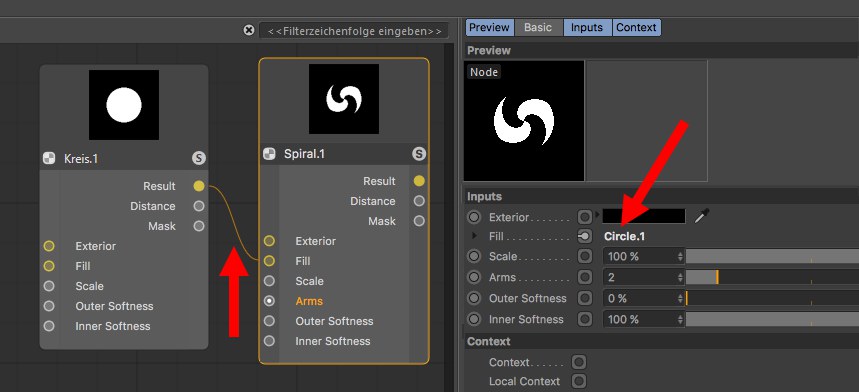
Les bitmaps peuvent à tout moment être déplacés depuis l’extérieur de Cinema 4D sur une ligne de paramètre complète (incl. Le nom du paramètre, connectant l’icône et l’élément) pour lier un paramètre donné à l’aide d’un nœud image.
Dès qu’un paramètre est relié à un autre Nœud, les changements suivants prennent place :
- Une petite flèche apparaît au lieu de l’icône d’animation. Cliquez sur cette flèche pour afficher les paramètres du Nœud correspondant.
- Ce paramètre ne peut plus animer ceux qui utilisent l’icône d’animation (mais vous pouvez bien sûr animer le paramètre du Nœud connecté comme d’habitude). Un paramètre ne peut pas être contrôlé simultanément par la ligne temporelle et par un autre Nœud.
Le Connecteur peut être dans l’un des 3 états suivants :
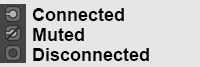
- Connecté : Les valeurs circulent du Nœud lié à l’entrée du Nœud. Juste à droite du Connecteur, le nom du Nœud lié s’affiche. Vous pouvez cliquer sur ce nom pour sélectionner le Nœud correspondant et afficher ses paramètres.
- Muet : Il existe une connexion vers un autre Nœud, dont les valeurs ne seront pourtant pas supposées (à la place, ce sont les valeurs définies dans le Gestionnaire d’attributs qui seront utilisées).
- Déconnecté : Les valeurs définies dans le Gestionnaire d’attributs seront utilisées.
En cliquant sur un Connecteur, les commandes suivantes, très proches dumenu contextuel du portseront disponibles. Le Connecteur permet d’utiliser les mêmes fonctions, afin d’accéder à un port via un clic droit dans l’Éditeur de Nœuds.
Ci-après, seules les commandes du Connecteur sont décrites.
Ajouter un Calque
On trouve cette commande, par exemple, dans le Nœud de Calque. Le nœud sélectionné sera lié à un nouveau calque.
Copier
Copie le port de sortie connecté vers le cache.
Coller (Lien)
Le port de sortie mis en cache peut ensuite être lié à un port d’entrée différent. De la sorte, plusieurs entrées peuvent être connectées au même port de sortie.
Coller (Dupliquer)
Cette commande connecte le port de sortie du cache et l’entrée sur laquelle vous cliquez. Contrairement à la commande décrite ci-dessus, un double du Nœud d’alimentation tout entier est créé.
Supprimer
Supprime la connexion avec le port d’entrée.
Rendre le port muet
La connexion est maintenue mais aucune donnée ne sera transférée. C’est la valeur entrée dans le Gestionnaire d’attributs qui sera utilisée pour l’entrée. Rappelez cette commande pour permettre aux données de circuler à nouveau.
Afficher les sous-canaux
Plusieurs Nœuds comme le Nœud de Calque ou le Nœud de Dégradé proposent ce mode, par exemple pour afficher les paramètres du calque sous forme de paramètres animables ou ajustables. Par ailleurs, les paramètres d’entrée du Nœud d’alimentation peuvent être affichés en activant l’un des calques. Dans l’exemple suivant, les entrées sont celles du Nœud de Cercle.
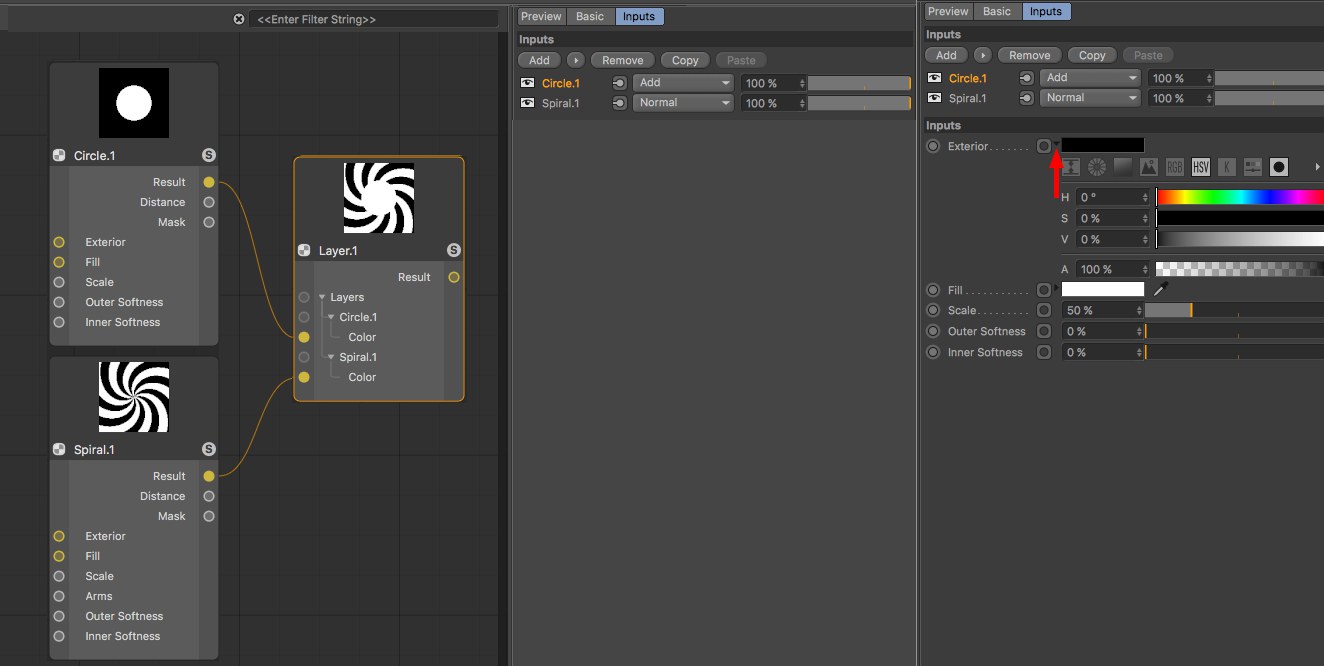
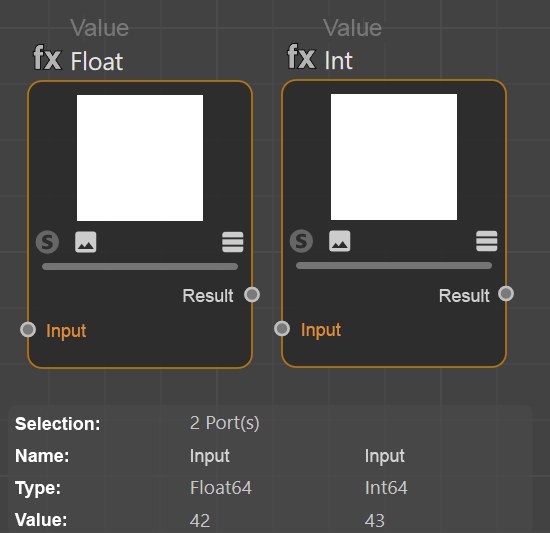 Les sélections de ports multiples sont également possibles afin de comparer les valeurs.
.
Zone d’information
Vous trouverez en bas à gauche la zone d’information où se trouvent des informations sur les Nœuds, les connexions et les ports.
Pour les Nœuds :
- Sélection : Le nombre et le type d’éléments sélectionnés
- Nom : Le nom du Nœud tel que défini dans les propriétés de base
- Ressource : Le nom non modifiable de la ressource tel que défini en interne. Pourquoi le Nom et la Ressource sont-ils différents ? Vous pouvez changer le Nom à tout moment qui diffèrera alors de celui présent dans l’Aide. Depuis la version R23 de Cinema 4D, les deux noms s’afficheront cependant sur le nœud.
- Version : Lors de la création des ressources, un numéro de version peut être défini. C’est ici qu’il sera affiché, avec la date et l’heure. De cette manière, vous savez toujours quelle version de la Ressource vous êtes en train d’utiliser.
- ID : Un identifiant unique, sans aucune autre valeur d’information pour vous.
- Erreurs : C’est ici que seront affichées les erreurs (par ex. lorsqu’une conversion automatique d’un certain type de données échoue)
Informations supplémentaires pour les connexions :
- Sélection : Le nombre de connexions sélectionnées
- Type de port : Le type de données auquel le port s’attend pour l’entrée ou la sortie
- Type connecté : Le type de données qui transite via la connexion
Informations supplémentaires pour les ports :
- Valeur de port : Si un port n’a pas de connexion, la valeur définie dans le Gestionnaire d’attributs sera affichée
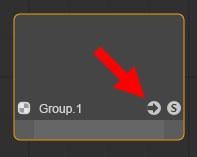
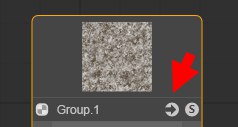
Ouvre le groupe.

Lorsque vous modifiez des Ressources existantes, les modifications apportées doivent être sauvegardées à l’aide de cette commande. Une fenêtre de dialogue s’ouvre - la même que pour la commande Enregistrer la Ressource (Voir ci-dessus). Dans la mesure où l’ancien état de la Ressource est également enregistré, la gestion des versions sera mise en place.

Lorsque vous modifiez des Ressources existantes, une nouvelle Ressource peut être enregistrée sans lien avec la version précédente. Une fenêtre de dialogue s’ouvre - la même que pour la commande Enregistrer la Ressource (Voir ci-dessus).
Si vous ouvrez une ressource à l’aide de la commande Modifier ressource, vous serez basculé en mode modifier ressource. L’appel de cette commande vous fera sortir de ce mode. Il se peut que l’on vous demande de confirmer ou ignorer les modifications effectuées sur la ressource. Ces modifications doivent être confirmées (par ex., via Sauvegarder nouvelle Version).
Menu Modifier


Il s’agit des commandes courantes grâce auxquelles vous pouvez supprimer des changements effectués dans le Gestionnaire d’attributs et défaire/refaire certaines fonctions. Contrairement à l’éditeur XPresso, le déplacement ou l’élargissement des Nœuds n’est pas inclus dans ces fonctions.


C’est ici que vous pouvez copier les Nœuds sélectionnés dans le cache (avec Couper, les Nœuds seront aussi effacés) et les Coller dans l’Éditeur de Nœuds. Les connexions existantes entre les nœuds sélectionnés seront également copiées.

Les Nœuds sélectionnés seront dupliqués, y compris toutes les connexions existantes. Alternativement, vous pouvez utiliser les touches Cmd/Ctrl + cliquer sur les nœuds sélectionnés et les déplacer. Cela les dupliquera automatiquement.

Les Nœuds sélectionnés seront effacés. Les touches Retour arrière- ou Suppr font la même chose.


Sélectionne ou désélectionne tous les Nœuds.

Sélectionne tous les Nœuds connectés au Nœud sélectionné. Il est ainsi possible de sélectionner un ensemble de Nœuds connectés.

Vous pouvez accéder ici aux Paramètres de préférence pour l’éditeur de nœuds.
Menu nœuds

Ces commandes servent à afficher ou à masquer l’aperçu du Nœud (dans la partie supérieure de chaque Nœud). Le menu Préférences de l’application comporte un onglet Matériau où un paramètre par défaut définit si l’aperçu de la nouvelle création de Nœud doit être visible ou non. Quel est l’intérêt de masquer l’aperçu puisqu’il fournit des informations utiles ? En fait, pour les réseaux nodaux très développés, la mise à jour de tous les aperçus peut s’avérer très drainante pour l’ordinateur lorsque des changements sont effectués. Dans ce cas, il peut être pertinent de masquer l’aperçu.


Masquer tous les ports masque la zone du port de tous les Nœuds sélectionnés. Les connexions sont toutefois maintenues. Il s’agit d’un effet purement optique, par exemple pour mieux visualiser votre configuration. Appelez la commande Afficher tous les ports pour annuler cet effet.
Les ports sélectionnés peuvent aussi être définis comme masqués avec la touche Suppr. La commande Afficher tous les ports ne les rendra pas visibles pour autant. Vous devrez définir les ports respectifs comme visibles via la commande Ajouter une entrée.
La fonction des deux commandes suivantes peut aussi être accessible pour chaque nœud à l’aide de cette icône :
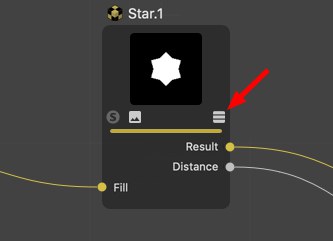

Seuls les ports dotés d’une connexion seront affichés pour le Nœud sélectionné. Les autres seront masqués. Cette action peut être annulée au moyen de la commande Afficher tous les Ports.

Dans l’éditeur de nœud matériau, le mode solo fonctionne comme suit (les nœuds n’ont pas nécessairement d’aperçu ; ils sont, par exemple inutiles pour les nœuds de l’éditeur de nœud scène).
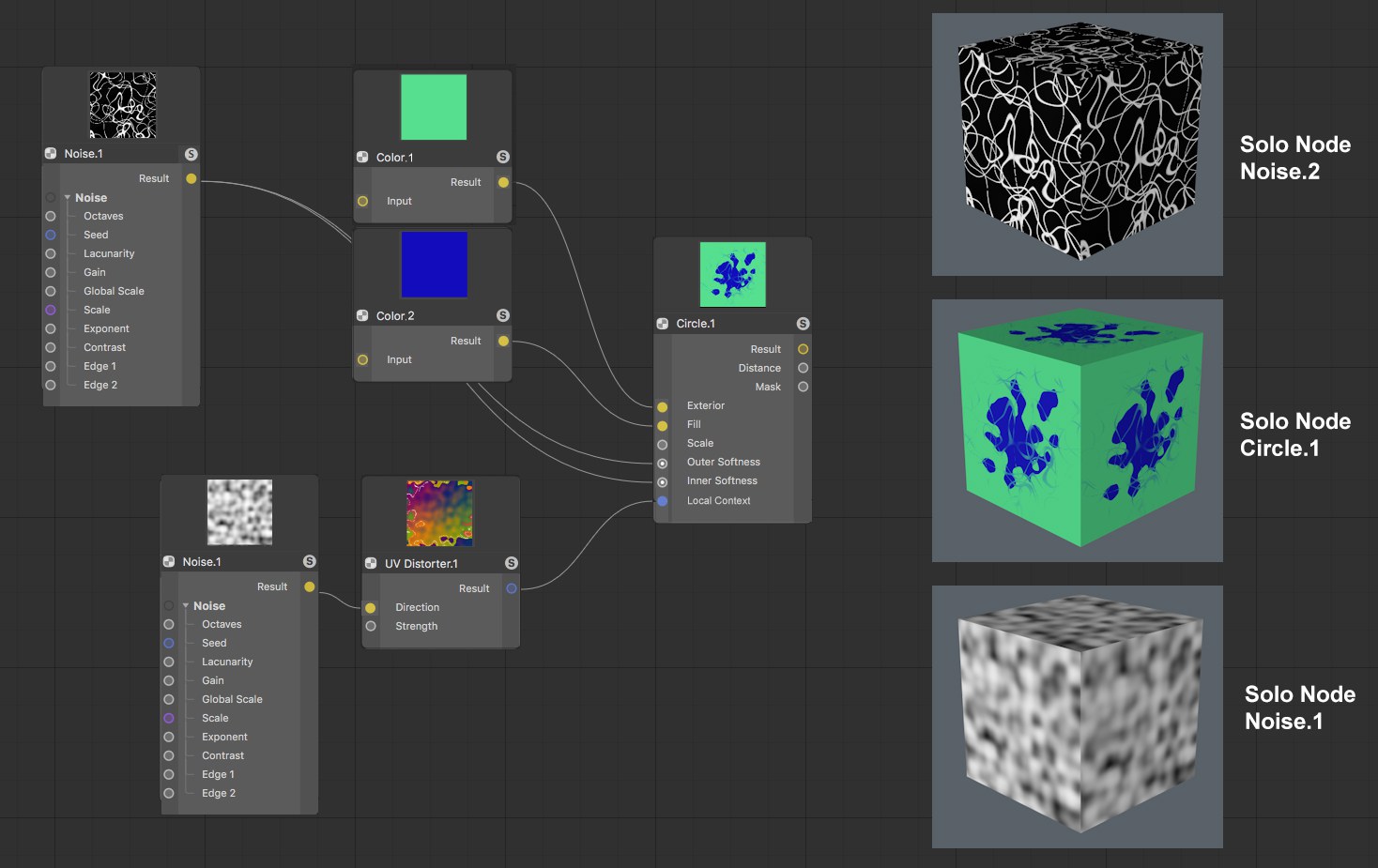 Différents nœuds définis comme des nœuds solo, texture rendue sur un cube.
Le mode Nœud Solo activé oublie les autres Nœuds. Dans la fenêtre de l’Éditeur de Nœuds et pour le rendu, seuls les Nœuds transférés dans le Nœud Solo et le Nœud Solo lui-même seront évalués et affichés. Cette commande est particulièrement utile si l’aperçu de votre Nœud est trop petit, parce que vous pouvez afficher ou rendre l’effet d’un Nœud précis à n’importe quelle échelle.
Utilisez cette commande pour un Nœud sélectionné (éventuellement avec un port de sortie sélectionné : Cf. également Port Solo) ou cliquez simplement sur l’icône S du Nœud.
En toute logique, seul un Nœud simple peut être un Nœud Solo. Pour sortir de la fonction Nœud Solo, appelez la commande Mettre le nœud / port en solo ou cliquez simplement une nouvelle fois sur l’icône S.

Le mode Solo fonctionne comme suit dans l’éditeur de nœud matériau : Les Matériaux nodaux peuvent se composer de réseaux très complexes formés par des centaines de Nœuds. Si vous voulez effectuer des changements mineurs sur un Matériau sans utiliser l’Éditeur de Nœuds, un Nœud (un seul Nœud par Matériau nodal) peut être défini comme Nœud de départ. Les entrées de ce nœud, et seulement de ce nœud, seront affichées dans le Gestionnaire d’attributs ou l’onglet Entrée de l’Éditeur de Matériau lorsque ce Matériau sera sélectionné.
Si, au contraire, vous ne voulez afficher que quelques ports et que vous travaillez avec des groupes, propagez les ports respectifs depuis le groupe et définissez le Nœud de groupe comme Nœud de départ.
Les Nœuds de départ seront identifiés par un cadre vert s’ils ne sont pas sélectionnés.
Dans l’exemple suivant, seul le paramètre Bras du Nœud de Spirale doit être affiché comme un paramètre contrôlé depuis l’extérieur. Procédez comme suit :
-
Regroupez tous les Nœuds dans un groupe en les sélectionnant puis en sélectionnant Nœud groupe depuis le menu contextuel. Ouvrez le groupe (cliquez sur l’icône flèche du Nœud de groupe).
-
Faites un clic droit sur le port Bras du Nœud de spirale et sélectionnez Propager le Port dans le menu contextuel.
-
Quittez le groupe en cliquant sur le Nœud dans le Matériau ou le Nom du groupe
- Sélectionnez le Nœud de groupe puis Définir comme nœud de départ (Menu du Nœud)
Une fois le Matériau nodal sélectionné, seul le paramètre Bras sera affiché (image en bas à droite).
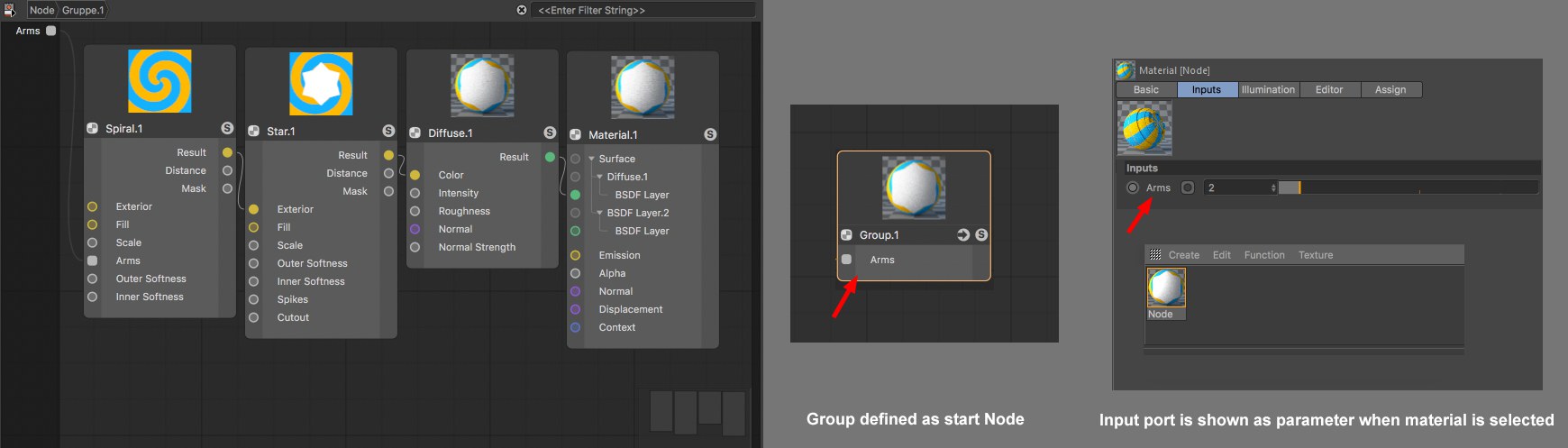
Si vous cliquez sur le Nœud de groupe pour le sélectionner puis Convertir en ressource, la Ressource sera créée.
La commande Annuler le nœud de départ supprime le statut de Nœud de départ.

Ouvre l'éditeur de matériau pour le matériau affiché dans l'éditeur de nœud. En principe, l'éditeur de matériau possède les mêmes paramètres que le gestionnaire d'attributs pour un matériau donné.

Cette commande sélectionne le Matériau nodal correspondant dans le gestionnaire de matériau pour l'Éditeur de nœud actif, dont les paramètres de matériau seront ensuite affichés dans le gestionnaire d'attributs.

Les Nœuds inutilisés sont des Nœuds sans connexions (les groupes ne sont pas inclus). Ils ne servent donc à rien et peuvent donc être supprimés à l’aide de cette commande.

Avec cette commande, les Nœuds sélectionnés, tous les ports sans connexion seront masqués (ils pourront toutefois être réaffichés par la suite à l’aide des commandes Ajouter une entrée ou Ajouter une sortie).
Menu vue

Lorsque des Nœuds se trouvent en dehors de la fenêtre de l’Éditeur de Nœuds, ils peuvent tous être montrés simultanément au moyen de cette commande. L’affichage sera mis à l’échelle en conséquence afin que tous les Nœuds apparaissent à l’écran.

Montre tous les Nœuds dans la fenêtre de l’Éditeur de Nœuds. L’affichage sera mis à l’échelle en conséquence.

Les Nœuds sélectionnés seront affichés au centre de la fenêtre sans que la valeur du zoom ne soit modifiée. En cas de sélections multiples, le centre des Nœuds sélectionné sera placé au centre de la fenêtre.

Tous les Nœuds seront placés au centre de la fenêtre, sans que la valeur du zoom ne soit modifiée.


Élargit ou réduit la fenêtre de l’Éditeur de Nœuds. Le raccourci clavier 2 et la souris vont toutefois plus vite.

Si vous avez un réseau nodal composé de 376 Nœuds, par exemple, vous ne verrez pas beaucoup de détails dans la fenêtre de l’Éditeur de Nœuds. Cette commande situe le zoom à une valeur lisible de 100 %.

Masque ou affiche la grille dans la fenêtre de l’Éditeur de Nœuds. Le magnétisme de la grille fonctionne indépendamment de cet affichage.

Active ou désactive le magnétisme de la grille. Si la grille est aimantée, les bords du Nœud seront aimantés sur les lignes de la grille.

Affiche ou masque le Navigateur.

Lorsque vous travaillez avec des groupes, vous devez fréquemment fouiller dans ces groupes. L’Éditeur de Nœuds montre par exemple le contenu d’un groupe donné. Appelez cette commande pour remonter d’un niveau, c-à-d. en dehors de ce groupe. Autrement, vous pouvez cliquer sur le Calque où vous souhaitez aller à côté du chemin du nœud.

Les Nœuds connectés ou tous les Nœuds seront arrangés de manière à ce qu’ils soient visibles dans la fenêtre actuelle : compacts, dans l’ordre et organisés en ligne horizontale ou verticale :
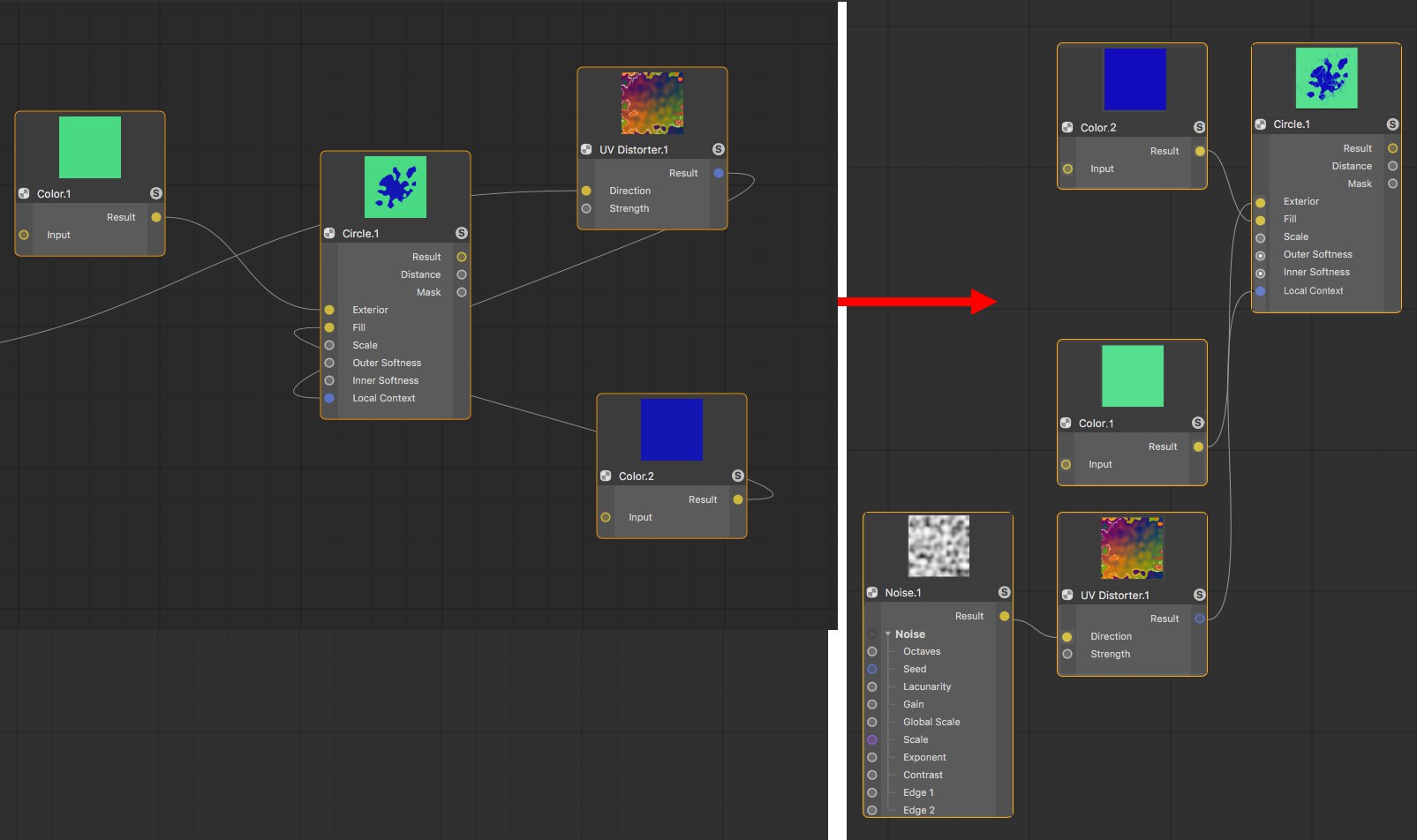 Avant et après l’utilisation de la commande Tout arranger.
Cette commande sert pour créer des ports d’entrée de paramètres pour tous les ports sélectionnés. Cf. Espace de groupe d’entrée et de sortie pour connaître les différences entre les ports d’entrée et de sortie et les ports propagés.
Menu ressource
Plus de détails sur les ressources dans la rubrique Ressources.
Similaire à Modifier la ressource, à la différence près qu'une instance de ressource sélectionnée doit se trouver dans la vue nodale.

Les Ressources sont le plus souvent créées à partir de Nœuds de groupe (Voir un exemple de processus ici).
À partir du moment où cette commande est appelée pour un Nœud donné, une boîte de dialogue s’ouvrira :
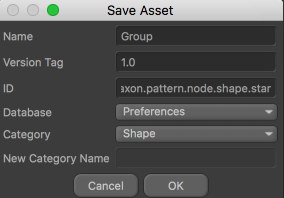
Nom
Définissez un nom de Ressource. Cette Ressource apparaîtra sous ce nom dans la liste des Ressources. Ce nom figurera également dans la zone d’information si vous l’utilisez comme instance dans la fenêtre de l’Éditeur de Nœuds (c-à-d. si vous le glissez depuis la liste des ressources vers la fenêtre de l’Éditeur de Nœuds). Même si vous renommez le Nœud, ce nom restera toujours inchangé.
Informations de version
Les Ressources peuvent avoir plusieurs versions (gestion des versions). Imaginons que vous créez une Ressource, que vous bâtissez une scène grâce à cette Ressource et que vous enregistrez cette scène. Par la suite, vous modifiez la Ressource en changeant par exemple la couleur ou en ajoutant des Nœuds. Si vous enregistrez alors la Ressource (Enregistrer la nouvelle Version), vous pouvez ensuite utiliser la Propriété de version pour définir une version (par ex. 1.1 ou Version 2, etc.). La Ressource contiendra alors la version originale et la nouvelle version.
Si vous chargez la scène créée au départ ou que vous réutilisez la Ressource, la nouvelle version de la Ressource sera utilisée par défaut, mais vous pouvez basculer à tout moment entre les différentes versions dans l’instance de la Ressource (c-à-d.le Nœud du groupe) :
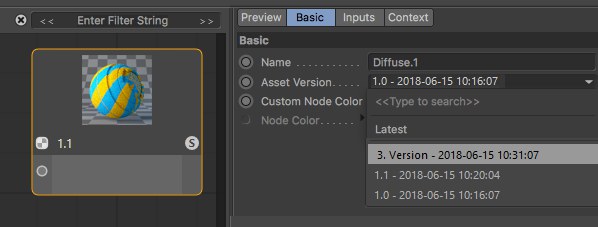
Vous pouvez également vous représenter la gestion des versions ainsi : Supposons que vous avez enregistré un cube primitif dans Cinema 4D R15. Un paramètre de Biseau a été ajouté dans la version R18. Si vous chargiez la scène R15 dans R18, vous obteniez souvent un mode de compatibilité pour vous permettre de charger une version antérieure. Si cette option est activée, le cube est chargé sans les biseaux et si elle est désactivée, avec les biseaux. Le cube est parfois chargé sans aucun message au sujet de son état antérieur. Lorsque la gestion des versions a été demandée pour les primitives, vous pouvez basculer d’une version à une autre.
MAXON peut mettre à jour les nœuds fournis par ses soins dans l’application via le Module de mise à jour en ligne, ce qui permet de garantir que les anciennes scènes demeurent fonctionnelles.
Les paramètres que vous définissez dans la Informations de version apparaissent ensuite dans l’instance de la Ressource comme nom de version de la Ressource.
ID
Il s’agit d’un identifiant unique (vous n’avez pas à saisir quoi que ce soit) qui est attribué et grâce auquel une Ressource est parfaitement identifiée par l’application. Cet ID, complété par un ensemble aléatoire de caractères, est ensuite affiché dans la Zone d’information de l’Éditeur de Nœuds lorsque le Nœud en question est sélectionné.
Base de données
Les Ressources peuvent être sauvegardées dans plusieurs bases de données.
La plupart du temps, les possibilités suivantes sont offertes :
- Préférences : Les Ressources seront enregistrées dans le répertoire par défaut répertoireutilisateur
- Scène : Une copie de la Ressource sera enregistrée dans le fichier de la scène (cela arrive aussi si la scène est enregistrée à l’aide de l’option Enregistrer le projet avec les Ressources).
- + Les bases de données liées dans le menu Préférences dans Fichiers/ Chemins/ Bases de données. Remarque : les Ressources enregistrées sous forme de fichiers ZIP dans les bases de données ne peuvent pas y être sauvegardées)
Ce menu est dynamique et s’affichera aux emplacements correspondants.
Catégorie
Nouveau nom de catégorie
Si vous regardez la liste des Ressources, vous verrez de nombreuses Ressources rangées en catégories par ordre alphabétique. Vous pouvez ajouter des catégories à tout moment (d’ailleurs, ces catégories sont elles-mêmes des Ressources).
La Ressource à enregistrer sera placée dans la catégorie sélectionnée. Les Ressources personnalisées peuvent être glissées-déposées dans d’autres catégories.
En cliquant sur OK, la Ressource sera enregistrée, ajoutée à la liste des Ressources et visible dans le Commandeur de Nœuds, où elle pourra être utilisée.

Les Nœuds de Ressource, qui sont principalement créés à partir de groupes, peuvent être reconvertis en Groupes au moyen de cette commande. L’icône flèche s’affichera alors de nouveau.
Ouvre le groupe. (ou double-clic sur le nœud).
Si une ressource est cryptée, cette commande sera grisée.
Lorsque vous modifiez des Ressources existantes, les modifications apportées doivent être sauvegardées à l’aide de cette commande. Une fenêtre de dialogue s’ouvre - la même que pour la commande Enregistrer la Ressource (Voir ci-dessus). Dans la mesure où l’ancien état de la Ressource est également enregistré, la gestion des versions sera mise en place.
Lorsque vous modifiez des Ressources existantes, une nouvelle Ressource peut être enregistrée sans lien avec la version précédente. Une fenêtre de dialogue s’ouvre - la même que pour la commande Enregistrer la Ressource (Voir ci-dessus).
Exemple de scène nœud matériau
Le matériau suivant a été créé uniquement à l’aide de Nœuds. Aucun bitmap ni aucune texture n’ont été utilisés !
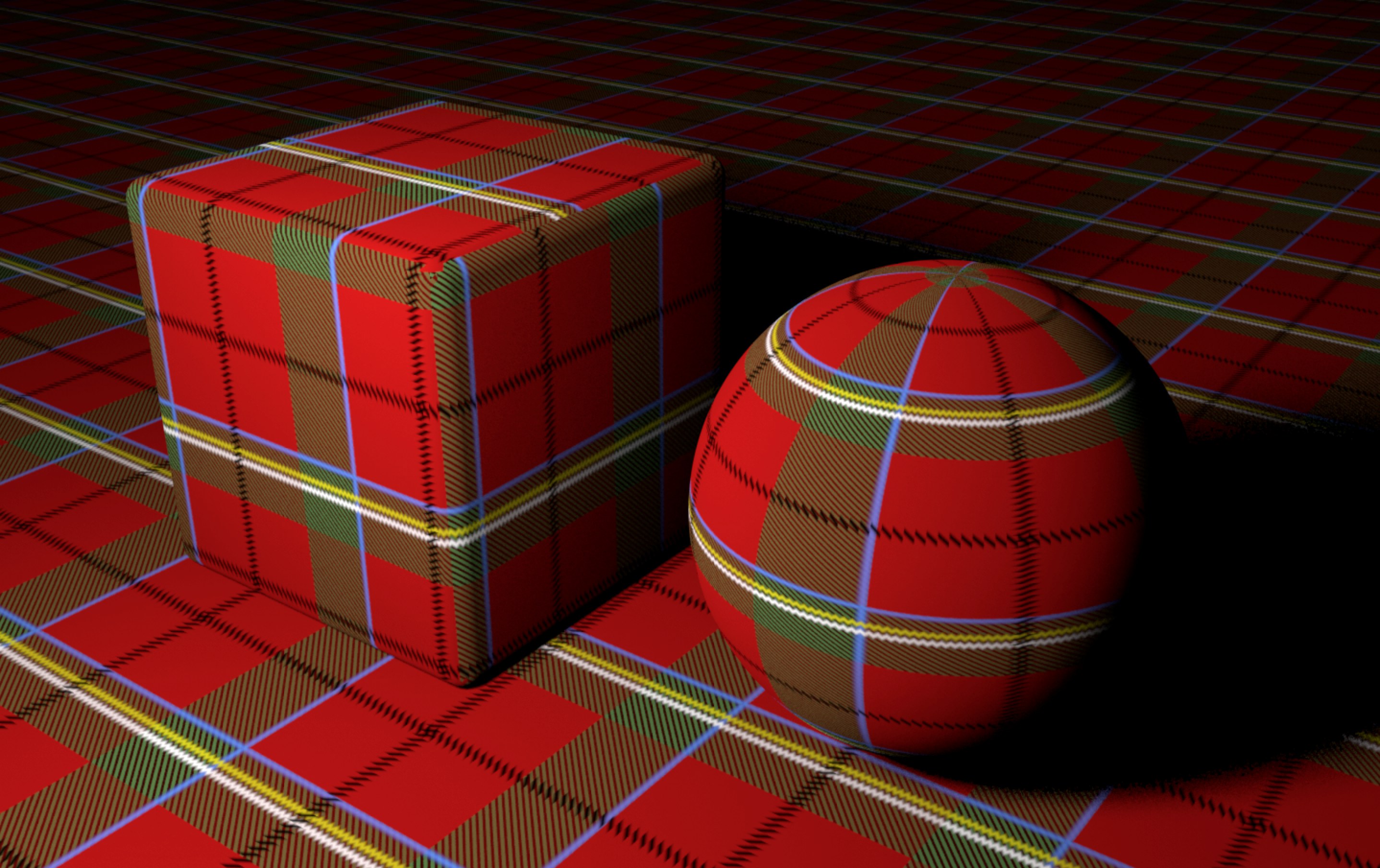
Chargez la scène suivante :

Vous voyez ici ce qu’il est possible de réaliser grâce aux Nœuds. Faites un clic droit sur le Matériau et sélectionnez Éditeur de Nœuds pour voir à quoi ressemble la configuration des nœuds. Observez le groupe nodal Plaid où vous trouverez des réseaux de nœuds supplémentaires.
Informations spéciales à propos de l’éditeur de nœud scène
En plus des descriptions ci-dessus, l’éditeur de nœud scène dispose de fonctions spécifiques :
-
la connexion de sortie Op pour plusieurs nœuds dans l’éditeur de nœud scène d’affiche en gras :
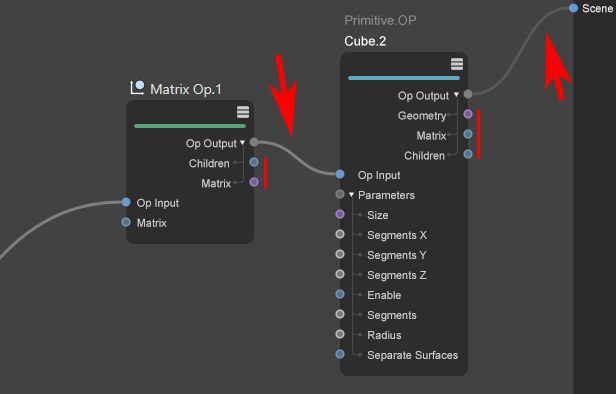
Ces connexions sont un conglomérat de différentes valeurs.
Cliquez sur la petite flèche au niveau du port de sortie Op pour les ouvrir et afficher le type de valeur. Pour créer un maillage visible dans la scène, un port de sortie Op doit toujours être connectée avec le port de la scène.
- Les nœuds dans l’éditeur de nœud scène ne disposent pas d’aperçu
- les nœuds dans l’éditeur de nœud scène ne disposent pas de mode solo