La zone d'information
Des informations peuvent être ajoutées à toute ressource. La plupart de ces informations est lue automatiquement (par exemple, la résolution d'une image donnée), d'autres informations doivent être attribuées explicitement (par exemple, les mots-clés). Ces informations sont appelées méta-données.
La zone Info permet d'ajouter et d'afficher des métadonnées. Les méta-données facilitent la recherche et la gestion des ressources. La zone Info affiche les informations d'une ressource sélectionnée ou de ses versions selectionnées.
La zone Info n'est pas affichée par défaut et peut être ouverte à l'aide de l'icône située en haut à droite du Navigateur de Ressources.
La zone Info permet également des sélections multiples: vous pouvez, par exemple, sélectionner 34 ressources qui partagent un mot-clé identique.
Vous trouverez deux icônes en haut à droite de la zone Info:
- Status: Cette icône peut avoir différents états et fonctions:
- Indisponible: Cette ressource n'est pas disponible dans la version actuelle de Cinema 4D (ou n'est pas autorisé par votre type de licence). Cette ressource ne peut pas être téléchargée, copiée ou intégrée dans la scène.
- Télécharger: La ressource n'a pas encore été téléchargée. Cliquer sur cette icône pour télécharger la ressource.
- Verrouiller: La ressource ne peut pas être modifiée. En cliquant sur cette icône, vous pouvez copier la ressource dans une autre base de données où elle peut être modifiée. Toutefois, cela n'est pas possible pour toutes les ressources, par exemple (les Nodes de Cinema 4D.
- Copier: Cliquez ici pour copier la ressource dans une autre base de données.
- Copier l'ID dans le presse-papier: Chaque ressource possède un identifiant unique. Cet ID peut être copié dans le presse-papiers (si plusieurs sélections sont effectuées, elles seront séparées par des virgules). La ressource peut, par exemple, être localisée en saisissant l'opérateur assetid dans la barre de recherche.
Ceci est, par exemple, très utile si vous souhaitez transmettre les ressources à un collègue sans envoyer réellement le fichier. Il suffit d'envoyer l'ID de la ressource et il peut entrer assetid: xxx dans la barre de recherche (xxx = l'ID de la ressource qui a été envoyée) et la ressource sera affichée. Bien entendu, les deux parties doivent avoir accès à la base de données, ce qui s'applique, par exemple, à toutes les bases de données Maxon disponibles en ligne.
- Copier l'ID dans le presse-papier: Chaque ressource possède un identifiant unique. Cet ID peut être copié dans le presse-papiers (si plusieurs sélections sont effectuées, elles seront séparées par des virgules). La ressource peut, par exemple, être localisée en saisissant l'opérateur assetid dans la barre de recherche.
La zone Info est divisée en une zone d'aperçu et 4 sous-onglets séparés:
Aperçu
À gauche de l'onglet Info, vous trouverez une icône qui peut être utilisée pour activer ou désactiver l'affichage de l'aperçu de la ressource sélectionnée.
Un maximum de 9 aperçus sera affiché. Si vous avez sélectionné plus de ressources, par exemple 56, + 47 s'affiche sur la dernière vignette, ce qui signifie que 47 ressources supplémentaires peuvent être affichées. Dans ce cas, les clics de souris suivants fonctionneront comme suit:
Cliquer sur la dernière vignette (par exemple, + 47) permet de passer aux 8 aperçus suivants.
Cliquer sur un aperçu sélectionnera uniquement cette ressource. Cmd/Ctrl + clic sur un aperçu le supprimera des sélections multiples effectuées.
Les commandes suivantes sont disponibles lorsque vous cliquez avec le bouton droit de la souris sur une image d'aperçu (notez que vous ne pouvez modifier que vos propres ressources en utilisant cette méthode):
Mettre à jour l'aperçu à partir du presse-papier: Remplace l'aperçu actuel par l'image du presse-papiers.
Mettre à jour l'aperçu à partir du fichier: Vous pouvez charger ici une image du disque dur avec laquelle l'aperçu doit être remplacé. Si vous sélectionnez une vidéo, vous pouvez la lire dans l'aperçu à l'aide de l'icône Lecture (placez le curseur sur l'aperçu).
Créer un apperçu: Supprime l'aperçu actuel et le remplace par une icône par défaut ou pour les objets/scènes avec l'aperçu Vue.
Info
Dans cet onglet, vous trouverez une série d'informations différentes en fonction du type de ressource. Dans la moitié supérieure de la zone de droite (Informations générales), vous trouverez les informations fournies pour presque tous les types de ressources: nom, type et base de données dans laquelle se trouve la ressource. La moitié inférieure contient des informations spécifiques aux ressources, telles que le nombre d'objets et de matériaux pour une scène ou la résolution et le profil de couleur pour les images.
En cas de sélections multiples, seules les informations identiques s'affichent. Les champs de ressources auxquels des informations peuvent être ajoutées (par exemple, le nom et les commentaires pour les ressources personnalisées) peuvent être remplis de manière identique pour l'ensemble de la sélection.
Géométrie de Proxy
ll s'agit d'une fonction intéressante pour les actifs objets. L'outil  Placement peut être utilisé pour placer des objets directement depuis le Navigateur de Ressources dans une scène. Imaginez maintenant un objet complexe avec des millions de points: pour assurer un placement en douceur, on peut définir ici une géométrie de proxy avec l'aide de laquelle le placement peut être effectué. Il est conseillé d'utiliser un maillage moins complexe ayant à peu près la forme, la taille et la position de l'objet original.
Si vous souhaitez définir une géométrie de proxy, cliquez sur le bouton Editer le Proxy. Dans la fenêtre de dialogue qui s'ouvre, vous pouvez sélectionner un objet dans le Gestionnaire d'Objets à appliquer (puis cliquer sur le bouton Appliquer) ou charger un fichier. Terminé.
Cliquer sur Editer le Proxy and cette fenêtre de dialogue va s'ouvrir:
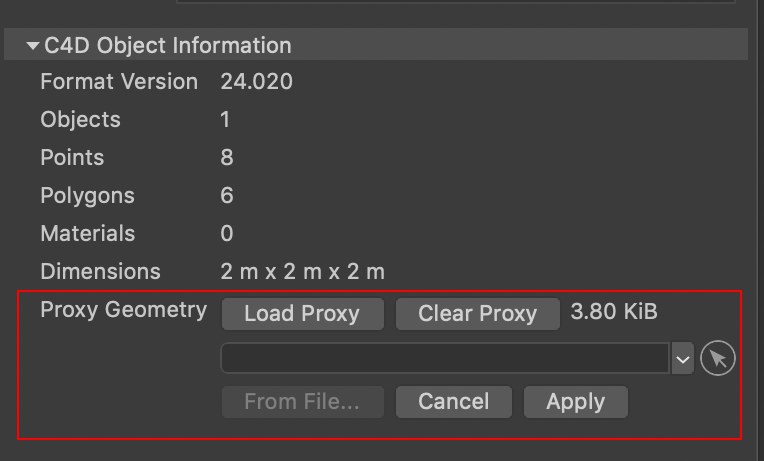
Les boutons/informations ont les fonctions suivantes:
- Chargé le proxy: Si un objet proxy a été défini, il peut être chargé dans le Gestionnaire d'Objets, par exemple pour l'affiner et le réappliquer
- Supprimer le proxy: La géométrie du proxy sera supprimée.
- Taille: Affiche la taille de la géométrie du proxy.
- Depuis un fichier: vous pouvez charger ici une géométrie de proxy depuis un fichier (d'autres formats 3D tels que .obj peuvent également être chargés). Si plusieurs fichiers sont situés ici, le premier sera utilisé.
- Appliquer: Affecte l'objet sélectionné comme géométrie de proxy.
- Annuler: Abandonne le processus dans son ensemble.
Si aucune géométrie de proxy n'est définie, la boîte englobante de l'objet sera utilisée.
Dépendances
Que sont les dépendances ? Pour que les scènes de Cinema 4D fonctionnent, d'autres fichiers sont souvent nécessaires et sont liés au fichier de scène, comme les matériaux qui utilisent des textures ou les fichiers son qui affectent un Effecteur, par exemple.
Dans l'onglet Dépendances, vous pouvez voir deux éléments pour une ressource sélectionnée (cliquez sur les deux icônes en bas à gauche pour changer l'affichage):
-
Toutes les ressources / fichiers (par exemple les textures, XRefs), les Espaces de Noeufs ou tout plug-in requis pour la ressource sélectionnés (par exemple, la scène) seront affichés.
- Toutes les ressources pour la ressource sélectionnée (par exemple, une carte de relief) seront affichées dans la carte de relief ainsi utilisée.
Les ressources listées peuvent (si elles se trouvent sur un serveur) être téléchargées sur votre disque dur en cliquant sur l'icône de téléchargement à droite.
Si aucune dépendance n'est trouvée, Aucune dépendance trouvée / Aucune dépendance utilisée seront affichés, respectivement.
Les dépendances défectueuses seront également affichées (les détails peuvent être trouvés ici).
En bas de la fenêtre de dialogue, vous verrez les icônes mentionnées ci-dessus pour afficher les éléments sous forme de liste ou de vignettes, ainsi que le curseur pour ajuster la taille de l'aperçu. Dans la vue en vignettes, vous pouvez passer le curseur sur un aperçu donné pour afficher plus d'informations sur cette ressource.
Mots clés
Les mots-clés sont des termes descriptifs aléatoires qui peuvent être attribués aux ressources et qui peuvent être utilisés pour trouver et gérer ultérieurement ces ressources. Exemple: Vous souhaitez classer vos ressources d'objets en fonction de leur couleur et vous voulez lister toutes les ressources rouges et bleues. Pour ce faire, créez les mots-clés rouge et bleu et attribuez-les aux ressources concernées. Celles-ci peuvent ensuite être localisées en recherchant les termes respectifs dans la barre de recherche (keyword: red). Vous pouvez sauvegarder des recherches intelligentes pour rendre ce processus encore plus rapide.
La fonctionnalité des mots-clés est divisée en deux champs:
Mots clés attribués (en haut)
Ici vous verrez tous les mots-clés assignés aux ressources sélectionnées.
Un mot-clé peut être supprimé en cliquant sur le x (ou en double-cliquant / glissant et déposant sur le mot-clé). Pour les sélections multiples et les mots-clés attribués différemment, le nombre respectif de mots-clés sera affiché entre parenthèses.
Mots clés à attribuer (en bas)
Vous pouvez définir ici de nouveaux mots-clés, indépendamment de la ressource sélectionnée. Les mots-clés attribués peuvent être supprimés à nouveau en utilisant la Recherche Intelligente / les mots-clés dans la liste des catégories.
Pour commencer, une barre de recherche est disponible dans laquelle vous pouvez saisir une série de caractères pour afficher les mots-clés correspondants. Ceci est très utile lorsque vous travaillez avec des centaines de mots-clés. Le fonctionnement est le suivant:
Tout d'abord, une liste de mots-clés est filtrée en saisissant une chaîne de caractères de test et
- Si la touche Entrée est appuyée, la série de caractères actuelle sera considérée comme le mot-clé (une fenêtre de dialogue de sélection de base de données s'ouvrira).
- Si la touche Cmd/Ctrl est appuyée, la série de caractères actuelle sera prise en charge sans ouvrir une fenêtre de dialogue de sélection de base de données. Le mot-clé sera enregistré dans les préférences.
- Si la touche Shift est appuyée en lien avec la touche Flèche haut/bas, vous pouvez naviguer dans la liste des mots-clés et assigner en pressant Retour pour la sélection respective
- Si la touche Maj est appuyée en lien avec la touche Left/Right arrows, la série de caractères saisis peut être sélectionnée (par exemple, pour les copier dans le cache).
En dessous, vous trouverez le bouton Créer (icône +) pour créer un nouveau mot-clé et d'autres fonctions pour les mots-clés existants. Après avoir saisi une série de caractères, cliquez sur ce bouton et saisissez un nom et une base de données dans la fenêtre de dialogue qui s'ouvre (les majuscules et les minuscules n'ont pas d'importance). Cliquez sur OK pour créer le nouveau mot-clé et l'affecter aux ressources sélectionnées.
Si vous avez sélectionné au moins une ressource, les icônes de mot-clé avec une icône + seront listées. Si vous cliquez sur cette icône - ou double-cliquez sur le mot-clé - le mot-clé sera attribué à toutes les ressources sélectionnées et apparaîtra alors dans le champ Mots Clés attribués en haut (et sera supprimé du champ en dessous).
Fonctions supplémentaires des mots clés
Les mots clés répertoriés sous Mots Clés ou via la Recherche Intelligente dans la zone de catégorie peuvent également être affectés à une ressource (qui sera affichée dans un Navigateur de Ressources distinct) par l'action glisser-déposer.
- Les mots-clés personnalisés peuvent être ajoutés à une liste de catégories (mais pas à la hiérarchie la plus élevée) à partir de la liste des ressources, au moyen de l'action glisser-déposer. Lorsqu'ils sont sélectionnés, toutes les ressources correspondantes s'affichent sur la droite.
- Dans la barre de recherche, les opérateurs keyword ou keywordcount peuvent être appelés pour définir les recherches correspondantes (voir aussi Recherche de Navigateur de Ressource).
- Il est possible de sélectionner plusieurs mots-clés dans la liste des mots-clés ou d'en supprimer à l'aide des touches Shift ou Cmd/Ctrl. Les mots-clés sélectionnés plusieurs fois peuvent être affectés à la zone supérieure à l'aide de la touche Shift + glisser-déposer.
- Si vous faites un clic droit sur un mot-clé, un menu contextuel s'ouvrira avec plusieurs commandes utiles (qui sont décrites ailleurs dans la documentation)
Versions
Versions est une fonction très intéressante. Elle vous permet non seulement de sauvegarder l'état d'un matériau, d'un objet, d'un Noeuf, d'une scène, etc. donnés en tant que ressource, mais aussi le chemin vers cet état, c'est-à-dire les états intermédiaires. Au lieu d'enregistrer des éléments sous la forme, par exemple, de scènes numérotées de manière séquentielle, vous pouvez enregistrer une ressource avec ses nombreuses versions.
Vous devriez déjà être familiarisé avec ce concept grâce aux Nodes, qui font partie de la fonctionnalité de Cinema 4D depuis plusieurs versions maintenant. Il est désormais possible de le faire pour presque tous les autres types de ressource (exception: les catégories et les mots-clés, par exemple).
De manière générale, les règles suivantes s'appliquent: Chaque type de ressource ne peut se voir attribuer qu'un seul élément sélectionné du même type en tant que nouvelle version. Exemple: une ressource matériel sélectionnée ne peut avoir qu'un seul autre matériel sélectionné qui lui est attribué - et aucun objet, par exemple. Toutes les versions d'une ressource seront affichées avec un aperçu et la base de données dans laquelle elles se trouvent (les versions d'une ressource ne doivent pas être enregistrées dans une seule base de données).
Si vous cliquez sur le + ci-dessous, l'élément sélectionné sera sauvegardé comme une nouvelle version pour la ressource sélectionnée. Une fenêtre de dialogue s'ouvrira dans laquelle vous pourrez définir le nom, les informations afférentes à la version, la base de données et la catégorie.
Cette icône sera grisée si aucun élément adapté n'est sélectionné pour la ressource actuelle.
En sélectionnant des versions, leurs propriétés s'afficheront dans les autres onglets de la zone Info.
Toutes les versions répertoriées ici peuvent être chargées dans Cinema 4D (double-clic ou glisser-déposer). Si nécessaire, la ressource sera d'abord téléchargée; cette opération peut être effectuée manuellement en cliquant sur l'icône Télécharger. La base de données dans laquelle se trouve la ressource est affichée sur la droite.
Vous trouverez plusieurs commandes utiles dans le menu contextuel qui reflètent principalement celles du menu du Navigateur de Ressources.
Exemple de workflow
La fonction Version rend possible des workflow totalement nouveaux: par exemple, si vous modélisez un objet très complexe, vous pouvez simplement le définir comme une nouvelle version de ressource de temps en temps au lieu de sauvegarder la scène entière à chaque fois. Vous pouvez alors accéder à une version antérieure à tout moment. Dans la barre de recherche, vous pouvez, par exemple, saisir version:nom de la version (nom qui a été défini via les informations sur la version dans la fenêtre de dialogue d'affectation des ressources) pour localiser une version spécifique.