Recherche dans le navigateur, catégories et liste de ressources
Recherche dans le navigateur

La fonction de recherche du navigateur de ressources peut être utilisée pour trouver rapidement toutes les ressources disponibles, qu'elles aient été installées avec Cinema 4D, qu'elles se trouvent sur les serveurs Maxon ou dans vos propres bibliothèques.
En haut, vous verrez une série d'onglets. Cliquez sur l'un de ces onglets pour afficher uniquement ces types de ressources spécifiques. On peut aussi l'utiliser comme une présélection (voir aussi Changement automatique) pour affiner la recherche.
À gauche de la barre de recherche, vous verrez une icône de loupe. Cliquez dessus pour afficher ou masquer l'arborescence. Si l'arborescence est masquée, toutes les occurrences - indépendamment des dossiers sélectionnés - seront affichées.
Barre de recherche
Saisissez un nom (ou la syntaxe décrite ci-dessous) pour afficher toutes les ressources correspondantes.
Syntaxe
En cliquant sur la flèche à l'extrême droite de la barre de recherche, vous ouvrirez un menu déroulant contenant une série d'opérateurs de recherche sélectionnables qui peuvent aider à restreindre la recherche, par exemple en fonction de la taille du fichier. Vous pouvez ajouter un nombre quelconque d'opérateurs de recherche - séparés par un espace - qui devront être respectés pour que la recherche aboutisse. Vous pouvez également saisir plusieurs fois les mêmes opérateurs (par exemple, taille>=:1mb taille<=:2mb pour rechercher des fichiers dont la taille est comprise entre 1 et 2 Mo).
Exemple
Vous souhaitez trouver toutes les ressources dont le nom contient le terme "sofa" et dont la taille du fichier est d'au moins 30 Mo.
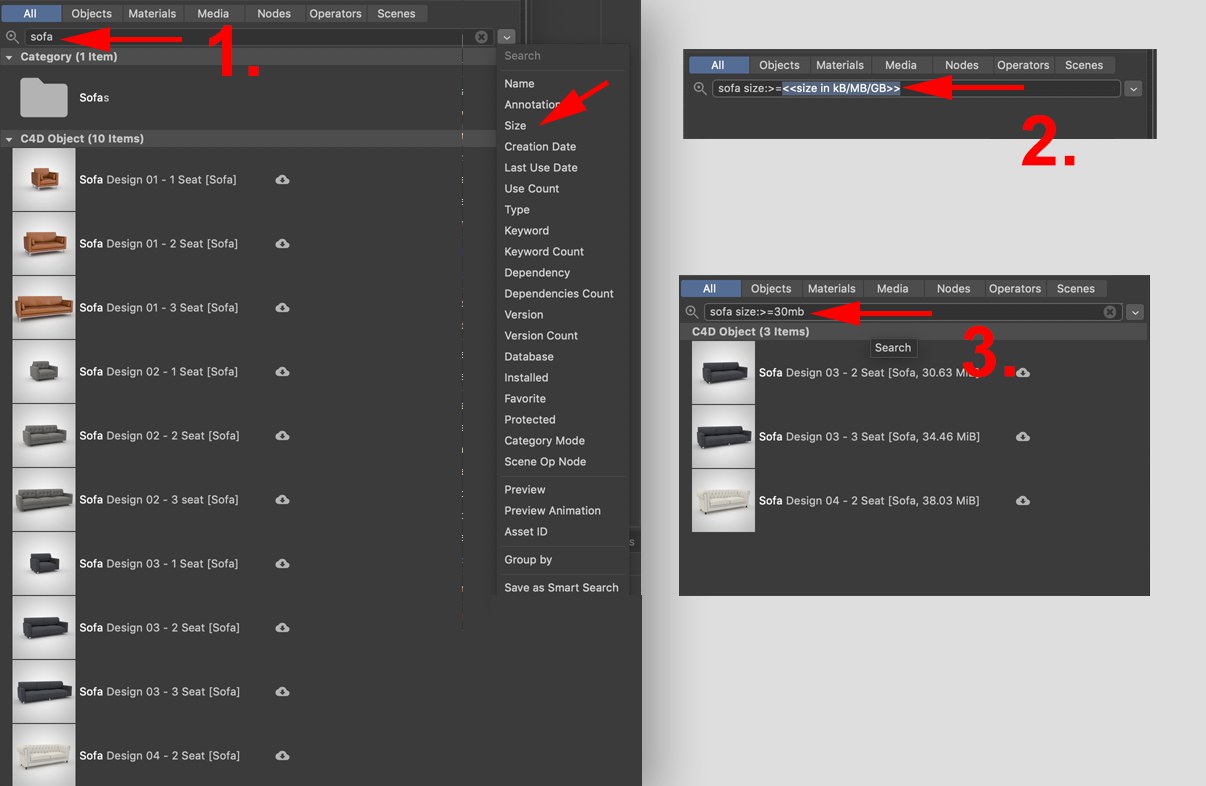
Faites comme suit :
-
Tapez "sofa" dans la barre de recherche, ouvrez le menu déroulant de l'opérateur de recherche et sélectionnez Taille.
-
L'endroit où l'on peut saisir la taille souhaitée dans la barre de recherche est surligné en bleu. Entrez "30mb".
- Tous les fichiers correspondants seront affichés immédiatement.
Si, par exemple, vous souhaitez trouver toutes les ressources contenant le terme "arbre", saisissez "arbre" (y compris les guillemets) suivi d'un espace pour éviter de trouver des ressources contenant des termes similaires, par exemple "rue". Utilisez les guillemets pour rechercher le terme spécifique entre les deux.
Vous pouvez également saisir les opérateurs de recherche manuellement, sans utiliser le menu des opérateurs de recherche. Veillez à ne pas oublier les deux points.
Les opérateurs de recherche ci-dessous sont disponibles. Les majuscules et les minuscules ne sont pas pertinentes. À gauche, vous verrez le terme anglais qui peut être saisi dans la barre de recherche et, à côté, le terme dans la langue dans laquelle C4D est exécuté dans le menu déroulant.
- Name: (Nom) Vous pouvez saisir ici le nom à rechercher (cet opérateur fonctionne également sans saisir le terme "nom"). Les extensions de fichiers sont incluses : JPG et c4d trouveront, par exemple, tous les JPEGS et les fichiers de scène.
- Type: (Type) Vous pouvez saisir ici le type de ressource (voir "Type" ci-dessous).
- Size: (Taille) Ici, vous pouvez saisir une taille de fichier en KB, MB ou GB, par exemple, "size:<=10mb" trouvera tous les fichiers inférieurs ou égaux à 10MB.
- Creation Date: (Date de création) Vous pouvez saisir ici la date de création d'une ressource (l'année, le mois et le jour doivent être séparés par un tiret). Par exemple, "creationdate:>=2019-09-16" définira la date à laquelle la ressource a été ajoutée à la bibliothèque.
- Last use Date: (Dernière utilisation) Vous pouvez saisir ici une date (année, mois et jour séparés par un tiret). Il s'agit de la date à laquelle la ressource respective a été utilisée pour la dernière fois (= chargée dans une scène depuis le navigateur de ressources). Par exemple, "lastusedate:<=2019-09-16" trouvera toutes les ressources qui ont été chargées depuis le navigateur d'actifs avant le 16 septembre 2019.
- Use Count: (comptage d'utilisation) Il s'agit du nombre de fois où une ressource donnée a été chargée à partir du navigateur de ressources. Par exemple, "usecount:<=3" trouvera toutes les ressources qui ont été chargées depuis le navigateur au moins 3 fois.
- Annotations: Chaque ressource peut contenir n'importe quel texte dans le champ Annotations. Une série de caractères saisis ici sera recherchée pour une correspondance correspondante.
- Keyword: (mot-clé) Vous pouvez saisir ici un mot-clé qui a été attribué à une ou plusieurs ressources.
- Keyword Count: (quantité mot-clé) Définit le nombre de mots-clés autorisés.
- Dependency: (Dépendance) Ici, vous pouvez, par exemple, saisir un nom de texture qui doit correspondre à l'élément recherché (par exemple, un matériau). Par exemple, "dependency:blue" ou "dependency:tif" trouvera tous les éléments qui ont une texture dont le nom contient le terme "blue" ou une texture au format TIF, respectivement.
- Dependency Count: (Nombre dépendance) Vous pouvez saisir ici un nombre de dépendances qu'un élément doit avoir pour être trouvé. Par exemple, "dependencycount:3" trouvera les matériaux avec 3 textures.
- Version: Lors de la création de ressources, des informations sur la version peuvent également être ajoutées. Ces informations peuvent être utilisées ici pour trouver des ressources spécifiques.
- Version Count: (numéro de version) Une ressource peut être disponible dans de nombreuses versions. Le nombre de versions peut être utilisé comme critère de recherche.
- Database: (Base de données) Le nom de la base de données dans laquelle se trouve la ressource.
- Asset ID: (ID de ressource) Ici, vous pouvez effectuer une recherche selon l'ID de la ressource (peut, par exemple, être affiché via
 Afficher les infos).
- Favorite: Ici, vous pouvez saisir oui/non ou 1/0. Les ressources que vous avez classées en favori (oui) - ou non (non) - seront listées.
- Protected: (Protégé) Ici, vous pouvez entrer oui/non ou 1/0. Les ressources qui sont protégées (oui) - ou non (non) - seront listées.
- Preview: (Aperçu) Ici, vous pouvez entrer oui/non ou 1/0. Si vous entrez "oui", seules les ressources avec un aperçu seront listées.
- Preview Animation: (Aperçu d'animation) Ici, vous pouvez entrer oui/non ou 1/0. Si vous entrez "oui", seules les ressources avec des animations de prévisualisation seront listées.
- Category Mode: (Mode catégorie) Ici, vous n'avez pas besoin d'effectuer de saisie. Cet opérateur de recherche affichera toujours la liste des catégories, quel que soit le mode de recherche par catégorie défini dans la partie gauche de la barre de recherche.
- Installed: (Installé) Ici, vous pouvez saisir oui/non ou 1/0. En saisissant "oui", vous obtiendrez la liste des ressources qui font partie de l'installation de Cinema 4D - ou non (non ; par exemple, les ressources téléchargeables).
- Group By: (Grouper par) Ici, vous pouvez regrouper occurences souvent utilisées. Selon que vous saisissez "lastusedate, usecount" ou "type", ceux-ci seront placés dans les groupes correspondants.
- Save as Smart Search: (Enregistrer comme recherche intelligente) Utilisez cette commande pour enregistrer la recherche en cours en tant que recherche intelligente, qui sera ensuite répertoriée dans le navigateur de ressources sous Accès rapide. Une fenêtre de dialogue s'ouvre dans laquelle vous pouvez définir le nom et la base de données dans laquelle la recherche intelligente doit être enregistrée.
Ce qui suit s'applique à la liste ci-dessus lorsqu'elle est saisie :
- Numbers/Date: Les opérateurs relationnels tels que <, >, <=, >=, = (l'opérateur "égal à" peut être appliqué et aura un effet automatiquement) sont possibles.
- type: Les types de ressources suivants peuvent être saisis :
- object: Uniquement des objets Cinema 4D, c'est-à-dire en plus des objets de la scène : générateurs, déformateurs, effecteurs, etc.
- node: Ressources nodales uniquement
- scene: Uniquement des scènes Cinema 4D
- material: Uniquement les matériaux
- media: Uniquement les images, les vidéos et les fichiers son
- image: Uniquement des images
- movie: Uniquement des vidéos.
- category: Seulement la catégorie dans laquelle les ressources du nœud ont été sauvegardées lors de la création (par exemple, Math)
- smartsearch (uniquement dans les noms de recherche intelligente enregistrés)
- operator: Uniquement les nœuds Op (applicable dans le gestionnaire de scènes).
Fonctionnalité de recherche spéciale par mot-clé
Les nœuds sont équipés en interne de termes spéciaux afin qu'un nœud puisse être répertorié lorsqu'une série de caractères de ces termes est utilisée.
Exemple : Le nœud de correction des couleurs contient les termes internes "correction, tons, HSL, HSV", etc. Si ces termes sont saisis sous la forme d'une série de caractères, le nœud de correction des couleurs sera également répertorié. Un autre exemple serait les noms de bruits (par exemple, Luda, Stupl, etc.) avec lesquels les nœuds de bruits peuvent être trouvés. Ici, une fonction spéciale très utile entre également en jeu : Si vous créez la ressource trouvée à l'aide du terme "stupl", elle sera définie sur le Type de bruit Stupl. Cela fonctionne également avec le nœud Mélange, par exemple (entrez "multiplier", par exemple).
Pour plusieurs nœuds tels que le nœud Mélange, cela peut même aller plus loin si, par exemple, vous utilisez "multiplier le fond" pour filtrer (plusieurs séries de caractères peuvent être combinées à l'aide d'un AND logique) et créez le nœud Blend, le menu de sélection Blend Mode ainsi que Alpha Handling seront réglés en conséquence.
Le nom du nœud lui-même sera également trouvé, bien sûr (et aura une priorité plus élevée que les termes de recherche).
Catégories
Presque toutes les ressources sont structurées hiérarchiquement en catégories. Cela permet de conserver une vue d'ensemble et de regrouper des ressources similaires sur le plan thématique.
La liste des ressources est classée par ordre alphabétique et ne peut pas être modifiée par rapport à cela. Si vous Cmd/Ctrl+cliquez sur le symbole "+" d'un dossier, la sous-hiérarchie entière sera ouverte. Maj+clic sur le symbole ouvrira des niveaux hiérarchiques égaux.
Si vous souhaitez créer des catégories personnalisées dans lesquelles vous pouvez enregistrer des ressources personnalisées, cela est bien sûr possible (voir les commandes du menu Créer du navigateur de ressources).
Tout en haut de la zone des catégories, vous trouverez des catégories spéciales dans la hiérarchie de l'accès rapide. Cliquez dessus pour ouvrir une liste des ressources qu'elles contiennent :
- Favoris: Seules les ressources qui ont été marquées comme favorites (en cliquant sur l'icône en forme de cœur de la ressource) seront listées.
- Ressources incomplètes: Toutes les ressources incomplètes seront listées.
- Mots clés : Tous les mots-clés existants seront utilisés. Les mots-clés personnalisés peuvent, entre autres, être supprimés (vous trouverez plus de détails sous Mots-clés).
- Récemment créé : Cinema 4D se souvient si vous (ou Maxon) avez ajouté une ressource à une base de données. Ces ressources seront alors affichées dans des sous-catégories (par exemple, " Aujourd'hui ", " Hier ", " Il y a 4 semaines ", etc.) disposées dans la liste des ressources. La date de création de chaque ressource est affichée dans la liste.
- Récemment utilisé : Cinema 4D compte chaque fois qu'une ressource est utilisée - c'est-à-dire lorsqu'elle est chargée dans la scène depuis le navigateur de ressources - et classe les ressources dans les sous-catégories correspondantes de la liste des ressources (par exemple, " Aujourd'hui ", " Hier ", " Il y a quatre semaines ", etc.)
- Toutes les recherches intelligentes que vous avez pu sauvegarder (au démarrage de l'application, seules les recherches intelligentes internes - celles décrites ci-dessus - sont disponibles).
Ressources incomplètes
Les ressources incomplètes peuvent avoir les causes suivantes :
- Si, par exemple, vous définissez comme ressource des objets/matériaux avec un lien de texture défectueux. La texture trouvée ne peut pas être transférée dans la base de données avec les objets/matériaux. Vous pouvez supprimer la ressource, définir le chemin correct et créer à nouveau la ressource.
- Si une ressource se trouve dans une base de données et sa texture dans une autre. Si cette dernière base de données n'est pas disponible parce qu'elle est hors ligne, par exemple, cette ressource sera étiquetée comme étant incomplète.
Notez également en conjonction avec cela le  Inspecteur des ressources du projet..., qui fournit des détails concernant les liens incomplets.
Commandes
En cliquant avec le bouton droit de la souris sur une catégorie, on obtient une série de commandes. La plupart de ces commandes se trouvent également dans le menu Créer et sont décrites dans la documentation. La commande suivante ne se trouve pas dans le menu Créer :
Cette commande est uniquement disponible pour les catégories personnalisées que vous avez créées vous-même. Les ressources de ces catégories ne seront pas supprimées, mais seront affectées à la catégorie "Sans catégorie".
Liste des ressources et téléchargement des ressources
La liste des ressources affiche des ressources individuelles, certaines avec des aperçus. En tenant compte des catégories sélectionnées sur la gauche et du filtre de recherche et de la barre de recherche, les ressources peuvent être sélectionnées ou chargées dans les sous-catégories correspondantes (double-clic ou glisser-déposer dans le gestionnaire respectif). Les sous-catégories peuvent être ouvertes et fermées en cliquant sur la petite flèche à gauche à côté du nom.
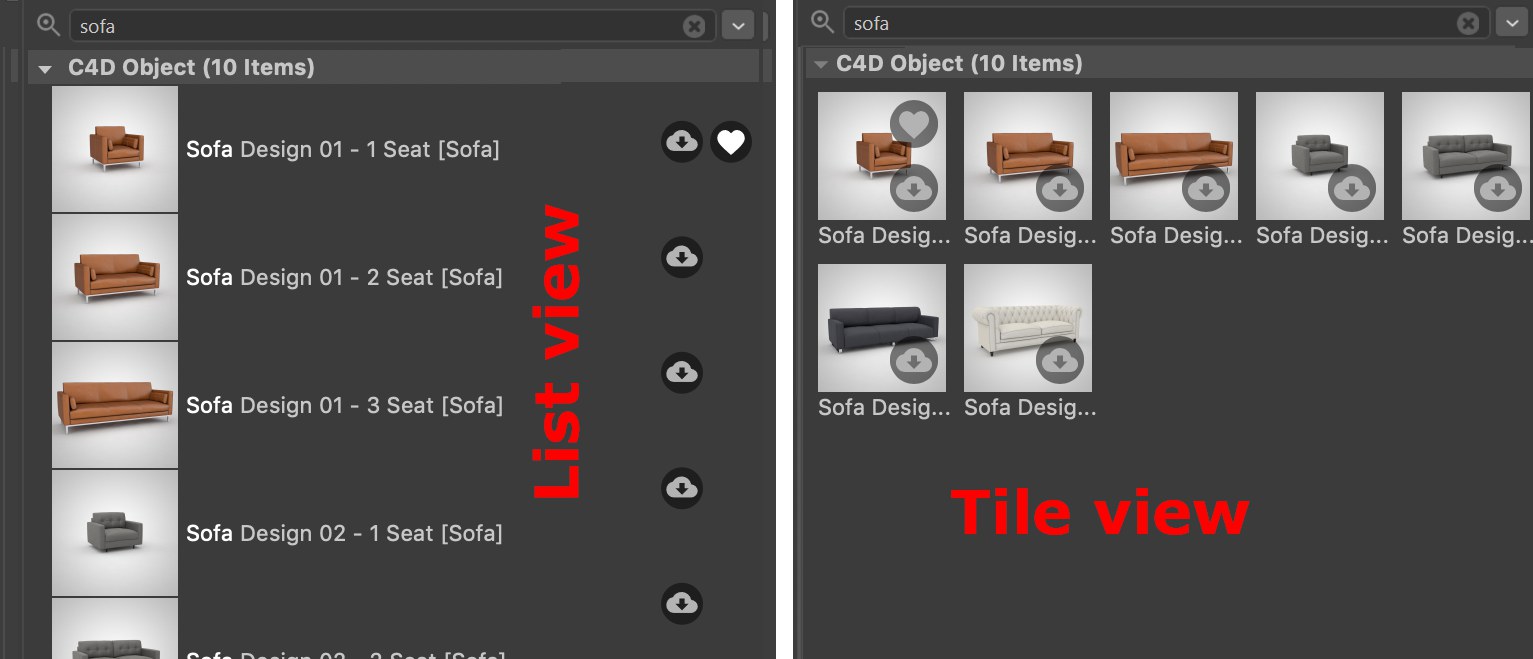 Les ressources sont affichées dans les deux modes d'affichage. Notez pour chacun les icônes de téléchargement et de favoris.
Pour chaque ressource, vous verrez jusqu'à deux icônes cliquables avec les fonctions suivantes :
- Favoris : Si vous survolez avec le curseur en haut à droite du nom, un cœur apparaît. Cliquez sur le cœur pour faire de la ressource un favori, par exemple, pour les ressources souvent utilisées. Cliquez à nouveau sur le cœur pour le supprimer de la liste des favoris. Vous pouvez également sélectionner des ressources et les faire glisser dans le groupe des favoris de la liste d'accès rapide. Le statut du favori peut être interrogé dans le menu Accès rapide ou dans la barre de recherche.
- Télécharger : Ce bouton n'est disponible que si la ressource est située sur un serveur Web, c'est-à-dire qu'elle n'est pas enregistrée localement. Cliquez sur le bouton pour télécharger la ressource. Le bouton disparaît ensuite. Si aucun bouton n'est disponible, cela signifie que la ressource est disponible localement sur votre disque dur ou sur votre réseau. Il n'est pas nécessaire de déclencher manuellement le téléchargement : dès que vous chargez une ressource dans Cinema 4D, elle est automatiquement téléchargée, y compris toutes les dépendances (par exemple, les textures) et enregistrée localement dans les préférences Maxon. Ici, les fichiers sont enregistrés pour toutes les versions (S24 ou ultérieures) dans une seule base de données. Ceci est très utile : Si vous installez Cinema 4D R26 à l'avenir, vous disposerez déjà de tous les fichiers téléchargés, y compris les favoris, les mots-clés et les autres attributs que vous avez attribués aux ressources. Toutefois, il existe des commandes permettant d'annuler tout cela (par exemple, Désinstaller la sélection dans le menu Éditer par ressource sélectionnée ou pour l'ensemble de la base de données Effacer les téléchargements dans les paramètres du navigateur de ressources du menu Préférences).
Parfois, vous verrez également une ressource avec une icône d'avertissement à côté. Dans ce cas, il manque une ressource supplémentaire requise (par exemple, une texture). Vous devez alors jeter un coup d'œil à l'onglet Dépendances dans la zone Info.
Dans la vue par liste, le statut de favori ou de téléchargement peut être ajouté en cliquant et en faisant glisser verticalement la souris.
Dans la vue en mosaïque, ces icônes seront affichées sur les images d'aperçu respectives - si elles sont suffisamment grandes. Sinon, les favoris et l'état du téléchargement s'afficheront si vous survolez l'aperçu avec le curseur.
Au bas de la liste des ressources, vous verrez des éléments d'interface avec les fonctions suivantes :
- Le passage à la vue en liste ou en mosaïque.
- Un curseur pour mettre à l'échelle les images d'aperçu. Si vous cliquez sur les cercles à gauche ou à droite, l'aperçu passe respectivement au niveau supérieur ou inférieur suivant.
Si vous cliquez sur un sous-onglet tout en appuyant sur la touche Maj, vous ouvrirez tous les sous-onglets ; en appuyant sur la touche Ctrl/Cmd, seul l'onglet sur lequel vous cliquez s'ouvrira - tous les autres resteront fermés.