
Vue
Lorsque cette option est activée, les textures animées, les matières ou les vidéos s’affichent lors de la lecture de l'animation. À noter que dans le cas de matières très complexes, cette opération peut nécessiter une grande quantité de mémoire. Ajustez le paramètre pour y remédier.
Vous pouvez choisir parmi un éventail de valeurs en fonction de la carte graphique que vous utilisez. La valeur choisie contrôle la résolution interne de la texture (pour l’affichage non rendu dans la vue). Plus cette valeur est élevée, plus la texture sera détaillée dans la vue. Cette valeur ne produit aucun effet sur l’image rendue.
Ce menu permet d’accéder à plusieurs canaux de matériaux affichant la texture ou la matière importée sous forme de texture RVB projetée, mais sans effets spécifiques de canal. Cette option n’affecte pas le rendu final. L’option par défaut Combiné reflète l’affichage normal de la vue (les canaux de matériaux sont combinés pour l’affichage).
Remarque : cette fonctionnalité, ainsi que celle décrite dans la section suivante, ne sont compatibles qu'avec les matériaux par défaut ( Nouveau matériau standard).
Tous les canaux de matériaux listés ci-dessus peuvent être affichés dans la Vue. Vous pouvez les activer ou les désactiver à votre guise.
Si vous ne souhaitez pas utiliser les objets Ciel ou Ciel physique pour les réflexions, vous pouvez tout à fait importer votre propre texture dans ce champ, qui ne s’appliquera par la suite qu’à votre texture.
Ce réglage vous permet de faire pivoter la texture chargée dans le paramètre mentionné plus haut (réfléchi, en interne, avec un objet Ciel caché) dans n’importe quelle direction.
Tessellation de la vue
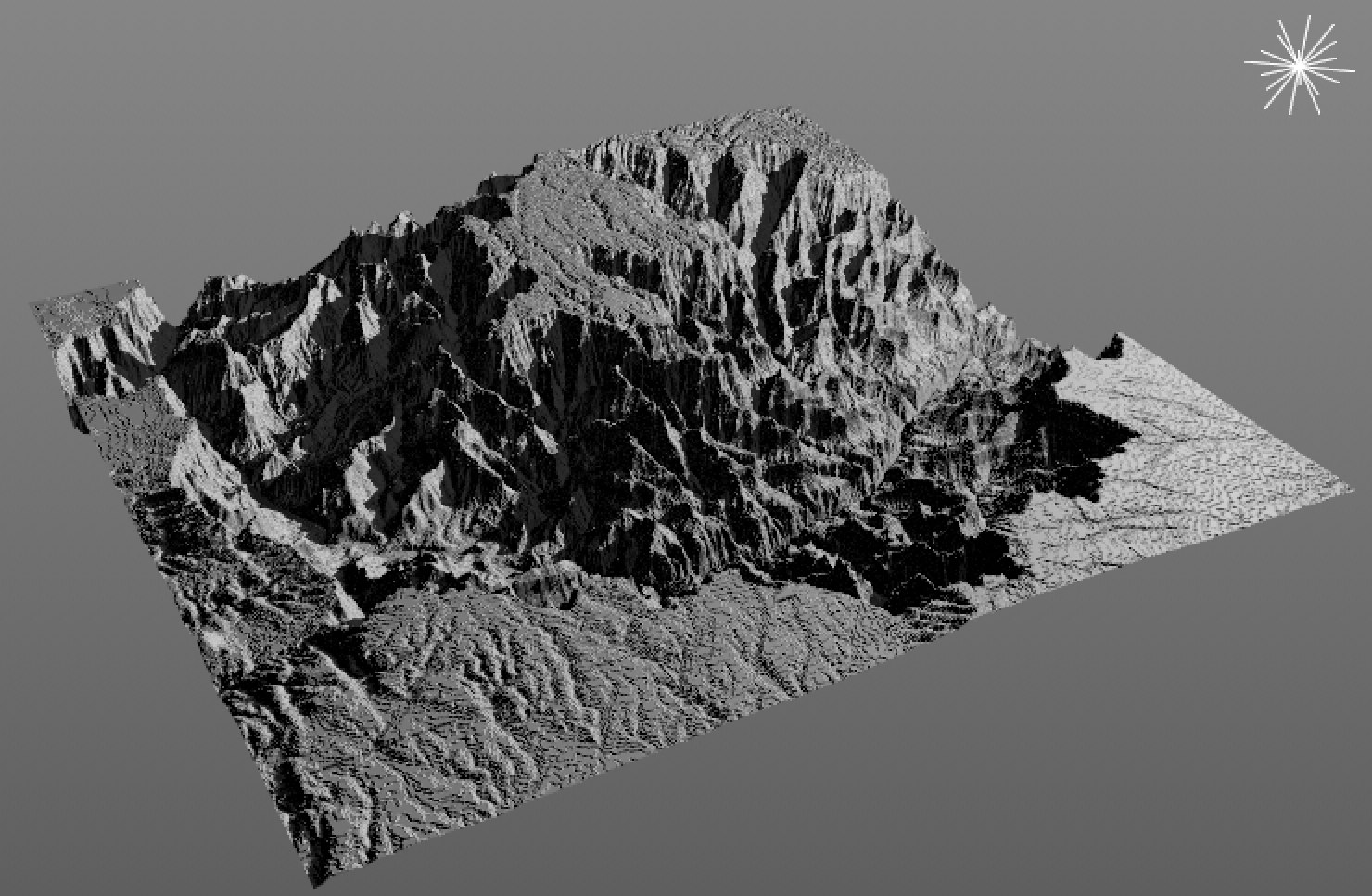 Le Grand Canyon créé à l’aide d’une texture de déplacement affichée et non rendue dans la vue grâce à la tessellation de la vue.
Grâce à votre carte graphique, Cinema 4D peut procéder à la tessellation d’objets dans la vue (uniquement !). Les polygones seront brisés en petits triangles.
La tessellation ne peut pas être rendue (à moins que vous n’activiez OpenGL matériel comme Rendu).
La tessellation vous permet d’afficher l’aperçu d’un déplacement directement dans la vue (ce qui peut, toutefois, différer du résultat du rendu (voir ci-dessous)). Ainsi, vous n’avez pas besoin d’utiliser un déformateur Déplacement.
La tessellation de la vue est utile si vous souhaitez, par exemple, animer des effets de déplacement (et encore plus utile si vous animiez le déplacement d’une caméra autour du canyon sur l’image ci-dessus).
Pour que la tessellation fonctionne correctement :
- La tessellation doit être activée dans la Vue (menu Options)
- Dans le menu Vue du matériau, leMode choisi doit être Uniforme (le canal Déplacement doit, bien entendu, être également activé).
Des artefacts peuvent être générés si la Taille d’aperçu de la texture (en haut du menu) est trop petite.
Limites
- À noter que la qualité du déplacement affiché peut être différent du résultat rendu. Par exemple, des ombres ou des trous incorrects dans des maillages peuvent se produire.
- Vous ne pouvez pas utiliser la tessellation de la vue avec différentes fonction de déplacement des sous-polygones telles que Arrondir la géométrie.
- Les matériaux de déplacement superposés sur un objet ne s’afficheront pas correctement (les effets de déplacement seront visibles).
- Les textures de 32 bits sont converties en interne à 8 bits, ce qui signifie que les étapes seront visibles.
 Tessellation dans la Vue
Sélectionnez ici si et comment la tessellation de la vue doit être activée pour la texture sélectionnée. Les options suivantes sont disponibles :
La tessellation de la vue est désactivée.
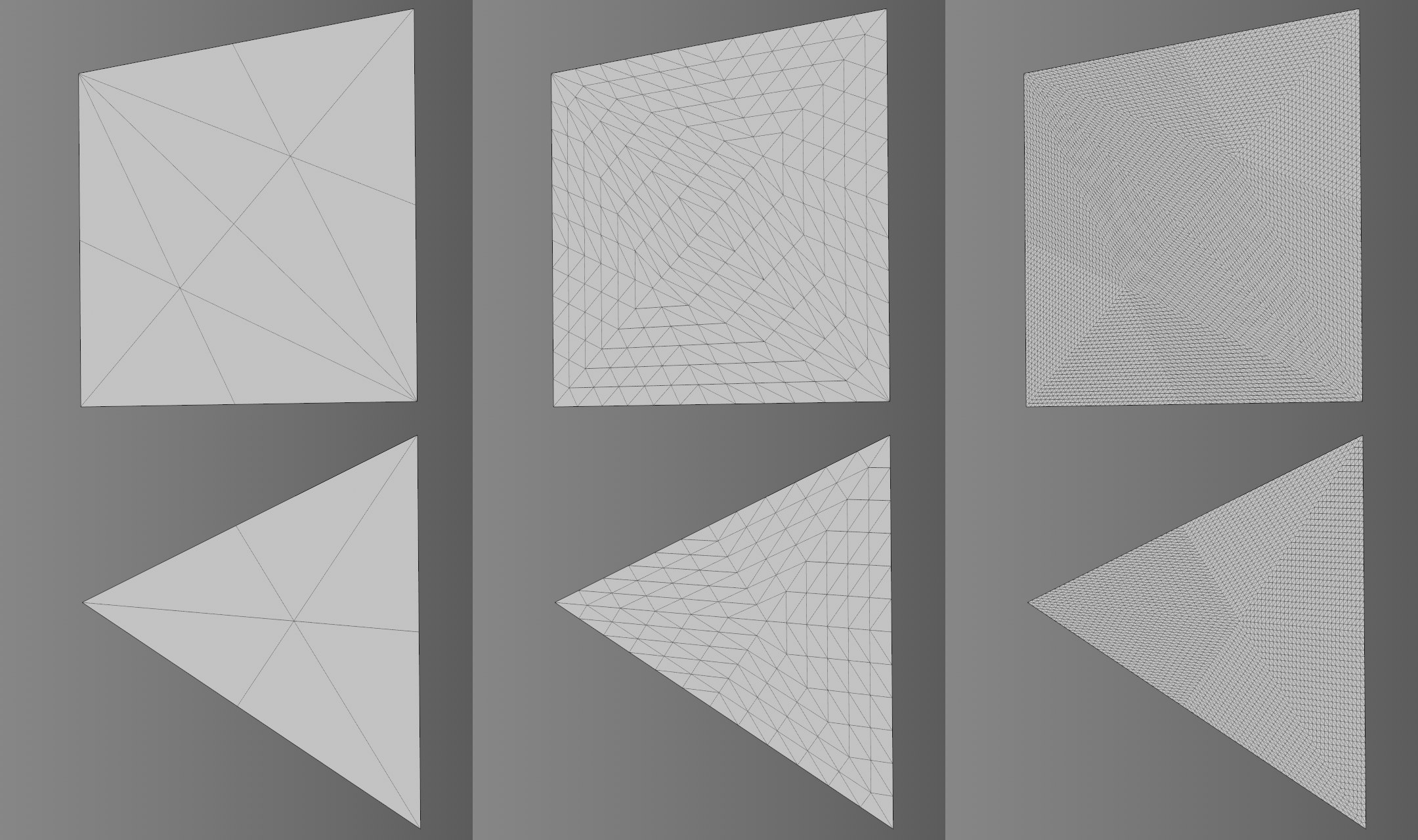 De gauche à droite : 1, 12 et 64 pour Niveau (uniforme).
L’objet sur lequel le matériau est appliqué subira une tessellation uniforme, indépendemment de la distance entre la caméra et l’objet. Niveau (uniforme) mesure le nombre de subdivisions.
À noter que vous pouvez définir la valeur en fonction de la carte graphique que vous utilisez (64 est une valeur habituelle. Cette valeur n’est cependant pas suffisante si votre objet est composé de peu de polygones (un cube avec des segments de 1x1x1, par exemple). C’est pourquoi, nous vous recommandons de subdiviser de tels objets à l’avance.
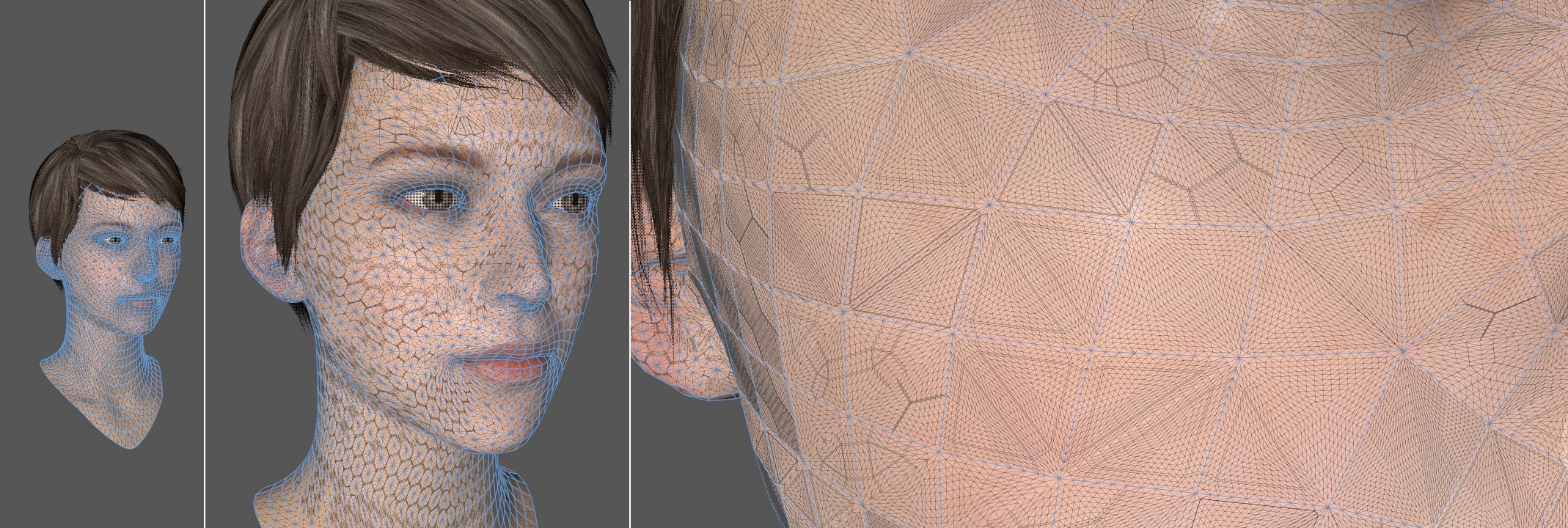 Plus la caméra est proche de l’objet et plus la subdivision sera fine.
Avec ce mode vous pouvez définir un nombre maximum de subdivisions (Niveau (projective)) qui doivent être calculées lorsque la caméra est au plus proche de l’objet. Plus la caméra s’éloigne de l’objet et moins l’objet sera subdivisé. Cela se fera de façon dynamique et fluide.
Cette fonctionnalité est très pratique : si un objet se situe loin de la caméra, une subdivision élevée serait inutile, dans la mesure où les détailts ne sont pas visibles à une telle distance. C’est pourquoi, cette fonctionnalité accélère la vitesse d’affichage.
La valeur du niveau que votre carte graphique peut calculer s'affiche ici.