
Caractéristiques de la Propriété
Pour affecter un matériau à la propriété Matériau, sélectionnez-le dans le gestionnaire de matériaux et déposez-le dans le champ Matériau. Si vous avez sélectionné plusieurs propriétés Texture dans le gestionnaire d’objets, le matériau sera appliqué à toutes ces propriétés. Ce champ peut être utilisé pour effectuer des animations, c’est-à-dire le passage d’un matériau à un autre avec transition douce. Cliquez dans le menu à droite du champ Matériau (la petite flèche) pour accéder aux options suivantes :
Effacer
Cette commande supprime le matériau de la propriété Matériau.
Afficher
Cette commande affiche le matériau de la propriété Matériau dans le gestionnaire de matériau.
Sélectionner
Cette commande sélectionne le matériau de la propriété Matériau dans le gestionnaire de matériaux.
Cette option permet d’utiliser différents matériaux sur différentes parties du même objet. Elle vous sera très utile si vous désirez, par exemple, ajouter des étiquettes à un objet. Premièrement, vous aurez besoin d’une propriété de sélection. Vous pouvez également entrer un nom (panneau Généralités de la propriété Sélection en déposant la propriété dans ce champ).
Cette fonction marche de façon hiérarchique, ce qui signifie qu’une propriété Matériau avec un champ de sélection défini projette le matériau sur tous les sous-objets avec une propriété de sélection correspondante.
Vous trouverez davantage de détails sur les sélections ici.
Notez également l’existence de sélections cachées pour certains générateurs (par ex. objet Extrusion, objet Texte...) tel que décrit icii par exemple.
Les paramétres Décalage et Longueur définissent la position et la taille de la texture selon les directions X et Y de l'enveloppe de texture. Par exemple, si les longueurs X et Y ont été réglées sur 100%, la texture couvre toute l'enveloppe.
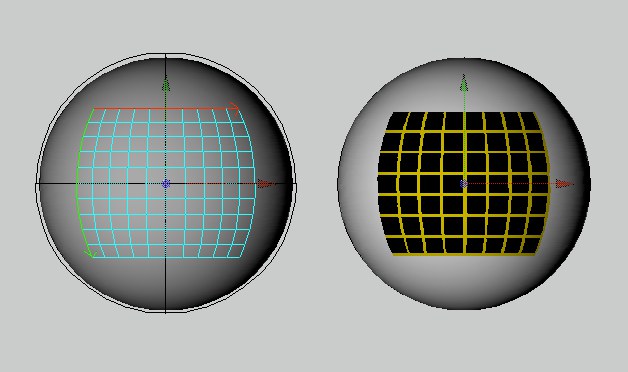
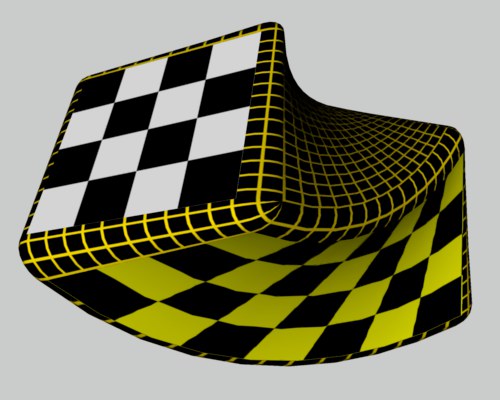
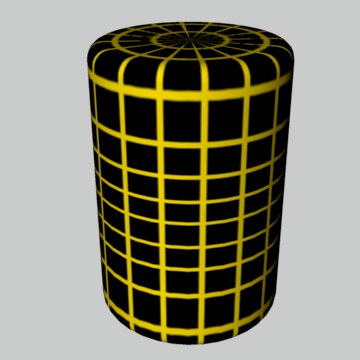
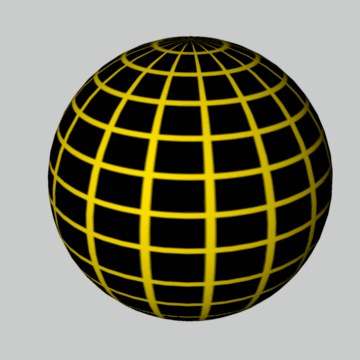
En projection sphérique, la texture est projetée sur l'objet de façon sphérique.
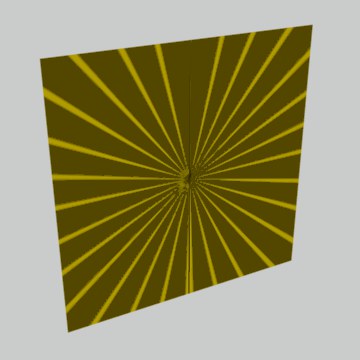
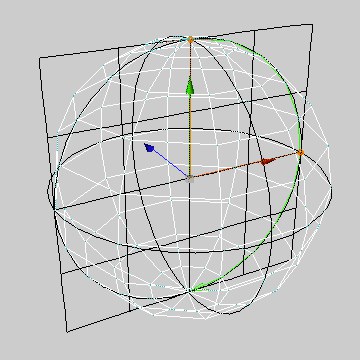 Projection sphérique sur un plan. Projection sphérique sur un plan.
|
|
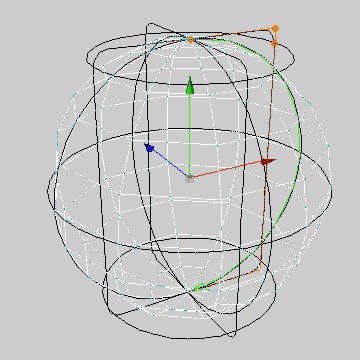 Projection sphérique sur un cylindre. Projection sphérique sur un cylindre.
|
|
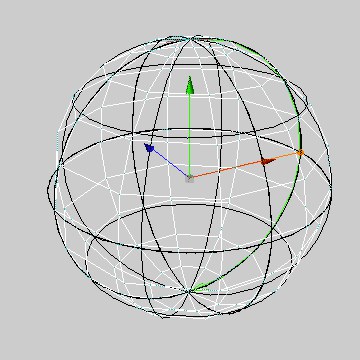 Projection sphérique sur une sphère. Projection sphérique sur une sphère.
|
|
La projection sphérique est rarement adaptée aux objets planaires. On constate également des distorsions avec les objets cylindriques.
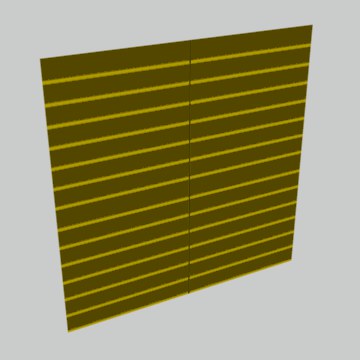
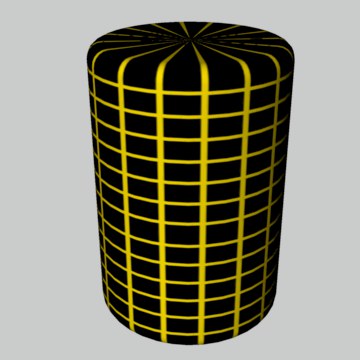
Ce type de projection projette la texture sur l’objet de façon cylindrique.
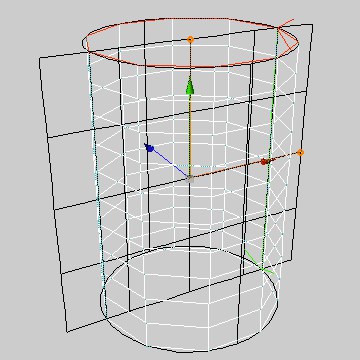 Projection cylindrique sur un plan. Projection cylindrique sur un plan.
|
|
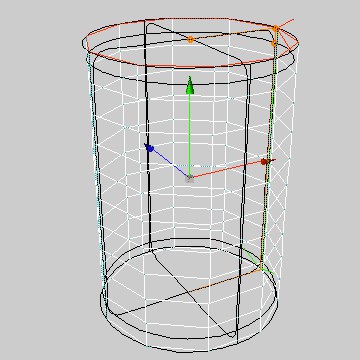 Projection cylindrique sur un cylindre. Projection cylindrique sur un cylindre.
|
|
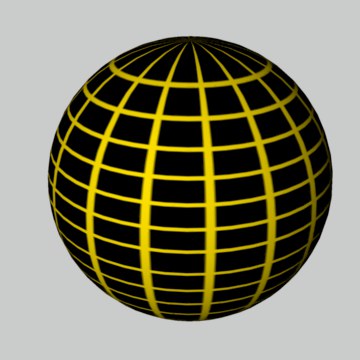
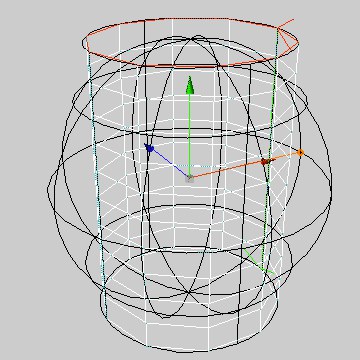 Projection cylindrique sur une sphère. Projection cylindrique sur une sphère.
|
|
La projection cylindrique est rarement adaptée aux objets plats. On constate également des distorsions avec les objets sphériques. Dans le cas d’une projection cylindrique appliquée à un cylindre, notez que les pixels proches du haut et du bas de la carte de texture sont attirés vers l’intérieur des couvercles. Vous devriez appliquer des textures différentes aux couvercles.
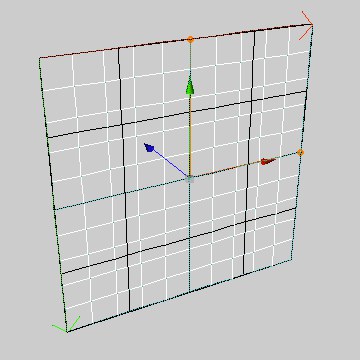
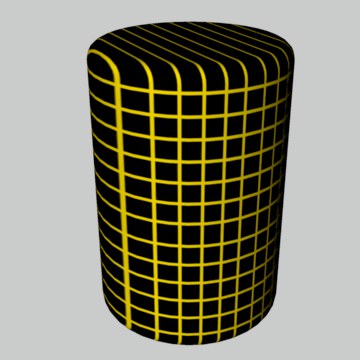
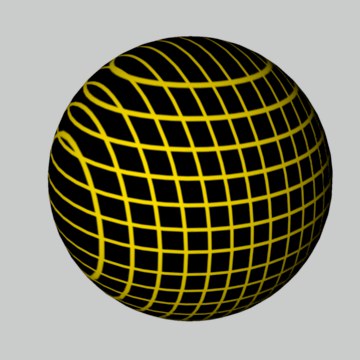
Ce type de projection projette la texture sur l’objet de façon planaire.
|
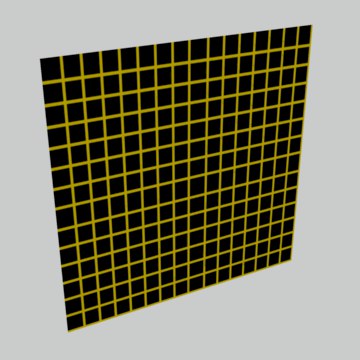 Projection planaire sur un plan. Projection planaire sur un plan.
|
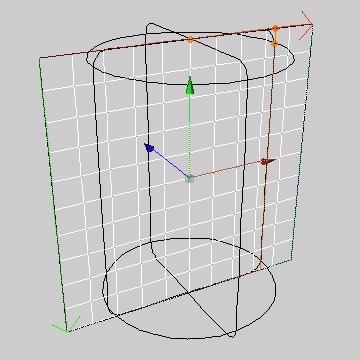 Projection planaire sur un cylindre. Projection planaire sur un cylindre.
|
|
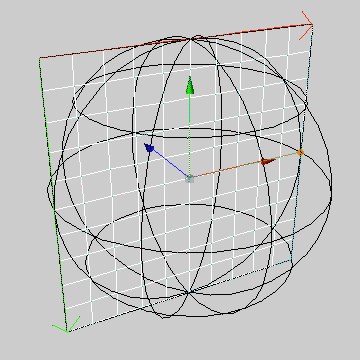 Projection planaire sur une sphère. Projection planaire sur une sphère.
|
|
Utilisez la projection planaire uniquement avec des objets plats. La texture subira des distorsions lorsqu’elle sera appliquée à une sphère ou un cylindre, comme vous pouvez le constater.
Ce type de projection projette la texture sur les six côtés d’une enveloppe cubique.
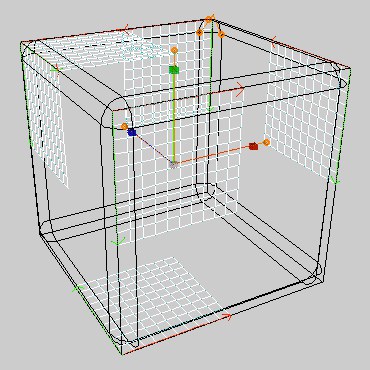
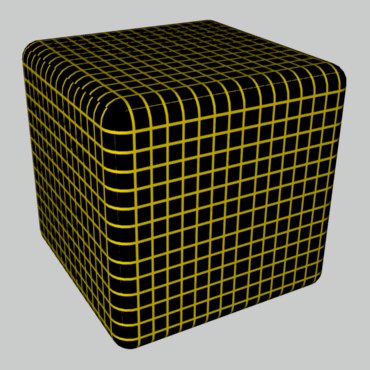 Projection cubique sur un cuboïde.
Avec ce type de projection, la texture est toujours appliquée sur l’objet à partir de la position de la caméra. De cette façon, si vous projetez la texture sur un objet polygonal et sur un objet d’arrière-plan, les deux textures vont s’accorder exactement (si les géométries de texture des deux objets utilisent des valeurs identiques pour Décalage et Longueur).
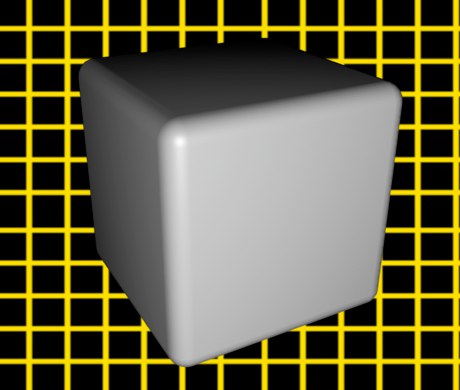 Projection frontale sur un cuboïde.
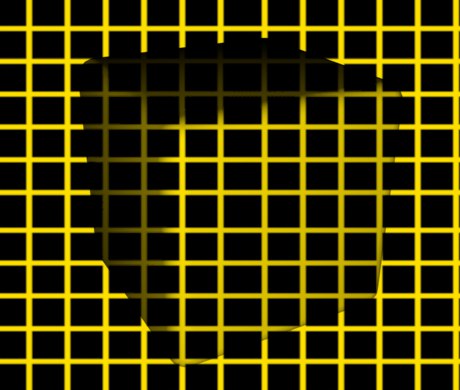
La projection frontale donne des résultats spectaculaires. Elle permet de faire du compositing directement dans CINEMA 4D.
Vous avez probablement assisté à des scènes, dans des films de science-fiction, où les personnages disparaissent dans le fond ou sont rendus partiellement invisibles. Cette option permet de reproduire de tels effets. Vous pouvez également supprimer l’objet d’arrière-plan et déplacer le cube pour obtenir un effet intéressant.
Ce type de projection est similaire à la projection planaire. Toutefois, avec une projection spatiale, la texture va être étirée vers le haut et la gauche, en passant à travers l’objet.
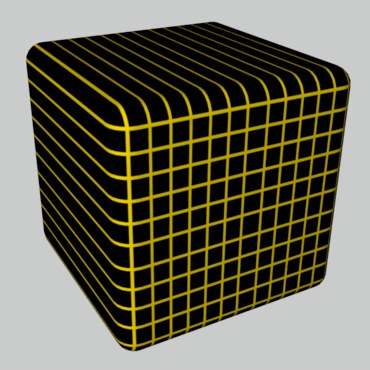 Planaire Planaire
|
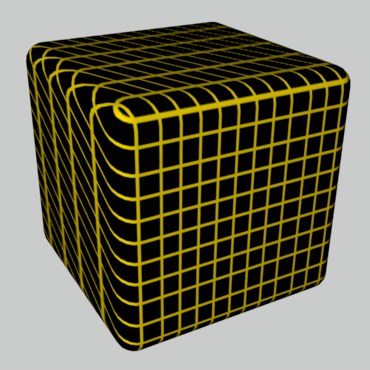 Spatiale Spatiale
|
La projection spatiale provoque en revanche quelques distorsions, elle n’est donc pas adaptée aux images photographiques. La projection spatiale est mieux adaptée aux textures de structure (marbre, plâtre, etc.)
Si vous avez attribué à un objet des coordonnées UVW, elles peuvent être utilisées pour la projection de texture. Dans ce cas, l’enveloppe de la texture est fixée à la surface de l’objet et subit les mêmes mouvements et distorsions que l’objet. La projection UV est expliquée dans la section consacrée aumenu .
De cette façon, vous pouvez par exemple, créer l’image d’une page dans un livre, avec l’assurance que lorsque la page sera tournée, la texture suivra la courbure de la page. Premièrement, vous devez fixer la texture (un texte décoratif et une belle image, par exemple) à la page en utilisant une projection UVW. Ensuite, vous devez animer la page qui tourne avec une déformation. La texture sera déformée avec la page.
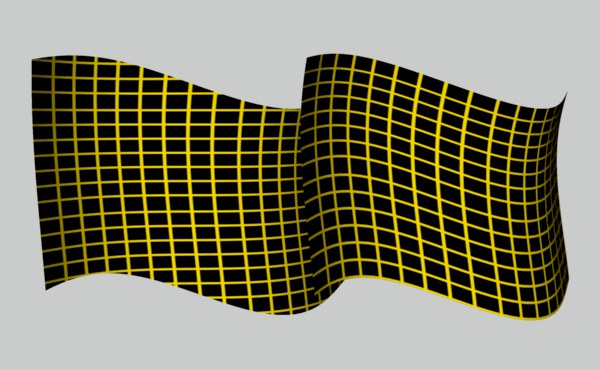 Projection planaire (à gauche) et UVW (à droite).
Tous les Générateurs et toutes les primitives de CINEMA 4D ont des coordonnées UVW. Si vous appliquez une nouvelle texture à ces objets, la projection UVW sera activée par défaut.
Tous les objets polygonaux possédant des coordonnées UVW affichent une icône de coordonnées UVW dans le gestionnaire d’objets.

Les primitives et les Générateurs utilisent des coordonnées UVW internes, et aucune icône de coordonnées UVW ne s’affichera donc pour ces objets dans le gestionnaire d’objets. Vous pouvez quand même utiliser une projection UVW avec ces objets. Si vous convertissez une primitive ou un objet Générateur en objet polygonal, une icône de coordonnées UVW apparaîtra dans le gestionnaire d’objets.
Vous vous demandez peut-être pourquoi il y a trois coordonnées (UVW).
A quoi correspond la troisième coordonnée ?
Les textures conventionnelles utilisent deux coordonnées, une pour la position horizontale X et une autre pour la position verticale Y. Pour qu’il soit clair que ces coordonnées font bien référence à la texture, X a été renommé U et Y a été renommé V. Deux coordonnées (U et V) pourraient suffire si les matières 3D n’existaient pas. Les matières 3D sont des textures tridimensionnelles et elles ont donc besoin d’une troisième coordonnée (W) pour être fixées à l’objet.
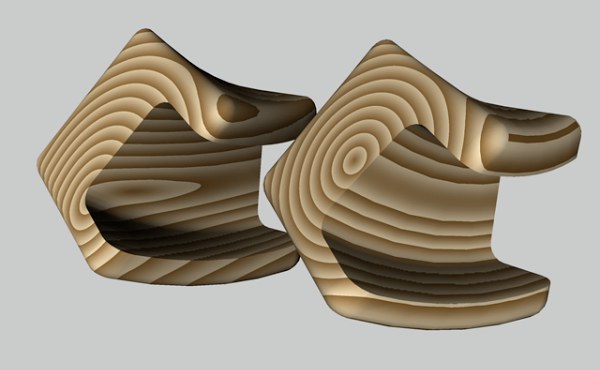
Plusieurs géométries de texture UVW
Vous pouvez appliquer plusieurs géométries de texture UVW à un objet. Créez une nouvelle propriété Matériau pour l’objet, puis définissez la projection requise (une projection planaire pour une texture d’étiquette, par exemple). Ensuite, créez de nouvelles coordonnées UVW pour la texture active en sélectionnant Générez des coordonnées UVW dans le gestionnaire d’objets. La géométrie active de la texture utilisera les coordonnées UVW et la texture sera déformée avec l’objet.
Une nouvelle propriété UVW est ajoutée aux propriétés existantes à chaque nouvelle invocation de la commande Générer des coordonnées UVW. Une propriété Matériau (projection UVW sélectionnée) utilise toujours la carte UVW directement à sa droite dans le gestionnaire d’objets. Vous pouvez ainsi affecter différentes cartes UVW à différentes propriétés Texture. S’il n’y a aucune propriété UVW à droite de la propriété Matériau, la première propriété UVW sera utilisée.
La structure des coordonnées UVW
Quelle est la structure des coordonnées UVW ? Imaginez une grille divisée selon les directions U et V (voir Figure 1, plus bas).
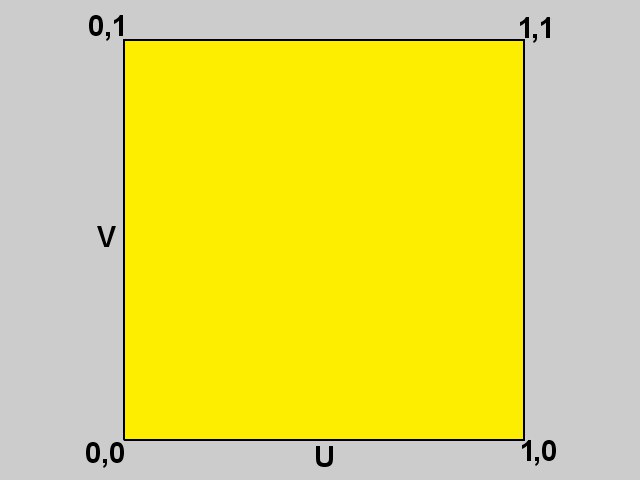 Figure 1.
L’étendue UV commence à 0, 0 et se termine à 1, 1. Pour un polygone droit, 0, 0 décrit l’angle supérieur gauche, 0, 1 l’angle inférieur gauche, 1, 0 l’angle supérieur droite, et 1, 1 l’angle inférieur droite. La texture est placée entre ces quatre coordonnées (Figure 2).
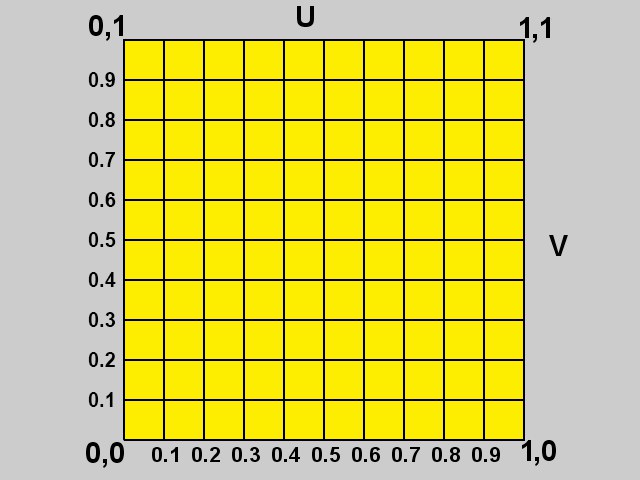 Figure 2.
Où se trouve la coordonnée W ? Rappelez-vous que les textures conventionnelles sont bidimensionnelles (ce qui veut dire que la coordonnée W est créée uniquement si nécessaire). Une fois créée, la coordonnée W se comporte de la même façon que les coordonnées UV.
Projection sélective UVW
CINEMA 4D utilise deux méthodes pour appliquer une texture à des sélections de polygones (et non pas à l’objet entier, comme décrit plus haut). La première méthode est décrite ci-dessus.
La projection sélective UVW permet d’appliquer un type de projection différent à plusieurs zones de l’objet en utilisant la même géométrie de texture.
Procédez comme suit :
-
Créez une sphère et convertissez-la en objet polygonal grâce à la commande Autoriser les modifications.
-
Créez un nouveau matériau avec une texture (en utilisant la matière Echiquier, par exemple), et affectez-le à la sphère en projection planaire. Dans le gestionnaire d’attributs, entrez 20 pour les valeurs de Longueur X et Y pour que l’effet suivant soit plus évident.
-
Activez le mode Polygones et sélectionnez plusieurs polygones.
- Dans le menu Propriété du gestionnaire d’objets, sélectionnez la commande Affecter des coordonnées UVW.
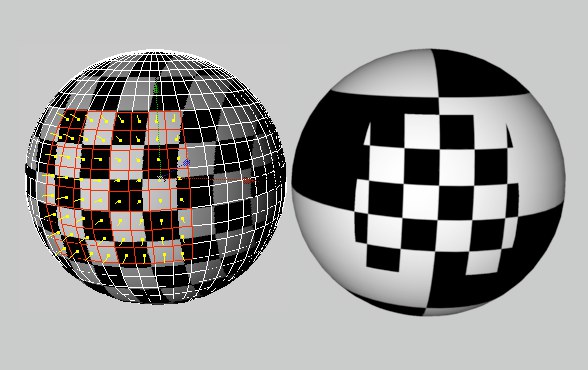
Tous les polygones non-sélectionnés sont affectés de coordonnées UVW, alors que les polygones sélectionnés utilisent la projection planaire. Si vous déformez l’objet, la texture va rester fixée aux zones sélectionnées.
Avec ce type de projection, le centre de la texture est fixé au pôle nord d’une sphère et le reste de la texture est étiré sur cette sphère. L’avantage de ce type de projection est que la texture se reboucle uniquement au pôle sud. Il n’y a donc pas de coutures entre les pôles. Seule une section circulaire de la texture est utilisée, le centre du cercle correspondant au centre de l’image. Le reste de l’image n’est pas utilisé.
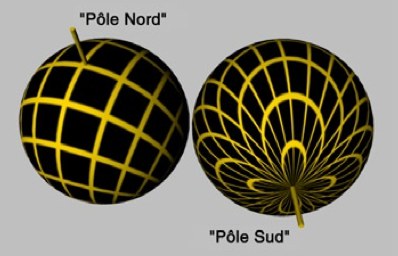 Projection polaire.
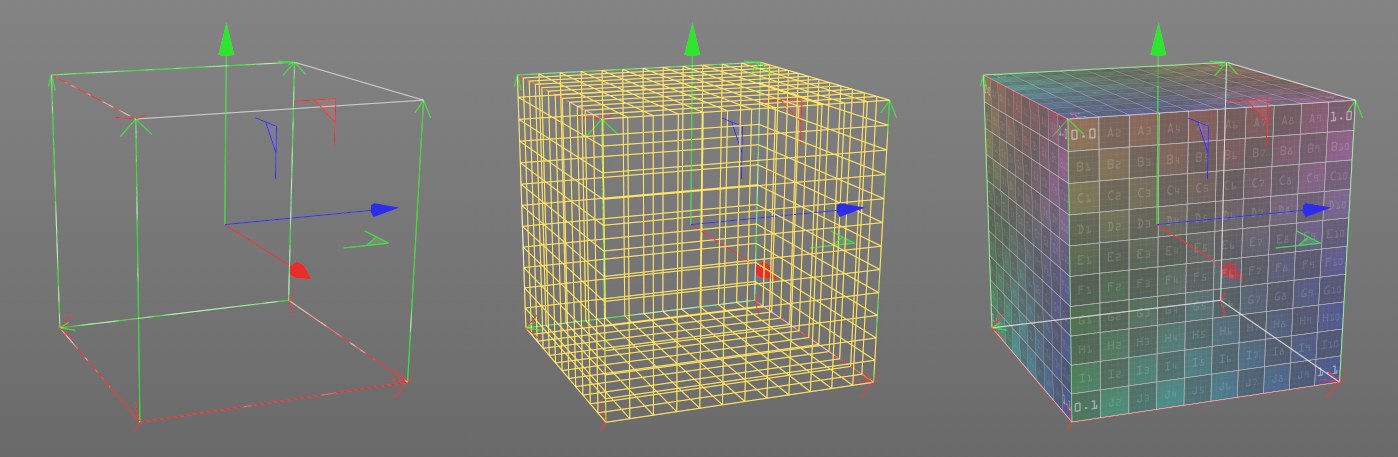 Affichage de la projection Simple, Grille et Solide
.
Utilisez ce paramètre pour définir l’affichage de l’assistance de projection, qui peut être ajusté dans la Vue et doit être affiché dans la Vue :
- Simple : Seule la forme de la projection sera affichée
- Grille : Les grilles reconnues par les versions de Cinema 4D antérieures à la R20 seront affichées
- Solide : La texture montrée à droite sera affichée, ce qui permet d’évaluer plus facilement l’orientation
Une grille sera toujours affichée lorsque la Projection est Frontale.
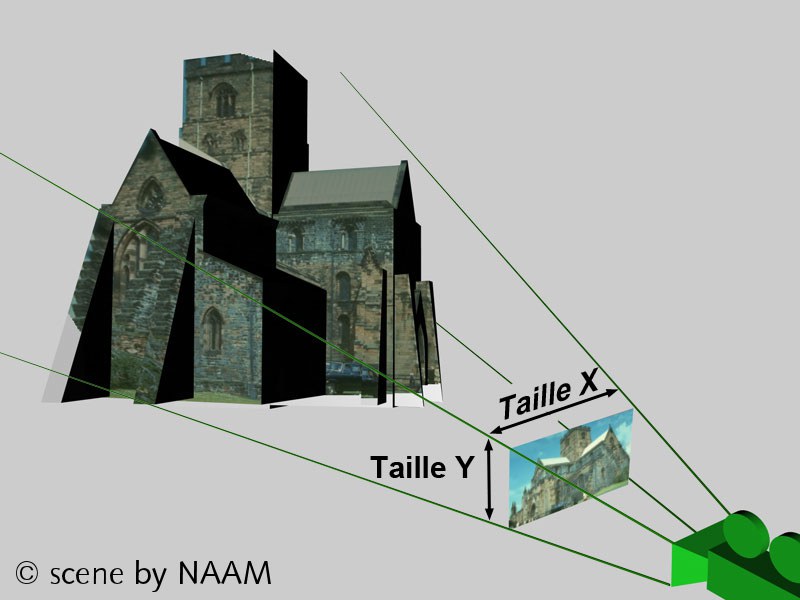
En Projection Caméra, la texture est projetée de la caméra à l’objet.
Supposons que vous voulez utiliser une photo et la faire interagir avec vos modèles (pour faire évoluer un personnage 3D entre certains objets de la photo, par exemple). Vous pouvez obtenir un tel effet avec la projection Caméra.
Premièrement, chargez une photo dans le canal de luminescence d’un nouveau matériau. Appliquez le matériau à l’objet en projection Caméra. Pour cela, vous aurez besoin d’une caméra qui projettera le matériau sur l’objet. Activez cette caméra dans la vue (Vue : Caméras / Utiliser Caméra / Caméra XXX).
A présent, reconstruisez (modélisez) tout objet se trouvant sur la photo, et dont vous avez besoin pour l’interaction.
Par exemple, si vous voulez qu’un personnage 3D marche derrière une caisse en 3D, créez la caisse en 3D (vous n’êtes pas obligé de créer un objet complexe, cet objet servant uniquement pour la projection de la texture). Ensuite, projetez la texture de fond sur les objets reconstruits (la caisse, par exemple) en utilisant une projection Caméra. Maintenant, le personnage peut marcher derrière la caisse.
Exemple :
Supposons que vous souhaitez placer une étiquette sur un tube en projection planaire. Si vous manipulez la caméra de façon à voir l’autre côté du tube, vous pourrez constater que l’étiquette a été projetée des deux côtés.
Les directions des normales de surface de chaque polygone jouent un rôle crucial pour la projection de la texture. L’option Avant correspond à la direction des normales de surface, et l’option Arrière correspond à la direction opposée (voir Figure 1
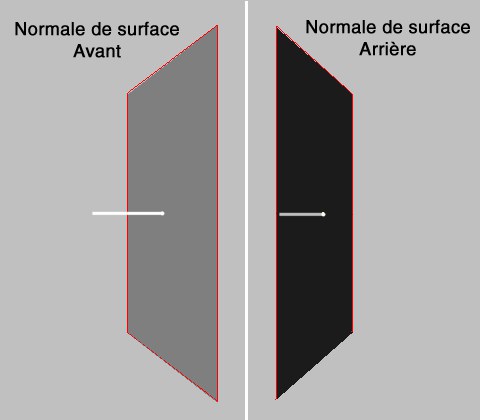 Figure 1.
En projection planaire, une texture est projetée de l’avant vers l’arrière d’un objet. Résultat : la texture est également visible aux endroits où elle ne devrait pas apparaître (à l’avant et à l’arrière du tube pour notre exemple. Voir Figure 2).
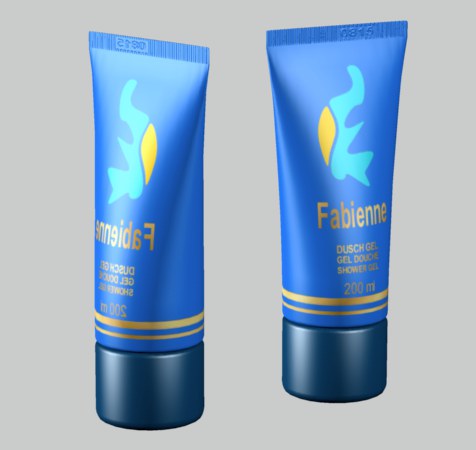 Figure 2. Figure 2.
|
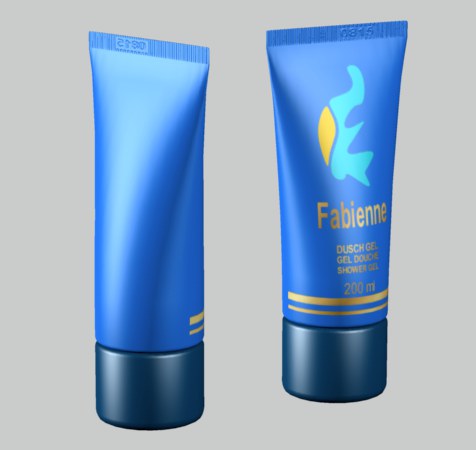 Figure 3. Figure 3.
|
Heureusement, nous avons la projection sélective. Passez de Avant et Arrière à Avant dans le menu de projection sélective. Effectuez à nouveau le rendu du tube. Cette fois, l’étiquette n’est visible qu’à l’avant (Figure 3). Si l’angle de vue (l’angle de la caméra) et la normale de surface forment un angle inférieur à 90°, le polygone est un polygone frontal, sinon, il s’agit d’un polygone arrière (Figure 4).
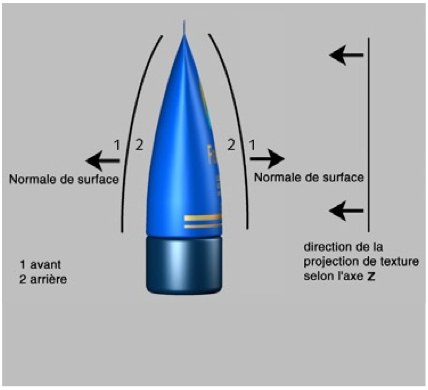 Figure 4.
Les seules exceptions se produisent lors d’une projection planaire ou spatiale. Dans ce cas, un critère supplémentaire entre en jeu : la direction de l’axe Z de projection de texture. Si l’axe Z de la texture pointe dans la direction opposée à celle de la normale de surface, et si l’angle de vue et la normale de surface forment un angle de moins de 90°, le polygone est un polygone frontal, sinon, il s’agit d’un polygone arrière.
Si vous choisissez Avant et Arrière, la texture est projetée à l’avant et à l’arrière de chaque polygone, quel que soit le type de projection choisie.
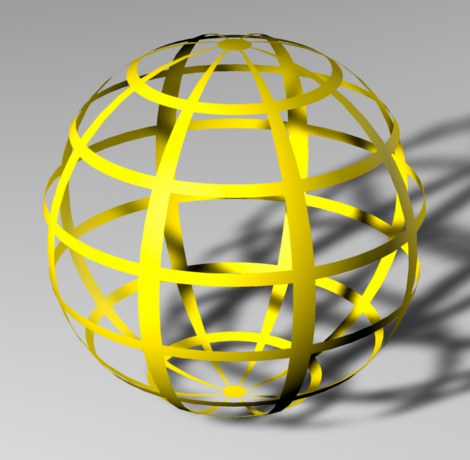 Avant et Arrière.
Si vous avez sélectionné Avant, vous pourrez voir la texture aux endroits où les normales de surface pointent vers la caméra. Le matériau sera invisible partout ailleurs.
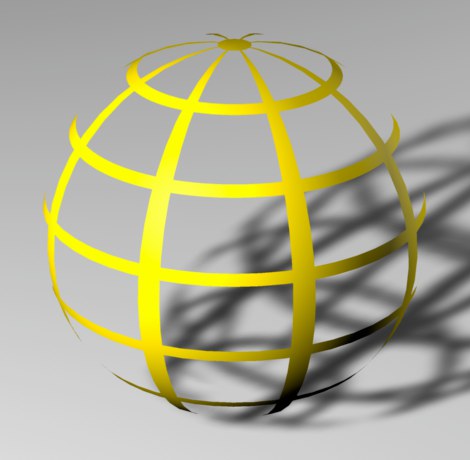 Avant.
Si vous projetez la texture à partir de l’arrière, vous allez voir la texture uniquement aux endroits où les normales de surface pointent dans la direction opposée à celle de la caméra. Le matériau sera invisible partout ailleurs.
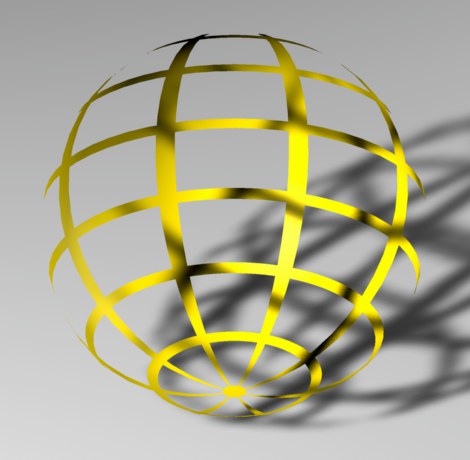 Arrière.
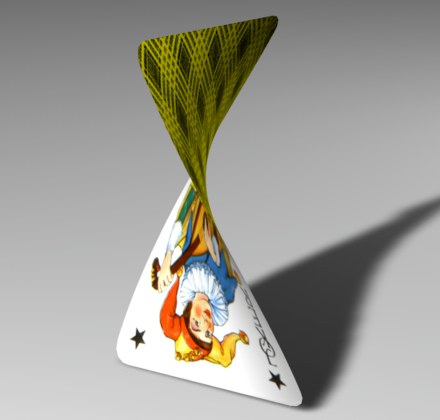 Texture 1 Avant; Texture 2 Arrière
Paramètres du gestionnaire d’attributs
Déposez dans ce champ la caméra qui doit projeter la texture.
Définit le rapport d’affichage de la texture projetée. Cela sera défini automatiquement lorsque projection Man est utilsée ou lorsque vous cliquez sur le bouton Calculer.
Le menu fournit une liste de formats de film prédéfinis.
Entrez ici le rapport d’affichage de l’image si ce rapport d’affichage n’est pas 1:1. Notez que le rapport sera toujours défini sur 1:1 lorsque vous cliquez sur le bouton Calculer, les informations de rapport d’affichage n’étant pas stockées dans les images bitmap. Le menu fournit une liste de pixels prédéfinis.
Cliquez sur ce bouton pour définir les valeurs de Rapport d’affichage du film et Rapport d’affichage pixel (toujours 1:1) en fonction de la taille de l’image bitmap. Pour effectuer un rendu de la scène de la même taille que l’image bitmap, choisissez la même Résolution pour le rendu (dans le panneau Sortie des préférences de rendu) que pour l’image bitmap.
Les paramètres de Décalage et Longueur définissent respectivement la position et la taille de la texture dans les directions U et V sur l’enveloppe de texture. Avec une Longueur U et Longueur V de 100 % par exemple, la texture couvre complètement l’enveloppe.
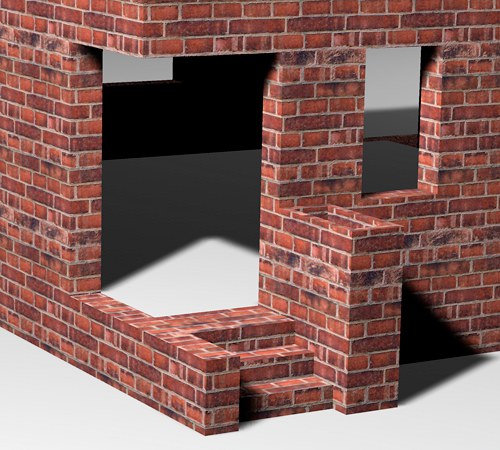
Les valeurs de Carreaux X et Y définissent combien de fois la texture sera projetée sur l’enveloppe de texture dans les directions U et V ( Longueur U, Longueur V).
Une minute ! Cela ne revient-il pas à changer la longueur ?
Exactement. Vous pouvez changer la longueur soit en termes de carreaux ( Carreaux U, carreaux V) soit en termes de pourcentage de l’enveloppe de texture (Longueur). Quoi qu’il en soit, si vous changez les valeurs de carreaux, le changement va se répercuter automatiquement sur les valeurs de longueur, et vice-versa. L’utilisation des paramètres Carreaux X et Carreaux Y ne signifie pas que la texture sera automatiquement répétée. Elle le sera uniquement si vous activez l’option Répétitions.
CINEMA 4D calcule la taille de chaque carreau à partir de la taille de la texture active. Si vous avez mis à l’échelle la texture de façon à réduire sa longueur de 25% dans la direction U et de 50 % dans la direction V par exemple, la texture sera répétée quatre fois dans la direction U (1, 0,25) et deux fois dans la direction V (1, 0,5) sur la surface. Si vous modifiez les paramètres Carreaux U ou Carreaux V, les paramètres de Longueur seront automatiquement adaptés. Si vous choisissez la valeur 3 par exemple, la texture va passer de 50% à 33.33%.
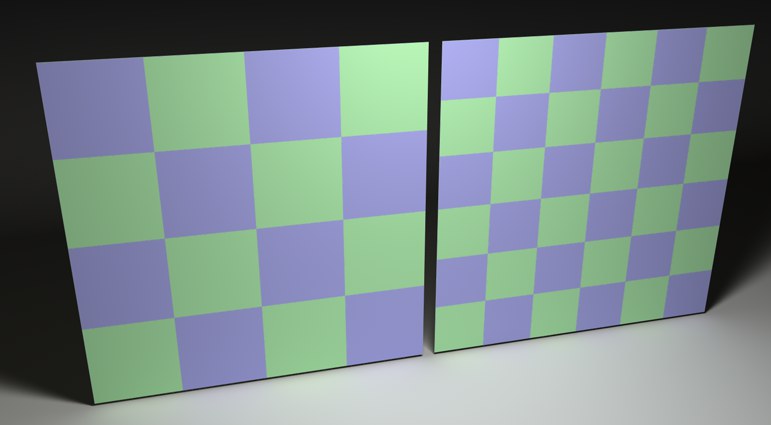 A gauche : 50%; A droite : 33%
Répétitions U[0.00..100000.00]
Répétitions V[0.00..100000.00]
Si vous définissez la taille du carreaux via les valeurs Carreaux U/V, vous pouvez utiliser les valeurs Répétition pour définir la fréquence à laquelle les carreaux doivent se répéter dans toutes les directions. Dans les versions précédentes de CINEMA 4D (<R12) tout l’espace UV a été rempli. Maintenant, par exemple, seuls 2 carreaux peuvent être projeté dans chaque direction.
Si vous activez cette option, l’image de la texture sera répétée infiniment sur la surface.
L’effet est particulièrement visible si vous mettez la texture à l’échelle ou si la géométrie de la texture n’a pas encore été adaptée à l’objet (avec la commande Adapter à l’objet). Dans tous les autres cas, la carte de texture remplit une seule fois la géométrie de la texture.
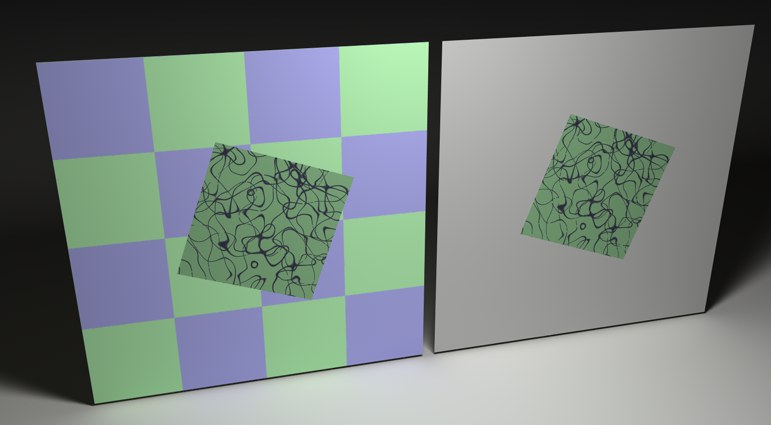
Si cette option n’est pas activée, la carte de texture ne sera pas répétée sur la surface. Tout matériau sous-jacent sera donc visible sur les parties non-couvertes par la texture.
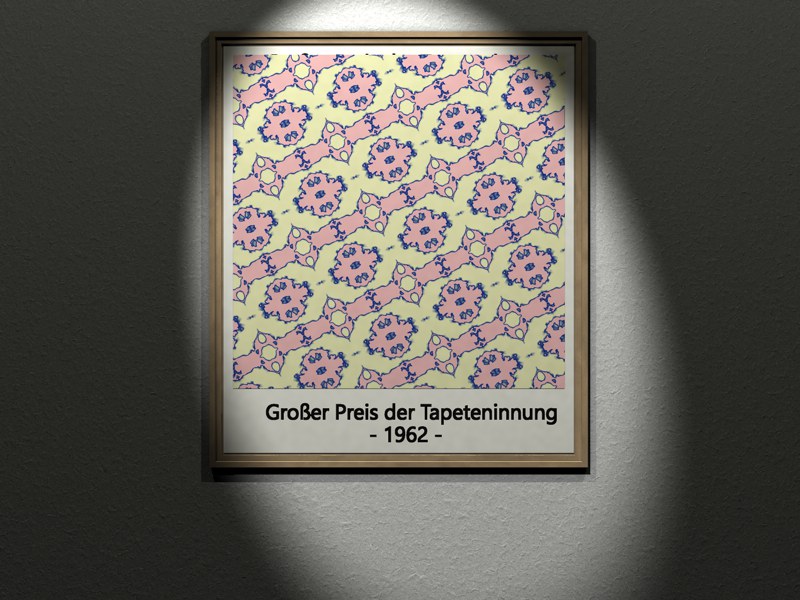
Si l’option Raccord est activée, les carreaux seront reflétés pour empêcher l’apparition de coutures. Cette option est particulièrement utile pour les objets qui ne sont pas raccords, bien qu’elle ait tendance à générer des motifs en ailes de papillon (similaires à un test de taches d’encre/Rorschach) dans le modèle ou un motif semblable aux motifs d’une vieille tapisserie.
Utiliser les UVW pour le relief
Dans les versions antérieures à la version 8.2, le canal de relief était projeté en projection sphérique malgré la définition d’une projection UVW. Depuis la version 8.2, la projection UVW est automatiquement utilisée si elle a été définie dans la propriété Matériau, ce qui peut provoquer des problèmes comme ceux illustrés ci-après.
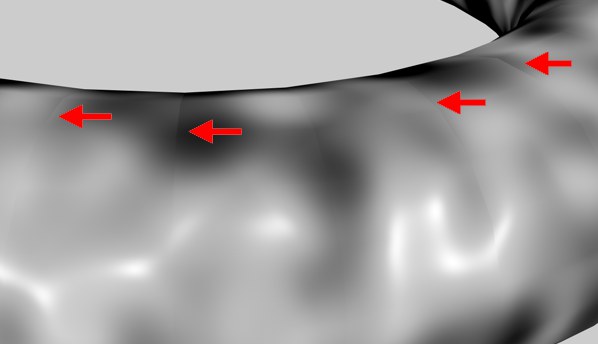 Artefacts avec la matière Bruit dans le canal de Relief et option Utiliser les UVW pour le relief activée.
Des artefacts peuvent se produire dans les zones où les polygones se touchent (particulièrement si vous utilisez la matière Bruit avec une haute valeur de Delta). Ce problème est provoqué par les divergences entre le système de coordonnées de l’objet polygone et celui de la projection UV du polygone. Il s’agit d’un problème général qui peut être résolu par l’utilisation d’une géométrie en plus haute résolution.
Vous pouvez également désactiver l’option Utiliser les UVW pour le relief afin d’utiliser l’ancienne méthode (la projection sphérique). Notez que cette ancienne méthode produit des artefacts dans les zones des pôles et ne prend pas en charge le ré-alignement des UVW (dans le cas d’une projection optimale, par exemple).
Pour placer une étiquette sur une bouteille :
- Sélectionnez la propriété Matériau pour afficher ses paramètres dans le gestionnaire d’attributs.
- Désactivez les Répétitions dans le gestionnaire d’attributs.
- Faites en sorte qu’un seul carreau soit créé dans les directions U et V.
La texture couvre maintenant l’objet entier (c’est une grande étiquette…), mais vous savez maintenant comment la mettre à l’échelle.
Sélectionnez l’outil Mise à l’échelle, puis, l’outil Axes de texture. Vous pouvez utiliser la souris pour réduire l’échelle de la texture. Ensuite, sélectionnez l’outil Déplacement et placez la texture à l’endroit voulu sur la surface de l’objet.
La texture est souvent légèrement disproportionnée après la mise à l’échelle. Voici donc une petite astuce : sélectionnez la propriété Matériau et dans le gestionnaire d’attributs, ajustez la taille de la texture avec les champs de Longueur.
Puisque la taille ne peut pas être supérieure à 100%, vous allez peut-être devoir diviser les deux valeurs.
Par exemple, si la texture mesure 800 x 600 pixels, vous pourriez définir les dimensions comme suit :
| Longueur X | Longueur Y | Facteur de conversion |
| 80 | 60 | / 10 |
| 8 | 6 | / 100 |
| 32 | 24 | / 100 x 4 |
etc.
Mélanger les textures
CINEMA 4D permet de définir autant de matériaux et de propriétés Textures que nécessaire. Imaginez des autocollants sur une valise. Vous avez un objet avec un matériau de base (la valise), sur lequel sont collés une quantité de matériaux différents (les autocollants).
Le matériau original constituant la valise (cuir) n’est plus visible aux endroits ou sont placés les autocollants. Et si vous avez trop d’autocollants, ils seront souvent superposés, les autocollants du dessus recouvrant (partiellement) ceux du dessous. Si vous voulez voir un vieil autocollant, vous devrez enlever le nouveau ou le percer d’un trou.
Cet exemple illustre bien le fonctionnement de CINEMA 4D. Chaque objet dispose d’un matériau de base sur lequel vous pouvez placer un certain nombre d’autres matériaux. Pour voir le matériau du dessous, vous devez réduire les dimensions de celui du dessus en réduisant l’enveloppe de la texture et faire en sorte qu'il ne soit pas répété en désactivant les Répétitions. Si un matériau est complètement recouvert par un autre et si vous voulez voir celui du dessous, vous pouvez ‘découper’ un trou sur celui du dessus en utilisant la propriété Alpha (avec un canal alpha ou une incrustation en chrominance).
Mais une question demeure : comment CINEMA 4D va-t-il distinguer sur quelle couche un matériau a été placé ?
Lorsque plusieurs matériaux sont affectés à un objet, chaque nouveau matériau est placé au-dessus du précédent. L’ordre des propriétés Texture dans le gestionnaire d’objets définit sa position dans l’empilement de matériaux. Dans le gestionnaire d’objets, le matériau le plus à droite est le matériau du dessus, et le matériau le plus à gauche est celui du dessous. Vous pouvez changer cet ordre par glisser-déposer.
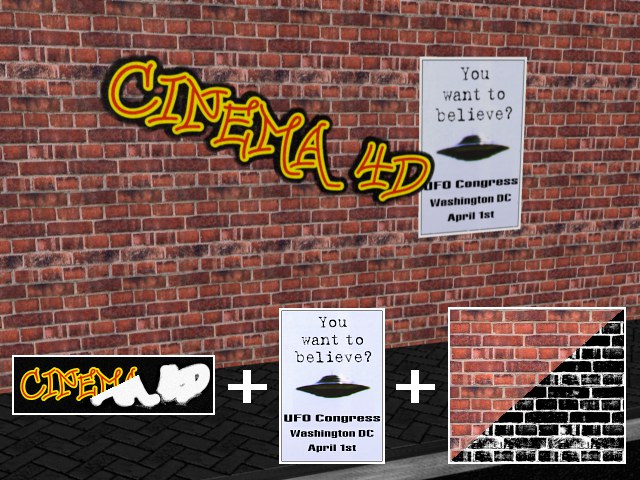 Figure 1.
Pour l’exemple ci-dessus, le matériau T1 a été défini comme un matériau de mur, T2 comme un matériau poster, qui ne se répète pas mais a été réduit, et T3 comme un matériau graffiti, qui a été masqué en utilisant un canal Alpha.
T1-T2-T3 sont superposés les uns sur les autres, du bas vers le haut.
Comme le matériau le plus au-dessus, T3, est masqué grace à un canal Alpha, les matériaux d’en dessous, T1 et T2, sont visibles. Et comme la géométrie de texture de T2 a été réduite et que la répétition a été désactivée pour que le matériau ne recouvre pas la totalité de la surface de l’objet (très important !), une grande partie de T1 est toujours visible.
Nous avons créé le mur en utilisant un canal de couleur et un canal de relief. Le canal de relief fait ressortir les joints entre les briques. A présent, nous devons ajouter une deuxième carte de relief au mur sans modifier la texture elle-même. Comment procéder ?
L’option de propriété Matériau qui rend la chose possible est appelée Mélanger avec les autres textures. Vous pouvez la trouver dans le panneau de ‘caractéristiques de la propriété’ du gestionnaire d’attributs. Les propriétés de matériaux seront additionnées, d’où le terme ‘matériaux additifs’.
Supposons que vous devez ajouter deux textures de couleurs rouge et verte, par exemple. La somme des couleurs 100/0/0 (rouge) et 0/100/0 (vert) donnera 100/100/0 (jaune). Si la couleur verte a une intensité de 50 %, l’application ne va ajouter que 50 % de la couleur. Dans ce cas, le résultat sera 100/50/0 (orange).
Le résultat ne peut pas être supérieur aux valeurs maximales de couleur : si vous ajoutez 100/0/0 et 100/100/0 vous n’obtiendrez pas 200/100/0, mais 100/100/0.
Vous ne gagneriez rien à additionner certains canaux particuliers : par exemple, l’addition de deux matériaux possédant un indice de réfraction de 1 donnerait un matériau possédant un indice de réfraction de 2, ce qui ne correspond sans doute pas à ce que vous aviez en tête. Dans de tels cas, la valeur du matériau additif (le matériau le plus à droite) sera utilisée (si le canal est activé).
- Vous pouvez additionner autant de textures que nécessaire.
- Seules les propriétés suivantes sont additives : Couleur, Transparence, Réflexions, Relief, Déplacement, Luminescence.
- Seules les propriétés actives sont évaluées.
- Un matériau additif (option cochée) doit être placé à droite de la texture à laquelle elle doit être ajoutée dans le gestionnaire d’objets.
- Tous les matériaux compris entre le premier matériau additif et le matériau non additif suivant seront ajoutées..
Revenons à l’exemple du mur.
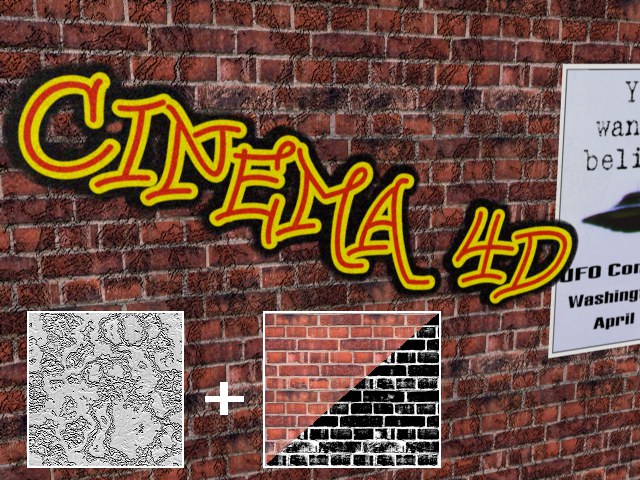 Figure 2.
Sur l’image ci-dessus, vous pouvez voir le résultat d’un mélange additif du relief du matériau T2 avec le relief du matériau mur T1.
Précédemment, vous avez vu comment appliquer et mélanger de multiples matériaux sur une surface unique.
Maintenant nous voulons combiner les deux méthodes, c’est-à-dire que plusieurs matériaux seront utilisés sur un objet, et certains d’entre-eux seront additionnés à d’autres.
Pour notre exemple de graffiti, cinq matériaux ont été utilisés. En ordre d’importance de gauche (T1) à droite (T5), et où T1 (mur), T2 (poster) et T4 (graffiti) sont des matériaux normaux. T3 (50% du relief de T1) et T5 (100% du relief de T1) sont additifs et T4 a un canal Alpha supplémentaire.
Nous allons percer le mystère tel que vu dans le Gestionnaire d’objet, de gauche à droite :
Premièrement, T2 est calculé de manière additive avec T3, T2 recevant alors un relief supplémentaire. Comme T2 n’est pas répété, T1 est visible. T4 est calculé de manière additive avec T5, T4 recevant alors également un relief supplémentaire. Comme T4 possède un masque sous la forme d’un canal Alpha, T1 et T2 sont visibles sous lui.
Lorsque cette option est activée, le matériau est mélangé avec les matériaux sous-jacents. Pour plus d’informations sur le mélange de textures, voir Mélanger les textures’.