
Option
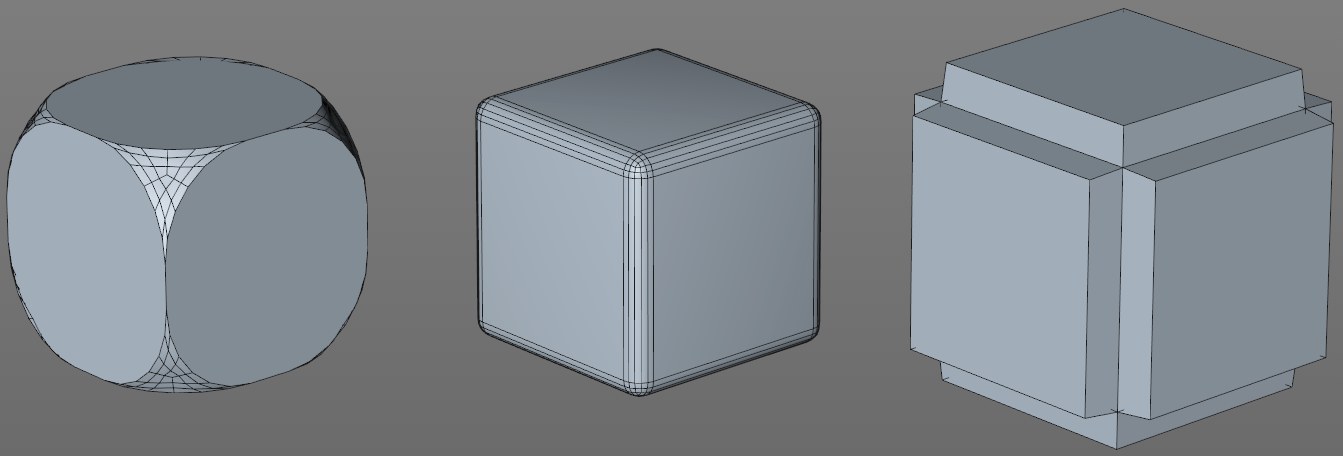 Effet du Déformateur biseau sur un cube. De gauche à droite : points, arêtes, polygones.
Ce menu permet de définir quels éléments du polygone doivent être biseautés.
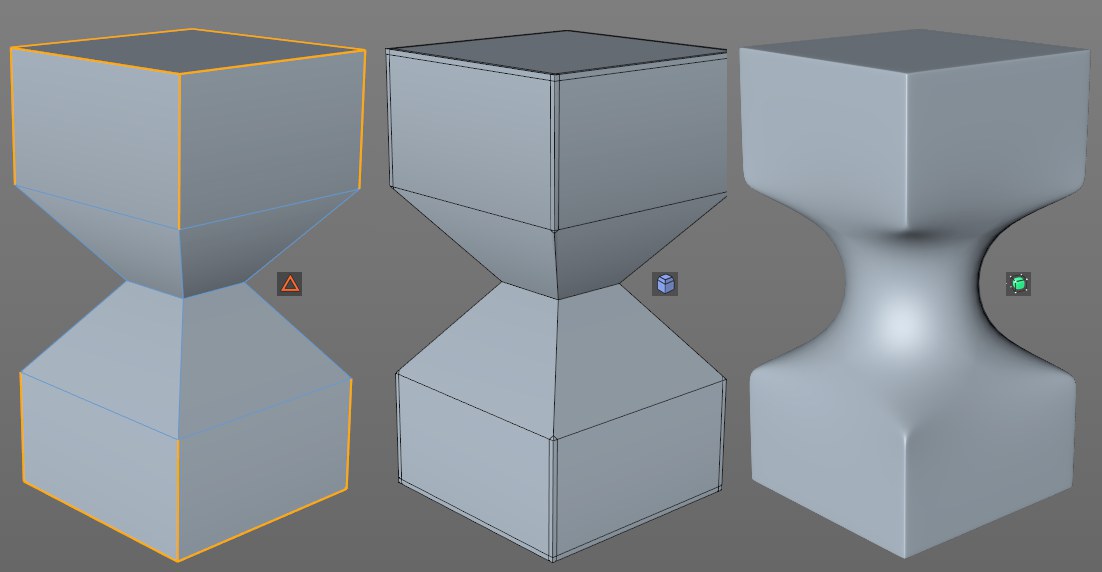 Le Déformateur biseau (Mode biseau = Solide) affecte uniquement les arêtes sélectionnées sur l’objet à droite. L’outil SDS assure ensuite l’adoucissement.
Sans aucun changement supplémentaire des réglages, le Déformateur biseau affecte tous les éléments d’un objet donné. Pour plus de practicité, il est possible de procéder à une sélection de Point, d’Arête ou de Polygone pour limiter l’effet à un ou plusieurs élément(s) spécifique(s).
Il suffit de faire glisser une propriété de Sélection dans le champ Sélection (les boutons Ajouter et Supprimer peuvent être utilisés pour ajouter ou supprimer des champs Sélection) ou d’entrer le nom de cette propriété dans le champ. Cette propriété fonctionne uniquement si le mode de fonctionnement adéquat est sélectionné ; par exemple, une propriété de sélection d’Arête n’a aucun effet en mode Polygones.
En relation avec ces options, noter qu’un Objet Booléen (dans la configuration décrite sur cette page) crée une propriété de Sélection invisible nommée "I", qui peut également être insérée dans le champ et biseaute uniquement les arêtes tronquées.
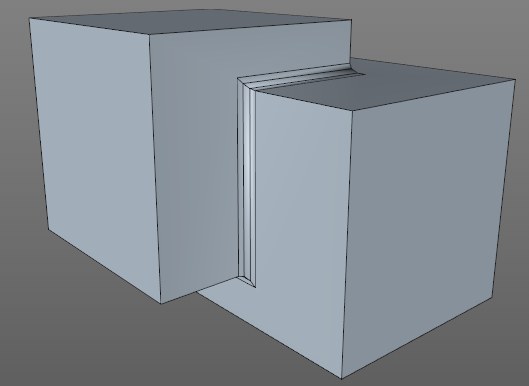
Outre la solution des propriétés de Sélection, l’effet du Déformateur biseau peut également être limité en utilisant un biseau en mode arête automatique, que l’on obtient en définissant l’angle entre les deux arêtes formant le coin des polygones. Si l’angle situé entre les deux polygones d’arêtes est supérieur à la valeur de Seuil de l’angle, l’arête sera biseautée ; si l’angle est inférieur, elle ne le sera pas.
Ces paramètres sont disponibles uniquement si l’édition s’effectue en mode Arêtes
Paramètres identiques à ceux de l’outil Biseau
Les paramètres décrits ci-dessous fonctionnent exactement comme ceux de l’outil Biseau. C’est la raison pour laquelle nous n’avons inclus aucun image à titre d’exemple dans cette section, mais plutôt des liens.
Il est possible de déterminer si les éléments sélectionnés doivent être chanfreinés (Chanfrein) - défini comme un ,biseautage’ par la plupart des utilisateurs - ou si des arêtes parallèles (Solide) doivent être ajoutées le long du polygone voisin. Cette dernière option permet d’accentuer les angles (et seulement les angles ; Solide ne fonctionne pas en mode Points ou en mode Polygones) sur des objets Surface de Subdivision.
La section Mode biseau en présente un exemple.
3 modes peuvent être sélectionnés :
Lorsqu’on utilise le biseau en mode Arêtes, au moins 2 nouvelles arêtes (extérieures) sont créées le long des polygones voisins à partir de l’arête d’origine, et sont parallèles à cette arêtes (une nouvelle surface sera créée entre les lignes). La distance (égale) qui sépare chacune de ces deux arêtes de l’arête d’origine à biseauter est définie comme valeur absolue par le paramètre Décalage.
En mode Polygones, toutes les surfaces sélectionnées subissent une extrusion et une mise à l’échelle. la mise à l’échelle est définie par le paramètre Décalage, dont l’effet est absolu lorsqu’il est réglé sur Distance fixe.
En mode Points, tout coin correspondant à un point sélectionné sera dissout et de nouveaux points seront créés le long des arêtes qui partent de ce point ; ces nouveaux points seront ensuite connectés via une surface polygonale. La valeur absolue de Décalage définit la distance à partir du point d’origine.
Ce mode fonctionne uniquement dans le cas où 3 arêtes se rejoignent en un point unique (dans d’autres cas, se reporter à l’algorithme de Distance fixe - voir section ci-dessus).
Dans ce mode, le logiciel tentera de donner au coin arrondi une forme sphérique (en augmentant la valeur de Subdivision), ce qui ne se produit généralement pas avec les autres modes. Utiliser la valeur de Décalage pour définir le rayon de la sphère. Un coin "réel" est alors créé - comme avec les NURBS dans les programmes de CAO.
Lorsqu’on utilise le biseau en mode Arêtes, au moins 2 nouvelles arêtes (extérieures) sont créées le long des polygones voisins à partir de l’arête d’origine, et sont parallèles à cette arête (une nouvelle surface sera créée entre les lignes). La distance (égale) qui sépare chacune de ces deux arêtes de l’arête d’origine à biseauter est définie comme un pourcentage par le paramètre Décalage. Ce pourcentage est basé sur la distance par rapport à l’arête suivante. Si la valeur est réglée sur 100%, les arêtes sont congruentes (mais pas fusionnées!).
En mode Polygones, toutes les surfaces sélectionnées subissent une extrusion et une mise à l’échelle. La mise à l’échelle est définie par le paramètre Décalage, dont l’effet dépend de l’échelle originale lorsqu’il est réglé sur Proportionnel. Si les surfaces biseautées sont de différentes tailles, une valeur de 50% est attribuée à toutes les surfaces qui atteignent simultanément le point zéro (lorsque 2 arêtes opposées s’approchent l’une de l’autre, chacune avec une valeur de 50%, elles entrent en collision).
En mode Points, tout coin correspondant à un point sélectionné sera dissout et de nouveaux points seront créés le long des arêtes qui partent de ce point ; ces nouveaux points sont ensuite connectés via une surface polygonale. La valeur absolue de Décalage définit la distance à partir du point suivant, sous forme de pourcentage.
La section Mode décalage en présente un exemple.
Il s’agit de l’unité de mesure générale de la largeur du biseau ; ainsi, moins la valeur de Décalage est élevée, moins la résolution de l’arête, du chanfrein, du polygone ou du coin est élevée. La taille de la valeur de Décalage peut être limitée via l’option Limite. Tous les points/arêtes congruents sont fusionnés.
Ce paramètre peut être utilisé pour subdiviser les nouvelles régions créées par l’outil Biseau autant de fois que nécessaire. Si cette valeur est réglée sur 0, les arêtes ne seront pas arrondies, mais des arêtes et des chanfreins solides seront créés. Il convient d’utiliser des valeurs plus élevées en particulier conjointement avec la valeur de la Forme décrite ci-dessous, afin de créer des arêtes arrondies (’douces’).
Une subdivision se manifeste le plus souvent par la création d’arêtes parallèles. Dans le cas où des points, des polygones ou des coins sont dissouts, un maillage adéquat est créé en conséquence.
La section Subdivision en présente un exemple.
Les angles arrondis créés par défaut par le paramètre de Subdivision (par exemple, si l’arête d’un cube est biseautée et qu’on la visualise de l’intérieur, on remarque une surface surélevée) peuvent être déplacés vers le haut ou vers le bas grâce au paramètre de Profondeur.
La section Profondeur en présente un exemple.
Si les points ou les arêtes qui viennent d’être créés se rejoignent lorsque la valeur de Décalage augmente, cette option définit s’ils doivent être fusionner ou dépasser cette limite. Dans la plupart des cas, il est conseillé d’activer cette option, car elle permet d’éviter que de nombreux polygones se chevauchent.
La section Limite en présente un exemple.