
Dynamiques
Le module Hair est équipé d’un système de dynamiques complet (que l’on appellera simplement par la suite dynamique). Les deux panneaux suivants servent à contrôler ces dynamiques.
A quoi servent les dynamiques?
Les dynamiques sont utiles pour deux raisons principales :
- Pour faire en sorte que les cheveux aient un mouvement naturel basé sur la gravité et d’autres forces, mais aussi sur le mouvement de la surface sur laquelle ils poussent. Pour l’animation de personnage : supposons que votre personnage ait envie de faire un petit jogging. Ses cheveux doivent accompagner son mouvement. Il suffit d’ajuster quelque réglages et tout le reste sera automatique!
- Pour créer un style de coiffure. Les guides (et donc les cheveux) sont généralement projetés perpendiculairement à la surface sur laquelle ils ont été plantés, ce qui n’est pas réaliste. Il suffit d’ajouter des dynamiques et les cheveux vont tomber pour reposer naturellement sur la tête. Le sommet de la tête peut également faire office de surface de collision, ce qui empêche les cheveux ou les guides de traverser la surface. Cet état peut être enregistré et utilisé comme point de départ pour d’autres étapes de stylisation.
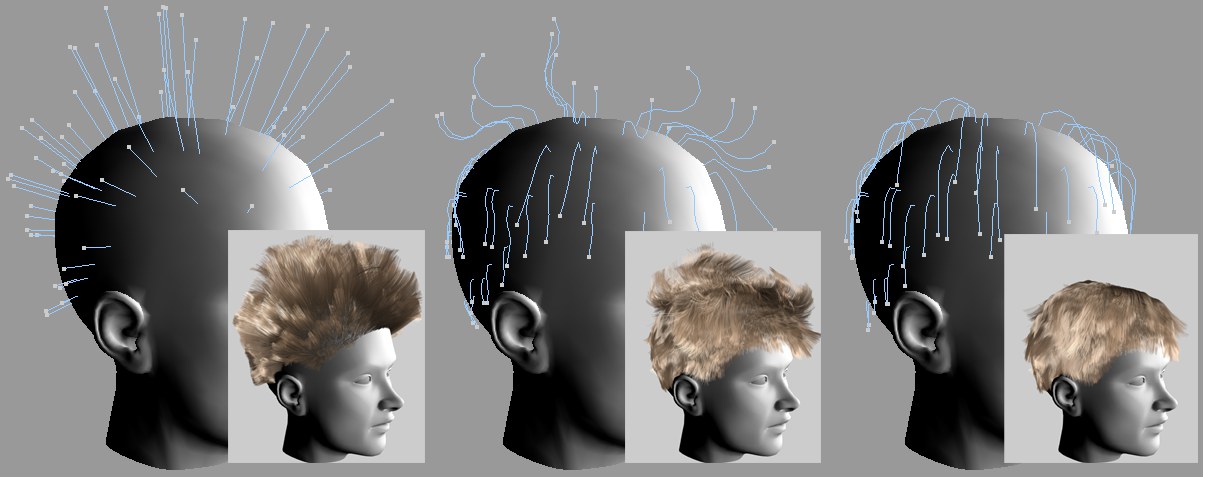 De gauche à droite : Etat de repos; image 10; image 40.
Vous pouvez également examiner le système de dynamiques de splines de la propriété Dynamiques de spline.
Comment les cheveux sont-ils affectés par les dynamiques?
Supposons que vous avez déjà créé des guides et des cheveux : cliquez sur le bouton d’avance rapide dans la palette temporelle. Les guides tombent sous l’influence de la gravité appliquée. Rien de plus simple!
État de repos / État initial
Les systèmes de dynamiques nécessitent toujours un état défini à partir duquel les forces sont appliquées : l’état de repos. Il s’agit de l’état activé dès la sélection de l’outil Cheveux. Et si vous souhaitez laisser tomber les guides en utilisant les dynamiques et les modifier ultérieurement dans ce même état? L’option Définir comme État initial a été créée dans ce but (Hair/Modification/Définir comme dynamiques). Cette commande définit l’état actif comme état de repos. Vous pouvez ensuite brosser ou couper les cheveux à votre convenance. L’effets des dynamiques va toujours commencer à partir de l’état de repos.
Informations supplémentaires sur les dynamiques
- Les dynamiques affectent principalement les guides entre lesquels les cheveux sont interpolés. Les dynamiques peuvent affecter chaque cheveu séparément, mais pour les quantités de cheveux normales (50000 - 100000), la durée du rendu résultant peut se révéler très longue.
- Plus le nombre de segments de guides ou de cheveux sélectionnés est élevé, plus le calcul des dynamiques sera précis, particulièrement en ce qui concerne la détection de collision (la durée du rendu augmentera en conséquence).
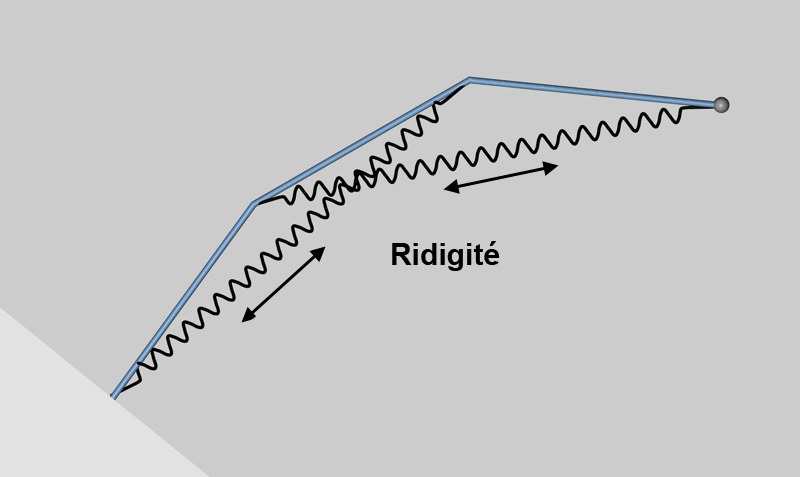
- Imaginez cette disposition de ressorts attachés à chaque guide, grâce auxquels les guides ne s’effondrent pas lorsqu’une force est appliquée (tous les ressorts servent simultanément à pousser ou à tirer). Le guide présenté plus haut est composé de trois segments. L’arrangement des ressorts fonctionne de façon identique avec les guides contenant plus de segments.
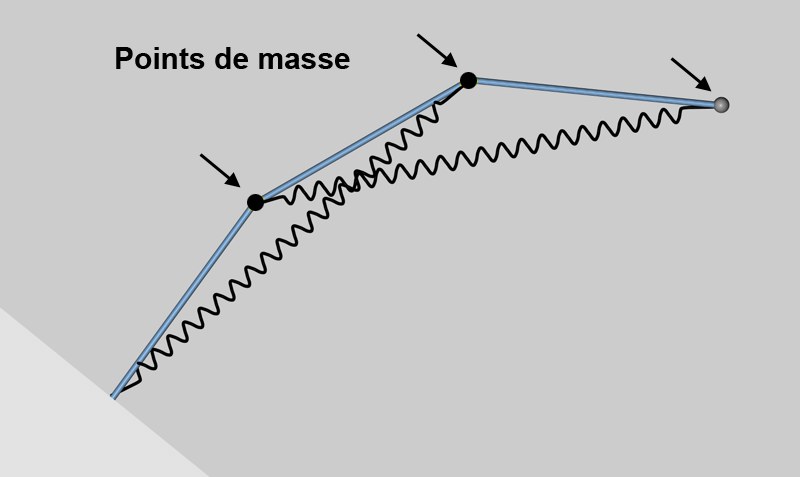 Illustration simple de la disposition des ressorts dynamiques.
Les ressorts suivants n’ont pas été représentés :
- Le ressort maintenant en place le segment racine (ce ressort est attaché à la base du premier guide et tire le segment racine vers son état de repos lorsqu’il est déplacé. Il peut être ajusté avec le paramètre Maintien des racines).
- Les ressorts compris entre chaque point de masse (qui ne peuvent pas varier). La masse des guides est concentrée dans les points de masse, dont l’effet est visible dans les différents mouvements des ressorts.
- Les modificateurs de particules de CINEMA 4D sont utilisés par les dynamiques de Cheveux (excepté les modificateurs Déviation et Destruction), ce qui rend possible la création d’effets de vent et de turbulence.
Paramètres
Par défaut, les paramètres suivants affectent uniquement les guides. Néanmoins, si vous choisissez l’option Cheveux dans le menu Avancé du panneau Dynamiques, les paramètres suivants vont affecter chaque cheveu (ce qui va également résulter en une augmentation considérable de la durée du rendu). Donc, bien que nous allons uniquement nous référer aux guides dans les sections suivantes, gardez à l’esprit que ce qui est décrit peut également être appliqué à chaque cheveu.
Utilisez ce paramètre pour activer ou désactiver le dynamiques d’un objet Cheveu donné.
Ce paramètre active la détection de collision entre les guides et d’autres objets. Il suffit d’affecter une propriété Collision à l’objet de collision.
Activez ce paramètre une fois que la coiffure est terminée. Les cheveux seront rendus rigides et tenteront de préserver leur forme. Les guides ne vont plus simplement tomber, comme avec le paramètre par défaut, mais se comporter de façon réaliste et se déplacer en conformité avec l’objet sur lequel ils ont été placés.
 Propriétés
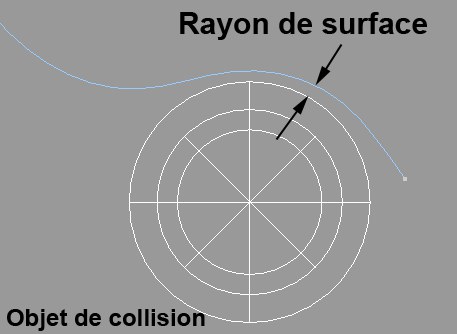 Le rayon de surface définit le rayon autour du guide à l’intérieur duquel les collisions ont un effet.
Le paramètre Rayon de surface définit le rayon selon lequel les collisions vont produire un effet autour de chaque guide. Il sera peut-être nécessaire d’augmenter cette valeur pour les animations les plus longues, afin d’empêcher les cheveux de traverser les surfaces.
Si vous avez déraciné des cheveux (un cercle vert sera affiché autour de leur base), les racines de ces cheveux peuvent être affectées par les dynamiques. Pour éviter cela, activez le paramètre Maintien des racines.
La masse absolue ne produit pas d’influence notable sur le comportement des dynamiques. Le graphe de fonction Masse de la section Modificateurs et le masque Masse de la section Masques sont plus importants. Ces paramètres permettent de répartir et de faire varier la masse sur la longueur des guides ou des cheveux, ce qui résulte en une oscillation aléatoire.
Les points de guides d’une valeur de masse de 0 (possible uniquement avec l’utilisation de points d’ancrage de cheveux ou de modificateurs de masse) ne seront pas affectés par les dynamiques.
Utilisez l’option Traînée pour drainer l’énergie du mouvement des guides. Cet effet peut être comparé à un effet de cheveux se mouvant dans un liquide ou une substance à haute viscosité. Cette option peut également être utilisée pour la suppression d’éventuelles saccades des cheveux.
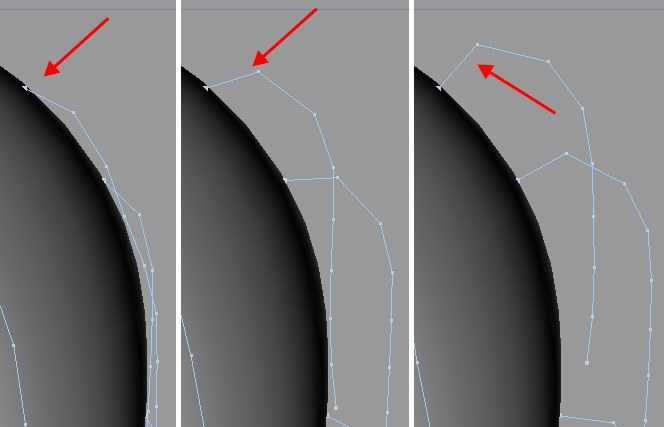
Utilisez ce paramètre pour ajuster la rigidité des segments racines ancrés. Plus la valeur est élevée, plus vous obtiendrez des cheveux volumineux qui ne se trouvent pas directement sur le crâne.
 Effet de l’option Rigidité.
Utilisez ce paramètre pour définir dans quelle mesure les ressorts doivent affecter les guides. Plus cette valeur est basse, moins la résistance à la gravité (ou à d’autres forces) est élevée. Plus elle est élevée, plus la résistance est élevée et plus chaque guide est proche de son état de repos. Si vous souhaitez créer des états similaires à l’état de repos, le paramètre Rigidité doit être activé. L’application va créer des ressorts supplémentaires qui ne permettront pas au mouvement des guides de trop dévier de l’état de repos.
Fusionner avec le Repos[0..100%]
Utilisez ce paramètre pour mélanger l’état de repos avec la position actuelle des guides. En interne, les dynamiques ne vont pas changer. Si vous définissez cette option sur 0, les dynamiques se comportent normalement.
A quoi sert cette option? Supposons que vous avez appliqué des dynamiques aux cheveux. A un certain point, les cheveux vont approcher de leur état de repos sans l’atteindre à 100%. En animant l’option Fusionner avec le repos (100%), vous pouvez donner aux cheveux leur état de repos exact. Les cheveux seront fixés en place et ne seront pas affectés par les dynamiques (qui continueront d’agir en interne). En réduisant cette valeur, vous pouvez ensuite revenir en toute transparence à l’état réel des dynamiques.
Imaginez de petits ressorts attachés à une extrémités à chaque point de masse des guides et à l’autre extrémités à la position de repos de chaque point de masse des guides. Maintenir au repos définit l’intensité des ressorts : avec 0%, aucun effet ne se produit alors qu’avec 100%, chaque point va rester à sa position de repos. L’effet est similaire à la fixation de plusieurs ressorts à un tuyau d’arrosage sur toute sa longueur.
Les guides vont s’étirer sur une certaine distance pendant leur mouvement. Pour maintenir l’étirement, augmentez les valeurs Déformation et Limite d’élasticité jusqu’à obtention d’un étirement convenable.
Animation
Lorsque ce paramètre est activé, les dynamiques sont calculées sur toute la longueur du fichier (menu principal/Edition/Paramètres du projet). Pour limiter manuellement cet effet aux dynamiques, désactivez l’option Temps auto. et utilisez les paramètres Début et Fin.
Pour visualiser l’effet des dynamiques sans lire l’animation entière, cliquez sur le bouton Relâcher. L’effet des dynamiques sera activé sur la longueur de l’animation définie par le paramètre Images (10, par défaut). Chaque nouveau clic sur le bouton Relâcher active la lecture des 10 images suivantes.
Masques
Il est possible de placer des propriétés Points d’ancrage de cheveux dans les champs de la section Masques. Vous pouvez ensuite utiliser l’outil Brosse pour appliquer les effets correspondants aux masques de points d’ancrage de cheveux.
Le champ Forces peut être utilisé pour toutes les forces, y-compris la gravité des cheveux et d’autres forces à définir dans le panneau Forces, et les modificateurs de particules de CINEMA 4D. Vous pouvez par exemple faire en sorte que les cheveux flottent dans le vent en utilisant le modificateur Ventilation, et vous pouvez contrôler l’effet sur chaque cheveu.
Exemple
Ci-dessous, les guides de la partie droite de la tête ont été affectés d’une intensité maximum (en rouge). L’option Très rigide est activée, avec une Rigidité de 100%. La propriété Points d’ancrage de cheveux placée dans le champ Rigidité assure que les cheveux les moins rigides (en bleu) tombent, tandis que les cheveux les plus rigides (en rouge) restent complètement droits.
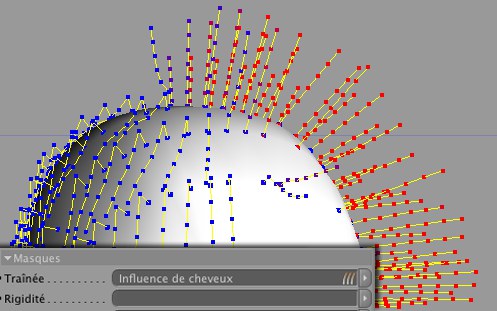 Une propriété Points d’ancrage de cheveux a été utilisée pour contrôler la rigidité des cheveux au niveau des points d’ancrage.
Les autres champs Masques fonctionnent de la même façon.
Modificateurs
Utilisez ces graphes pour ajuster un paramètre donné (mêmes paramètres que dans le menu Propriétés) sur la longueur des cheveux. Les valeurs affectées à ces paramètres dans le menu Propriétés représentent la valeur disponible maximum pour les graphes.
Le modificateur Forces représente toutes les forces appliquées (gravité, modificateurs de particules CINEMA 4D, etc.).
Exemple
Une valeur de repos de 100% donne les résultats affichés ci-dessous (si tous les guides sont placés perpendiculairement à l’état de repos) :
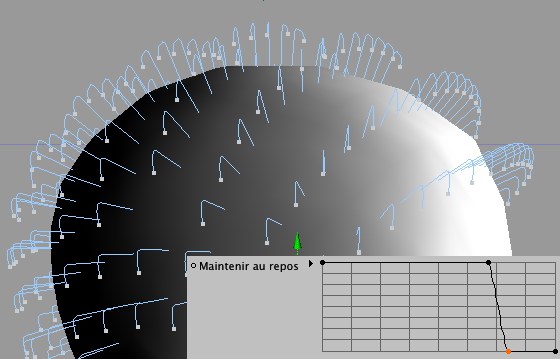 Les formes des guides résultent du modificateur affiché.
Sur le graphe, chaque guide dispose d’une valeur maximum de maintien au repos de plus des 2/3 de sa longueur. La plupart des 1/3 de guides restants disposent d’une valeur de maintien au repos de 0 et sont donc affectés du degré maximum de gravité.
Tous les autres modificateurs fonctionnent de la même façon.
Avancé
La section Avancé permet de définir si les dynamiques doivent affecter uniquement les guides ou chaque cheveu, et de quelle façon elles peuvent les affecter. Dans la plupart des cas, vous pouvez utiliser l’option Guides. L’option Cheveux ne devrait être activée que si vous avez besoin de la plus haute précision possible (si chaque cheveu doit être contrôlé par rapport à la détection de collision, par exemple). Comme le nombre de cheveux est largement supérieur au nombre de guides, les calculs et la durée du rendu seront élevés. Dans de tels cas, il sera parfois nécessaire de sélectionner l’option Cheveux.
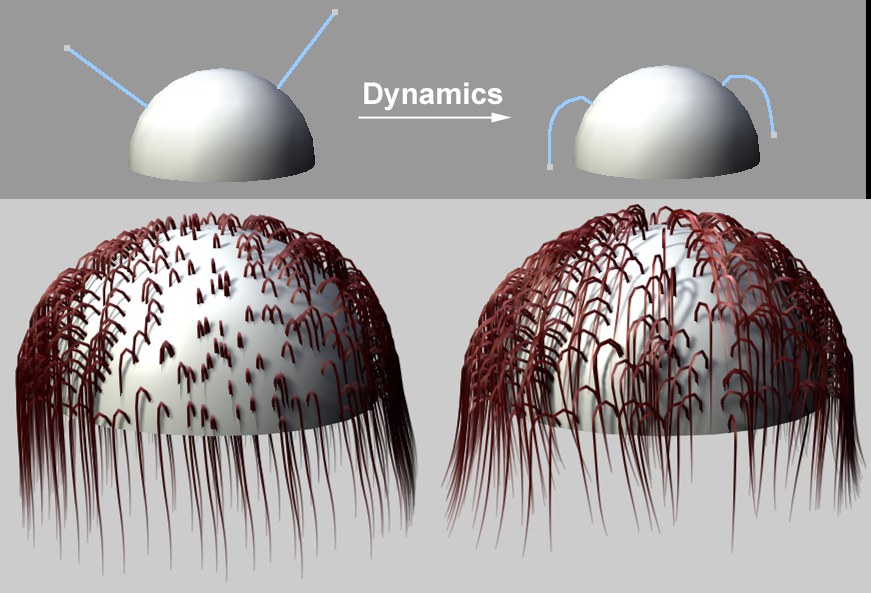 A gauche : mode Guides. A droite : mode Cheveux.
Si les dynamiques affectent un système de guides comme celui présenté plus haut (l’hémisphère a été affectée d’une propriété Collision de cheveux), et que vous sélectionnez l’option Guides, les cheveux interpolés entre les guides vont traverser la surface de l’hémisphère. Si vous sélectionnez l’option Cheveux, chaque cheveu sera vérifié pour les collisions.
Utilisez ces paramètres si vous avez besoin d’un nombre différent de segments pour les guides ou les cheveux pour les calculs des dynamiques (et non pas pour le rendu).
Gardez à l’esprit que plus le nombre de segments est élevé, plus le rendu sera long et plus les cheveux seront globalement souples. De plus, un point de masse est attaché à chaque segment, pour l’augmentation de la masse globale et l’affaissement des cheveux.
Il s’agit du nombre de sous-images divisant chaque image de l’animation et utilisé pour le calcul des dynamiques. Plus le nombre d’étapes est élevé, plus les calculs seront précis, ce qui peut être utile pour le calcul de mouvements rapides avec la détection de collision.
Ce paramètre peut être utilisé pour influencer encore la tension des ressorts. En général, plus la valeur est élevée, plus les guides sont raides. Il est préférable d’utiliser une valeur égale au nombre de segments (à un certain stade, de très hautes valeurs n’auront aucun effet supplémentaire et ne feront qu’augmenter la durée du rendu).
Les paramètres du menu Avancé n’ont généralement pas à être modifiés.