
Spline
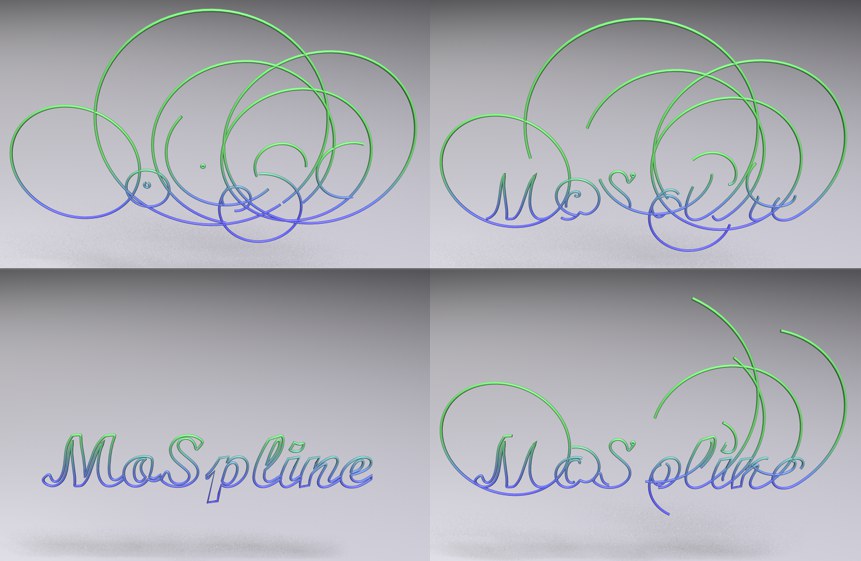
Si le paramètre Mode est réglé sur Spline, un onglet Spline contenant des réglages spécifiques à ce paramètre apparaîtra.
Ce mode vous permet d’utiliser une Spline normale en tant que "source” pour une MoSpline qui peut être animée le long ou au-delà de la Spline source.
Ce mode établit (de manière interne) où et comment les points de la MoSpline, qui seront reliés linéairement, seront disposés le long de la spline source.
Les quatre modes disponibles fonctionnent presque comme les quatre modes correspondants de l’objet Cloneur quand il dispose des clones le long d’une spline source. Il y a une seule différence : la MoSpline aligne ses points.
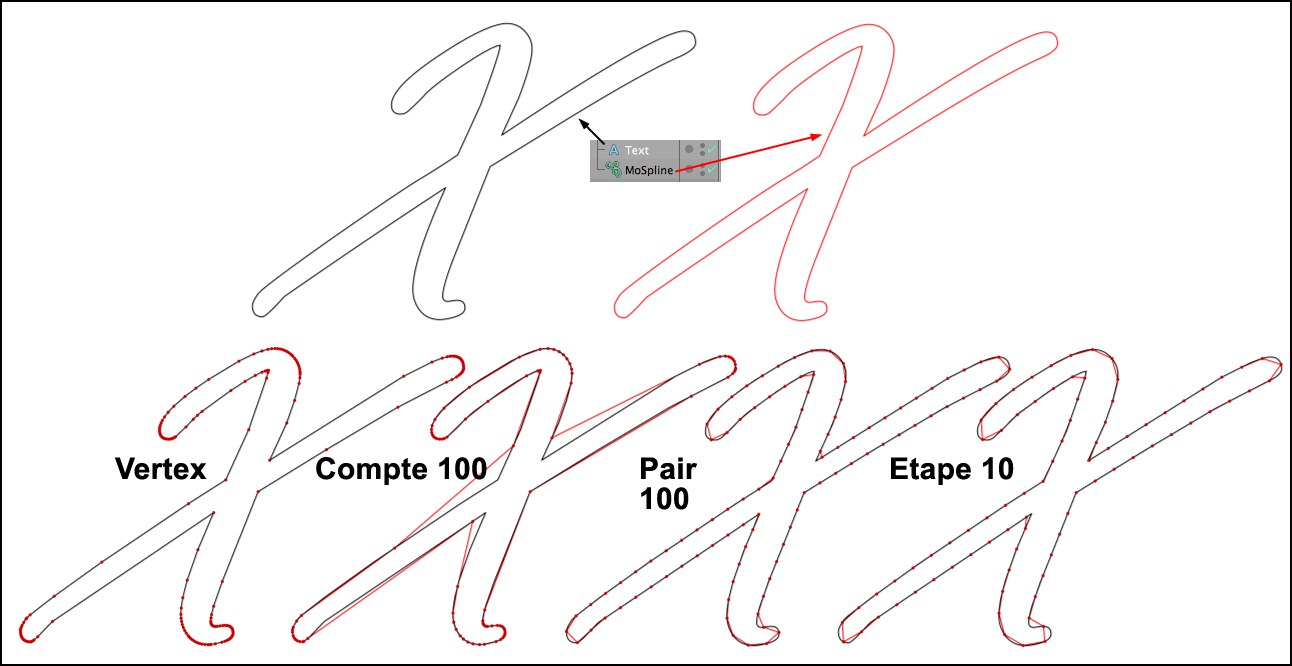 La splineTexte représentée en haut à gauche est la spline source, elle est "copiée” par la MoSpline. En bas figurent plusieurs modes de génération avec les deux plines superposées.
Voici les effets respectifs des quatre modes dont l’image au-dessus nous donne un exemple :
- Vertex : les points de la MoSpline sont placés exactement sur la spline source, ce qui produit une copie exacte.
- Compte : un nombre personnalisable de points est disposé en fonction de l’interpolation de la spline source.
- Pair : un nombre personnalisable de points est disposé à intervalles réguliers sur la spline source.
- Étape : définit l’interval entre les points de la MoSpline qui "rempliront” la spline source.
Utilisez les modes Pair ou Etape si les animations des paramètresDébut, Finet Décalage doivent avoir les mêmes vitesses vu que ces modes utilisent des intervalles constants.
Pour des splines dentées (par exemple les étoiles) ou les splines avec peu de points, le mode vertex ne fonctionne pas s’il est utilisé avec un objet extrusion contrôlée. Utilisez l’un des autres modes.
Sachant cela, il sera plus facile, par exemple, de créer des formes spirales (voir Prolonger début). Les spirales sont créées en étendant les points de départ ou de fin de la spline source. Les quatre derniers points correspondants seront utilisés. Si vous voulez étendre la MoSpline de notre exemple en utilisant le paramètre Décalage presque toutes les lignes droites seront générées car pratiquement aucune courbe n’est présente aux extrémités de la spline. Ainsi, vous devez vous assurer que le début ou la fin se situent dans des zones courbes.
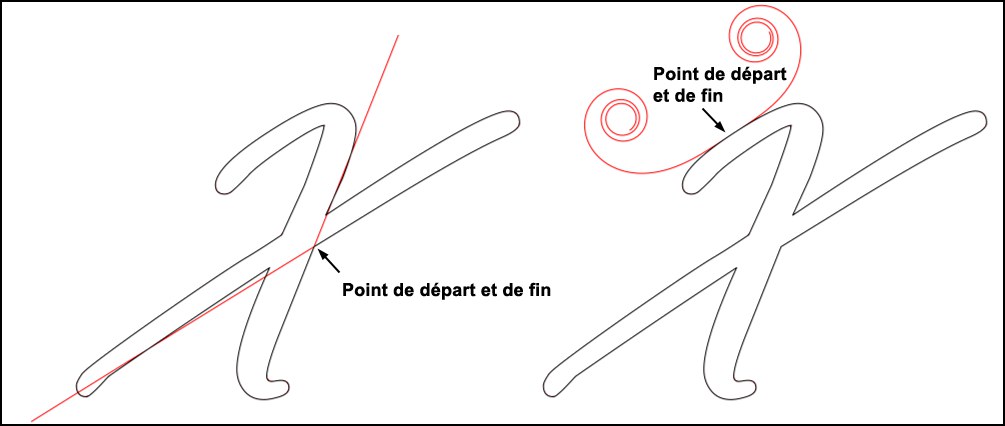 Le décalage des points de départ et de fin d’une spline source peut être utilisé pour créer de jolis effets de splirale.
Ajustez le mode Génération ou (ce que vous pouvez faire dans la plupart des cas) utilisez l’outil  Monter la séquence sur la spline source (fonctionne aussi avec Décrémenter la séquence).
Lorsque vous vous trouvez dans ce mode, le nombre (Compte) et l’uniformité (Pair) des points MoSpline devant être utilisés par la Spline source peuvent être définis. De très hautes valeurs peuvent y être saisies, qui assure que la Spline sourcepeut être imitée très précisèment.
Dans ce mode, vous pouvez définir la distance entre les points MoSpline, qui seront utilisés pour imiter laSpline source. Des valeurs plus basses offrent des résultats plus précis.
Glissez-déposez la Spline devant être imitée dans ce champ.
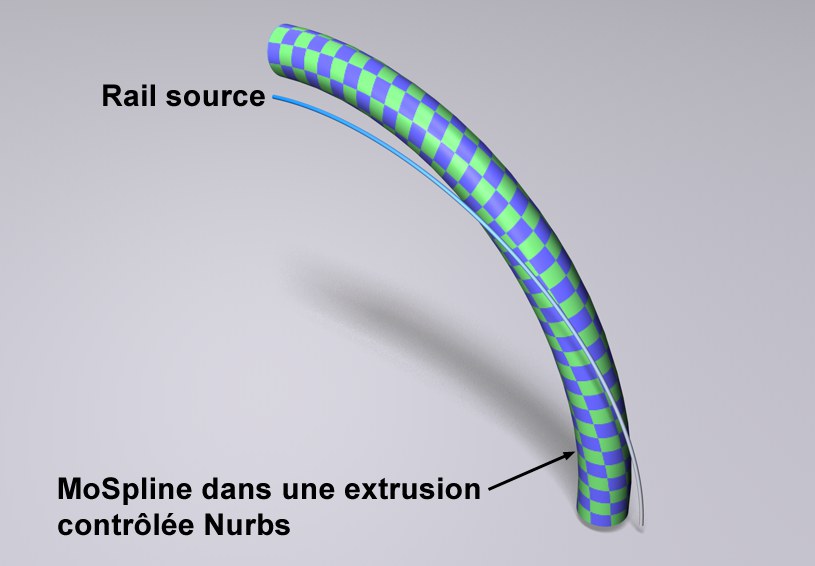
Ce paramètre peut être utilisé pour définir une Spline Rail supplémentaire, qui, cependant, n’influencera que la forme extérieure de la MoSpline.
La plupart des MoSplines finissent par être un sous-objet d’un Objet Extrusion contrôlée. Ce paramètre, et non la spline source, est utilisé pour définir le diamètre de l’Objet Extrusion contrôlée.
Ce dernier, ainsi que le paramètre suivant, peuvent être utilisés pour ajuster le diamètre de l’ Objet Extrusion contrôléeet l’intensité des segments. Voir aussi Spline.
Voir Formule longueur.